
Kiểm tra pass wifi trên win 10 là kỹ năng cần thiết khi bạn cần kết nối thiết bị mới, chia sẻ mạng cho khách, hoặc đơn giản là quên mật khẩu đã lưu. Bài viết này hướng dẫn 3 phương pháp thực tế từ kinh nghiệm sửa chữa máy tính tại nhà tại TPHCM, giúp bạn lấy lại mật khẩu WiFi trong vài phút.
Khi Nào Cần Xem Lại Mật Khẩu WiFi?
Từ kinh nghiệm 10+ năm sửa máy tính tận nơi, tôi thường gặp các tình huống sau:
- Cài Win mới: Sau khi cài lại Windows, máy tính mất hết thông tin mạng đã lưu
- Thêm thiết bị: Cần kết nối điện thoại, laptop mới của người thân
- Khách đến chơi: Muốn chia sẻ WiFi nhưng không nhớ pass
- Đổi router: Cần nhập lại mật khẩu sau khi thay thiết bị phát WiFi
⚠️ Lưu ý bảo mật: Chỉ xem mật khẩu trên máy tính của chính bạn. Truy cập trái phép vào mạng WiFi người khác là vi phạm pháp luật.
Phương Pháp 1: Xem Qua Network Settings (Nhanh Nhất)
Cách này phù hợp khi bạn đang kết nối WiFi cần xem mật khẩu.
Bước 1: Click phải biểu tượng WiFi trên thanh Taskbar → chọn Open Network & Internet settings
Bước 2: Chọn Network and Sharing Center (hoặc gõ ncpa.cpl vào ô tìm kiếm)
Bước 3: Click vào tên mạng WiFi đang kết nối → chọn Wireless Properties
Bước 4: Tab Security → tích Show characters → mật khẩu hiển thị tại ô Network security key
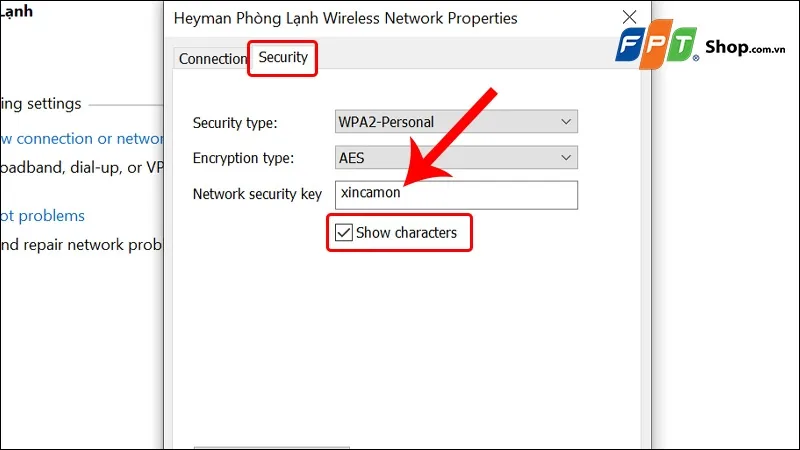 Xem mật khẩu WiFi qua Network Settings trên Windows 10Giao diện hiển thị mật khẩu WiFi trong phần Security settings
Phương Pháp 2: Dùng Command Prompt (Xem Nhiều Mạng)
Phương pháp này hữu ích khi cần kiểm tra pass wifi trên win 10 của nhiều mạng đã từng kết nối.
Bước 1: Nhấn Windows + R → gõ cmd → Enter
Bước 2: Xem danh sách WiFi đã lưu:
netsh wlan show profilesBước 3: Xem mật khẩu mạng cụ thể (thay TenWiFi bằng tên thực tế):
netsh wlan show profile name="TenWiFi" key=clearBước 4: Mật khẩu hiển thị tại dòng Key Content
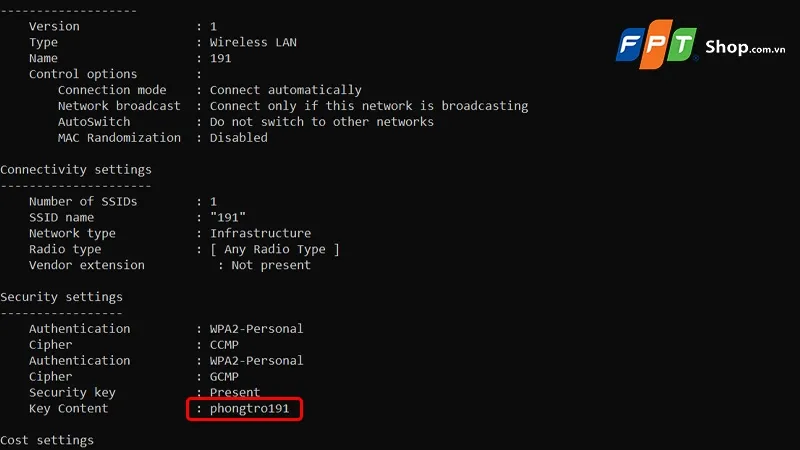 Xem mật khẩu WiFi bằng Command PromptKết quả hiển thị mật khẩu WiFi qua lệnh CMD
Mẹo thực tế: Nếu tên WiFi có dấu cách hoặc ký tự đặc biệt, đặt trong dấu ngoặc kép. Ví dụ: "Nha Toi 2.4G"
Phương Pháp 3: Qua Control Panel (Truyền Thống)
Bước 1: Windows + R → gõ ncpa.cpl → Enter
Bước 2: Click đúp vào adapter Wi-Fi đang hoạt động
Bước 3: Wireless Properties → tab Security → tích Show characters
Phương pháp này tương tự cách 1 nhưng truy cập trực tiếp qua Control Panel.
Xóa Mạng WiFi Đã Lưu (Khi Cần)
Tại Sao Cần Xóa?
- Đổi mật khẩu WiFi mới nhưng máy vẫn dùng pass cũ
- Máy tự kết nối vào WiFi công cộng không mong muốn
- Khắc phục lỗi “Can’t connect to this network”
Cách Xóa Qua Settings
Windows + I → Network & Internet → Wi-Fi → Manage known networks → chọn mạng → Forget
Cách Xóa Qua CMD
netsh wlan delete profile name="TenWiFi"⚠️ Lưu ý: Sau khi xóa, bạn phải nhập lại mật khẩu khi kết nối lần sau.
Khắc Phục Lỗi Thường Gặp
Không Thấy Tùy Chọn “Show Characters”
Nguyên nhân: Mạng dùng xác thực doanh nghiệp (802.1X) hoặc bạn không có quyền admin.
Giải pháp: Dùng phương pháp Command Prompt hoặc liên hệ quản trị mạng.
Lệnh CMD Báo Lỗi “Profile Not Found”
Nguyên nhân: Gõ sai tên WiFi hoặc mạng chưa từng kết nối.
Giải pháp: Chạy netsh wlan show profiles để xem tên chính xác, copy-paste vào lệnh.
Mật Khẩu Hiển Thị Sai
Nguyên nhân: Hiếm gặp, thường do lỗi Windows hoặc mạng đã đổi pass.
Giải pháp: Thử kết nối lại, nếu không được thì xóa profile và nhập pass mới.
Bảo Mật Mật Khẩu WiFi
- Đổi pass định kỳ: 3-6 tháng/lần để tăng bảo mật
- Dùng mật khẩu mạnh: Tối thiểu 12 ký tự, kết hợp chữ hoa, thường, số, ký tự đặc biệt
- Tắt WPS: Tính năng này dễ bị tấn công brute-force
- Ẩn SSID: Không hiển thị tên WiFi công khai (tùy chọn)
Câu Hỏi Thường Gặp
Có thể xem pass WiFi trên máy không kết nối không?
Không. Bạn chỉ xem được mật khẩu của mạng đã từng kết nối và lưu trên máy đó.
Cần quyền Administrator không?
Với phương pháp Settings thì không. Với CMD thì một số trường hợp cần chạy với quyền admin (click phải CMD → Run as administrator).
Xem được pass WiFi hàng xóm không?
Không. Bạn chỉ xem được mật khẩu đã lưu trên máy mình. Truy cập trái phép là vi phạm pháp luật.
Việc kiểm tra pass wifi trên win 10 rất đơn giản với 3 phương pháp trên. Nếu gặp khó khăn hoặc cần hỗ trợ cài đặt mạng, sửa lỗi kết nối WiFi tại nhà TPHCM, liên hệ Thành Tín Computer để được tư vấn miễn phí.
Ngày cập nhật gần nhất 14/03/2026 by Thành Tín
