
Việc kiểm tra net framework win 7 giúp bạn xác định hệ thống đã sẵn sàng cho các ứng dụng chuyên dụng hay chưa. Nền tảng Microsoft .NET Framework đóng vai trò là thư viện lập trình khổng lồ hỗ trợ vận hành phần mềm trên Windows. Bạn cần nắm rõ các phiên bản đã cài đặt thông qua Command Prompt hoặc công cụ Registry Editor mặc định. Bài viết này sẽ hướng dẫn bạn thực hiện các bước xác minh chi tiết để đảm bảo hiệu suất máy tính tốt nhất.
Tìm hiểu về bản chất và vai trò của Microsoft .NET Framework
Microsoft .NET Framework là một nền tảng lập trình được phát triển bởi Microsoft nhằm hỗ trợ việc xây dựng và thực thi các ứng dụng. Nó cung cấp một môi trường làm việc ổn định cho các lập trình viên dựa trên các đoạn mã được viết sẵn.
Hệ điều hành Windows thường yêu cầu các phiên bản cụ thể của công cụ này để khởi chạy phần mềm mượt mà. Nếu thiếu đi các thư viện này, nhiều ứng dụng sẽ không thể khởi động hoặc phát sinh lỗi hệ thống nghiêm trọng.
Nền tảng này sở hữu khả năng quản lý bộ nhớ vô cùng thông minh và hiệu quả. Nó giúp tối ưu hóa tài nguyên phần cứng bằng cách tự động dọn dẹp các dữ liệu không còn sử dụng.
Công cụ còn cung cấp thư viện lập trình cực lớn cho các nhà phát triển phần mềm. Điều này giúp rút ngắn thời gian xây dựng ứng dụng và tăng tính tương thích giữa các thành phần khác nhau.
Môi trường thực thi này có khả năng tương tác tốt giữa các ngôn ngữ lập trình khác nhau. Bạn có thể sử dụng nhiều ngôn ngữ như C#, F# hoặc Visual Basic trên cùng một nền tảng duy nhất.
Hệ thống sẽ tự động nâng cấp các phiên bản mới để vá lỗi bảo mật định kỳ. Việc này giúp máy tính của bạn luôn ở trạng thái an toàn trước các nguy cơ tấn công từ môi trường mạng.
 Biểu tượng đại diện cho công cụ Microsoft .NET Framework trên hệ điều hành Windows
Phương pháp kiểm tra net framework win 7 bằng Command Prompt
Sử dụng Command Prompt là cách nhanh nhất để truy xuất thông tin hệ thống mà không cần cài đặt thêm phần mềm. Đây là phương pháp chuyên nghiệp được nhiều kỹ thuật viên máy tính ưu tiên sử dụng hàng ngày.
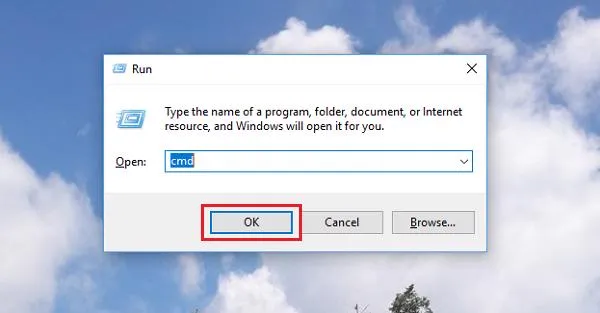
Đầu tiên, bạn hãy nhấn tổ hợp phím Windows + R để mở hộp thoại lệnh Run. Bạn tiến hành nhập từ khóa cmd vào ô trống rồi nhấn phím Enter để kích hoạt cửa sổ dòng lệnh.
Tại giao diện Command Prompt, bạn cần nhập chính xác đoạn lệnh truy vấn thông tin Registry. Đoạn lệnh này sẽ quét toàn bộ các khóa liên quan đến phiên bản phần mềm đã được cài đặt.
Bạn hãy sao chép và dán dòng lệnh reg query “HKEY_LOCAL_MACHINESOFTWAREMicrosoftNet Framework SetupNDP” /s vào cửa sổ. Sau đó, bạn nhấn Enter để hệ thống bắt đầu quá trình tìm kiếm thông tin phiên bản.
 Giao diện cửa sổ Command Prompt khi thực hiện các lệnh truy vấn hệ thống
Kết quả hiển thị trên màn hình sẽ liệt kê danh sách tất cả các phiên bản .NET hiện có. Bạn cần chú ý đến dòng chữ Version REG_SZ để biết số hiệu phiên bản chính xác nhất.
Nếu danh sách hiển thị nhiều mục khác nhau, điều đó có nghĩa máy tính của bạn đã cài đặt đa phiên bản. Điều này là hoàn toàn bình thường vì mỗi phần mềm có thể yêu cầu một môi trường chạy khác nhau.
Việc kiểm tra này giúp bạn biết được máy tính có đang thiếu phiên bản 3.5 hay 4.8 hay không. Từ đó, bạn có thể chủ động tải về các bản cập nhật phù hợp để phục vụ công việc.
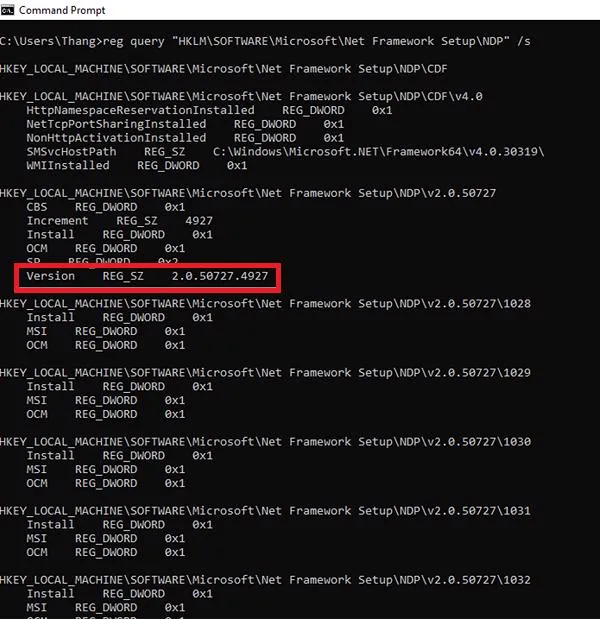 Kết quả hiển thị phiên bản phần mềm chi tiết trên giao diện dòng lệnh cmd
Cách xác định phiên bản qua các khóa Registry cụ thể
Khi thực hiện lệnh truy vấn, hệ thống sẽ trả về rất nhiều đường dẫn khóa Registry phức tạp. Bạn cần phân biệt rõ các thư mục con để tìm thấy đúng thông tin mình đang cần.
Thư mục v2.0.50727 thường chứa các thông tin về phiên bản đời cũ dành cho các phần mềm lâu năm. Bạn có thể tìm thấy mã số phiên bản chi tiết tại mục Version nằm trong thư mục này.
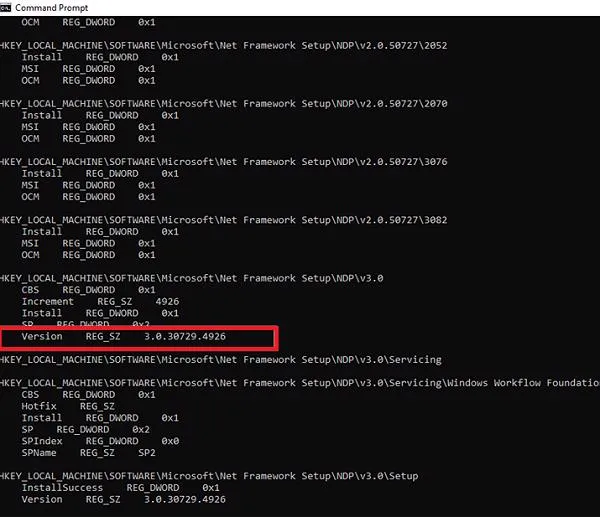 Thông tin phiên bản net framework 2.0 hiển thị trong kết quả truy vấn lệnh
Tiếp theo là thư mục v3.0, nơi lưu trữ các thông tin cấu hình cho các ứng dụng thời kỳ Windows Vista. Dòng Version REG_SZ tại đây sẽ cho biết trạng thái cài đặt hiện tại của thành phần này.
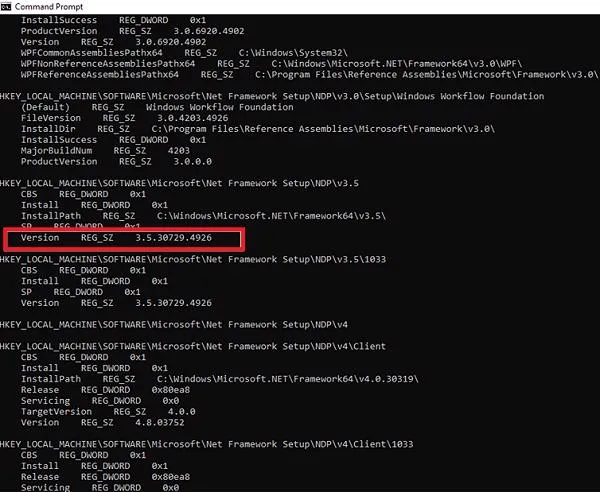 Kiểm tra thông tin chi tiết của phiên bản v3.0 thông qua công cụ dòng lệnh
Phiên bản 3.5 là một trong những bản quan trọng nhất và thường xuyên được yêu cầu bởi nhiều trò chơi. Bạn hãy kiểm tra kỹ mục NDPv3.5 để đảm bảo máy tính đã được kích hoạt tính năng này.
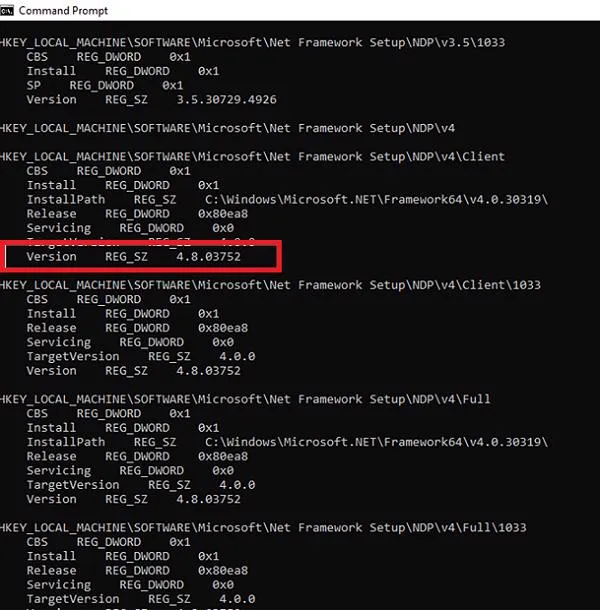 Xác minh sự tồn tại của phiên bản net framework 3.5 trên hệ thống máy tính
Cuối cùng là phiên bản 4.0 trở lên, thường nằm trong các mục như Client hoặc Full. Đây là các phiên bản hiện đại nhất hỗ trợ cho hầu hết các phần mềm thiết kế và lập trình ngày nay.
Sử dụng Control Panel để kiểm tra net framework win 7
Ngoài việc sử dụng dòng lệnh, bạn cũng có thể kiểm tra trực quan thông qua công cụ Control Panel. Đây là cách làm quen thuộc và dễ dàng đối với hầu hết người dùng phổ thông hiện nay.
Bạn hãy mở Start Menu và tìm kiếm công cụ Control Panel để bắt đầu quá trình kiểm tra. Sau đó, bạn tìm đến mục Programs and Features để xem danh sách các ứng dụng đã cài đặt.
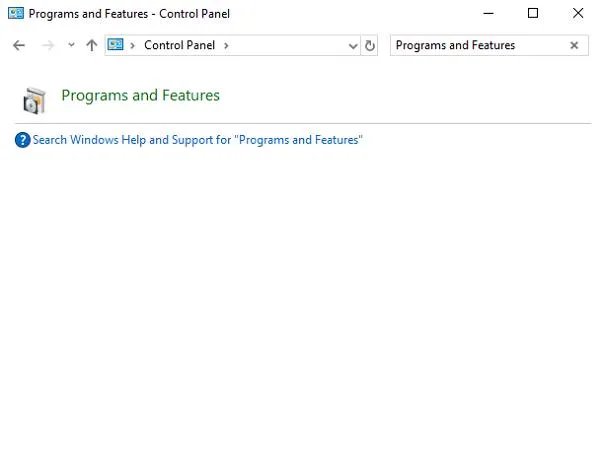 Truy cập vào mục quản lý chương trình trong Control Panel để kiểm tra phần mềm
Trong cửa sổ danh sách hiện ra, bạn hãy cuộn chuột xuống phía dưới để tìm các dòng có tên Microsoft .NET Framework. Số hiệu phiên bản sẽ được hiển thị ngay bên cạnh tên của phần mềm đó.
Tuy nhiên, trong một số trường hợp, các phiên bản đi kèm hệ điều hành sẽ không hiện diện ở đây. Bạn cần thực hiện thêm một bước xác minh sâu hơn để có kết quả chính xác nhất.
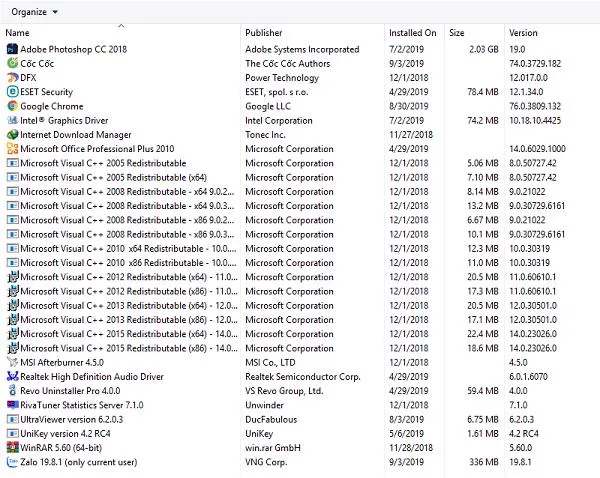 Danh sách các phiên bản phần mềm hỗ trợ hiển thị trong mục Programs and Features
Bạn hãy quan sát thanh công cụ bên trái và nhấn vào dòng Turn Windows features on or off. Một cửa sổ nhỏ sẽ hiện ra chứa danh sách các tính năng hệ thống của Microsoft Windows.
Tại đây, bạn sẽ thấy các mục liên quan đến .NET Framework được liệt kê một cách đầy đủ. Các ô vuông có dấu tích màu đen hoặc xanh biểu thị rằng phiên bản đó đã được cài đặt thành công.
Nếu bạn thấy ô vuông trống, điều đó có nghĩa là thành phần này chưa được kích hoạt trên máy. Bạn chỉ cần tích chọn và nhấn OK để hệ thống tự động tải về và cài đặt bổ sung.
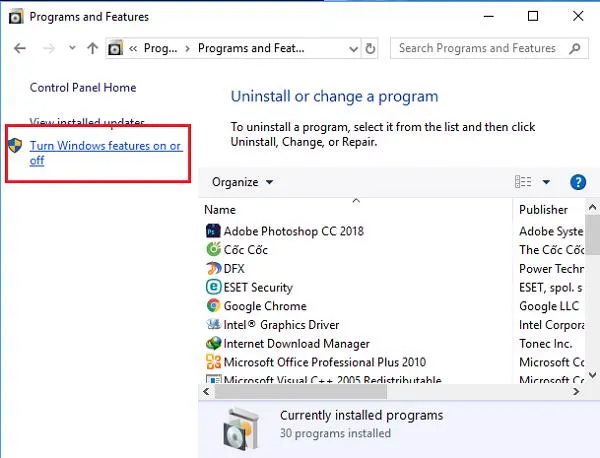 Giao diện quản lý tính năng Windows Features dùng để bật tắt các thành phần hệ thống
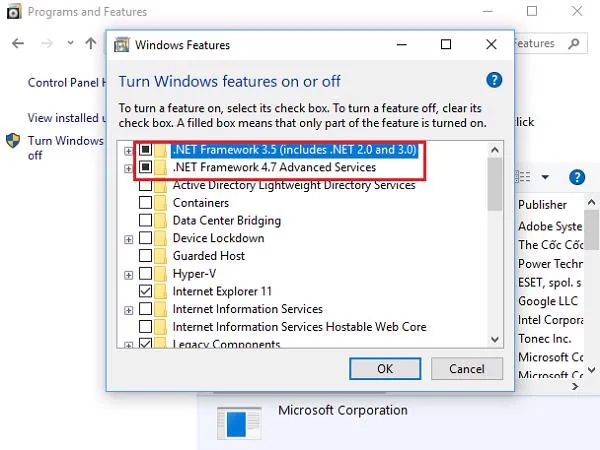 Chi tiết các mục phiên bản net framework trong cửa sổ Windows Features
Cách kiểm tra phiên bản trực tiếp bằng File Explorer
File Explorer là công cụ quản lý tệp tin mặc định giúp bạn truy cập trực tiếp vào thư mục cài đặt gốc. Phương pháp này cho phép bạn nhìn thấy các tệp thực thi thực tế đang tồn tại trên ổ cứng.
Bạn hãy nhấn tổ hợp phím Windows + E để mở trình quản lý tệp tin File Explorer trên máy tính. Sau đó, bạn tiến hành truy cập vào đường dẫn cài đặt hệ thống mặc định của Microsoft.
Bạn hãy dán đường dẫn C:WindowsMicrosoft.NETFramework vào thanh địa chỉ phía trên cùng. Tại đây, hệ thống sẽ hiển thị một danh sách các thư mục có tên bắt đầu bằng chữ v.
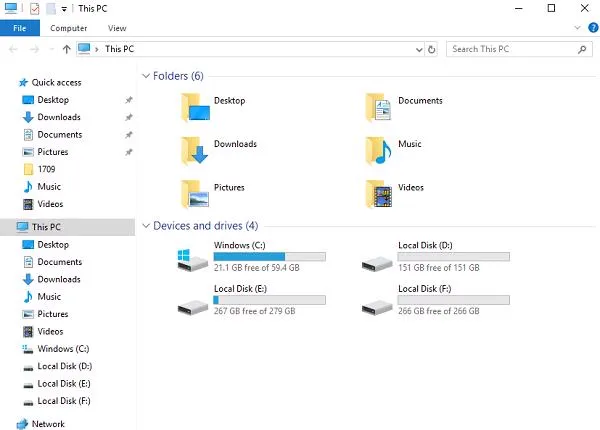 Mở trình quản lý tệp tin File Explorer để truy cập vào thư mục hệ thống
Mỗi thư mục như v2.0.50727 hay v4.0.30319 tương ứng với một phiên bản phần mềm đã từng được cài đặt. Tuy nhiên, sự tồn tại của thư mục chưa chắc chắn rằng phiên bản đó đang hoạt động hoàn hảo.
Để xác định chính xác phiên bản đang được hệ thống sử dụng chính, bạn cần tìm kiếm một tệp tin cụ thể. Bạn hãy nhập từ khóa mscorlib.dll vào ô tìm kiếm ở góc bên phải của cửa sổ.
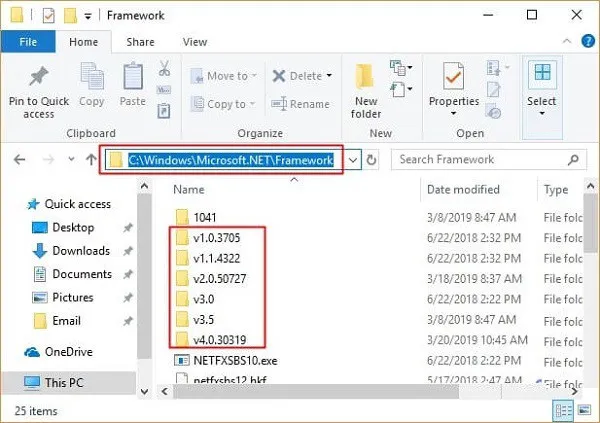 Truy cập vào thư mục Framework để xem các phiên bản đã được cài đặt
Kết quả tìm kiếm sẽ hiển thị tệp tin này nằm trong nhiều thư mục phiên bản khác nhau. Thư mục nào xuất hiện đầu tiên thường là phiên bản chủ đạo mà hệ thống đang vận hành trực tiếp.
Bạn cũng có thể chuột phải vào tệp tin mscorlib.dll và chọn mục Properties để xem chi tiết. Tại thẻ Details, bạn sẽ thấy thông tin Product Version hiển thị số hiệu chính xác nhất của phần mềm.
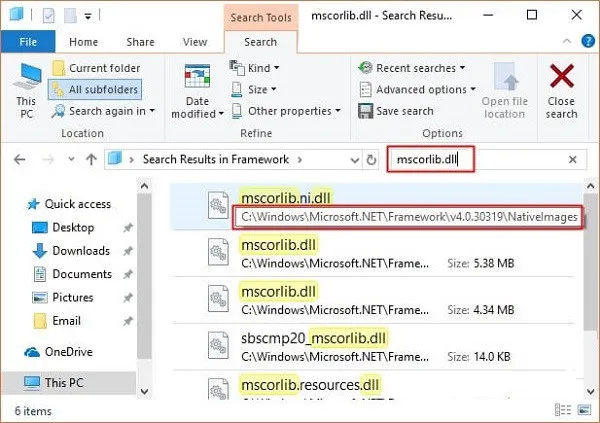 Sử dụng thanh tìm kiếm để xác định tệp tin thư viện quan trọng của hệ thống
Tra cứu thông tin chuyên sâu bằng Registry Editor
Registry Editor là công cụ mạnh mẽ nhất để quản lý mọi thiết lập cài đặt của hệ điều hành Windows. Việc kiểm tra tại đây sẽ mang lại độ chính xác tuyệt đối vì đây là nơi lưu trữ dữ liệu gốc.
Đầu tiên, bạn hãy mở hộp thoại Run bằng phím tắt Windows + R quen thuộc. Bạn tiến hành nhập từ khóa regedit vào ô trống rồi nhấn Enter để mở trình chỉnh sửa Registry hệ thống.
Bạn cần thận trọng khi làm việc trong giao diện này để tránh xóa nhầm các dữ liệu quan trọng. Hãy điều hướng theo cây thư mục nằm ở phía bên trái của cửa sổ ứng dụng.
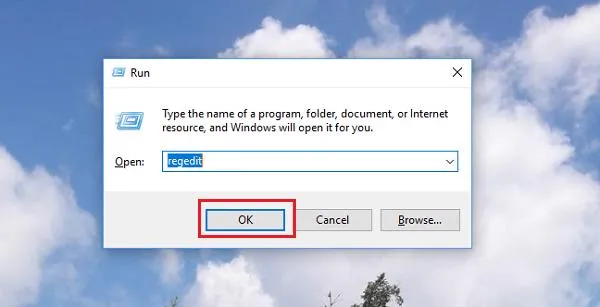 Mở ứng dụng Registry Editor để bắt đầu quá trình tra cứu dữ liệu hệ thống
Bạn hãy truy cập chính xác theo đường dẫn HKEY_LOCAL_MACHINESOFTWAREMicrosoftNET Framework Setup. Tại đây, bạn sẽ thấy mục NDP chứa các thông tin về các phiên bản phần mềm đang tồn tại.
Khi bạn nhấn vào các thư mục con như v4, hệ thống sẽ hiển thị các giá trị chi tiết ở bảng bên phải. Bạn hãy tìm khóa có tên là Version để đọc các con số biểu thị phiên bản hiện tại.
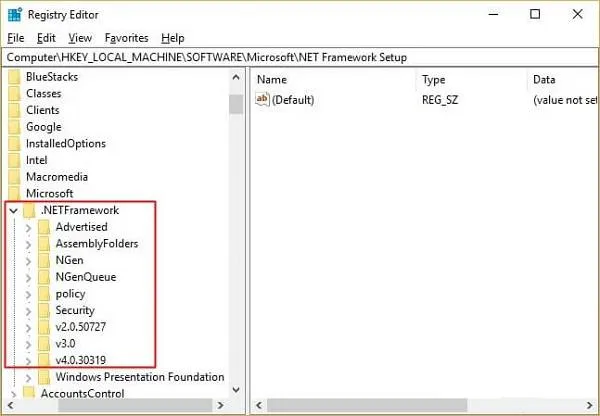 Điều hướng đến các khóa đăng ký cụ thể để kiểm tra thông tin cài đặt phần mềm
Phương pháp này giúp bạn phân biệt được giữa bản Client Profile và bản Full một cách rõ ràng. Thông tin này rất hữu ích khi bạn cần cài đặt các bộ thư viện phát triển phần mềm SDK chuyên sâu.
Việc hiểu rõ cách kiểm tra net framework win 7 qua nhiều phương thức khác nhau giúp bạn làm chủ thiết bị của mình. Dù bạn sử dụng Command Prompt hay Registry Editor, mục tiêu cuối cùng vẫn là đảm bảo sự ổn định cho hệ thống. Hy vọng những hướng dẫn chi tiết này sẽ giúp bạn giải quyết các vấn đề liên quan đến phiên bản phần mềm một cách nhanh chóng. Chúc bạn thực hiện thành công và có những trải nghiệm sử dụng máy tính tuyệt vời nhất.
Ngày cập nhật gần nhất 03/02/2026 by Thành Tín
