
Việc kiểm tra máy tính win gì là thao tác cơ bản nhưng vô cùng quan trọng đối với mọi người dùng. Nắm rõ thông tin về hệ điều hành đang chạy giúp bạn cài đặt các phần mềm tương thích và đảm bảo an ninh dữ liệu. Các chuyên gia tại Thành Tín Computer khuyến nghị bạn nên nắm vững phiên bản Windows, cấu hình máy tính và số bản dựng để tối ưu hóa hiệu suất làm việc hằng ngày.
Sử dụng lệnh Winver là phương pháp đơn giản nhất để xác định ngay thông tin hệ thống. Bạn chỉ cần thực hiện tổ hợp phím Windows + R để mở hộp thoại lệnh Run nhanh chóng. Sau khi hộp thoại xuất hiện, bạn nhập chính xác từ khóa winver và nhấn phím Enter để thực hiện lệnh.
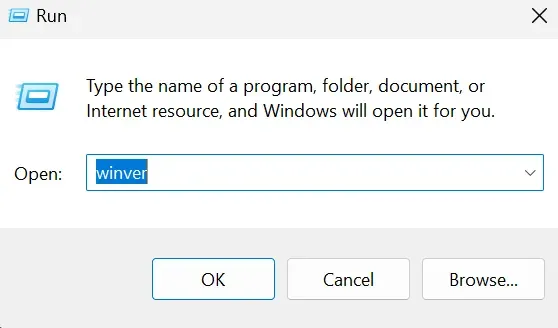 Bạn Nhập Lệnh Winver để Kiểm Tra Phiên Bản Windows
Một cửa sổ thông báo nhỏ mang tên About Windows sẽ hiện ra ngay lập tức trên màn hình chính. Tại đây, hệ thống sẽ hiển thị rõ ràng phiên bản Windows bạn đang dùng là Home, Pro hay Enterprise.
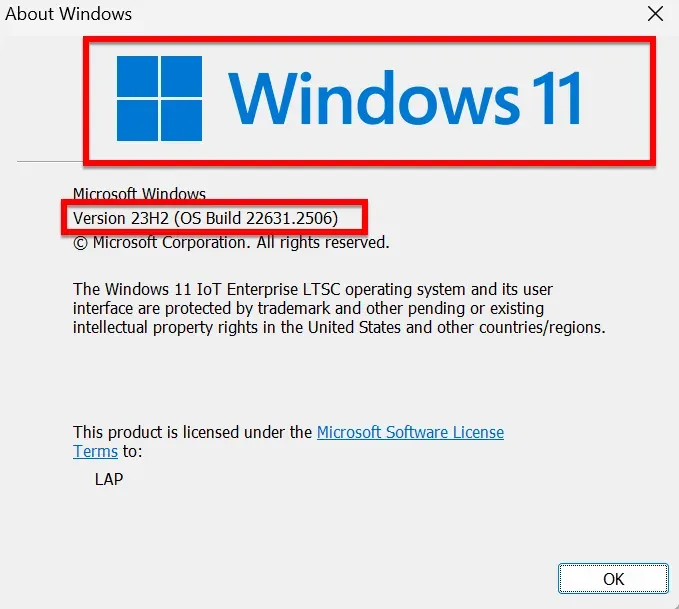 Thông Tin Phiên Bản Windows Hiện Ra Bằng Cách Dùng Lệnh Winver
Dùng công cụ Diagnostic để kiểm tra hệ điều hành
Công cụ DirectX Diagnostic Tool thường được những người dùng kỹ thuật sử dụng để xem chi tiết phần cứng. Phương pháp này cung cấp cái nhìn toàn diện hơn về cả phần mềm lẫn khả năng xử lý đồ họa của máy. Bạn vẫn khởi động bằng cách nhấn tổ hợp phím Windows + R và nhập lệnh dxdiag vào ô trống.
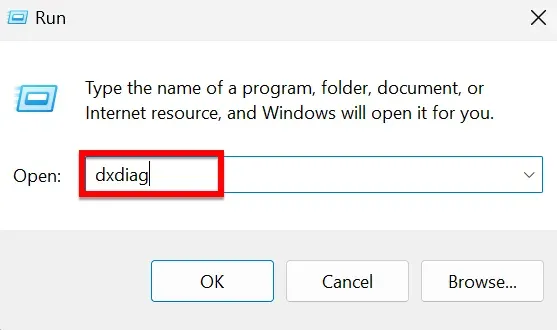 Bạn Nhập Lệnh Dxdiag Vào Run
Cửa sổ này sẽ liệt kê đầy đủ các thông số về bộ vi xử lý và dung lượng bộ nhớ RAM hiện tại. Người dùng có thể dễ dàng thấy mục Operating System hiển thị chi tiết tên phiên bản Windows và kiến trúc hệ thống 64-bit hay 32-bit. Việc xác định kiến trúc máy tính giúp bạn tránh được lỗi khi cài đặt các trình điều khiển thiết bị ngoại vi.
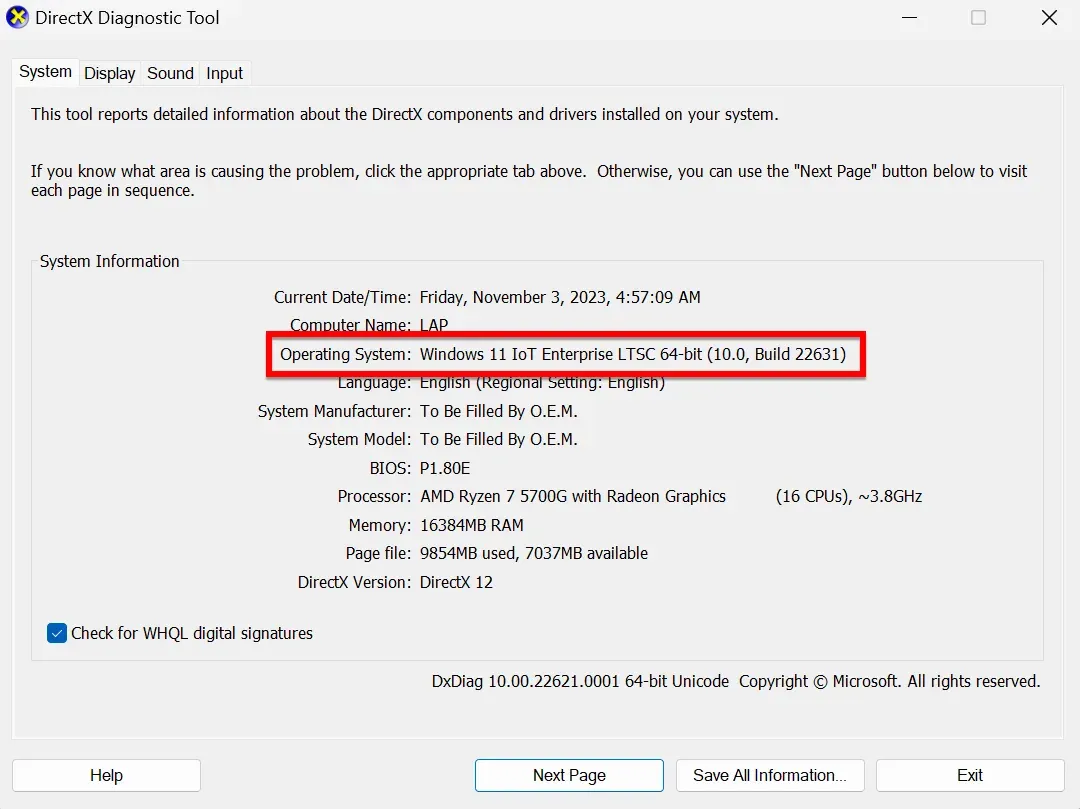 Kiểm Tra Máy Tính Dùng Win Gì Sử Dụng Dxdiag
Xem thông tin hệ thống qua System Information
System Information là kho lưu trữ dữ liệu kỹ thuật chi tiết nhất về toàn bộ cấu trúc máy tính của bạn. Để truy cập, bạn hãy gõ lệnh msinfo32 vào thanh tìm kiếm hoặc hộp thoại Run rồi nhấn Enter. Cách này cho phép bạn xem từ phiên bản BIOS đến các thành phần phần cứng nhỏ nhất trong máy.
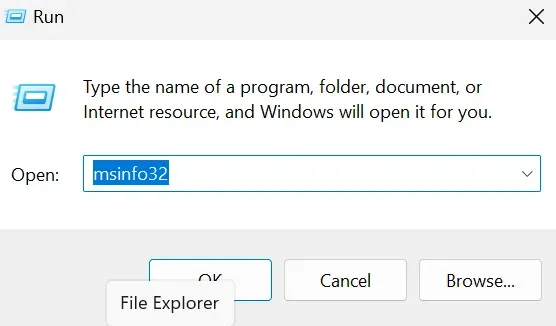 Bạn Nhập Msinfo32 Vào Run
Bảng điều khiển hiện ra với hàng loạt danh mục thông tin được sắp xếp theo dạng cây thư mục logic. Bạn hãy tập trung vào dòng OS Name để biết tên hệ điều hành và dòng Version để biết chính xác số hiệu phiên bản. Những thông tin này cực kỳ hữu ích khi bạn cần sự hỗ trợ kỹ thuật từ các chuyên gia máy tính chuyên nghiệp.
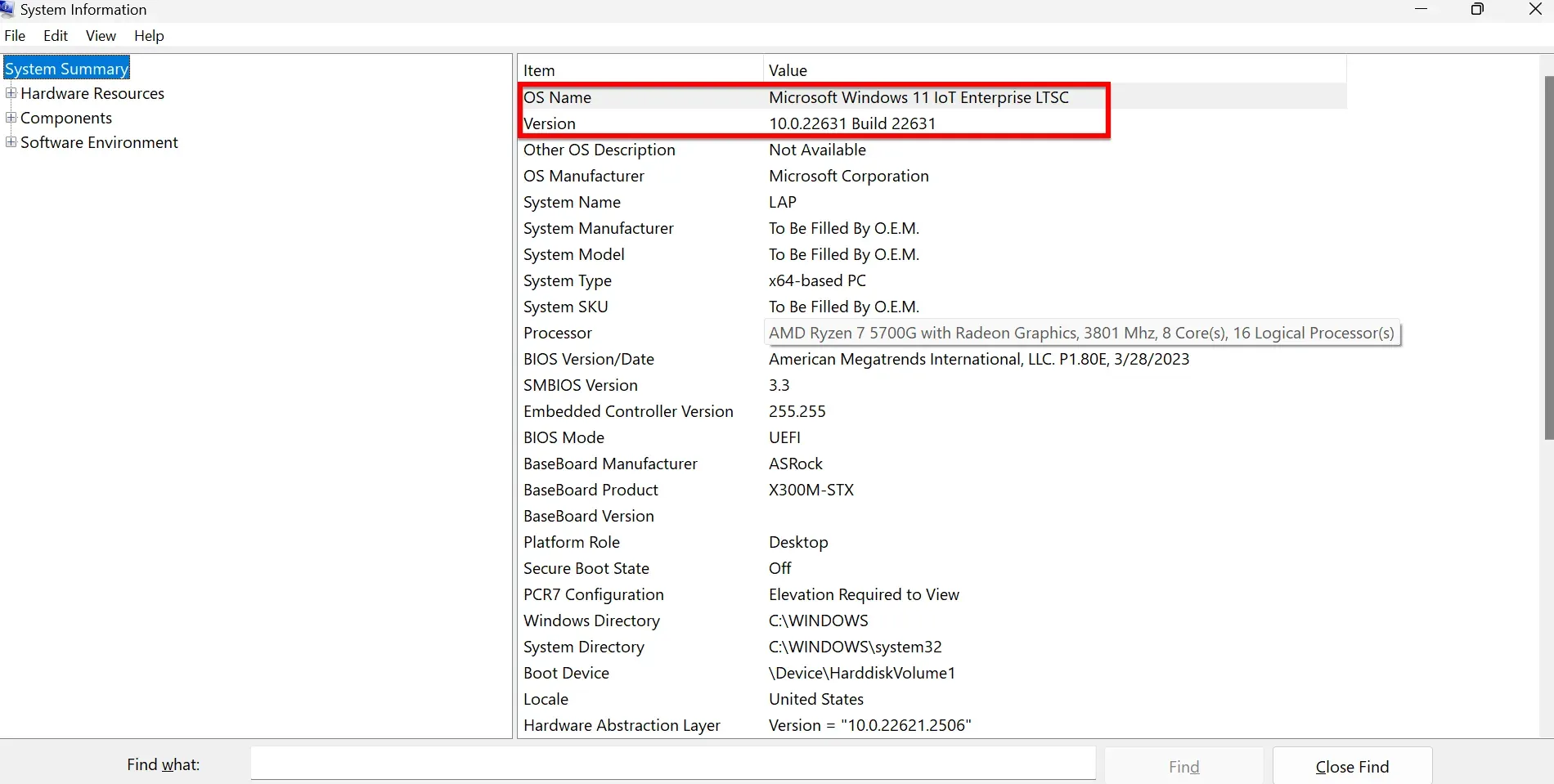 Thông Tin Phiên Bản Windows Hiển Thị Trong System Information
Kiểm tra máy tính win gì bằng PowerShell chuyên sâu
PowerShell và Terminal là các công cụ dòng lệnh mạnh mẽ dành cho những người ưa thích sự chuyên nghiệp. Bạn có thể mở công cụ này bằng cách nhấn chuột phải vào biểu tượng Start và chọn Windows Terminal (Admin). Việc sử dụng quyền quản trị giúp các câu lệnh truy xuất dữ liệu một cách đầy đủ và chính xác nhất.
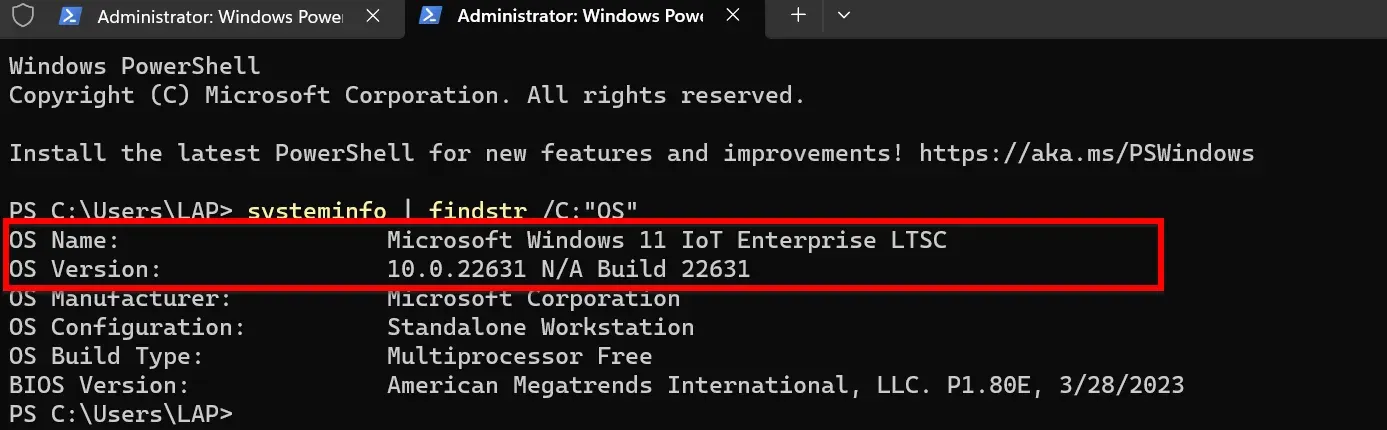 Kiểm Tra Máy Tính Dùng Win Gì Sử Dụng Terminal
Khi màn hình đen xuất hiện, bạn hãy sao chép và dán dòng lệnh chuyên dụng để lọc thông tin hệ điều hành. Hệ thống sẽ trả về kết quả ngay lập tức bao gồm tên đầy đủ của Windows và thời gian cài đặt gốc. Đây là cách kiểm tra nhanh mà không cần phải điều hướng qua nhiều lớp menu đồ họa phức tạp.
Truy cập trực tiếp cài đặt System trên Windows
Phương pháp cuối cùng là sử dụng giao diện Settings hiện đại được tích hợp sẵn trên các dòng Windows đời mới. Bạn nhấn chuột phải vào nút Start trên thanh Taskbar và chọn trực tiếp vào dòng chữ System. Cách làm này rất trực quan và phù hợp với đại đa số người dùng phổ thông hiện nay.
Giao diện mới sẽ cung cấp cho bạn một cái nhìn tổng quát về thông số thiết bị và đặc điểm phần mềm. Bạn sẽ thấy rõ ngày máy tính được cài đặt lại hệ điều hành và số hiệu bản dựng OS Build cụ thể. Thông tin này giúp bạn biết máy tính đã được cập nhật những bản vá bảo mật mới nhất từ Microsoft hay chưa.
 Thông Tin Phiên Bản Windows đang Sử Dụng Trong Mục System
Thành Tín Computer luôn sẵn sàng hỗ trợ bạn xử lý mọi vấn đề liên quan đến nâng cấp và cài đặt hệ điều hành. Đội ngũ kỹ thuật viên dày dặn kinh nghiệm của chúng tôi cam kết mang lại giải pháp tối ưu cho thiết bị của bạn. Việc hiểu rõ máy tính đang sử dụng phiên bản nào sẽ giúp bạn chủ động hơn trong việc bảo trì máy định kỳ.
Việc nắm vững các cách kiểm tra máy tính win gì giúp người dùng làm chủ hoàn toàn thiết bị và hỗ trợ quá trình sửa chữa diễn ra thuận lợi hơn. Hy vọng những chia sẻ từ chuyên gia sẽ giúp bạn dễ dàng xác định được thông tin hệ điều hành chính xác. Nếu gặp bất kỳ khó khăn nào trong quá trình thực hiện, đừng ngần ngại liên hệ với Thành Tín Computer để được tư vấn tận tâm.
Ngày cập nhật gần nhất 04/02/2026 by Thành Tín
