
Bạn cần kết nối thiết bị mới với mạng WiFi nhưng không nhớ mật khẩu? Hoặc muốn chia sẻ mật khẩu cho người thân nhưng đã quên mất? Bài viết này sẽ hướng dẫn bạn kiểm tra mật khẩu WiFi trên máy tính Windows 10 một cách nhanh chóng và chính xác, giúp bạn truy xuất lại thông tin mà không cần reset modem hay router.
Xem Mật Khẩu WiFi Đang Kết Nối Qua Network Settings
Đây là phương pháp trực quan nhất để kiểm tra mật khẩu WiFi hiện tại:
Bước 1: Click phải vào biểu tượng WiFi ở góc dưới bên phải màn hình, chọn Open Network & Internet settings.
Truy cập cài đặt mạng từ thanh Taskbar
Bước 2: Chọn Status → Network and Sharing Center.
Mở trung tâm chia sẻ mạng
Bước 3: Click vào tên mạng WiFi đang kết nối.
Mở thuộc tính kết nối WiFi
Bước 4: Trong cửa sổ WiFi Status, chọn Wireless Properties.
Truy cập cấu hình bảo mật
Bước 5: Chuyển sang tab Security, tích chọn Show characters. Mật khẩu sẽ hiển thị tại Network security key.
Mật khẩu WiFi được hiển thị rõ ràng
Truy Xuất Mật Khẩu Qua Network Connections (ncpa.cpl)
Phương pháp này nhanh hơn khi bạn quen với lệnh Run:
Bước 1: Nhấn Windows + R, gõ ncpa.cpl và nhấn OK.
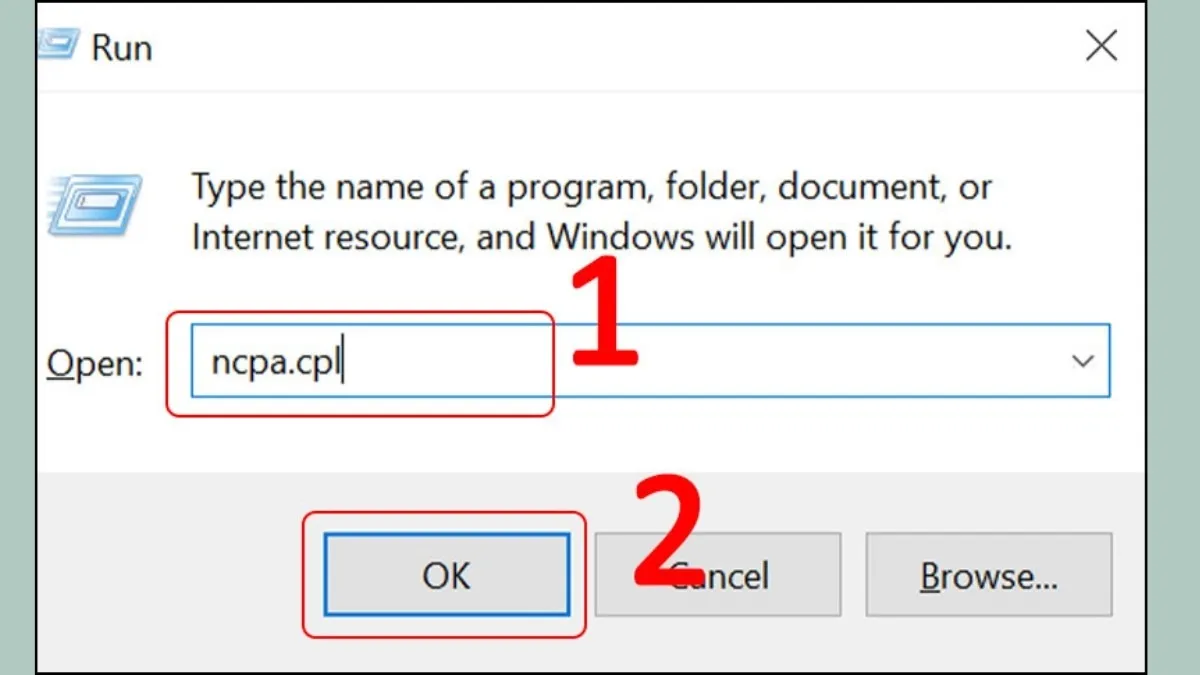 Mở Network Connections bằng lệnh
Sử dụng lệnh ncpa.cpl
Bước 2: Double-click vào adapter WiFi đang sử dụng.
Mở thuộc tính kết nối wireless
Bước 3: Chọn Wireless Properties → tab Security → tích Show characters.
Hiển thị mật khẩu đã lưu
Kiểm Tra Mật Khẩu WiFi Đã Lưu Bằng Command Prompt
Phương pháp này hữu ích khi bạn cần xem mật khẩu của các mạng đã từng kết nối:
Bước 1: Nhấn Windows + R, gõ cmd, nhấn Ctrl + Shift + Enter để chạy với quyền Administrator.
Bước 2: Gõ lệnh netsh wlan show profiles để xem danh sách mạng đã lưu.
Danh sách mạng WiFi đã kết nối
Bước 3: Gõ lệnh netsh wlan show profile name="Tên_WiFi" key=clear (thay Tên_WiFi bằng tên mạng cần xem).
Truy xuất thông tin bảo mật
Bước 4: Mật khẩu hiển thị tại Key Content trong phần Security settings.
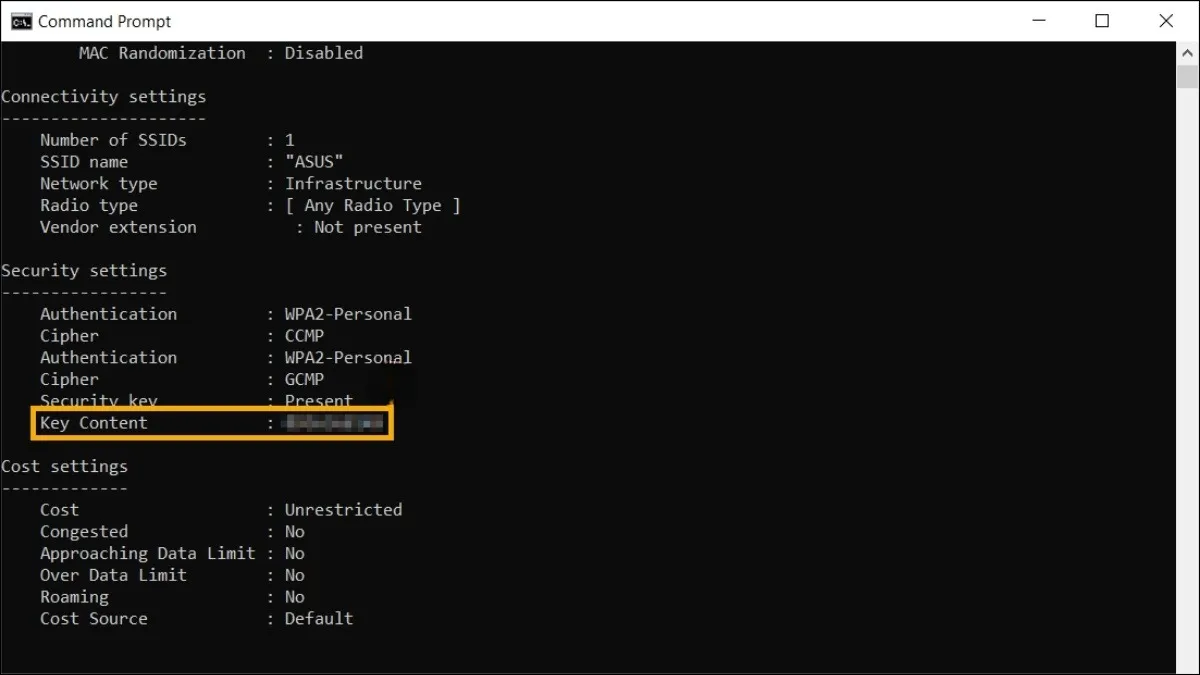 Mật khẩu trong Key Content
Mật khẩu WiFi được hiển thị dạng plaintext
Xem Tất Cả Mật Khẩu WiFi Bằng PowerShell
PowerShell cho phép xem toàn bộ mật khẩu WiFi đã lưu trong một lệnh:
Bước 1: Tìm kiếm PowerShell trên thanh Taskbar và mở.
Bước 2: Dán lệnh sau và nhấn Enter:
(netsh wlan show profiles) | Select-String ":(.+)$" | %{$name=$_.Matches.Groups[1].Value.Trim(); $_} | %{(netsh wlan show profile name="$name" key=clear)} | Select-String "Key ContentW+:(.+)$" | %{$pass=$_.Matches.Groups[1].Value.Trim(); $_} | %{[PSCustomObject]@{ PROFILE_NAME=$name;PASSWORD=$pass }} | Format-Table -AutoSizeDanh sách đầy đủ tên mạng và mật khẩu
Lưu Ý Bảo Mật Khi Kiểm Tra Mật Khẩu WiFi
⚠️ Chỉ thực hiện trên thiết bị của bạn: Truy cập trái phép vào mạng WiFi của người khác là vi phạm pháp luật. Chỉ xem mật khẩu trên máy tính cá nhân hoặc khi được chủ sở hữu mạng cho phép.
⚠️ Cẩn thận với lệnh CMD/PowerShell: Chỉ chạy các lệnh bạn hiểu rõ. Lệnh sai có thể ảnh hưởng đến cấu hình mạng hoặc hệ thống.
⚠️ Không chia sẻ mật khẩu bừa bãi: Mật khẩu WiFi là chìa khóa truy cập mạng của bạn. Hãy giữ bí mật và chỉ chia sẻ khi thực sự cần thiết.
Bảo mật thông tin mạng của bạn
Xử Lý Khi Không Xem Được Mật Khẩu
Thiếu quyền Administrator: Khi dùng CMD, nhớ chạy với quyền quản trị viên (Ctrl + Shift + Enter).
Sai tên mạng WiFi: Kiểm tra chính xác tên mạng trong lệnh netsh wlan show profiles, bao gồm cả khoảng trắng và ký tự đặc biệt.
Mạng chưa từng kết nối: Windows chỉ lưu mật khẩu của các mạng đã kết nối thành công. Nếu chưa từng kết nối, bạn cần lấy mật khẩu từ router.
Đảm bảo đang kết nối đúng mạng
Đổi Mật Khẩu WiFi Từ Router
Để thay đổi mật khẩu WiFi, bạn cần truy cập giao diện quản trị router:
- Mở trình duyệt, nhập địa chỉ IP router (thường là 192.168.1.1 hoặc 192.168.0.1)
- Đăng nhập bằng tài khoản admin (kiểm tra nhãn dưới router nếu chưa đổi)
- Tìm mục Wireless Settings hoặc WiFi Security
- Nhập mật khẩu mới vào trường WPA/WPA2 Password
- Lưu cấu hình và khởi động lại router
⚠️ Lưu ý: Sau khi đổi mật khẩu, tất cả thiết bị đang kết nối sẽ bị ngắt và cần nhập mật khẩu mới.
Bài viết đã hướng dẫn bạn các phương pháp kiểm tra mật khẩu WiFi trên máy tính Windows 10 từ cơ bản đến nâng cao. Theo kinh nghiệm, phương pháp qua Network Settings phù hợp với người dùng phổ thông, còn CMD/PowerShell hiệu quả khi cần xem nhiều mật khẩu cùng lúc. Hãy luôn đặt bảo mật lên hàng đầu và chỉ thực hiện trên thiết bị của bạn.
Ngày cập nhật gần nhất 09/03/2026 by Thành Tín
