
Trong môi trường làm việc văn phòng hiện đại, sự ổn định của hệ thống mạng nội bộ đóng vai trò then chốt trong việc duy trì hiệu suất công việc. Việc kiểm tra kết nối mạng lan định kỳ không chỉ giúp đảm bảo dữ liệu được đồng bộ liên tục giữa máy trạm và máy chủ mà còn giúp phát hiện sớm các rủi ro về phần cứng trước khi chúng gây ra sự cố đình trệ. Với hơn 10 năm kinh nghiệm trong lĩnh vực quản trị hệ thống tại Thành Tín Computer, tôi nhận thấy rằng phần lớn các lỗi phần mềm kế toán hoặc quản lý dữ liệu đều bắt nguồn từ sự mất kết nối tạm thời hoặc không ổn định của đường truyền LAN mà người dùng thường bỏ qua.
Tại sao việc kiểm tra kết nối mạng lan lại cực kỳ quan trọng?
Mạng LAN (Local Area Network) là xương sống của mọi doanh nghiệp. Khi bạn thao tác trên các phần mềm như MISA, phần mềm quản lý kho, hoặc chia sẻ file qua ổ cứng mạng (NAS), mọi dữ liệu đều chạy qua giao thức TCP/IP trong nội bộ. Nếu việc kiểm tra kết nối mạng lan không được thực hiện đúng kỹ thuật, bạn có thể đối mặt với tình trạng mất dữ liệu, lag máy hoặc thậm chí là hỏng cơ sở dữ liệu (database) do ngắt kết nối đột ngột khi đang ghi đè. Theo kinh nghiệm thực tế của chúng tôi, việc hiểu rõ cách dùng lệnh ping mạng và xác định đúng địa chỉ IP máy chủ sẽ giúp kỹ thuật viên cũng như người dùng phổ thông tiết kiệm hàng giờ đồng hồ tìm lỗi sai hướng.
Bước 1: Cách tìm địa chỉ IP máy chủ chính xác nhất
Trước khi bắt đầu thao tác tại các máy trạm, việc đầu tiên và quan trọng nhất là bạn phải biết chính xác địa chỉ IP của máy chủ. Đây là định danh duy nhất trong mạng nội bộ để các máy khác có thể “tìm thấy” nhau.
Tại máy chủ chính (Server), bạn thực hiện các thao tác sau:
- Sử dụng tổ hợp phím Windows + R để mở hộp thoại nội bộ.
- Tại đây, bạn điền cụm từ Run (đối với Windows đời cũ) hoặc trực tiếp ghi lệnh vào bảng.
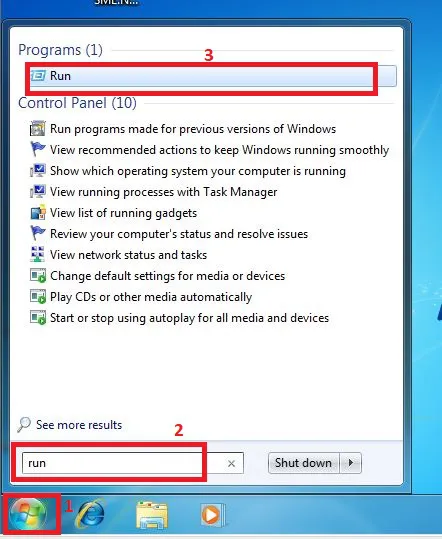 Mở hộp thoại Run để bắt đầu quá trình kiểm tra kết nối mạng lanChú thích: Thao tác mở hộp thoại Run trên hệ điều hành Windows để bắt đầu lệnh cấu hình.
- Trong ô Open, bạn nhập lệnh cmd và nhấn OK hoặc Enter. Hệ thống sẽ hiển thị giao diện Command Prompt – môi trường dòng lệnh mạnh mẽ để xử lý các vấn đề mạng.
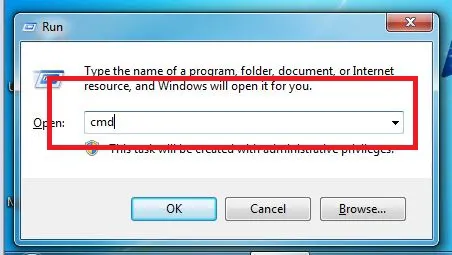 Nhập lệnh cmd vào hộp thoại RunChú thích: Giao diện nhập lệnh cmd để truy cập vào trình điều khiển hệ thống nội bộ.
- Tại màn hình đen của cmd, bạn gõ lệnh ipconfig và ấn phím Enter. Đây là lệnh căn bản để truy xuất toàn bộ thông tin card mạng. Bạn cần chú ý đến dòng IPv4 Address. Đây chính là địa chỉ IP của máy chủ mà bạn cần ghi nhớ để dùng cho việc kiểm tra kết nối mạng lan sau này (Ví dụ trong hình là 192.168.1.112).
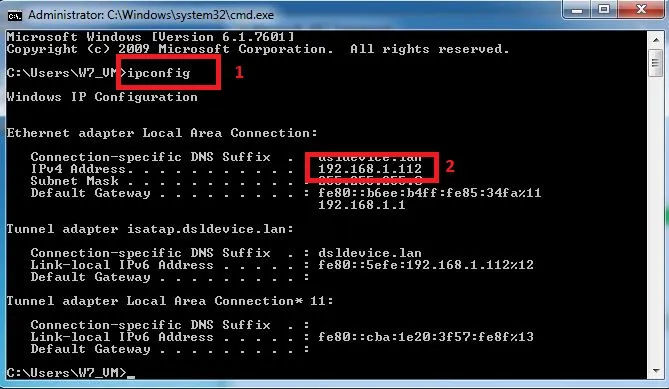 Sử dụng lệnh ipconfig để xem địa chỉ IP máy chủChú thích: Dòng IPv4 Address cho biết địa chỉ IP máy chủ hiện tại đang được cấp phát.
Bước 2: Thực hiện kiểm tra kết nối mạng lan từ máy trạm
Sau khi đã có địa chỉ IP từ máy chủ, bạn tiến hành di chuyển sang máy trạm (máy khách) – nơi đang gặp sự cố không kết nối được phần mềm hoặc không nhìn thấy máy khác trong mạng lan win 10.
- Lặp lại thao tác mở hộp thoại Run (Windows + R) và gõ cmd tương tự như đã làm ở máy chủ.
- Tại máy trạm, chúng ta sẽ thực hiện lệnh ping mạng để kiểm tra tính thông suốt. Cấu trúc lệnh chuẩn như sau:
ping -t. - Ví dụ, với địa chỉ IP đã lấy được ở bước trước, bạn gõ:
ping 192.168.1.112 -tvà ấn Enter. Tham số-trất quan trọng, nó cho phép lệnh ping chạy liên tục cho đến khi bạn chủ động dừng lại (nhấn Ctrl+C), giúp theo dõi sự ổn định của đường truyền trong thời gian dài thay vì chỉ kiểm tra 4 gói tin mặc định.
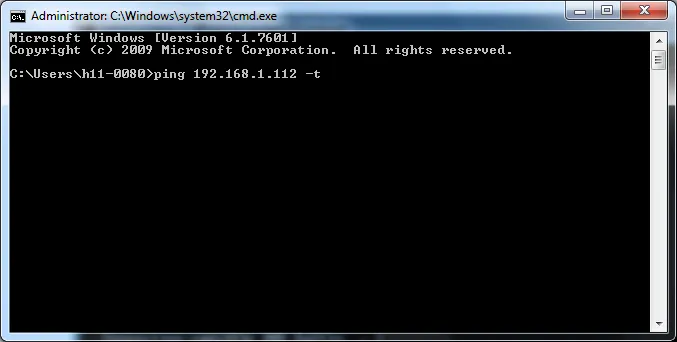 Thực hiện gõ lệnh ping tại máy trạm để kiểm tra kết nốiChú thích: Cú pháp lệnh ping kèm theo địa chỉ IP máy chủ để đo lường tín hiệu mạng nội bộ.
Phân tích kết quả khi kiểm tra kết nối mạng lan
Khi thực hiện lệnh, màn hình sẽ trả về các dòng thông báo. Kỹ năng đọc hiểu các thông số này sẽ giúp bạn biết cần phải xử lý phần cứng hay phần mềm.
Trường hợp 1: Kết nối thất bại (Lỗi kết nối máy chủ máy trạm)
Nếu màn hình hiển thị các thông báo như “Request timed out” (Yêu cầu quá hạn) hoặc “Destination host unreachable” (Máy đích không thể tiếp cận), điều này có nghĩa là việc kiểm tra kết nối mạng lan đã thất bại.
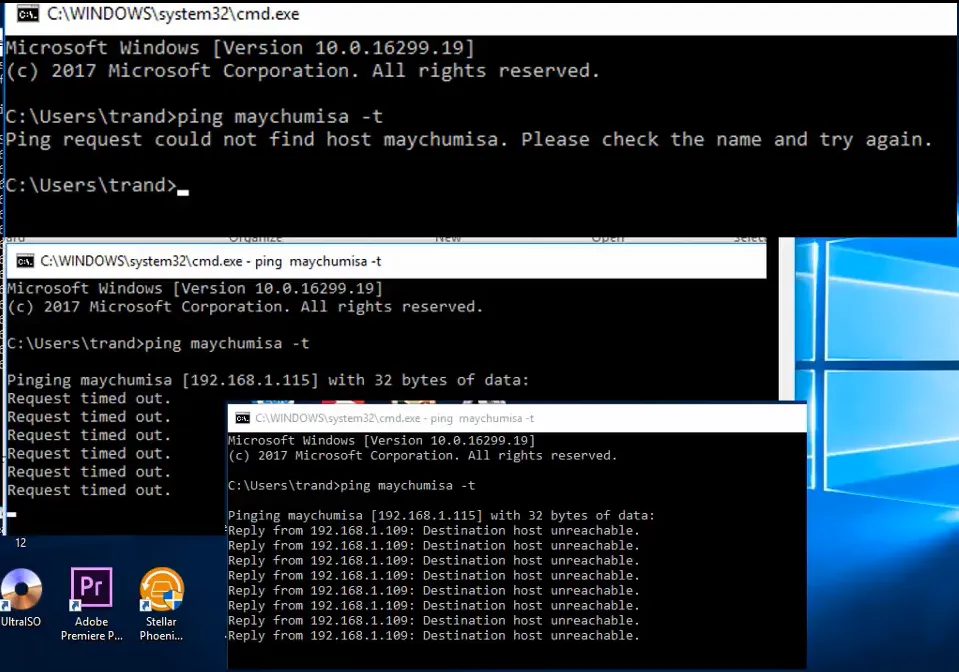 Thông báo lỗi khi kiểm tra kết nối mạng lan không thành côngChú thích: Màn hình hiển thị Request timed out cho thấy tín hiệu bị ngắt quãng giữa các thiết bị.
Lúc này, theo kinh nghiệm của Thành Tín Computer, bạn nên rà soát lại các yếu tố sau:
- Dây cáp mạng: Kiểm tra xem hai đầu RJ45 có bị lỏng hoặc đứt ngầm hay không, nếu có hãy áp dụng cách bấm dây mạng lan chuẩn để khắc phục.
- Switch mạng: Các cổng đèn tín hiệu trên switch có nháy xanh đều không.
- Tường lửa (Firewall): Đôi khi Win 10 hoặc Win 11 tự động chặn lệnh Ping. Hãy thử tắt tạm thời firewall để kiểm tra lại, sau đó tiến hành cài đặt firewall cho mạng lan đúng chuẩn để không vô tình chặn tín hiệu.
Trường hợp 2: Kết nối thành công (Thông mạng LAN)
Nếu kết quả trả về có dòng “Reply from…” kèm theo các thông số bytes, time (độ trễ) và TTL, chúc mừng bạn, việc kiểm tra kết nối mạng lan đã xác nhận đường truyền vật lý hoàn toàn bình thường.
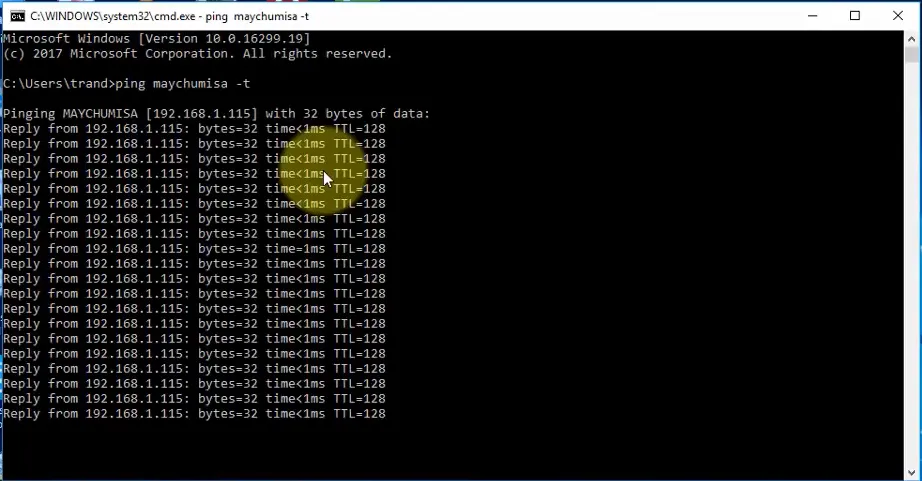 Kết quả kiểm tra kết nối mạng lan ổn định và thành côngChú thích: Thông số Reply cho thấy máy trạm và máy chủ đã tìm thấy nhau và đang phản hồi tốt.
Lưu ý: Nếu ping thông nhưng phần mềm vẫn không kết nối được, vấn đề lúc này không nằm ở mạng mà nằm ở cấu hình phần mềm hoặc quyền truy cập database trên máy chủ.
Khắc phục lỗi mạng nội bộ phổ biến thường gặp 2026
Trong năm 2026, với sự phổ biến của các thiết bị mạng Wifi 6 và Switch Gigabit, các lỗi mạng thường trở nên tinh vi hơn. Dưới đây là các bước chẩn đoán chuyên sâu từ chuyên gia phần cứng:
1. Kiểm tra lại dải IP và Subnet Mask
Đảm bảo máy trạm và máy chủ đang cùng nằm trong một dải mạng (Ví dụ: cả hai đều có dạng 192.168.1.x). Nếu một máy nhận IP 192.168.1.112 nhưng máy kia lại là 192.168.0.x, chắc chắn việc kiểm tra kết nối mạng lan sẽ thất bại dù dây cáp vẫn tốt.
2. Sự cố do thiết bị trung gian (Switch/Router)
Nhiều trường hợp switch mạng sau nhiều năm sử dụng bị hiện tượng “treo” cổng do nhiệt độ quá cao. Hãy thử rút điện switch, đợi 30 giây và cắm lại. Đây là thủ thuật đơn giản nhưng giải quyết được tới 40% các vấn đề mất kết nối tại các văn phòng nhỏ.
3. Cảnh báo về lỗi dây cáp mạng chất lượng kém
Sử dụng các loại dây cáp mạng không đạt chuẩn (như cáp CCA – nhôm mạ đồng) thường gây ra tình trạng ping chập chờn (lúc thông lúc không). Nếu bạn thấy thông số time trong lệnh ping dao động mạnh (ví dụ từ 1ms nhảy lên 500ms), đó là dấu hiệu của nhiễu tín hiệu hoặc cáp bị oxy hóa.
4. Khi nào bạn cần gọi thợ sửa máy tính chuyên nghiệp?
Chúng tôi luôn khuyến khích khách hàng thực hiện các bước DIY (tự sửa chữa) cơ bản để hiểu hệ thống. Tuy nhiên, nếu bạn đã thử đổi dây, khởi động lại switch và tắt firewall mà việc kiểm tra kết nối mạng lan vẫn không có tín hiệu, có thể card mạng trên mainboard máy chủ đã bị hỏng hoặc hệ thống dây đi âm tường bị chuột cắn/đứt ngầm. Lúc này, việc tự ý tháo máy hoặc can thiệp sâu vào registry hệ điều hành có thể dẫn đến mất dữ liệu nghiêm trọng. Hãy liên hệ với các đơn vị uy tín để được đo kiểm bằng máy đo chuyên dụng.
Các lệnh nâng cao để kiểm tra kết nối mạng lan năm 2026
Ngoài lệnh ping cơ bản, môi trường mạng hiện nay đòi hỏi các kỹ thuật viên phải thành thạo thêm các lệnh bổ trợ để bắt bệnh chính xác hơn:
tracert: Lệnh này giúp bạn nhìn thấy gói tin đi qua những thiết bị trung gian nào. Nếu gói tin dừng lại ngay từ bước đầu tiên, lỗi nằm ở dây cáp từ máy bạn tới switch.arp -a: Kiểm tra bảng phân giải địa chỉ để xem có sự xung đột địa chỉ IP (IP Conflict) nào đang diễn ra khiến mạng bị gián đoạn hay không.netstat -an: Xem các cổng (port) kết nối mạng có đang mở để hứng dữ liệu từ máy trạm hay không (Rất quan trọng cho phần mềm MISA hay SQL Server).
Kết luận về quy trình kiểm tra mạng nội bộ
Việc làm chủ kỹ năng kiểm tra kết nối mạng lan là bài học vỡ lòng nhưng lại vô cùng thiết yếu đối với bất kỳ ai sử dụng máy tính trong môi trường làm việc nhóm. Chỉ với vài câu lệnh đơn giản như ping hay ipconfig, bạn hoàn toàn có thể chủ động kiểm soát “sức khỏe” của hệ thống mạng, từ đó đưa ra các quyết định nâng cấp hoặc sửa chữa kịp thời. Đừng quên thực hiện việc kiểm tra kết nối mạng lan định kỳ mỗi khi văn phòng có sự thay đổi về nhân sự hoặc thiết bị mới để đảm bảo luồng dữ liệu luôn thông suốt trong suốt năm 2026.
Ngày cập nhật gần nhất 02/03/2026 by Thành Tín
