
Khi sử dụng máy tính lâu ngày, hiệu năng và thời gian sử dụng thực tế của thiết bị thường tỷ lệ nghịch với thời gian sạc. Việc thực hiện kiểm tra độ chai pin của laptop là một kỹ năng quản trị phần cứng cơ bản nhưng cực kỳ quan trọng, giúp người dùng chủ động kiểm soát tình trạng sức khỏe linh kiện. Thay vì cài đặt các phần mềm bên thứ ba tiềm ẩn rủi ro bảo mật, hướng dẫn dưới đây sẽ tận dụng tối đa công cụ hệ thống.
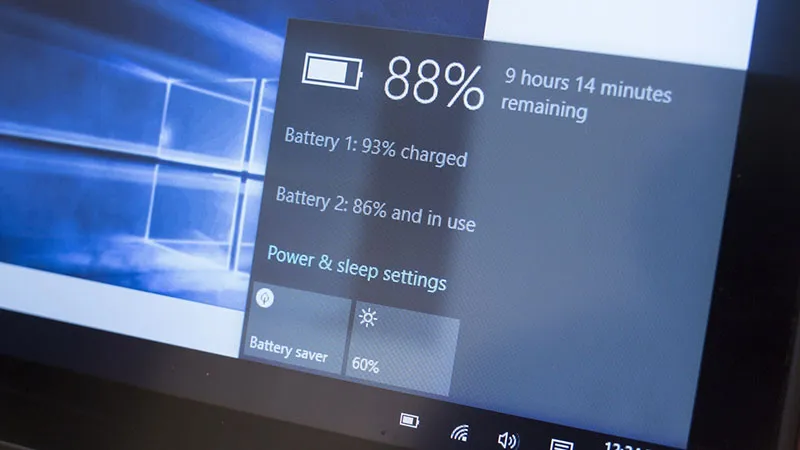 Hình ảnh minh họa pin laptop bị chai cần kiểm traKiểm tra sức khỏe pin định kỳ giúp bạn chủ động hơn trong công việc.
Lý do nên kiểm tra độ chai pin của laptop định kỳ
Trong bối cảnh công nghệ năm 2026, các dòng máy tính hiện đại đã tối ưu hóa việc quản lý điện năng, nhưng pin Lithium-ion vẫn có giới hạn chu kỳ sạc (Charge Cycles). Khi bạn nắm rõ tình trạng hao mòn, bạn sẽ tránh được những tình huống dở khóc dở cười như máy sập nguồn đột ngột trong cuộc họp quan trọng. Theo kinh nghiệm hơn 10 năm trong ngành sửa chữa phần cứng, tôi nhận thấy nhiều người dùng thường bỏ qua các dấu hiệu sớm của việc giảm tuổi thọ pin, dẫn đến việc hỏng hóc lây sang mạch sạc trên mainboard.
Hơn nữa, việc sử dụng các công cụ có sẵn trong Windows mang lại độ chính xác gần như tuyệt đối vì nó truy xuất trực tiếp dữ liệu từ chip Battery Management System (BMS) gắn bên trong viên pin. Điều này minh bạch và an toàn hơn hẳn việc cài đặt các ứng dụng miễn phí không rõ nguồn gốc vốn thường chứa quảng cáo hoặc mã độc thu thập dữ liệu người dùng.
Cách tạo báo cáo pin chuyên sâu bằng lệnh CMD
Đây là phương pháp can thiệp trực tiếp vào hệ thống thông qua giao diện dòng lệnh, cho kết quả dưới dạng tệp tin HTML trực quan. Để bắt đầu, bạn thực hiện theo các bước kỹ thuật sau:
Bước 1: Kích hoạt giao diện dòng lệnh. Bạn nhấn tổ hợp phím Windows + R, sau đó gõ chữ “cmd” vào ô trống và nhấn Enter. Một cách chuyên nghiệp hơn, hãy tìm kiếm “Command Prompt” ở thanh Taskbar, nhấn chuột phải và chọn “Run as Administrator” để đảm bảo quyền truy xuất dữ liệu phần cứng sâu nhất.
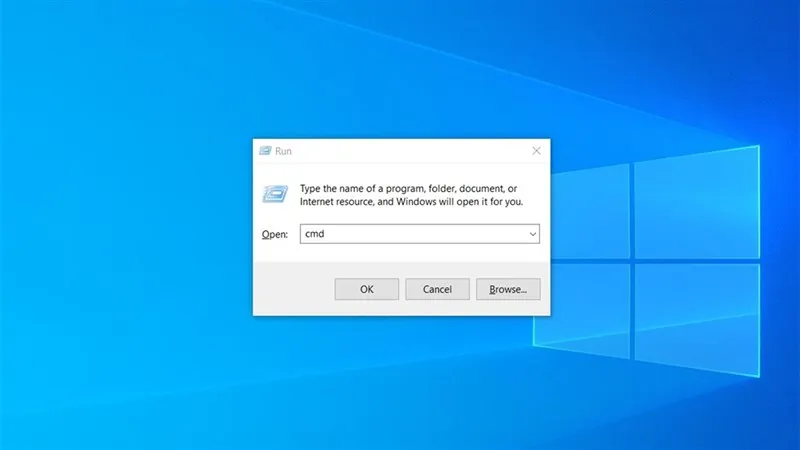 Nhập lệnh cmd vào ô tìm kiếm Windows để kiểm tra pinMở giao diện Command Prompt để bắt đầu quá trình trích xuất dữ liệu.
Bước 2: Tại cửa sổ màu đen, bạn nhập chính xác dòng lệnh cmd sau: powercfg /batteryreport. Hệ thống sẽ mất khoảng 1 đến 2 giây để tổng hợp dữ liệu từ các cảm biến bên trong máy.
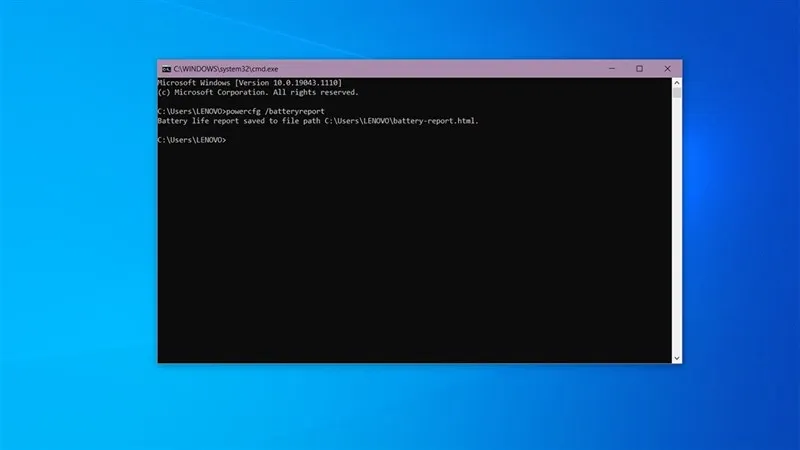 Thông báo lưu báo cáo tình trạng pin thành côngKhi xuất hiện dòng Battery life report saved…, quá trình trích xuất đã hoàn tất.
Sau khi nhấn Enter, nếu màn hình xuất hiện thông báo kèm theo đường dẫn tệp tin, điều đó có nghĩa là dữ liệu battery report đã được tạo thành công và lưu trữ tại thư mục hệ thống của người dùng.
Cách xem và phân tích thông số kỹ thuật pin
Sau khi hoàn tất quy trình lệnh, bước tiếp theo là tìm và đọc tệp dữ liệu. Quy trình này đòi hỏi sự quan sát tỉ mỉ các thông số dung lượng thực tế.
Bước 3: Bạn truy cập vào My Computer (This PC), vào ổ đĩa C, tìm thư mục Users, sau đó vào tiếp thư mục tên máy tính của bạn. Tại đây, hãy tìm tệp tin có tên là battery-report.html.
 Vị trí tệp battery-report trong ổ C trên máy tínhTìm kiếm tệp báo cáo định dạng HTML để xem kết quả chi tiết.
Bước 4: Để xem báo cáo một cách dễ dàng và trực quan, bạn hãy nhấn chuột phải vào tệp tin, chọn Open with và sử dụng trình duyệt Microsoft Edge hoặc Google Chrome để hiển thị.
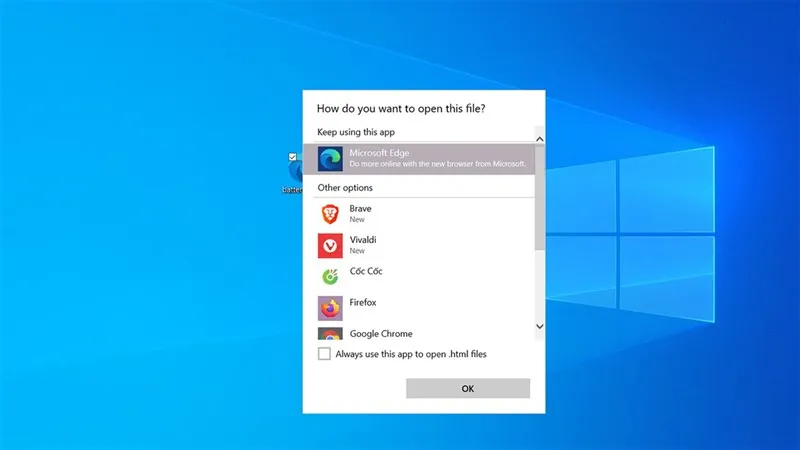 Mở tệp báo cáo bằng trình duyệt Microsoft EdgeSử dụng trình duyệt web giúp trình bày dữ liệu kỹ thuật rõ ràng hơn.
Bước 5: Phân tích chỉ số quan trọng tại mục “Installed batteries”. Đây là phần “xương sống” trong việc kiểm tra độ chai pin của laptop mà bạn cần đặc biệt lưu ý:
- Design Capacity: Đây là dung lượng gốc của nhà sản xuất (tính bằng mWh).
- Full Charge Capacity: Đây là khả năng tích điện thực tế tối đa ở thời điểm hiện tại.
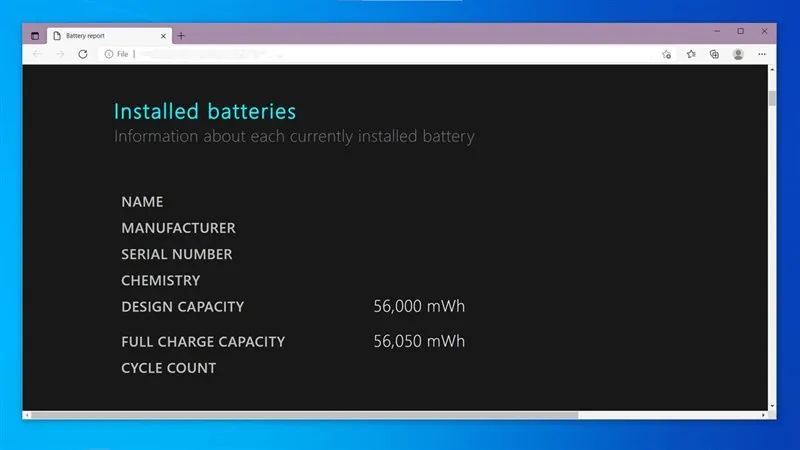 So sánh Design Capacity và Full Charge CapacityĐối chiếu hai thông số để xác định chính xác tỷ lệ hao mòn pin.
Công thức tính tỷ lệ chai pin cực kỳ đơn giản: 100 - (Full Charge Capacity / Design Capacity 100). Ví dụ, nếu Design là 50.000 mWh và Full Charge chỉ còn 40.000 mWh, thì máy bạn đã chai 20%. Theo tiêu chuẩn kỹ thuật năm 2026, nếu mức chênh lệch này vượt quá 10.000 mWh hoặc tỷ lệ chai trên 30%, bạn nên cân nhắc việc thay pin laptop để đảm bảo hiệu suất hoạt động ổn định nhất cho CPU và GPU.
Phân biệt lỗi phần mềm và hư hỏng phần cứng
Việc thực hiện kiểm tra độ chai pin của laptop bằng phần mềm đôi khi chỉ phản ánh một phần sự thật. Có những trường hợp pin báo chai ảo do lỗi điều khiển ACPI hoặc driver quản lý nguồn bị lỗi thời. Nếu bạn thấy báo cáo chỉ ra độ chai lớn nhưng máy sạc vẫn nhanh đầy và tụt nhanh không kiểm soát, hãy thử tính năng “Battery Calibration” (xả pin hoàn toàn rồi sạc lại 100% khi máy tắt) trước khi quyết định mang ra tiệm.
Tuy nhiên, nếu bạn gặp các dấu hiệu sau, hãy ngay lập tức mang máy đến Thành Tín Computer hoặc các trung tâm uy tín:
- Pin bị phồng (làm vênh vỏ máy hoặc đơ bàn phím/trackpad). Đây là lỗi cực kỳ nguy hiểm, có nguy cơ cháy nổ nếu vẫn tiếp tục sạc.
- Laptop báo “Plugged in, not charging” dù đã cắm sạc chắc chắn.
- Phần trăm dung lượng pin laptop nhảy thất thường từ 50% xuống 10% chỉ trong vài phút.
- Máy tự tắt nguồn ngay khi rút sạc điện.
Tại Thành Tín Computer, với kinh nghiệm dày dạn, chúng tôi khuyến cáo người dùng không nên tự ý tháo rời các dòng máy có pin liền (internal battery) nếu không có dụng cụ chuyên dụng, vì việc tác động lực không đúng cách vào cell pin hoặc làm ngắn mạch mainboard có thể gây hư hỏng vĩnh viễn cho máy.
Mẹo sử dụng để tối ưu sức khỏe pin năm 2026
Để giảm thiểu tốc độ hao mòn sau khi đã biết kết quả kiểm tra độ chai pin của laptop, bạn nên áp dụng các quy tắc vận hành linh kiện hiện đại. Thứ nhất, tránh để pin cạn sạch về 0% thường xuyên vì điều này gây áp lực cực lớn lên phản ứng hóa học trong cell pin. Thứ hai, hãy tận dụng tính năng giới hạn sạc (Battery Limit) có sẵn trong BIOS hoặc phần mềm quản lý của hãng để giữ pin ở mức 60-80% nếu bạn thường xuyên cắm sạc liên tục.
Nhiệt độ cũng là kẻ thù số một của mọi viên pin. Hãy đảm bảo khe tản nhiệt của laptop không bị che lấp bởi chăn, gối khi sử dụng, đồng thời chú ý loại bỏ bụi bẩn thông qua việc bảo trì định kỳ. Một chiếc đế tản nhiệt tốt có thể giúp duy trì nhiệt độ pin ổn định, từ đó kéo dài thời gian giữa các chu kỳ phải thay thế linh kiện mới cho thiết bị yêu quý của bạn.
Duy trì thói quen định kỳ mỗi 3 tháng một lần để kiểm tra độ chai pin của laptop giúp bạn kiểm soát hoàn toàn thiết bị, bảo vệ dữ liệu và tiết kiệm chi phí sửa chữa về lâu dài.
Ngày cập nhật gần nhất 03/03/2026 by Thành Tín
