
Việc kiểm tra công suất nguồn máy tính (PSU – Power Supply Unit) là bước quan trọng để đảm bảo hệ thống hoạt động ổn định, tránh tình trạng quá tải hoặc hư hỏng linh kiện. Bài viết này hướng dẫn chi tiết các phương pháp kiểm tra từ cơ bản đến nâng cao, kèm lưu ý an toàn khi thao tác.
Tại Sao Cần Kiểm Tra Công Suất Nguồn
Nguồn máy tính không đủ công suất hoặc kém chất lượng có thể gây ra:
- Tắt nguồn đột ngột khi chơi game hoặc render video do quá tải
- Hư hỏng mainboard, card đồ họa do điện áp không ổn định
- Giảm tuổi thọ linh kiện vì nguồn phải hoạt động ở công suất tối đa liên tục
- Không nâng cấp được khi muốn thêm card đồ họa mạnh hơn
Theo kinh nghiệm, nhiều case máy tính lắp ráp giá rẻ thường đi kèm nguồn kém chất lượng (300-400W không rõ nguồn gốc), đây là nguyên nhân phổ biến gây hư mainboard sau 1-2 năm sử dụng.
Phương Pháp 1: Kiểm Tra Nhãn Trên Nguồn
Đây là cách kiểm tra công suất nguồn máy tính chính xác nhất.
Chuẩn bị:
- Tua vít đầu dẹt hoặc Phillips (tùy loại vít case)
- Đèn pin (nếu case tối)
Các bước thực hiện:
- Tắt máy và rút dây nguồn – Chờ 5-10 phút để tụ điện xả hết
- Mở nắp case – Thường là nắp bên trái (nhìn từ phía trước)
- Xác định vị trí nguồn – Thường ở trên cùng hoặc dưới cùng case, có quạt tản nhiệt
- Đọc nhãn thông số – Tìm dòng chữ “Max Output” hoặc “Total Power”
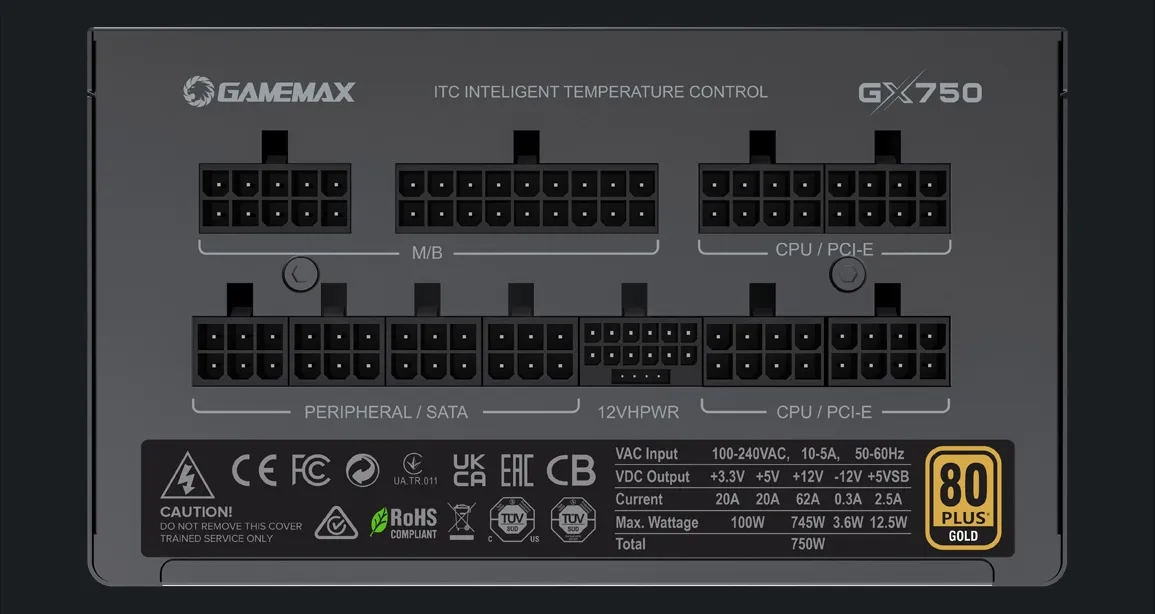 Nhãn nguồn máy tính hiển thị công suất tối đa và các thông số kỹ thuật quan trọng
Thông tin quan trọng trên nhãn:
- Công suất tối đa (ví dụ: 500W, 650W) – Con số này là tổng công suất
- Hiệu suất 80 Plus (Bronze/Silver/Gold/Platinum) – Càng cao càng tiết kiệm điện
- Rail +12V – Quan trọng nhất, cung cấp điện cho CPU và card đồ họa
- PFC (Active/Passive) – Active tốt hơn, ổn định điện áp hơn
⚠️ Lưu ý: Nếu nhãn bị mờ hoặc không có thông tin rõ ràng, đây thường là nguồn kém chất lượng, nên thay thế sớm.
Phương Pháp 2: Tra Cứu Thông Số Kỹ Thuật
Áp dụng khi không muốn mở case hoặc nhãn nguồn bị mờ.
Với máy đồng bộ (Dell, HP, Lenovo):
- Tìm mã model ở mặt sau case (ví dụ: Dell OptiPlex 7090)
- Truy cập trang chủ hãng → Support → nhập mã model
- Xem mục “Power Supply” trong thông số kỹ thuật
Với máy lắp ráp:
- Kiểm tra hóa đơn mua hàng hoặc phiếu bảo hành
- Liên hệ cửa hàng lắp ráp để hỏi thông tin nguồn đã lắp
Phương Pháp 3: Tính Toán Công Suất Cần Thiết
Khi cần kiểm tra công suất nguồn máy tính có đủ cho nâng cấp hay không.
Công suất tiêu thụ trung bình các linh kiện:
| Linh kiện | Công suất tiêu thụ |
|---|---|
| CPU văn phòng (i3, Ryzen 3) | 65W |
| CPU gaming (i5, Ryzen 5) | 95-125W |
| CPU cao cấp (i7/i9, Ryzen 7/9) | 125-170W |
| Card đồ họa GTX 1650 | 75W |
| Card đồ họa RTX 3060 | 170W |
| Card đồ họa RTX 4070 | 200W |
| Mainboard + RAM + SSD | 50-80W |
Công thức tính:
Công suất cần = (CPU + GPU + Linh kiện khác) × 1.3Nhân 1.3 để dự phòng và tránh nguồn hoạt động ở công suất tối đa.
Ví dụ thực tế:
- PC gaming: i5-12400F (117W) + RTX 3060 (170W) + 70W = 357W × 1.3 = 464W → Nên dùng nguồn 550W trở lên
- PC văn phòng: i3-12100 (60W) + card onboard + 50W = 110W × 1.3 = 143W → Nguồn 300W là đủ
Phương Pháp 4: Dùng Phần Mềm Giám Sát
Các phần mềm này không hiển thị công suất nguồn, nhưng giúp kiểm tra công suất nguồn máy tính có đủ hay không qua mức tiêu thụ thực tế.
HWiNFO64 (khuyên dùng):
- Tải về từ hwinfo.com
- Chạy phần mềm → chọn “Sensors”
- Tìm mục “Power” của CPU và GPU
- Chạy game hoặc benchmark 15-20 phút
- Xem giá trị “Maximum” – đây là công suất đỉnh
AIDA64 (có phí):
- Vào Computer → Sensor
- Xem “CPU Package Power” và “GPU Power”
⚠️ Dấu hiệu nguồn không đủ công suất:
- Máy tắt đột ngột khi chơi game
- Màn hình đen nhưng máy vẫn chạy
- Tiếng kêu “bíp bíp” từ mainboard
- Quạt nguồn kêu to bất thường
Nếu gặp các triệu chứng trên, nên mang đến cửa hàng máy tính để kiểm tra chuyên sâu bằng thiết bị đo công suất chuyên dụng.
Khi Nào Cần Thay Nguồn Mới
Thay ngay lập tức nếu:
- Nguồn phát ra mùi khét hoặc khói
- Có tiếng nổ “bốp” từ bên trong nguồn
- Máy không lên nguồn hoàn toàn
- Nguồn quá 5 năm tuổi và không có nhãn 80 Plus
Nên thay khi nâng cấp:
- Lên card đồ họa mạnh hơn (từ GTX 1650 lên RTX 3060 trở lên)
- Thêm nhiều ổ cứng, quạt RGB
- Nâng cấp CPU từ 65W lên 125W trở lên
Lựa chọn nguồn mới:
- Ưu tiên thương hiệu uy tín: Corsair, Seasonic, EVGA, Cooler Master
- Chọn chuẩn 80 Plus Bronze trở lên
- Công suất dư 20-30% so với tính toán (ví dụ: tính ra 400W thì mua 500W)
- Kiểm tra số lượng dây PCIe 6+2 pin cho card đồ họa
Việc kiểm tra công suất nguồn máy tính định kỳ giúp phát hiện sớm vấn đề và tránh hư hỏng linh kiện đắt tiền. Nếu không chắc chắn về kết quả kiểm tra, hãy nhờ thợ chuyên nghiệp tại Thành Tín Computer để được tư vấn và kiểm tra miễn phí.
Ngày cập nhật gần nhất 10/03/2026 by Thành Tín
