
Việc kiểm tra chai pin laptop dell là kỹ năng quan trọng giúp người dùng nắm bắt tình trạng “sức khỏe” của máy, từ đó có phương án sử dụng hoặc thay thế kịp thời. Trong năm 2026, với sự phát triển của công nghệ pin Li-ion và hệ điều hành Windows mới nhất, quy trình này đã trở nên đơn giản nhưng đòi hỏi sự chuẩn xác về thông số kỹ thuật để tránh các rủi ro hư hỏng phần cứng đáng tiếc. Kỹ năng này đóng vai trò quan trọng không kém việc gỡ lỗi và check phần cứng máy tính tổng thể.
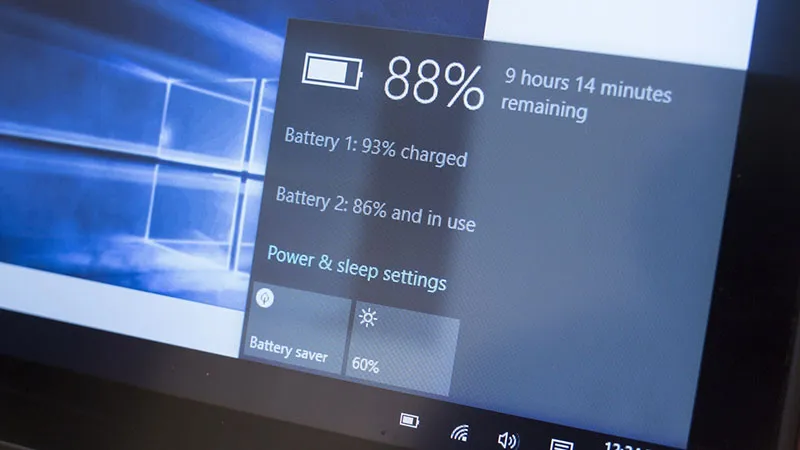 Pin laptop Dell và các ký hiệu kỹ thuật cần lưu ýHình 1: Pin laptop Dell và các ký hiệu kỹ thuật cần lưu ý giúp người dùng hiểu rõ về dung lượng thiết kế.
Tại sao cần kiểm tra chai pin laptop dell định kỳ?
Pin là linh kiện tiêu hao có tuổi hạn nhất định, thường dao động từ 300 đến 500 chu kỳ sạc (cycle count) trước khi hiệu suất bắt đầu giảm đáng kể. Theo kinh nghiệm hơn 10 năm trong ngành phần cứng của tôi, việc kiểm tra chai pin laptop dell định kỳ mỗi 3 tháng giúp bạn:
- Chủ động ngân sách: Biết trước thời điểm pin cần thay thế (thường là khi độ chai vượt quá 40%) để không bị động về tài chính.
- Đảm bảo an toàn: Pin quá chai thường đi kèm hiện tượng phồng pin (swollen battery), có thể gây vỡ trackpad, hỏng vỏ máy hoặc nghiêm trọng hơn là cháy nổ.
- Tối ưu hiệu suất: Laptop Dell có cơ chế giảm xung nhịp CPU nếu viên pin không cung cấp đủ điện năng ổn định, khiến máy chạy chậm, lag dù đang cắm sạc.
Cách kiểm tra chai pin laptop dell bằng Command Prompt
Đây là phương pháp can thiệp sâu vào hệ thống quản lý năng lượng (ACPI) của Windows mà không cần cài đặt phần mềm bên thứ ba, đảm bảo tính bảo mật và độ chính xác cực cao.
Bước 1: Khởi chạy môi trường dòng lệnh Bạn nhấn tổ hợp phím Windows + R, gõ lệnh cmd vào hộp thoại Run rồi nhấn Enter. Để có kết quả chi tiết nhất, bạn nên chạy CMD với quyền Administrator (chuột phải vào kết quả tìm kiếm và chọn “Run as Administrator”).
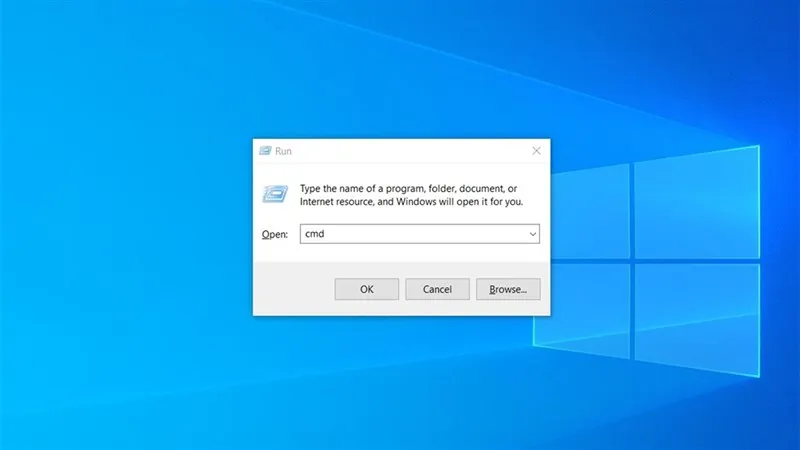 Mở Command Prompt để kiểm tra chai pin laptop dell theo lệnh hệ thốngHình 2: Mở Command Prompt là bước đầu tiên để truy xuất dữ liệu hệ thống.
Bước 2: Sử dụng tập lệnh trích xuất dữ liệu Trong cửa sổ màu đen hiện ra, bạn nhập chính xác dòng lệnh sau: powercfg /batteryreport và nhấn Enter.
Lệnh này sẽ ra lệnh cho hệ điều hành quét toàn bộ lịch sử sử dụng pin từ bộ điều khiển nhúng (Embedded Controller) trên mainboard Dell. Khi màn hình hiện dòng chữ “Battery life report saved to C:…”, quá trình kiểm tra chai pin laptop dell phần mềm đã hoàn tất giai đoạn thu thập dữ liệu.
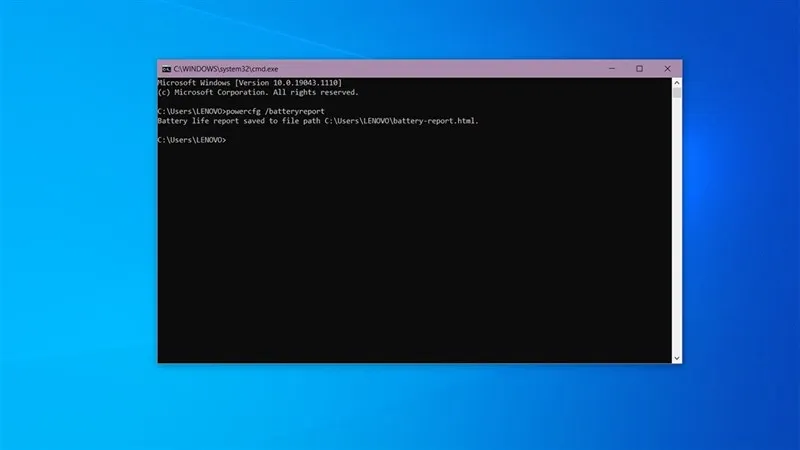 Lệnh powercfg /batteryreport hiển thị thông báo lưu file báo cáoHình 3: Thông báo xác nhận báo cáo pin đã được lưu vào hệ thống máy tính.
Bước 3: Truy cập và phân tích file báo cáo Bạn mở File Explorer, tìm đến đường dẫn sau: C:Users[Tên_User]battery-report.html. Cách nhanh nhất là copy đường dẫn hiển thị trong CMD và dán vào thanh địa chỉ của thư mục. Để thuận tiện cho việc đọc dữ liệu, bạn có thể sao chép file này ra màn hình chính (Desktop).
 Vị trí lưu trữ file battery report trong ổ đĩa CHình 4: Tìm kiếm file report trong ổ đĩa hệ thống để tiến hành phân tích.
Bước 4: Đọc thông số kỹ thuật chuyên sâu Bạn click chuột phải vào file battery-report.html và chọn mở bằng các trình duyệt phổ biến như Microsoft Edge hoặc Google Chrome.
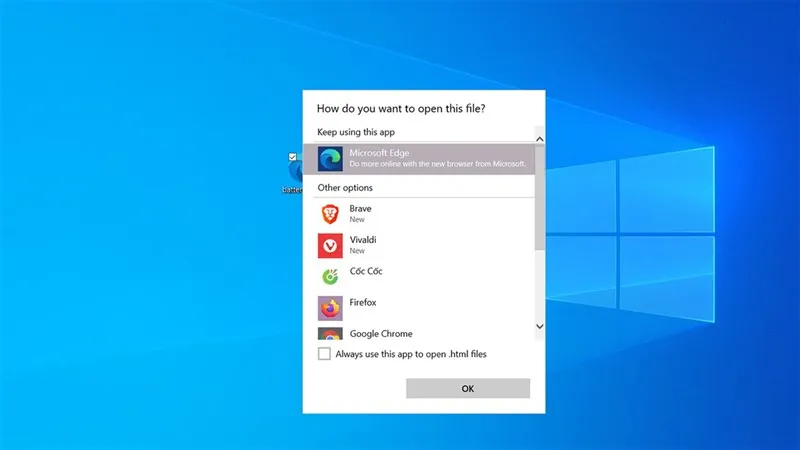 Mở báo cáo pin bằng trình duyệt web để xem chi tiếtHình 5: Sử dụng trình duyệt web giúp giao diện báo cáo trực quan và dễ hiểu hơn.
Tại mục Installed batteries, hãy tập trung vào hai thông số quan trọng nhất:
- Design Capacity: Dung lượng gốc của pin khi mới xuất xưởng (đơn vị mWh).
- Full Charge Capacity: Dung lượng thực tế tối đa mà pin có thể tích trữ ở thời điểm hiện tại.
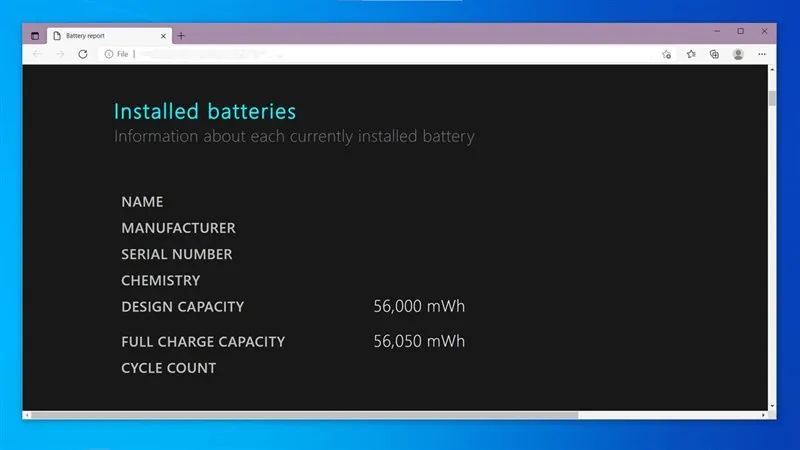 Thông số Design Capacity và Full Charge Capacity giúp tính độ chai pinHình 6: So sánh hai chỉ số này giúp xác định chính xác phần trăm pin đã bị hao mòn.
Công thức tính độ chai khi kiểm tra chai pin laptop dell: Độ chai (%) = 100 - (Full Charge Capacity / Design Capacity) 100. Theo tiêu chuẩn bảo trì của Thành Tín Computer, nếu con số này vượt quá 30%, bạn sẽ nhận thấy thời lượng dùng pin giảm rõ rệt.
Kiểm tra sức khỏe pin thông qua Dell BIOS/UEFI
Khác với Windows, BIOS là môi trường tiền điều hành. Kiểm tra tại đây cho kết quả trung thực nhất vì nó không bị ảnh hưởng bởi driver hay các tiến trình chạy ngầm. Đây là cách kiểm tra chai pin laptop dell mà các kỹ thuật viên ưu tiên sử dụng.
- Cách thực hiện: Khởi động lại máy, nhấn liên tục phím F2 khi logo Dell xuất hiện. Nếu trong lúc truy cập BIOS bạn nhận thấy hệ thống liên tục hiển thị sai ngày giờ, rất có thể bạn sẽ cần phải thay pin CMOS cho laptop.
- Truy cập mục Battery Information: Trong giao diện BIOS, tìm mục Settings ->General ->Battery Information.
- Đọc trạng thái (Battery Health): Máy sẽ hiển thị các trạng thái như:
- Excellent/Normal: Pin hoạt động tốt.
- Fair/Moderate: Pin bắt đầu chai nhưng vẫn còn dùng được.
- Poor/Communication Error: Pin đã hỏng nặng, cần thay thế ngay để tránh ảnh hưởng đến IC nguồn trên mainboard.
Ứng dụng Dell Power Manager và SupportAssist
Trong kỷ nguyên 2026, Dell đã tích hợp các công cụ quản lý năng lượng thông minh. Bạn có thể kiểm tra chai pin laptop dell trực tiếp qua ứng dụng Dell Power Manager (hoặc My Dell trên các dòng mới).
Ứng dụng này không chỉ hiển thị mức độ chai mà còn cho phép bạn tùy chỉnh chế độ sạc (ví dụ: Peak Shift hoặc Primarily AC Use) để kéo dài tuổi thọ pin. Nếu máy báo “Battery Health: Fair”, hệ thống sẽ tự động gán nhãn cảnh báo để người dùng lưu ý.
Những dấu hiệu phần cứng cho thấy pin Dell cần thay thế
Đôi khi việc kiểm tra chai pin laptop dell qua phần mềm cho kết quả “vẫn ổn”, nhưng thực tế linh kiện đã bị lỗi vật lý. Hãy chú ý các triệu chứng sau theo kinh nghiệm sửa chữa thực tế:
- Sập nguồn đột ngột: Máy vẫn báo còn 20-30% pin nhưng đột ngột tắt lịm khi thực hiện tác vụ nặng như Render video hay chơi game.
- Sạc nhanh đầy bất thường: Pin sạc từ 5% lên 100% chỉ trong 30 phút. Đây là hiện tượng “dung lượng ảo” do các cell pin bên trong đã mất khả năng tích điện.
- Touchpad cứng hoặc bị đẩy lên: Đây là dấu hiệu cực kỳ nguy hiểm của pin bị phồng. Đừng cố kiểm tra chai pin laptop dell thêm lúc này, hãy mang máy đến trung tâm bảo hành gần nhất để xử lý.
Mẹo sử dụng để hạn chế chai pin cho laptop Dell
Sau khi đã thực hiện kiểm tra chai pin laptop dell và nhận thấy pin vẫn còn tốt, bạn nên áp dụng các quy tắc sau để duy trì hiệu suất:
- Tránh nhiệt độ cao: Nhiệt độ là “kẻ thù” số 1 của pin Li-ion. Hãy sử dụng giá đỡ tản nhiệt, tránh đặt laptop lên nệm, gối khi làm việc và chú ý bảo trì vệ sinh laptop định kỳ hệ thống tản nhiệt luôn thông thoáng.
- Sử dụng sạc Dell zin chính hãng: Sạc hỏng hoặc sạc lô không đủ công suất (W) sẽ làm bộ điều khiển pin hoạt động sai lệch, dẫn đến hiện tượng báo pin ảo khi bạn kiểm tra chai pin laptop dell lần sau.
- Không để pin cạn kiệt (0%): Các dòng Dell đời mới từ 2026 về trước đều hoạt động tốt nhất trong khoảng 20% – 80%. Nếu không dùng máy trong thời gian dài, hãy sạc pin đạt khoảng 50% trước khi tắt máy cất đi.
Quy trình cân chỉnh (Calibrating) pin Dell khi báo sai
Nếu kết quả kiểm tra chai pin laptop dell cho thấy sự chênh lệch lớn nhưng thời gian sử dụng thực tế vẫn dài, có thể mạch quản lý pin đang báo sai số. Bạn cần thực hiện:
- Sạc đầy 100% và cắm thêm khoảng 2 tiếng.
- Rút sạc, dùng máy đến khi tự sập nguồn (0%).
- Để máy nghỉ 3-5 tiếng cho pin nguội hẳn.
- Sạc liên tục lên 100% mà không bật máy (để mạch pin nhận diện lại dung lượng đỉnh).
Việc tự ý can thiệp vào cell pin bên trong là hành động cực kỳ rủi ro, có thể gây cháy nổ. Mọi thao tác tháo lắp pin với các dòng Dell pin liền (Internal Battery) như XPS hay Precision cần độ tỉ mỉ cao để tránh làm rách cáp kết nối.
Tổng kết lại, chủ động kiểm tra chai pin laptop dell là cách tốt nhất để bảo vệ thiết bị và dữ liệu của bạn. Nếu kết quả kiểm tra cho thấy pin đã “Poor” hoặc chai trên 50%, hãy liên hệ với các đơn vị uy tín như Thành Tín Computer để được thay thế linh kiện chính hãng, đảm bảo đúng chuẩn áp suất và dòng điện sạc cho thiết bị của bạn. Việc kiểm tra chai pin laptop dell thường xuyên sẽ giúp máy luôn trong trạng thái sẵn sàng cho công việc.
Ngày cập nhật gần nhất 03/03/2026 by Thành Tín
