
Việc kiểm tra bản win đang dùng giúp bạn nắm rõ phiên bản hệ điều hành hiện tại, từ đó tối ưu hiệu suất máy tính và đảm bảo tương thích phần mềm. Bài viết này hướng dẫn 6 phương pháp kiểm tra Win trên Windows 10/11 cực nhanh, kèm lý do tại sao bạn nên cập nhật thường xuyên.
Tại sao cần kiểm tra bản Win đang dùng?
Mỗi phiên bản Windows như 11, 10, 8, 7 đều có các bản build nhỏ bên trong nhằm vá lỗi, bổ sung tính năng hoặc cải thiện bảo mật. Kiểm tra bản win đang dùng giúp bạn:
- Đảm bảo tương thích phần mềm: Nhiều ứng dụng, driver chuột, bàn phím, card đồ họa chỉ hoạt động trên phiên bản Windows cụ thể. Biết chính xác bản Win giúp tránh xung đột khi cài đặt.
- Cập nhật bản vá bảo mật: Các bản cập nhật thường chứa bản vá lỗ hổng bảo mật nghiêm trọng. Nếu bạn dùng bản cũ, máy tính dễ bị tấn công.
- Tối ưu hiệu suất: Bản build mới thường cải thiện tốc độ xử lý, giảm lag và tăng khả năng tương thích với phần cứng hiện đại.
⚠️ Lưu ý: Nếu máy tính chạy phần mềm chuyên dụng (kế toán, thiết kế), hãy kiểm tra yêu cầu hệ thống trước khi nâng cấp Windows để tránh mất tương thích.
6 cách kiểm tra bản Win trên Windows 10
1. Kiểm tra qua This PC
Đây là cách nhanh nhất khi bạn cần xem thông tin cơ bản:
- Nhấn chuột phải vào biểu tượng This PC trên Desktop hoặc trong File Explorer
- Chọn Properties
- Tại mục Windows Specifications, xem dòng Edition để biết phiên bản (ví dụ: Windows 10 Pro, Home)
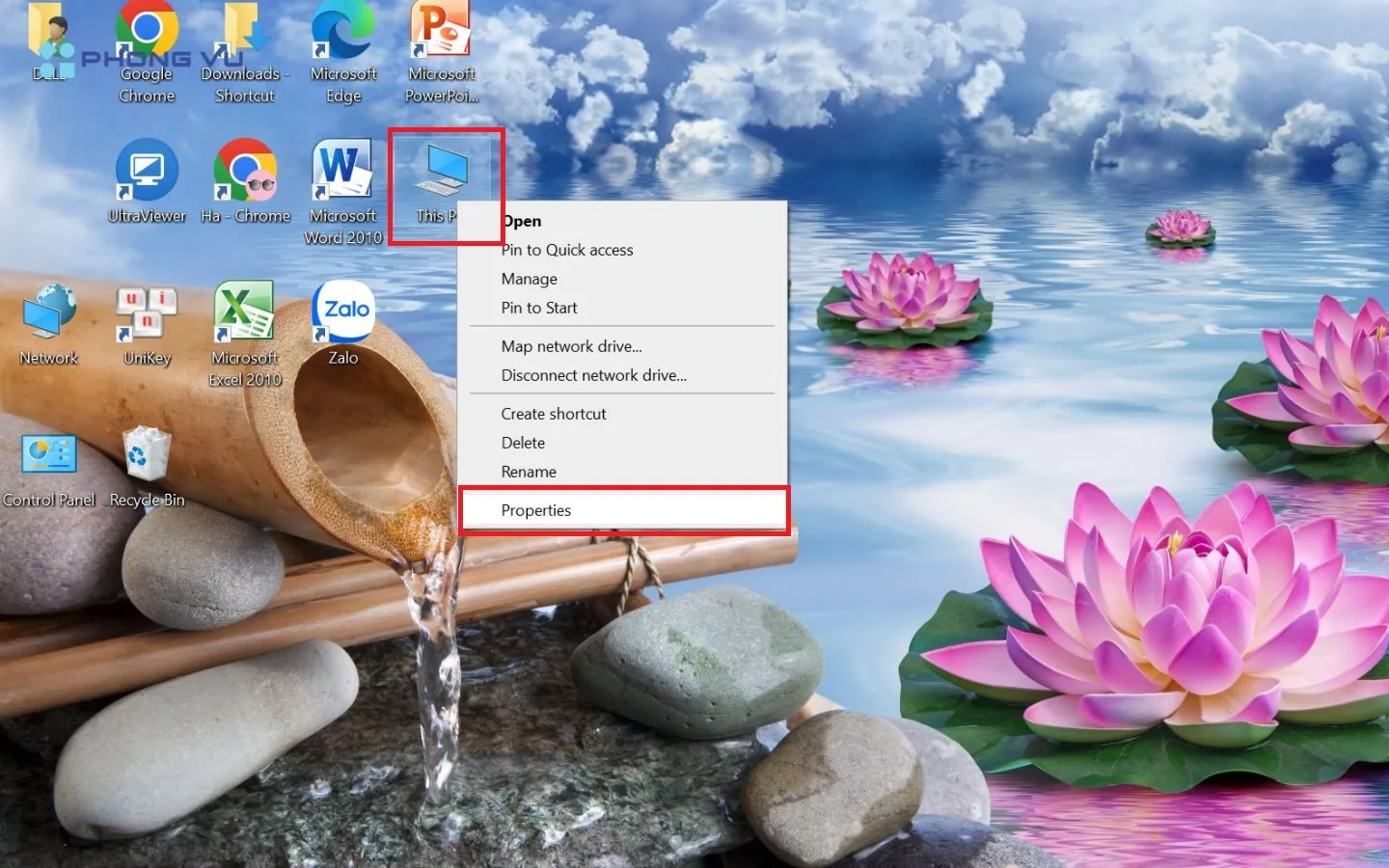 Kiểm tra Win qua This PC
2. Dùng System Information
Phương pháp này cung cấp thông tin chi tiết hơn, bao gồm số build và ngày cài đặt:
- Nhấn Windows + S, gõ System Information và mở ứng dụng
- Xem dòng OS Name (tên hệ điều hành) và Version (số build)
Ví dụ: OS Name: Microsoft Windows 10 Pro và Version: 10.0.19045 Build 19045 cho biết bạn đang dùng Windows 10 Pro bản build 19045.
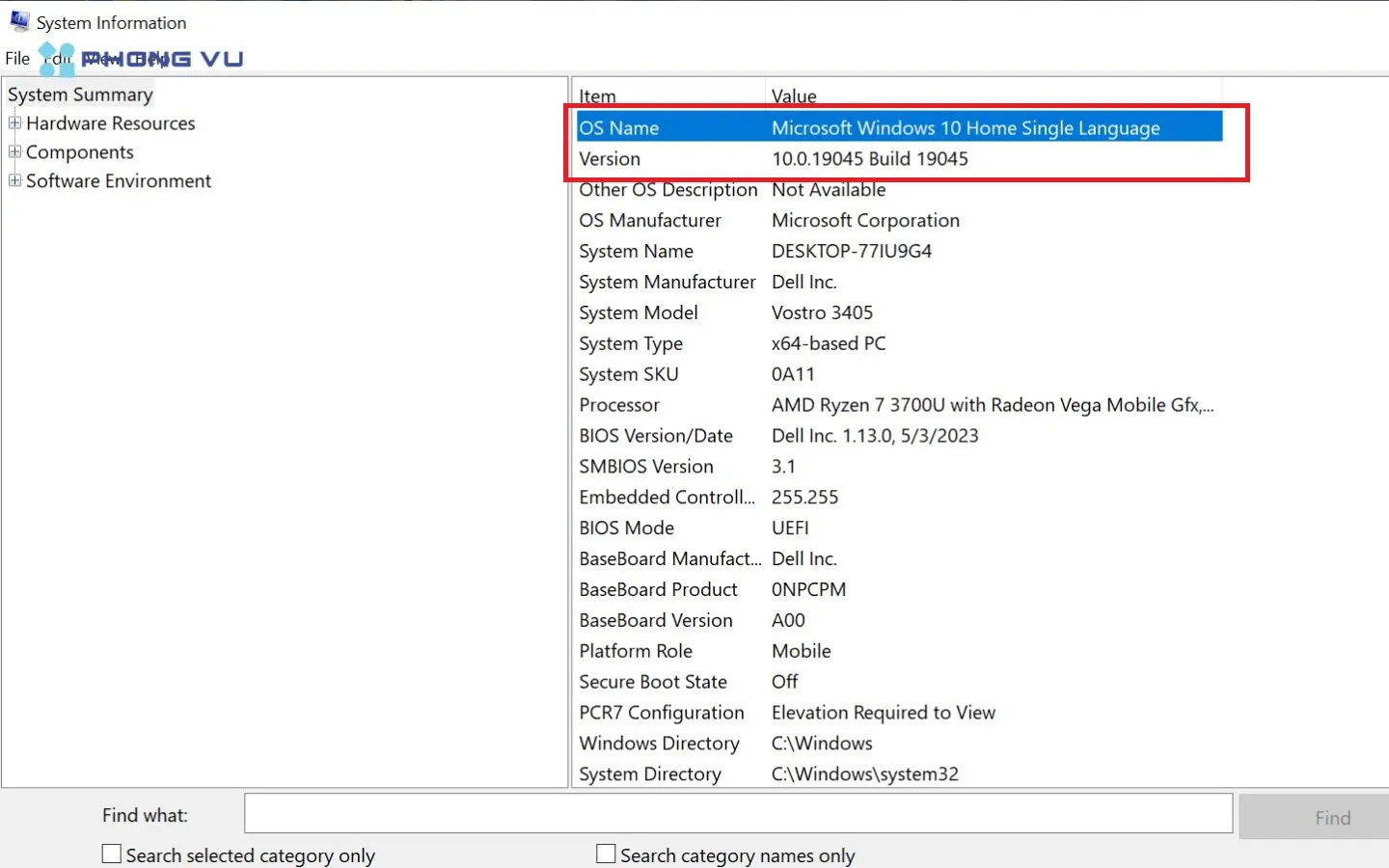 System Information hiển thị chi tiết phiên bản Win
3. Kiểm tra trong Settings
Cách này phù hợp khi bạn muốn xem thêm thông tin về kích hoạt bản quyền:
- Nhấn Windows + I để mở Settings
- Chọn System → About
- Tại Windows Specifications, xem Edition, Version và OS Build
Nếu dòng Activation hiển thị “Windows is activated”, bản Win của bạn đã được kích hoạt hợp lệ.
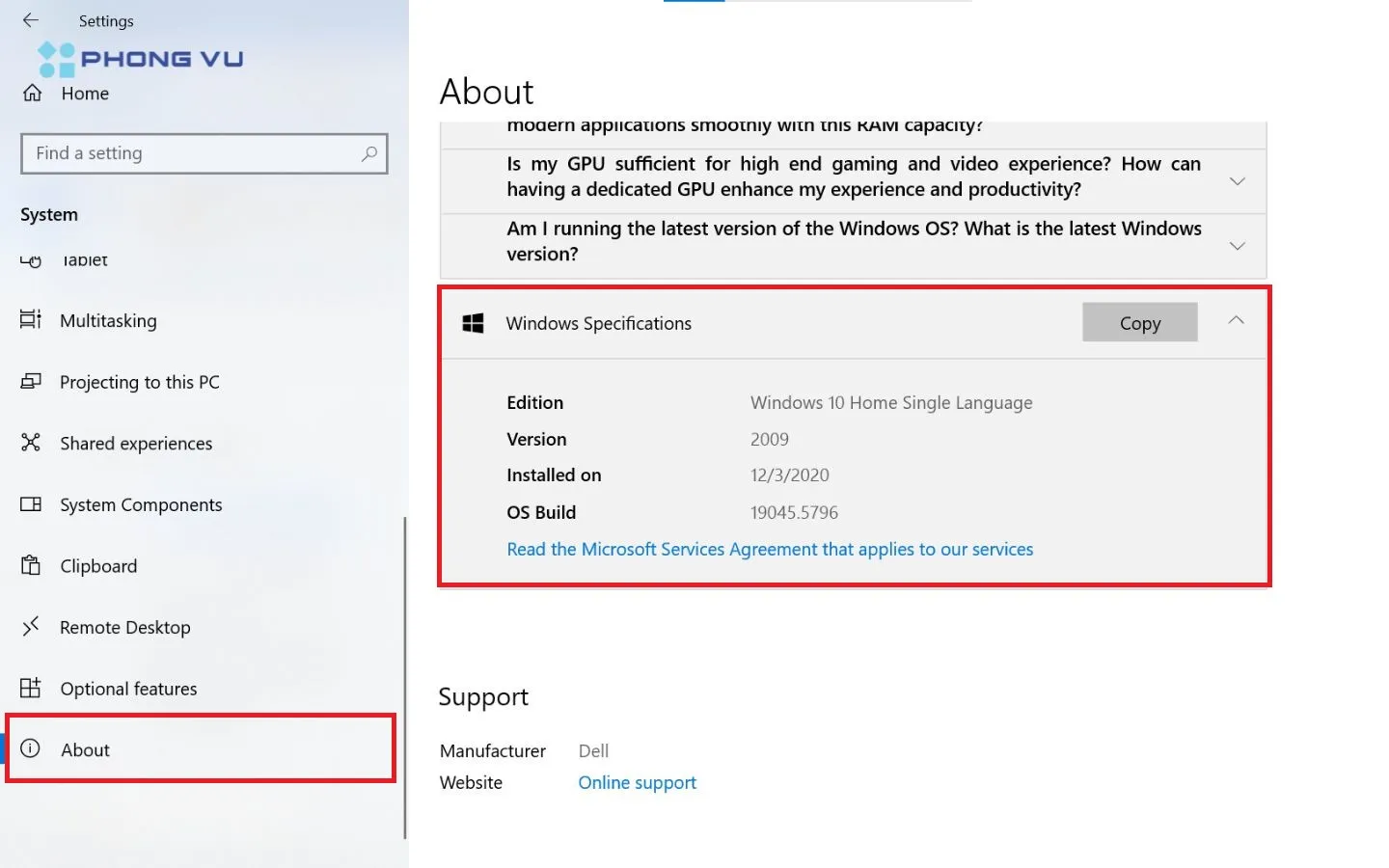 Kiểm tra Win trong Settings
4. Qua Control Panel
Phương pháp truyền thống nhưng vẫn hiệu quả:
- Gõ Control Panel vào thanh tìm kiếm, mở ứng dụng
- Chọn System and Security → System
- Xem mục Windows Edition để biết phiên bản
5. Dùng lệnh Run (winver)
Cách này hiển thị thông tin nhanh trong cửa sổ pop-up:
- Nhấn Windows + R, gõ
winvervà nhấn OK - Cửa sổ About Windows hiện ra, cho biết phiên bản và số build
Ví dụ: Version 22H2 (OS Build 19045.2006) nghĩa là bạn đang dùng bản cập nhật 22H2 với build 19045.2006.
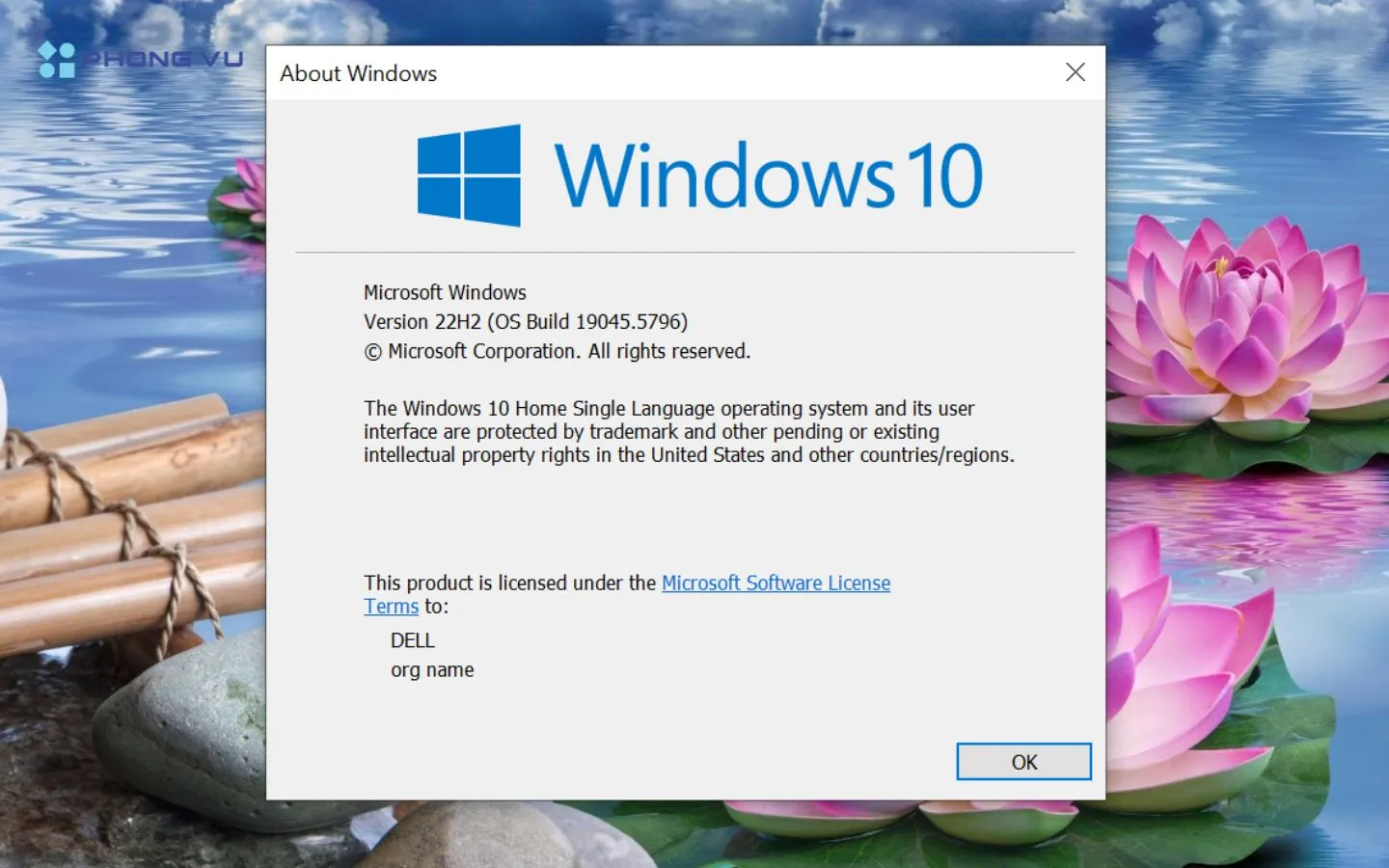 Lệnh winver hiển thị thông tin Win
6. Qua Command Prompt
Phương pháp này cung cấp thông tin toàn diện nhất, bao gồm ngày cài đặt và loại hệ thống:
- Nhấn Windows + R, gõ
cmdvà nhấn OK - Trong cửa sổ Command Prompt, gõ
systeminfovà nhấn Enter - Xem các dòng bắt đầu bằng OS để biết chi tiết hệ điều hành
Lệnh này còn hiển thị dung lượng RAM, loại CPU và thời gian máy tính hoạt động liên tục.
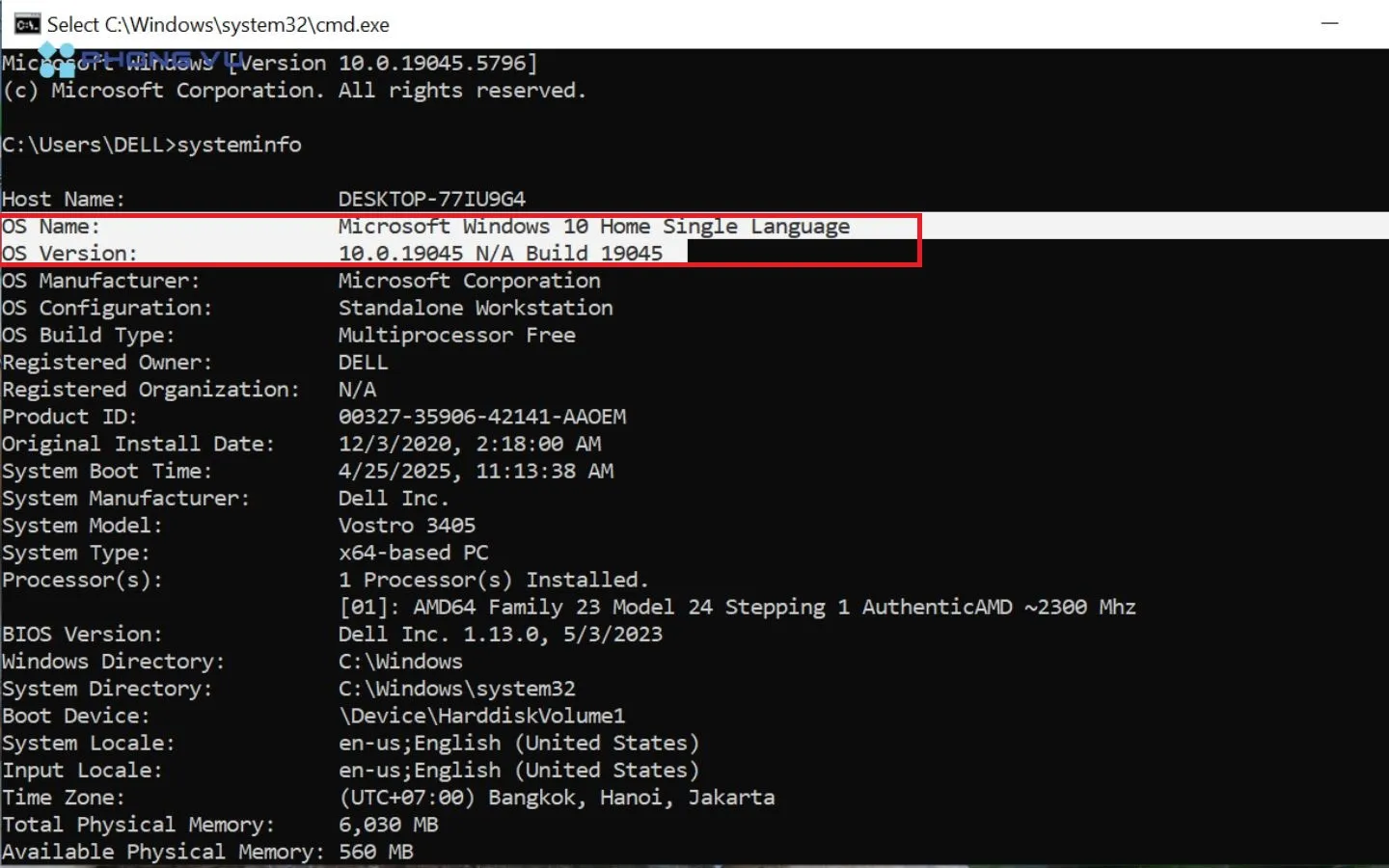 Command Prompt hiển thị thông tin chi tiết
Cách kiểm tra bản Win trên Windows 11
Windows 11 có giao diện hiện đại hơn nhưng cách kiểm tra bản win đang dùng vẫn tương tự Windows 10:
Qua Settings (khuyên dùng)
- Nhấn Windows + I → chọn System → About
- Xem Windows Specifications để biết phiên bản, build và ngày cài đặt
Windows 11 hiển thị thêm thông tin về Experience (trải nghiệm giao diện) và Feature Update (bản cập nhật tính năng gần nhất).
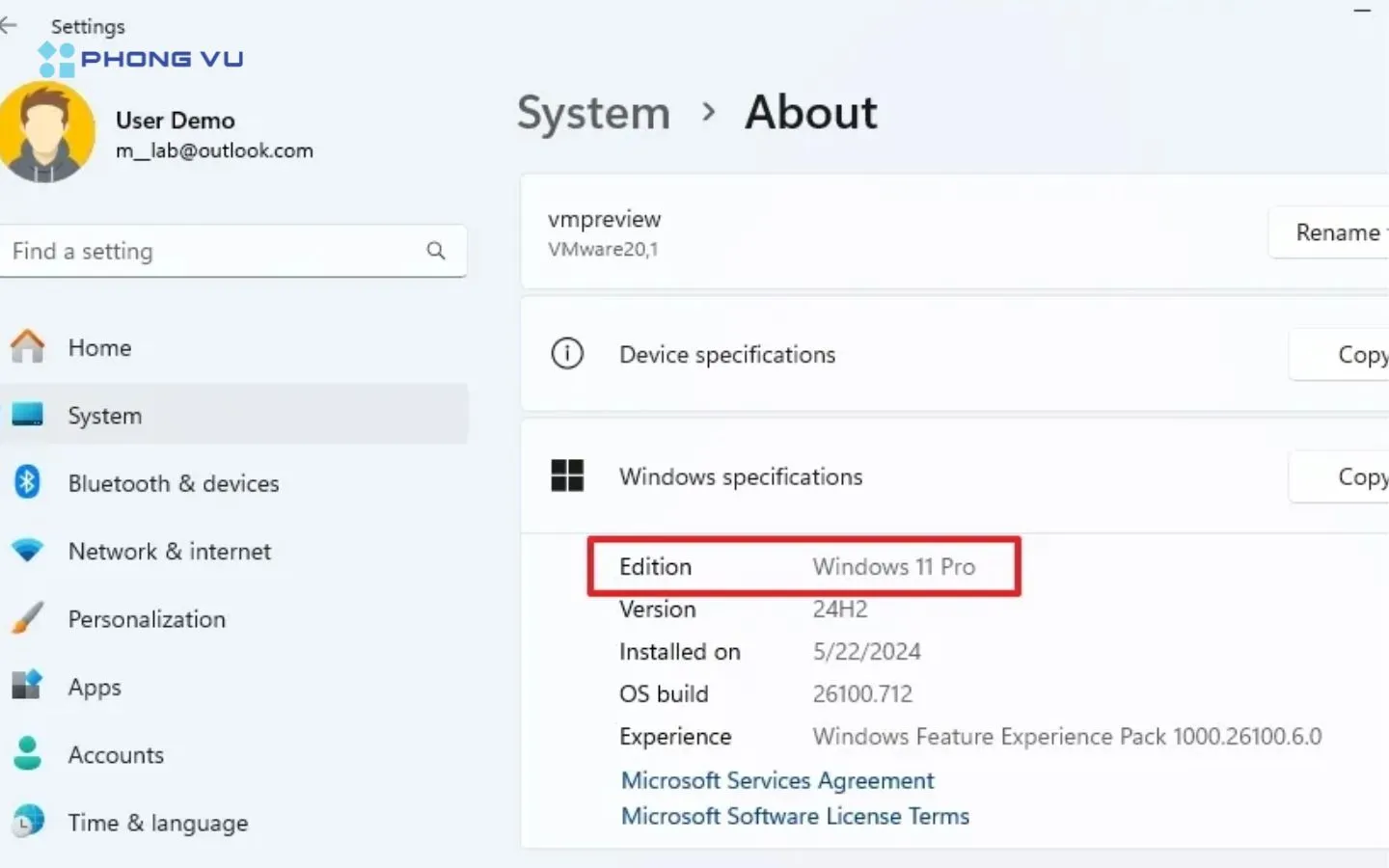 Kiểm tra Win 11 trong Settings
Dùng lệnh winver
Tương tự Windows 10: nhấn Windows + R, gõ winver và nhấn OK. Cửa sổ hiện ra sẽ cho biết bạn đang dùng Windows 11 phiên bản nào (ví dụ: 23H2).
Cách cập nhật Windows an toàn
Sau khi kiểm tra bản win đang dùng, nếu phát hiện bản cũ, hãy cập nhật theo các bước sau:
- Nhấn Windows + I → chọn Update & Security (Windows 10) hoặc Windows Update (Windows 11)
- Nhấn Check for updates để hệ thống tự động tìm bản cập nhật
- Nếu có bản mới, chọn Download and Install
- Khởi động lại máy sau khi cài đặt xong
⚠️ Lưu ý: Trước khi cập nhật, hãy sao lưu dữ liệu quan trọng. Một số bản cập nhật lớn có thể gây xung đột với driver cũ hoặc phần mềm chuyên dụng.
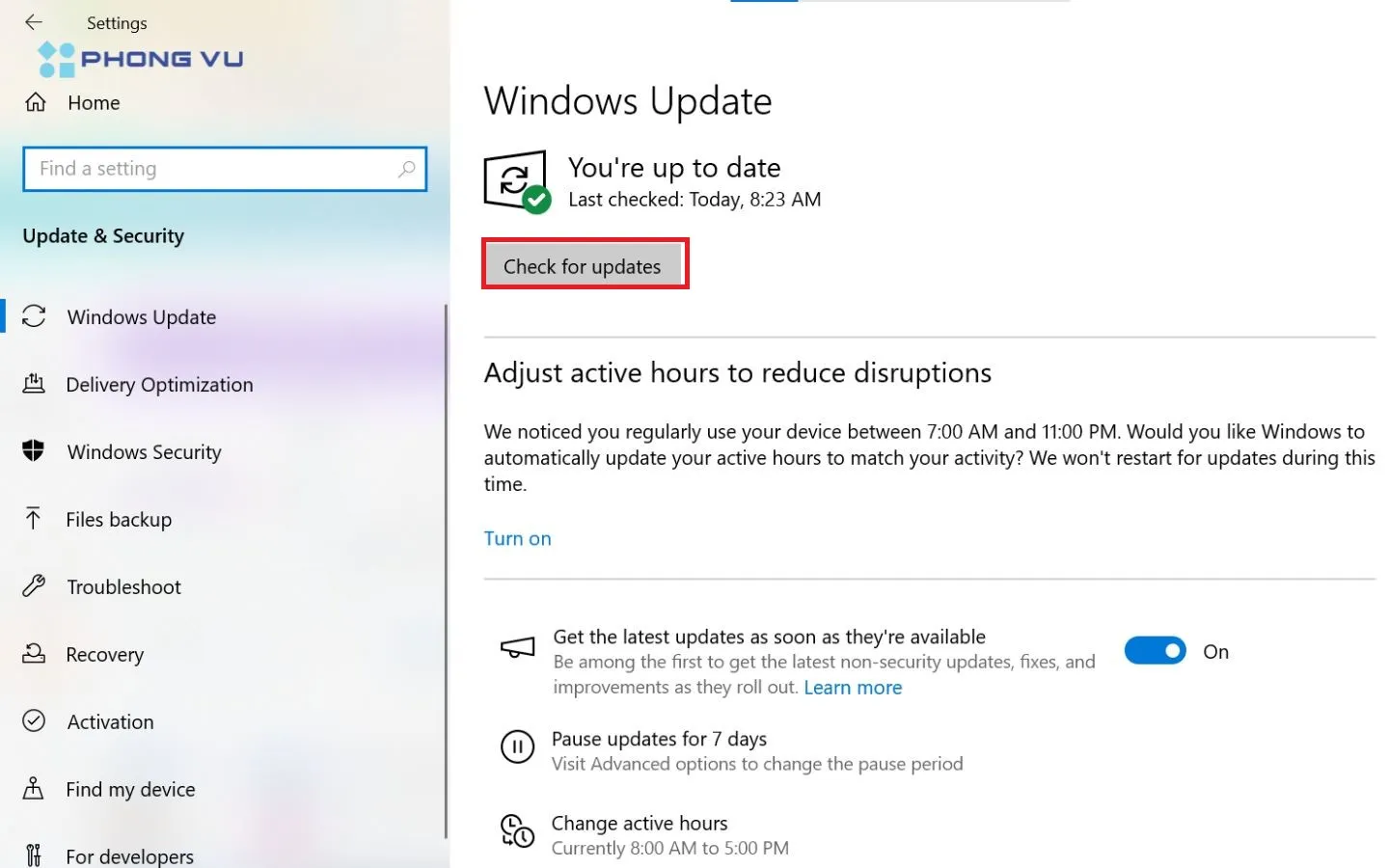 Cập nhật Windows trong Settings
Lợi ích khi cập nhật Windows thường xuyên
- Tăng cường bảo mật: Bản vá lỗ hổng bảo mật giúp chống ransomware, virus và tấn công mạng. Theo Microsoft, 70% máy tính bị tấn công do không cập nhật kịp thời.
- Cải thiện hiệu suất: Các bản cập nhật tối ưu bộ nhớ, giảm tình trạng đơ máy và tăng tốc độ khởi động.
- Bổ sung tính năng mới: Windows 11 23H2 (2026) bổ sung AI Copilot, cải thiện giao diện Snap Layout và tăng hiệu suất chơi game.
- Khắc phục lỗi hệ thống: Sửa lỗi màn hình xanh (BSOD), lỗi âm thanh hoặc lỗi kết nối mạng.
- Tăng khả năng tương thích: Hỗ trợ phần cứng mới như card đồ họa RTX 40 series, CPU Intel thế hệ 14 hoặc AMD Ryzen 7000.
Việc kiểm tra bản win đang dùng và cập nhật định kỳ giúp máy tính hoạt động ổn định, an toàn và tận dụng tối đa tính năng mới. Nếu gặp lỗi sau khi cập nhật, bạn có thể quay lại bản cũ trong vòng 10 ngày qua Settings → Update & Security → Recovery → Go back.
Ngày cập nhật gần nhất 18/03/2026 by Thành Tín
