
Việc kiểm tra bản quyền win 10 giúp bạn xác định hệ thống đã được bảo vệ hợp pháp hay chưa. Sử dụng hệ điều hành chính hãng đảm bảo tính bảo mật và nhận hỗ trợ đầy đủ từ Microsoft.
Bạn cần biết cách kích hoạt Windows để tránh các rủi ro từ phần mềm lậu. Bài viết này hướng dẫn dùng lệnh CMD và cài đặt hệ thống để xác minh giấy phép kỹ thuật số.
Xác nhận trạng thái qua Properties
Người dùng máy tính thường bắt đầu quy trình xác minh bằng cách kiểm tra thông tin cơ bản của hệ thống. Đây là phương pháp trực quan nhất để biết máy tính đã nhận diện mã sản phẩm hay chưa.
Trước hết, bạn hãy tìm biểu tượng This PC ngay trên màn hình nền của máy tính cá nhân hoặc trong File Explorer. Bạn nhấn chuột phải vào biểu tượng đó và chọn dòng Properties ở vị trí cuối cùng của danh sách hiện ra.
Thao tác này sẽ mở ra cửa sổ System trong bảng điều khiển Control Panel truyền thống của hệ điều hành. Cửa sổ này cung cấp cái nhìn tổng quan về cấu hình phần cứng và phiên bản phần mềm hiện tại.
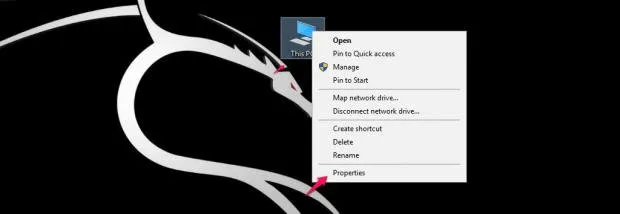 Người dùng đang thực hiện kiểm tra bản quyền win 10 bằng cách mở cửa sổ thuộc tính hệ thống
Bạn hãy cuộn xuống phía dưới cùng của cửa sổ để tìm phân mục mang tên Windows Activation. Nếu hệ thống hiển thị dòng chữ Windows is activated, máy tính của bạn đã được ghi nhận trạng thái kích hoạt.
Tuy nhiên, trạng thái này chỉ là bước xác thực bề mặt và chưa thể khẳng định tính pháp lý của giấy phép. Nhiều công cụ can thiệp hệ thống có thể tạo ra thông báo giả để đánh lừa người dùng phổ thông.
Bạn cần thực hiện thêm các bước kiểm tra chuyên sâu để xác định đây là bản quyền vĩnh viễn hay tạm thời. Những thông tin này rất quan trọng khi bạn mua máy tính cũ hoặc cài đặt lại hệ thống.
 Cửa sổ System Properties hiển thị thông báo Windows đã được kích hoạt thành công
Sử dụng lệnh slmgr kiểm tra thời hạn
Công cụ Software Licensing Management Tool là một thành phần mạnh mẽ giúp quản lý các loại giấy phép của Microsoft. Người dùng chuyên nghiệp thường ưu tiên sử dụng các dòng lệnh để truy vấn thông tin chính xác nhất.
Để bắt đầu, bạn hãy gõ từ khóa CMD vào ô tìm kiếm trên thanh Taskbar ở dưới cùng màn hình. Bạn phải nhấn chuột phải vào kết quả Command Prompt và chọn Run as administrator để cấp quyền tối cao.
Việc chạy với quyền quản trị giúp công cụ có thể truy cập vào các tệp tin hệ thống được bảo vệ nghiêm ngặt. Nếu không có quyền này, các câu lệnh về bản quyền sẽ không thể thực thi thành công.
 Mở ứng dụng Command Prompt với quyền quản trị viên cao nhất trên máy tính
Tại cửa sổ dòng lệnh màu đen, bạn hãy nhập chính xác cú pháp slmgr/xpr và nhấn phím Enter để bắt đầu. Hệ thống sẽ tiến hành kết nối với trình quản lý giấy phép để kiểm tra tình trạng hiện tại.
Một hộp thoại nhỏ sẽ xuất hiện sau vài giây xử lý dữ liệu từ máy chủ bản quyền cục bộ. Nếu nội dung hộp thoại ghi The machine is permanently activated, hệ thống của bạn đã sở hữu bản quyền vĩnh viễn.
Thông báo này có nghĩa là bạn sẽ không bao giờ phải lo lắng về việc bản quyền bị hết hạn đột ngột. Đây là mục tiêu quan trọng nhất khi thực hiện quy trình kiểm tra tính hợp pháp của phần mềm.
 Thông báo từ Windows Script Host xác nhận bản quyền hệ điều hành là vĩnh viễn
Phân biệt bản quyền và phần mềm lậu
Nhiều trường hợp người dùng cài đặt các phiên bản hệ điều hành không chính thống thông qua các công cụ bẻ khóa. Khi đó, hộp thoại thông báo sẽ hiển thị một ngày tháng cụ thể cho việc hết hạn bản quyền.
Thông thường, các công cụ này sử dụng máy chủ giả lập để kích hoạt hệ thống trong vòng 180 ngày. Sau thời gian này, máy tính sẽ yêu cầu kích hoạt lại và thường xuyên hiện cảnh báo gây khó chịu.
Sử dụng phần mềm không bản quyền khiến máy tính của bạn dễ trở thành mục tiêu của các loại mã độc. Các công cụ bẻ khóa thường chứa các tiến trình chạy ngầm làm chậm hiệu suất hoạt động của máy.
 Hệ thống cảnh báo ngày hết hạn bản quyền đối với các phiên bản Windows dùng thử
Để hiểu rõ hơn về loại giấy phép đang sử dụng, bạn hãy nhập tiếp lệnh slmgr.vbs -dlv vào cửa sổ CMD. Đây là câu lệnh chi tiết nhất giúp liệt kê các thông số kỹ thuật của khóa sản phẩm hiện tại.
Bạn hãy tìm kiếm thông tin tại mục Product Key Channel để biết máy tính thuộc kênh phân phối nào. Các máy tính cá nhân thường sử dụng kênh Retail hoặc OEM từ nhà sản xuất linh kiện gốc.
Nếu thông tin hiển thị liên quan đến Volume KMS, bạn cần kiểm tra lại nguồn gốc của bản cài đặt. Đây thường là loại giấy phép dành cho doanh nghiệp lớn và rất hay bị lạm dụng để bẻ khóa trái phép.
 Bảng chi tiết thông số giấy phép khi sử dụng lệnh kiểm tra chuyên sâu trong CMD
Kiểm tra trong phần cài đặt Activation
Giao diện hiện đại của hệ điều hành cung cấp một cách kiểm tra bản quyền rất thân thiện và dễ hiểu. Bạn có thể truy cập vào đây để xem thông tin về giấy phép kỹ thuật số của mình.
Trước tiên, bạn hãy mở ứng dụng Settings bằng cách nhấn vào biểu tượng bánh răng trên menu Start của máy. Bạn tìm đến mục Update & Security để quản lý các tính năng cập nhật và bảo mật hệ thống.
Tại danh mục bên trái, bạn hãy nhấn chọn dòng Activation để mở trang quản lý tình trạng kích hoạt chi tiết. Trang này sẽ cung cấp thông báo rõ ràng nhất về tính trạng pháp lý của phiên bản đang dùng.
 Giao diện mục Activation trong phần cài đặt Update và Security trên Windows 10
Nếu bạn thấy dòng chữ Windows is activated with a digital license, nghĩa là máy bạn sở hữu bản quyền chuẩn. Loại giấy phép này thường tự động kích hoạt lại khi bạn cài đặt mới hệ điều hành trên cùng phần cứng.
Trường hợp máy báo Windows is activated by your organization, có thể máy bạn đang được quản lý bởi một tổ chức. Nếu đây là máy tính cá nhân, rất có khả năng máy đã bị kích hoạt bằng phương pháp không chính thống.
Việc sử dụng bản quyền chính hãng giúp bạn nhận được các bản cập nhật tính năng mới nhất từ nhà sản xuất. Bạn cũng sẽ được hưởng quyền lợi bảo mật tối đa trước các nguy cơ tấn công từ mạng internet.
 Tổng hợp các phương pháp xác minh tính hợp pháp của hệ điều hành Microsoft
Việc chủ động kiểm tra bản quyền win 10 giúp người dùng tránh được những rủi ro pháp lý và kỹ thuật không đáng có. Bạn nên ưu tiên sử dụng phần mềm có giấy phép để đảm bảo máy tính luôn hoạt động ổn định nhất.
Ngày cập nhật gần nhất 04/02/2026 by Thành Tín
