
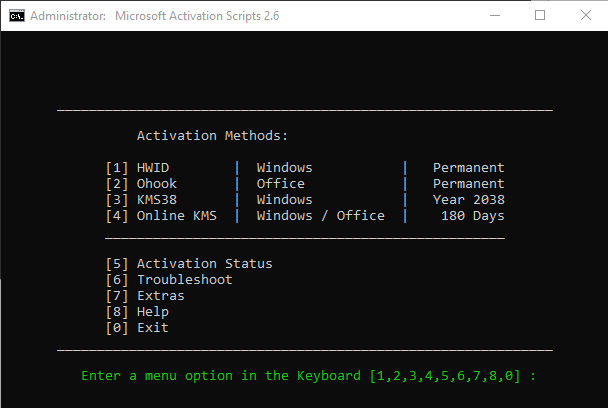
Việc tìm cách kích hoạt win 10 pro là nhu cầu cần thiết của nhiều người dùng máy tính hiện nay để đảm bảo hiệu suất làm việc. Bài viết này sẽ cung cấp cho bạn giải pháp kích hoạt win 10 pro một cách chi tiết và an toàn nhất.
Sử dụng hệ điều hành có bản quyền đầy đủ giúp bảo vệ dữ liệu cá nhân của bạn khỏi các nguy cơ tấn công mạng. Các chuyên gia tại Thành Tín Computer luôn khuyến khích khách hàng thực hiện kích hoạt vĩnh viễn để máy tính vận hành ổn định.
Phương pháp sử dụng lệnh CMD mang lại sự tiện lợi vượt trội vì không yêu cầu cài đặt thêm bất kỳ phần mềm bên thứ ba nào. Hãy cùng khám phá quy trình tối ưu để sở hữu bản quyền Windows chính thức ngay trong nội dung dưới đây.
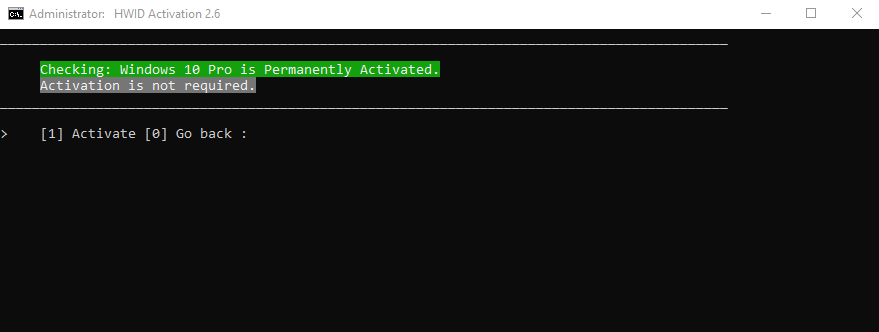
Tầm quan trọng của việc sở hữu bản quyền Windows 10 Pro
Hệ điều hành Windows 10 Pro là sự lựa chọn hàng đầu cho các môi trường làm việc chuyên nghiệp nhờ tính bảo mật cao. Tuy nhiên việc sử dụng phiên bản chưa được kích hoạt sẽ mang lại rất nhiều hạn chế khó chịu trong quá trình vận hành.
Người dùng thường xuyên phải đối mặt với dòng chữ thông báo yêu cầu kích hoạt luôn xuất hiện ở góc màn hình. Điều này không chỉ gây mất thẩm mỹ mà còn làm gián đoạn sự tập trung khi bạn đang xử lý các công việc quan trọng.
Bên cạnh đó các tính năng cá nhân hóa giao diện như thay đổi hình nền hoặc màu sắc hệ thống cũng sẽ bị khóa. Bạn sẽ không thể tùy chỉnh máy tính theo phong cách riêng nếu chưa hoàn tất quy trình xác thực bản quyền với Microsoft.
Hiệu suất tổng thể của thiết bị cũng có thể bị giảm sút đáng kể do thiếu các bản cập nhật tối ưu hóa. Microsoft thường xuyên phát hành các bản vá lỗi để đảm bảo phần cứng và phần mềm hoạt động ăn ý với nhau.
Hệ thống của bạn cũng dễ trở thành mục tiêu của các loại mã độc nếu không có các lớp bảo vệ mới nhất. Việc kích hoạt giúp máy tính nhận được các bản cập nhật bảo mật định kỳ để ngăn chặn mọi hành vi xâm nhập trái phép.
Tìm hiểu về phương pháp kích hoạt bằng công cụ Command Prompt
Command Prompt hay còn gọi là CMD là một công cụ dòng lệnh cực kỳ mạnh mẽ có sẵn trên mọi phiên bản Windows. Công cụ này cho phép người dùng giao tiếp trực tiếp với hệ thống thông qua các câu lệnh văn bản cụ thể và chính xác.
Sử dụng CMD để kích hoạt Windows được đánh giá là phương pháp thủ công an toàn và minh bạch nhất hiện nay. Bạn hoàn toàn có thể kiểm soát và hiểu rõ từng tác động của các câu lệnh đối với cấu trúc của hệ điều hành.
Phương pháp này không đòi hỏi bạn phải tắt các chương trình diệt virus hay hàng rào bảo mật tường lửa của máy tính. Đây là một ưu điểm rất lớn so với việc sử dụng các công cụ bẻ khóa trôi nổi chứa đầy rủi ro tiềm ẩn.
Quy trình này dựa trên công nghệ quản lý giấy phép thông minh của chính Microsoft dành cho các tổ chức và doanh nghiệp. Do đó tính ổn định của hệ thống sau khi kích hoạt luôn được đảm bảo ở mức cao nhất trong suốt quá trình sử dụng.
Việc nắm vững cách sử dụng các dòng lệnh cơ bản còn giúp bạn nâng cao kiến thức về quản trị máy tính. Bạn sẽ cảm thấy tự tin hơn khi tự mình xử lý các vấn đề kỹ thuật phát sinh mà không cần đến sự trợ giúp bên ngoài.
Danh sách các mã khóa sản phẩm Windows 10 Pro phổ biến nhất
Mã khóa sản phẩm hay còn gọi là Product Key đóng vai trò như một chiếc chìa khóa vạn năng để mở khóa tính năng. Mỗi phiên bản Windows khác nhau sẽ yêu cầu một dãy mã ký tự riêng biệt để hệ thống có thể nhận diện và xác thực.
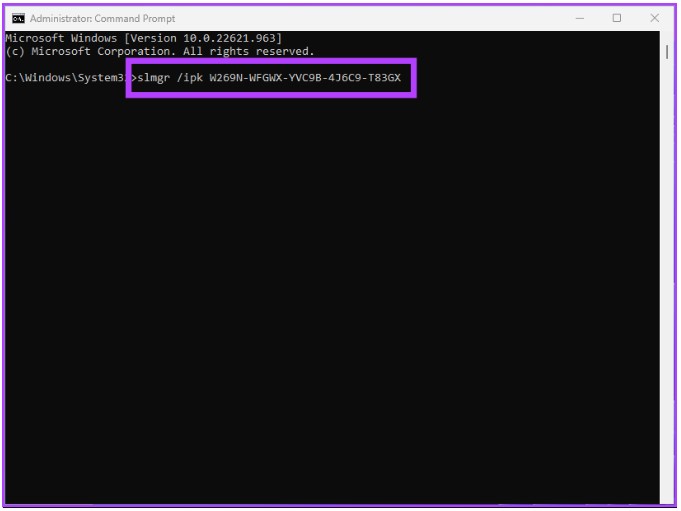
Đối với phiên bản Professional bạn cần sử dụng đúng các mã được thiết kế dành riêng cho dòng sản phẩm này để đạt hiệu quả. Một trong những mã phổ biến và có tỷ lệ thành công cao nhất hiện nay chính là dãy ký tự W269N-WFGWX-YVC9B-4J6C9-T83GX.
Ngoài ra người dùng cũng có thể tham khảo thêm các mã dự phòng khác như MH37W-N47XK-V7XM9-C7227-GCQG9 để sử dụng khi cần thiết. Việc lựa chọn đúng mã khóa chính là bước đệm quan trọng nhất quyết định sự thành bại của toàn bộ quy trình thực hiện.
Mỗi mã khóa này đều mang những thông tin định danh giúp máy chủ Microsoft xác định được quyền hạn sử dụng của thiết bị. Bạn nên lưu giữ lại các mã này ở một nơi an toàn để có thể sử dụng lại nếu cần cài đặt lại máy.
Hãy lưu ý rằng việc nhập sai mã khóa có thể dẫn đến các thông báo lỗi hệ thống không mong muốn trong quá trình thực hiện. Luôn kiểm tra kỹ từng ký tự trước khi nhấn Enter để đảm bảo sự chính xác tuyệt đối cho các thao tác kỹ thuật.
Quy trình chi tiết các bước kích hoạt Windows 10 Pro qua CMD
Trước khi bắt đầu thực hiện bạn cần chắc chắn rằng máy tính của mình đang có một kết nối internet ổn định và liên tục. Đầu tiên bạn hãy nhấn vào phím Windows trên bàn phím và nhập từ khóa CMD vào ô tìm kiếm trên thanh Taskbar.
Kết quả hiển thị sẽ là ứng dụng Command Prompt và bạn cần đặc biệt lưu ý phải nhấn chuột phải vào ứng dụng này. Hãy chọn dòng Run as administrator để khởi chạy công cụ với quyền quản trị cao nhất của hệ thống máy tính hiện tại.
Việc chạy dưới quyền quản trị viên là điều kiện bắt buộc để các thay đổi về đăng ký bản quyền được thực hiện thành công. Nếu bạn chỉ mở CMD theo cách thông thường thì các lệnh sau đó sẽ bị hệ thống từ chối do thiếu quyền hạn.
Khi cửa sổ màu đen của CMD hiện ra bạn hãy tiến hành sao chép và dán dòng lệnh slmgr.vbs /upk vào rồi nhấn phím Enter. Lệnh này có tác dụng gỡ bỏ hoàn toàn mọi mã khóa cũ hoặc các lỗi đăng ký còn tồn đọng trong bộ nhớ máy.
Tiếp theo bạn hãy nhập câu lệnh slmgr.vbs /ipk kèm theo mã khóa sản phẩm mà bạn đã lựa chọn ở các bước chuẩn bị trước. Sau khi nhấn Enter hệ thống sẽ mất vài giây để nạp thông tin mã khóa mới vào cấu trúc quản lý giấy phép.
Lệnh quan trọng tiếp theo bạn cần nhập chính là slmgr.vbs /skms kms8.msguides.com để kết nối với máy chủ quản lý bản quyền. Cuối cùng hãy nhập dòng lệnh slmgr.vbs /ato để ra lệnh cho hệ thống thực hiện quá trình kích hoạt chính thức với máy chủ.
Cách kiểm tra trạng thái kích hoạt của hệ điều hành sau khi hoàn tất
Sau khi thực hiện xong các dãy lệnh trong CMD bạn cần thực hiện bước xác minh để đảm bảo mọi thứ đã thành công. Cách trực quan nhất chính là truy cập vào menu Start rồi chọn biểu tượng bánh răng để mở cửa sổ cài đặt Settings.
Trong giao diện Settings bạn hãy tìm và nhấn vào mục Update & Security để quản lý các vấn đề liên quan đến hệ thống. Tại cột bên trái bạn hãy chọn vào tab Activation để theo dõi chi tiết trạng thái bản quyền hiện tại của máy tính.
Nếu tại mục Activation xuất hiện dòng chữ Windows is activated using your organization’s activation service thì bạn đã thành công. Lúc này toàn bộ các tính năng của Windows 10 Pro đã được mở khóa hoàn toàn để bạn thoải mái trải nghiệm và làm việc.
Một cách kiểm tra nhanh khác là bạn có thể nhấn tổ hợp phím Windows + Pause/Break trên bàn phím để mở thông tin hệ thống. Bạn cũng có thể nhấn chuột phải vào biểu tượng This PC trên màn hình desktop rồi chọn mục Properties ở cuối danh sách.
Tại cửa sổ System vừa hiện ra bạn hãy kéo xuống phía dưới cùng để tìm mục Windows activation để xem thông báo xác nhận. Việc kiểm tra kỹ lưỡng giúp bạn yên tâm hơn về tính ổn định của máy tính trong suốt quá trình sử dụng lâu dài sau này.
Những lưu ý quan trọng để đảm bảo an toàn tuyệt đối cho thiết bị
Bạn chỉ nên áp dụng các hướng dẫn từ những nguồn tin uy tín để tránh gặp phải các rủi ro không đáng có về bảo mật. Tuyệt đối không nên tải về và chạy các tệp tin có đuôi .exe không rõ nguồn gốc được quảng cáo là kích hoạt tự động.
Những phần mềm này thường chứa các loại virus chạy ngầm có khả năng đánh cắp thông tin cá nhân hoặc mật khẩu của người dùng. Luôn duy trì thói quen kiểm tra các mã lệnh trước khi thực hiện để đảm bảo tính an toàn cho dữ liệu quý giá của bạn.
Nếu trong quá trình thực hiện bạn gặp phải các mã lỗi như 0xC004F074 thì hãy kiểm tra lại đường truyền internet của mình. Lỗi này thường xuất hiện khi máy tính không thể thiết lập kết nối ổn định với máy chủ xác thực bản quyền của Microsoft.
Bạn cũng nên kiểm tra lại cài đặt ngày và giờ trên hệ thống để đảm bảo chúng hoàn toàn trùng khớp với thời gian thực tế. Sự sai lệch về múi giờ hoặc thời gian hệ thống thường là nguyên nhân dẫn đến các lỗi xác thực giấy phép không đáng có.
Việc sao lưu các dữ liệu quan trọng trước khi can thiệp vào hệ thống luôn là lời khuyên hữu ích từ các chuyên gia kỹ thuật. Điều này giúp bạn có thể dễ dàng khôi phục lại trạng thái ban đầu nếu có bất kỳ sự cố ngoài ý muốn nào xảy ra.
Giải pháp hỗ trợ kỹ thuật chuyên nghiệp từ Thành Tín Computer
Nếu bạn cảm thấy các thao tác kỹ thuật quá phức tạp hoặc gặp khó khăn khi thực hiện hãy liên hệ ngay với chúng tôi. Đội ngũ nhân viên tại Thành Tín Computer luôn sẵn lòng hỗ trợ quý khách hàng xử lý mọi vấn đề liên quan đến máy tính.
Chúng tôi sở hữu đội ngũ kỹ thuật viên có trình độ chuyên môn cao và đã được đào tạo bài bản tại các trường đại học lớn. Với kinh nghiệm nhiều năm trong nghề chúng tôi cam kết mang lại những giải pháp công nghệ tối ưu và hiệu quả nhất cho bạn.
Sự tận tâm và thái độ niềm nở trong phục vụ chính là giá trị cốt lõi mà Thành Tín Computer luôn nỗ lực duy trì mỗi ngày. Chúng tôi không chỉ sửa chữa mà còn tư vấn giúp bạn cách sử dụng thiết bị sao cho bền bỉ và ổn định nhất.
Mọi yêu cầu của khách hàng đều được chúng tôi lắng nghe và đáp ứng một cách nhanh chóng với chất lượng dịch vụ vượt trội. Hãy để chúng tôi đồng hành cùng bạn trong việc tối ưu hóa hiệu suất làm việc của chiếc máy tính cá nhân hàng ngày.
Việc thực hiện các bước hướng dẫn chi tiết sẽ giúp bạn giải quyết triệt để vấn đề kích hoạt win 10 pro trên thiết bị của mình. Hy vọng những thông tin trong bài viết này đã mang lại giá trị thực tiễn và giúp bạn có một trải nghiệm sử dụng máy tính tuyệt vời hơn.
Ngày cập nhật gần nhất 05/02/2026 by Thành Tín
