
Kích hoạt .NET Framework 3.5 trên Win 10 là thao tác cần thiết khi bạn cài đặt phần mềm kế toán, game cũ, hoặc ứng dụng yêu cầu thư viện này. Nhiều người gặp lỗi 0x800F081F hoặc không tìm thấy nguồn cài đặt. Bài viết này hướng dẫn 4 phương pháp thực tế, kèm xử lý lỗi phổ biến từ kinh nghiệm sửa máy tính tại nhà TPHCM.
Chuẩn Bị Trước Khi Kích Hoạt
Trước khi thực hiện bất kỳ phương pháp nào, bạn cần:
Kiểm tra dịch vụ Windows Update: Mở Services (gõ services.msc vào Run), tìm Windows Update, nhấn chuột phải chọn Start nếu dịch vụ đang dừng. Đây là nguyên nhân phổ biến nhất gây lỗi cài đặt.
Kết nối Internet ổn định: Phương pháp qua Windows Features cần tải file từ Microsoft Update, đường truyền yếu sẽ gây gián đoạn.
Quyền Administrator: Tất cả phương pháp đều yêu cầu quyền quản trị viên.
Phương Pháp 1: Kích Hoạt Qua Windows Features
Đây là cách đơn giản nhất, phù hợp khi máy kết nối Internet tốt.
Bước 1: Nhấn phím Windows, gõ “Control Panel”, mở ứng dụng.
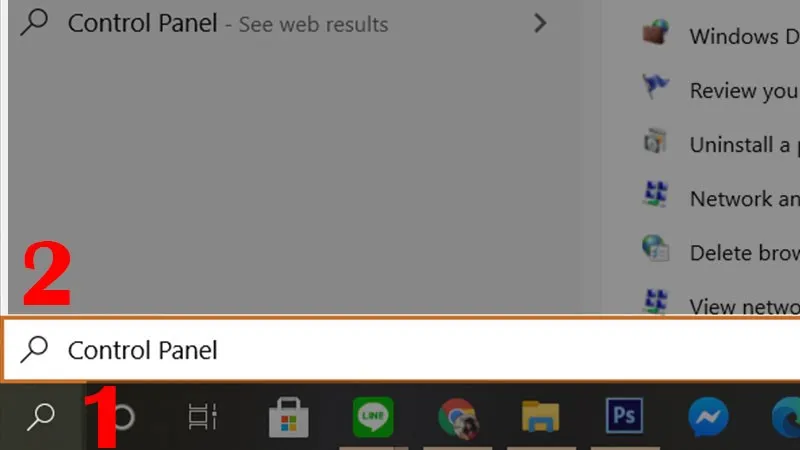 Mở Control Panel từ thanh tìm kiếm Windows
Bước 2: Chọn Programs → Programs and Features.
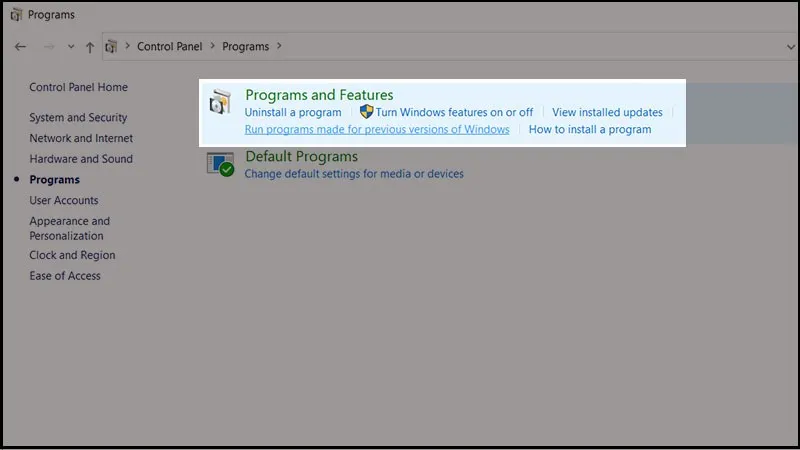 Truy cập mục Programs and Features trong Control Panel
Bước 3: Nhấn “Turn Windows features on or off” ở cột bên trái.
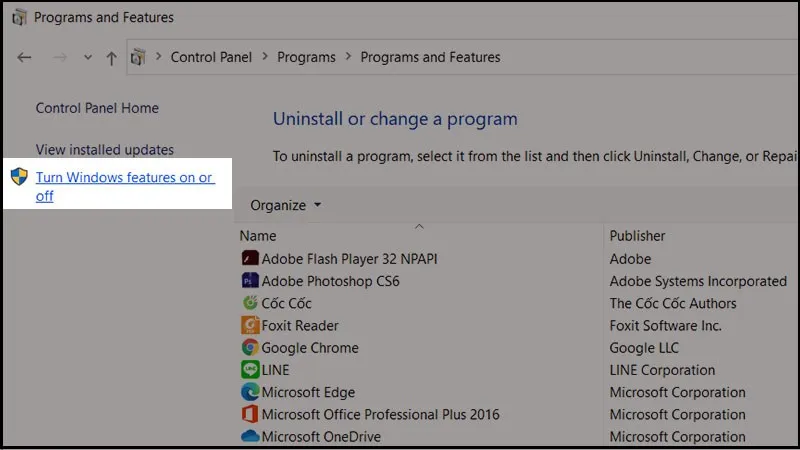 Chọn tùy chọn bật tắt tính năng Windows
Bước 4: Tích chọn “.NET Framework 3.5 (includes .NET 2.0 and 3.0)” và “.NET Framework 4.8 Advanced Services”, nhấn OK.
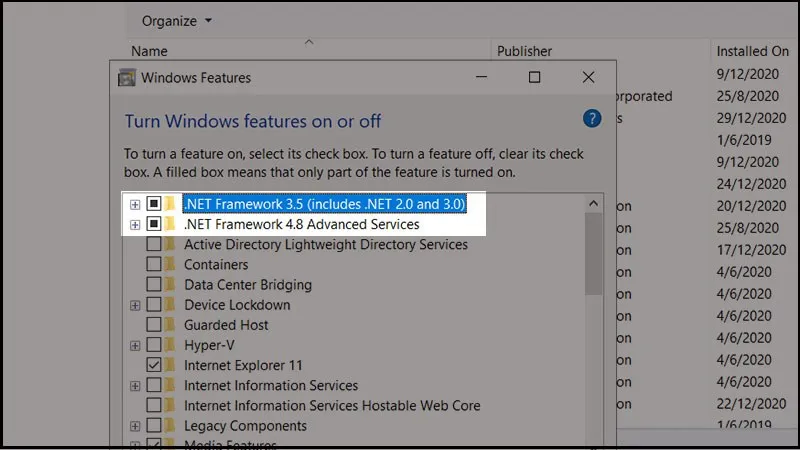 Đánh dấu chọn các phiên bản .NET Framework cần thiết
Hệ thống sẽ tự động tải và cài đặt. Nếu gặp lỗi 0x800F081F, chuyển sang phương pháp 2.
Phương Pháp 2: Cài Đặt Offline Bằng File Cài Sẵn
Phương pháp này hiệu quả khi Windows Update bị lỗi hoặc không có Internet.
Bước 1: Tải file cài đặt offline:
- Windows 10 64-bit: dotnet3.5_win10_x64.zip
- Windows 10 32-bit: dotnet3.5_win10_x86.zip
Bước 2: Giải nén file, nhấn chuột phải vào file .bat hoặc .exe, chọn “Run as administrator”.
Bước 3: Khi hệ thống hỏi xác nhận, nhấn Y rồi Enter. Đợi quá trình hoàn tất.
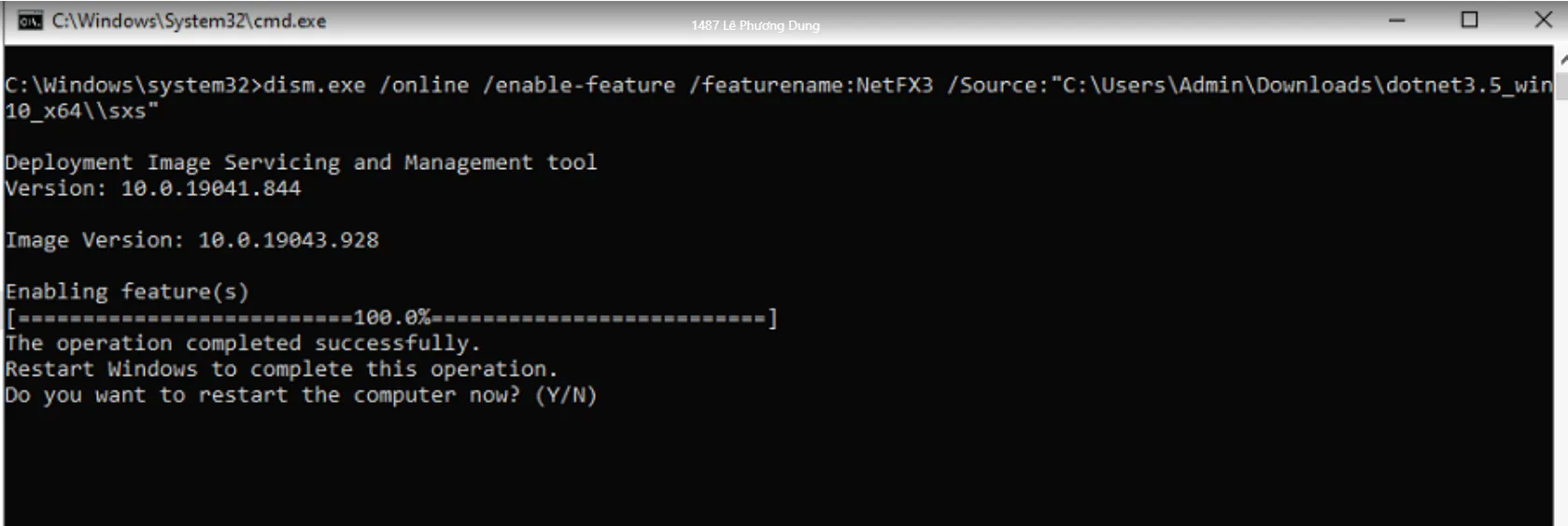 Xác nhận cài đặt và chờ hệ thống xử lý
Phương pháp này tôi hay dùng khi sửa máy tính văn phòng không cho kết nối Internet tùy tiện.
Phương Pháp 3: Dùng Command Prompt
Cách này nhanh hơn Windows Features, phù hợp người quen dòng lệnh.
Bước 1: Nhấn phím Windows, gõ “cmd”, nhấn chuột phải vào Command Prompt, chọn “Run as administrator”.
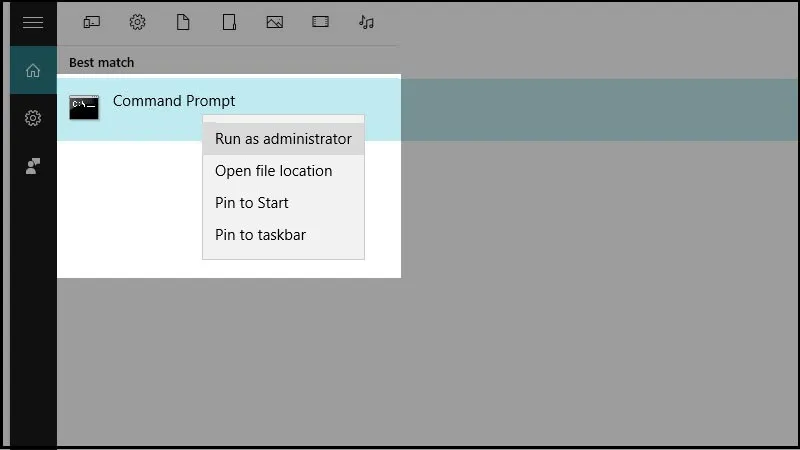 Mở Command Prompt với quyền quản trị
Bước 2: Dán lệnh sau và nhấn Enter:
Dism /online /Enable-Feature /FeatureName:"NetFx3"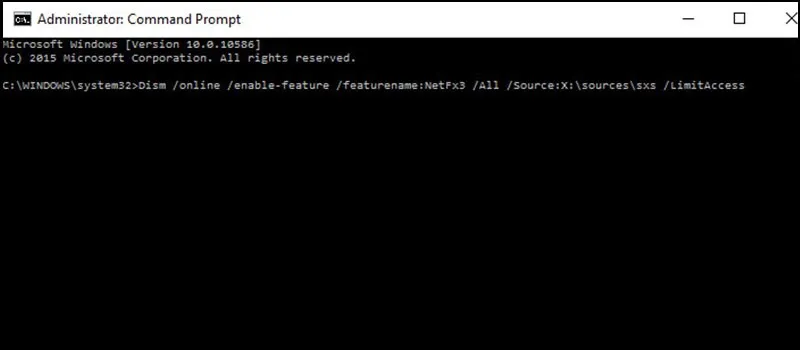 Thực thi lệnh DISM để kích hoạt .NET Framework
Lệnh này buộc Windows tải .NET 3.5 từ Windows Update. Nếu báo lỗi 0x800F081F, kiểm tra lại Windows Update đã chạy chưa.
Phương Pháp 4: Dùng PowerShell
Tương tự Command Prompt nhưng dùng PowerShell, phù hợp Windows 10 phiên bản mới.
Bước 1: Nhấn phím Windows, gõ “PowerShell”, nhấn chuột phải chọn “Run as administrator”.
Bước 2: Dán lệnh sau:
Enable-WindowsOptionalFeature -Online -FeatureName "NetFx3"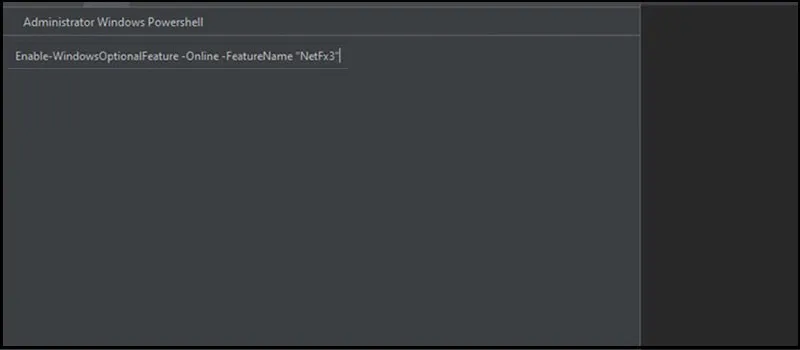 Sử dụng PowerShell để bật tính năng .NET Framework
Sau khi hoàn tất, đóng PowerShell và khởi động lại máy nếu hệ thống yêu cầu.
Xử Lý Lỗi Thường Gặp
Lỗi 0x800F081F: Windows không tìm thấy nguồn cài đặt. Nguyên nhân: Windows Update tắt hoặc Group Policy chặn. Giải pháp: Bật Windows Update trong Services, hoặc dùng phương pháp 2 (cài offline).
Lỗi 0x800F0906: Máy không kết nối Internet hoặc Windows Update bị hỏng. Giải pháp: Kiểm tra kết nối mạng, chạy lệnh sfc /scannow để sửa file hệ thống.
Cài xong nhưng phần mềm vẫn báo thiếu .NET: Một số phần mềm cần cả .NET 3.5 và 4.8. Kiểm tra lại trong Windows Features đã tích cả hai chưa.
Kiểm Tra Kết Quả
Sau khi cài đặt, mở lại Windows Features (Control Panel → Programs → Turn Windows features on or off), kiểm tra “.NET Framework 3.5” đã có dấu tích đen (không phải hộp xám). Nếu hộp xám, tính năng chưa cài đầy đủ.
Thử chạy phần mềm yêu cầu .NET 3.5 để xác nhận. Nếu vẫn lỗi, có thể phần mềm cần phiên bản .NET cụ thể khác (ví dụ .NET 4.5), kiểm tra yêu cầu hệ thống của phần mềm.
Lưu Ý Quan Trọng
- Không tắt Windows Update vĩnh viễn: Nhiều người tắt Update để tránh cập nhật tự động, nhưng điều này gây lỗi cài .NET và các tính năng Windows khác.
- Phân biệt .NET Framework và .NET Core: .NET Core là phiên bản mới, đa nền tảng, cài riêng. Bài này chỉ hướng dẫn .NET Framework 3.5 cho Windows 10.
- Windows 11 cũng áp dụng: Các phương pháp trên hoạt động tương tự trên Windows 11, chỉ khác giao diện Settings.
Nếu thử cả 4 phương pháp vẫn không thành công, có thể file hệ thống Windows bị hỏng nghiêm trọng, cần cài lại Windows hoặc dùng công cụ DISM Restore Health. Liên hệ thợ sửa máy tính nếu không tự xử lý được.
Kích hoạt .NET Framework 3.5 trên Win 10 không khó, chọn đúng phương pháp phù hợp tình trạng máy. Phương pháp 1 nhanh nhất khi có Internet, phương pháp 2 tin cậy nhất khi gặp lỗi Update.
Ngày cập nhật gần nhất 15/03/2026 by Thành Tín
