
Laptop của bạn bỗng nhiên trở nên “cô lập” vì không thể nhìn thấy bất kỳ sóng WiFi nào, trong khi các thiết bị khác vẫn kết nối bình thường? Tình trạng không tìm thấy wifi trên laptop là một trong những sự cố phổ biến nhưng gây ức chế nhất, ảnh hưởng trực tiếp đến công việc và học tập. Với tư cách là chuyên gia phần cứng tại Thành Tín Computer, tôi sẽ hướng dẫn bạn quy trình chẩn đoán và xử lý từ phần mềm đến phần cứng theo tiêu chuẩn kỹ thuật chuyên sâu nhất năm 2026.
Các dấu hiệu cảnh báo laptop đang mất hoàn toàn khả năng nhận diện WiFi
Trước khi đi sâu vào giải pháp, bạn cần xác định chính xác biểu hiện của máy. Thông thường, lỗi này sẽ xuất hiện dưới hai kịch bản chính. Thứ nhất, danh sách mạng trống trơn (No networks available), dù bạn đang đứng ngay cạnh router. Thứ hai, biểu hiện nghiêm trọng hơn là biểu tượng cột sóng WiFi biến mất hoàn toàn, thay vào đó là biểu tượng quả cầu gạch chéo hoặc biểu tượng mạng dây (Ethernet) có dấu X đỏ.
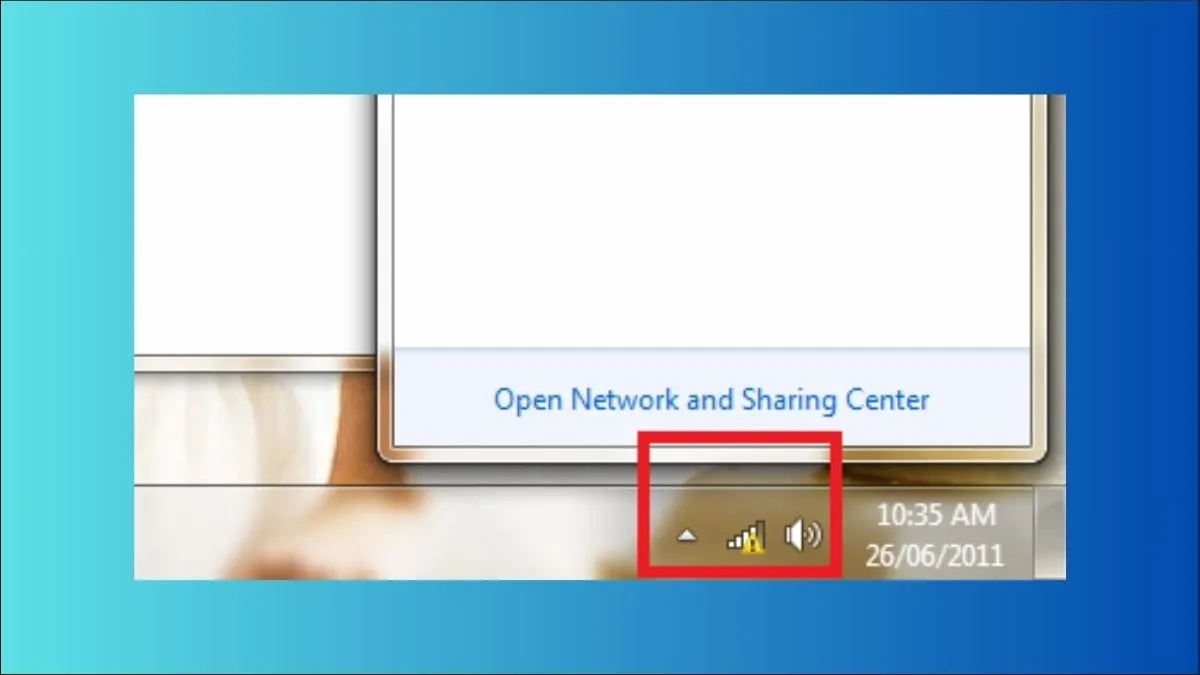 Biểu tượng wifi trên thanh taskbar có dấu chấm than vàng khi laptop không tìm thấy wifi
Theo kinh nghiệm hơn 10 năm sửa chữa, nếu bạn thấy dấu X đỏ đi kèm thông báo “Not connected”, khả năng cao Card WiFi của bạn đã bị vô hiệu hóa trong cài đặt hoặc driver đã bị xung đột nặng. Nếu biểu tượng hoàn toàn không tồn tại trong thanh Taskbar, có thể Windows không còn nhận diện được sự tồn tại của thiết bị phần cứng này nữa.
Phân tích nguyên nhân cốt lõi khiến không tìm thấy wifi trên laptop
Để khắc phục triệt để, chúng ta cần phân loại nguyên nhân thành ba nhóm chính: Lỗi cấu hình hệ điều hành, lỗi thiết bị phát (Router) và lỗi linh kiện vật lý.
1. Xung đột phần mềm và lỗi Driver (Chiếm 70% trường hợp)
Trong kỷ nguyên Windows 11 và các bản cập nhật năm 2026, việc hệ điều hành tự động cập nhật driver đôi khi gây ra sự không tương thích. Driver cũ không hiểu được các giao thức bảo mật mới hoặc driver mới bị lỗi trong quá trình ghi đè Registry sẽ khiến hệ thống dừng cấp phép cho Card WiFi hoạt động. Ngoài ra, các phần mềm diệt virus bên thứ ba hay các thiết lập VPN lỗi thời cũng thường xuyên “chặn đứng” khả năng dò tìm mạng.
2. Router bị treo hoặc sai lệch cấu hình băng tần
Router WiFi sau một thời gian dài hoạt động không ngừng nghỉ có thể bị tràn bộ nhớ đệm (Cache). Bên cạnh đó, nếu Router phát ở các kênh (Channel) mà Card WiFi của laptop không hỗ trợ (ví dụ kênh 13 ở một số dòng máy xách tay Mỹ), máy tính sẽ hoàn toàn không nhìn thấy SSID đó.
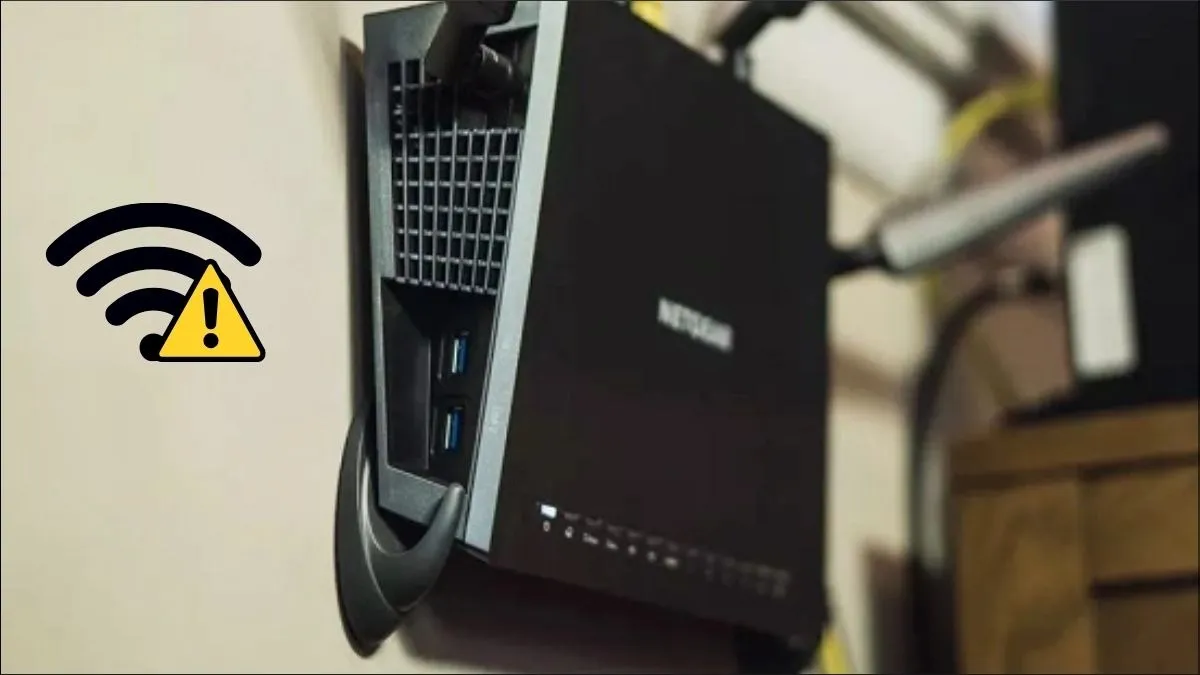 Router wifi gặp sự cố, bị treo, hoặc cấu hình sai là nguyên nhân khiến laptop không dò ra wifi
3. Hư hỏng phần cứng hoặc lỏng cáp anten
Đây là kịch bản xấu nhất. Card WiFi (thường là chuẩn M.2 hoặc Mini-PCIe) có thể bị lỏng chân cắm do va đập, hoặc dây Anten chạy ngầm lên khung màn hình bị đứt/tuột. Tệ hơn, chip điều khiển WiFi trên mainboard bị lỗi do quá nhiệt hoặc ẩm mốc.
Hướng dẫn 5 bước tự xử lý lỗi phần mềm tại nhà nhanh chóng
⚠️ Cảnh báo: Trước khi thực hiện các thao tác can thiệp sâu vào hệ thống, hãy đảm bảo bạn đã lưu lại các công việc đang dang dở.
Bước 1: Kiểm tra các phím chức năng vật lý và Airplane Mode
Rất nhiều người dùng vô tình nhấn nhầm tổ hợp phím khóa WiFi. Hãy kiểm tra hàng phím F (từ F1 đến F12), tìm phím có biểu tượng cột sóng. Tùy dòng máy như Dell, HP, Lenovo mà bạn cần nhấn đơn thuần hoặc kết hợp với phím Fn.
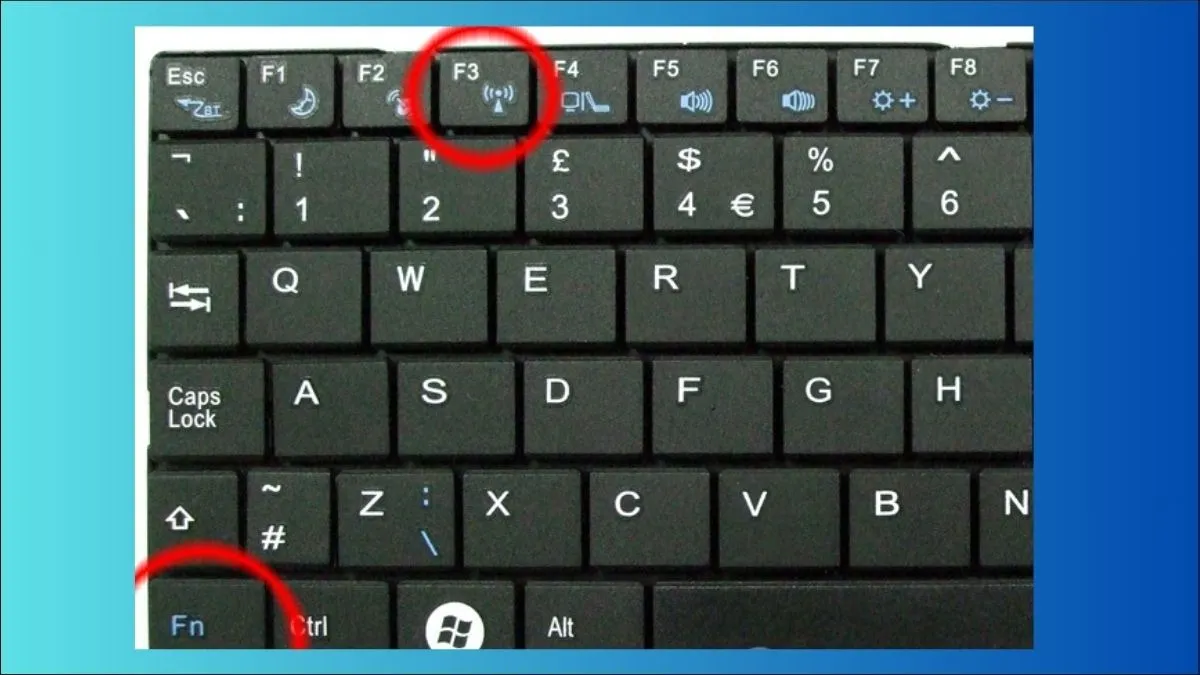 Dùng phím tắt (thường là Fn + phím có biểu tượng wifi)
Bên cạnh đó, hãy mở Action Center (Windows + A) để kiểm tra xem “Airplane Mode” (Chế độ máy bay) có đang được bật hay không. Nếu nó đang sáng xanh, hãy tắt nó đi để kích hoạt lại các kết nối không dây.
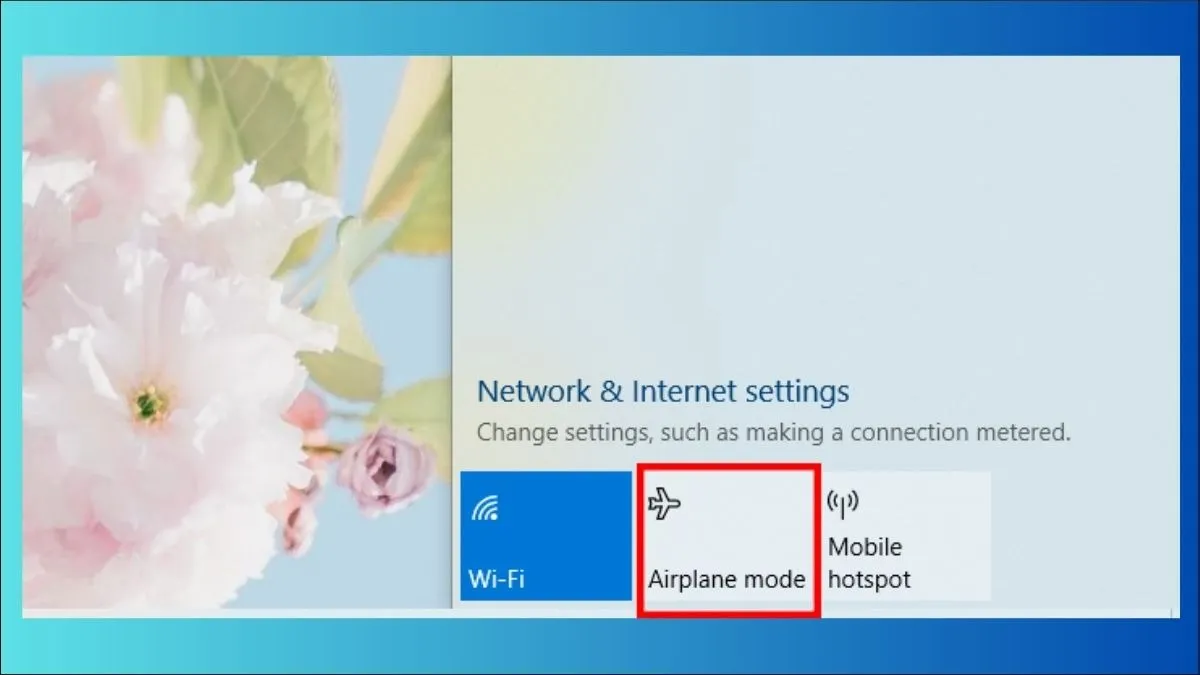 Đảm bảo chế độ máy bay đang tắt
Bước 2: Thực hiện Hard Reset cho cả Laptop và Router
Đây là mẹo đơn giản nhưng cực kỳ hiệu quả để giải phóng các xung đột điện tích và bộ nhớ tạm. Hãy tắt nguồn laptop, rút sạc, nếu máy pin rời thì hãy tháo pin, sau đó nhấn giữ nút nguồn trong 30 giây. Đối với Router, bạn hãy rút điện trong ít nhất 1 phút rồi mới cắm lại. Khi khởi động lại, hệ thống sẽ thực hiện lại quá trình “handshake” (bắt tay) giữa phần cứng và phần mềm, giúp giải quyết tình trạng không tìm thấy wifi trên laptop do treo tiến trình.
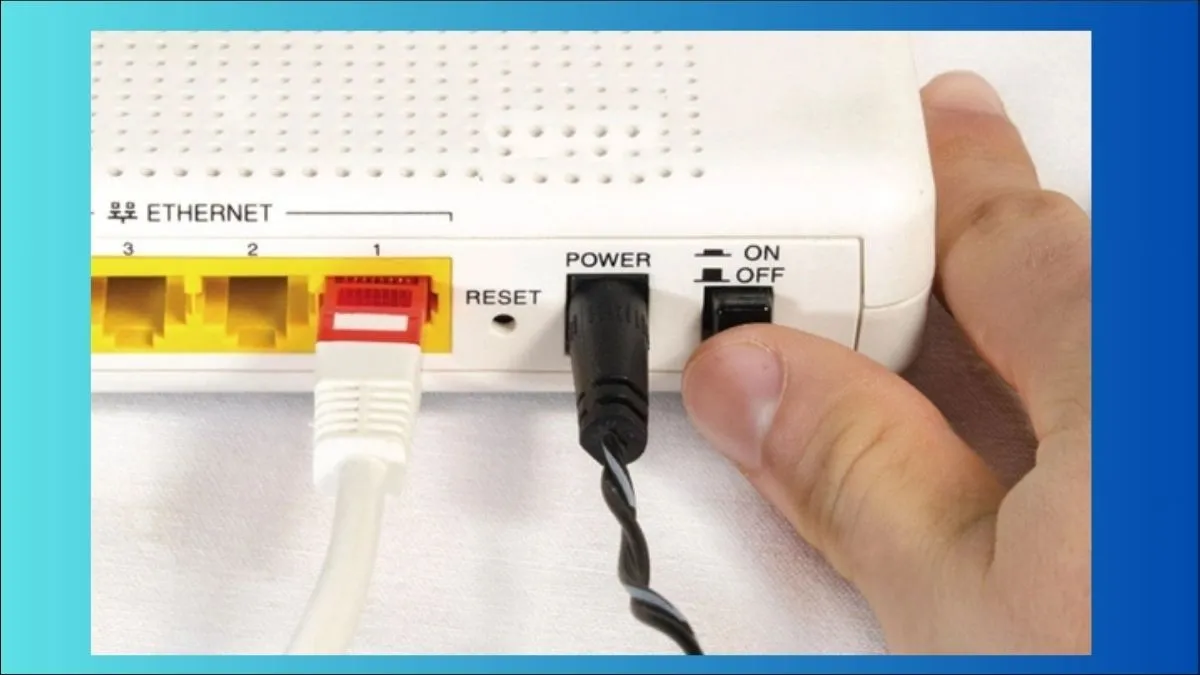 Khởi Động Lại Laptop và Router
Bước 3: Cài đặt lại Driver Network Adapter chuyên sâu
Đừng chỉ cập nhật (Update), hãy gỡ bỏ hoàn toàn để làm sạch lỗi.
- Chuột phải vào nút Start -> Device Manager.
- Tìm mục Network adapters, chuột phải vào driver WiFi (thường có chữ Wireless, Intel Dual Band, hoặc Realtek).
- Chọn Uninstall device, tích vào ô “Attempt to remove the driver for this device” và nhấn Uninstall.
- Sau đó, vào menu Action -> chọn Scan for hardware changes. Windows sẽ tự động nạp lại driver gốc ổn định nhất.
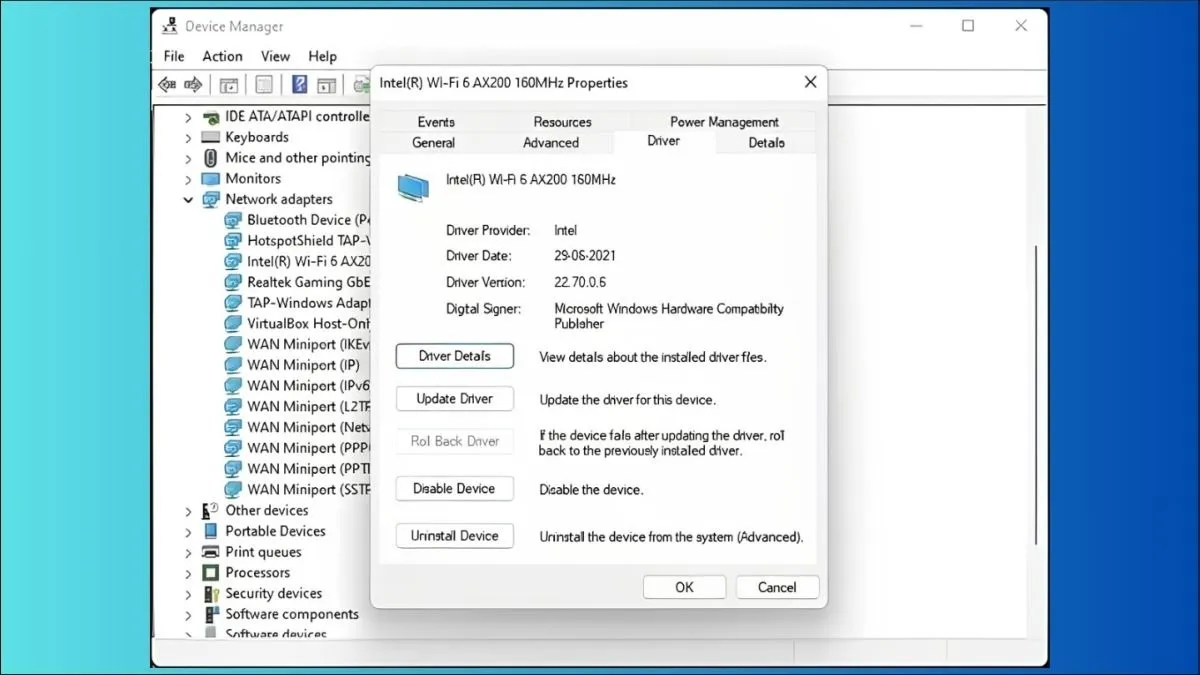 Gỡ Driver Wifi Cũ
Bước 4: Làm mới TCP/IP Stack bằng Command Prompt
Nếu cấu hình IP bị lỗi “Static” hoặc cache DNS bị hỏng, máy sẽ không thể nhận dạng bộ lọc sóng. Hãy mở CMD bằng quyền Administrator và nhập các lệnh sau:
netsh winsock resetnetsh int ip resetipconfig /releaseipconfig /renewipconfig /flushdns
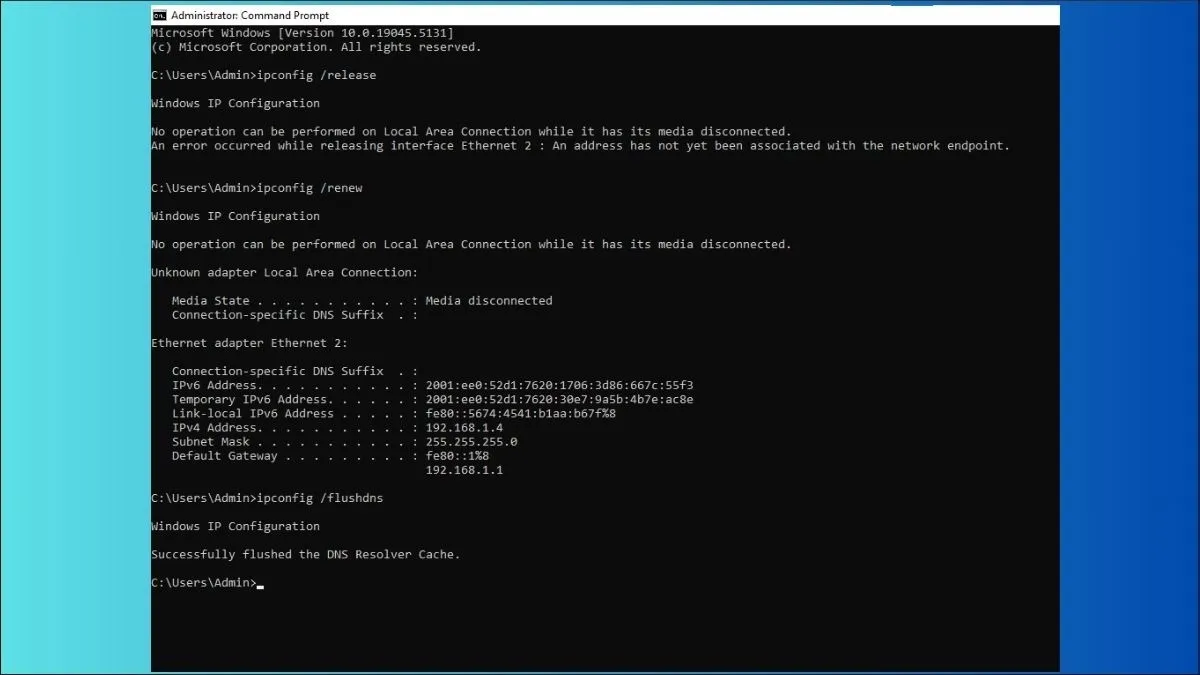 Làm Mới Địa Chỉ IP và Xóa DNS Cache
Bước 5: Kích hoạt WLAN AutoConfig trong Services
Nhiều trường hợp dịch vụ quản lý sóng không dây của Windows bị tắt khiến máy không tìm thấy wifi trên laptop. Bạn hãy nhấn Windows + R, gõ services.msc. Tìm đến dòng WLAN AutoConfig, đảm bảo nó ở trạng thái “Running” và Startup type là “Automatic”.
Kiểm tra cấu hình chuyên sâu trên Router để loại bỏ nhiễu sóng
Sau khi đã xử lý phần mềm trên máy mà vẫn không hiệu quả, lỗi có thể nằm ở cách Router của bạn đang giao tiếp.
Quên mạng cũ và kết nối mới (Clean SSID)
Đôi khi thông tin cấu hình WiFi cũ bị lưu đè lỗi trong hệ thống “Manage known networks”. Hãy vào Settings -> Network & Internet -> WiFi -> Manage known networks và chọn “Forget” tất cả các mạng bạn từng kết nối. Sau đó thực hiện dò tìm lại từ đầu để hệ thống thiết lập lại thông số bảo mật WPA2/WPA3 mới nhất.
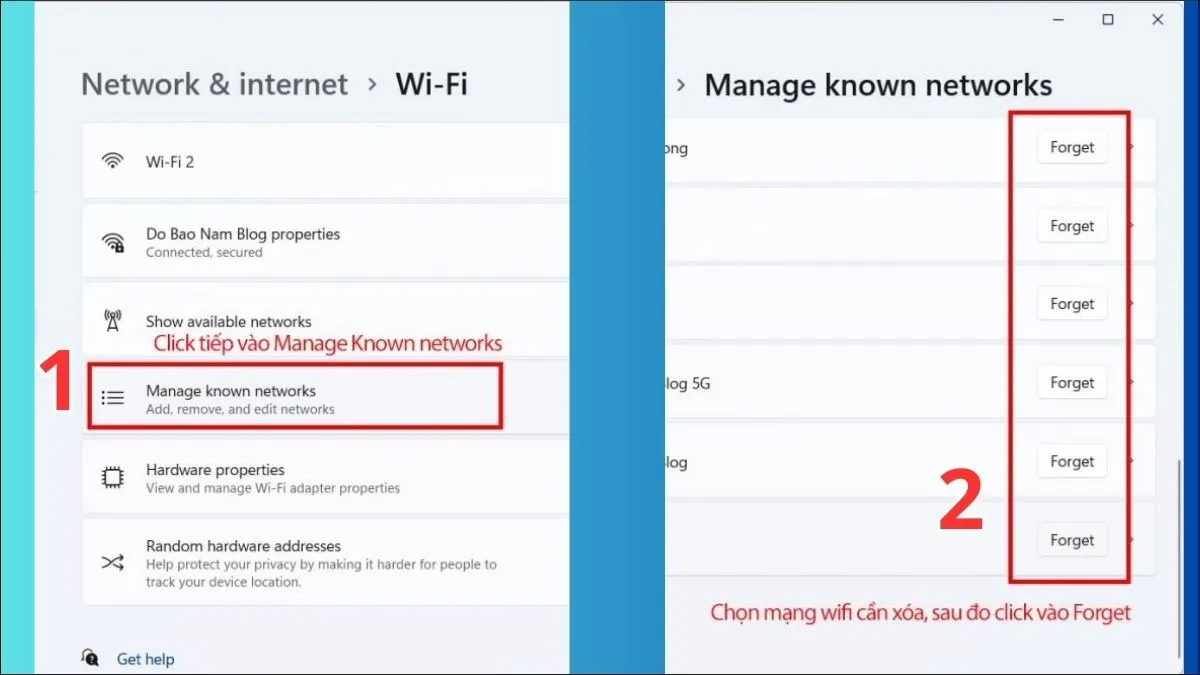 Quên Mạng Wifi Cũ Và Kết Nối Lại
Reset Network Adapter về trạng thái xuất xưởng
Nếu các thiết lập mạng quá hỗn loạn do cài đặt nhiều phần mềm ảo hóa hoặc VPN, “Network Reset” là cứu cánh cuối cùng về phần mềm. Lưu ý: Thao tác này sẽ xóa sạch mật khẩu WiFi đã lưu và các cấu hình Ethernet cá nhân.
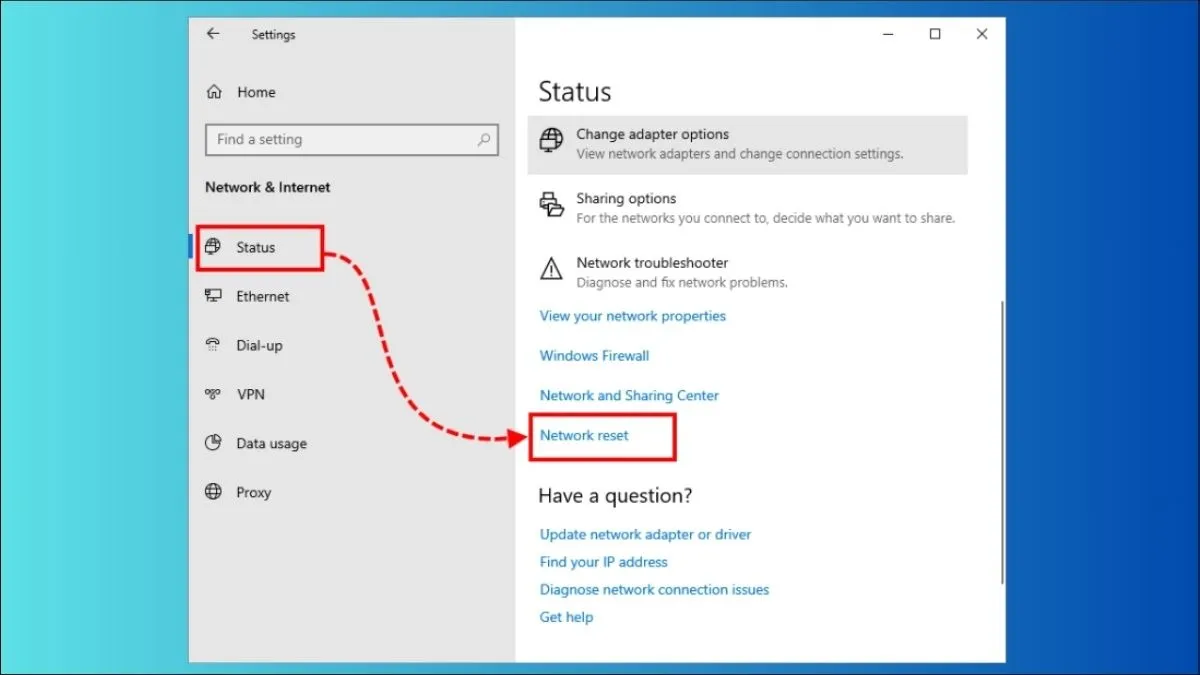 Reset Network Adapter sẽ đặt lại toàn bộ cài đặt mạng về mặc định
Sử dụng công cụ tự động chẩn đoán thông minh của Windows 11/12
Hệ điều hành Windows hiện đại tích hợp AI để tự quét các lỗi logic. Hãy tận dụng nó trước khi nghĩ đến việc mang máy đi sửa. Bạn vào Settings -> System -> Troubleshoot -> Other troubleshooters và nhấn Run tại mục Network and Internet. Công cụ này sẽ tự kiểm tra xem card mạng có bị Disable hay không và tự động bật lại giúp bạn.
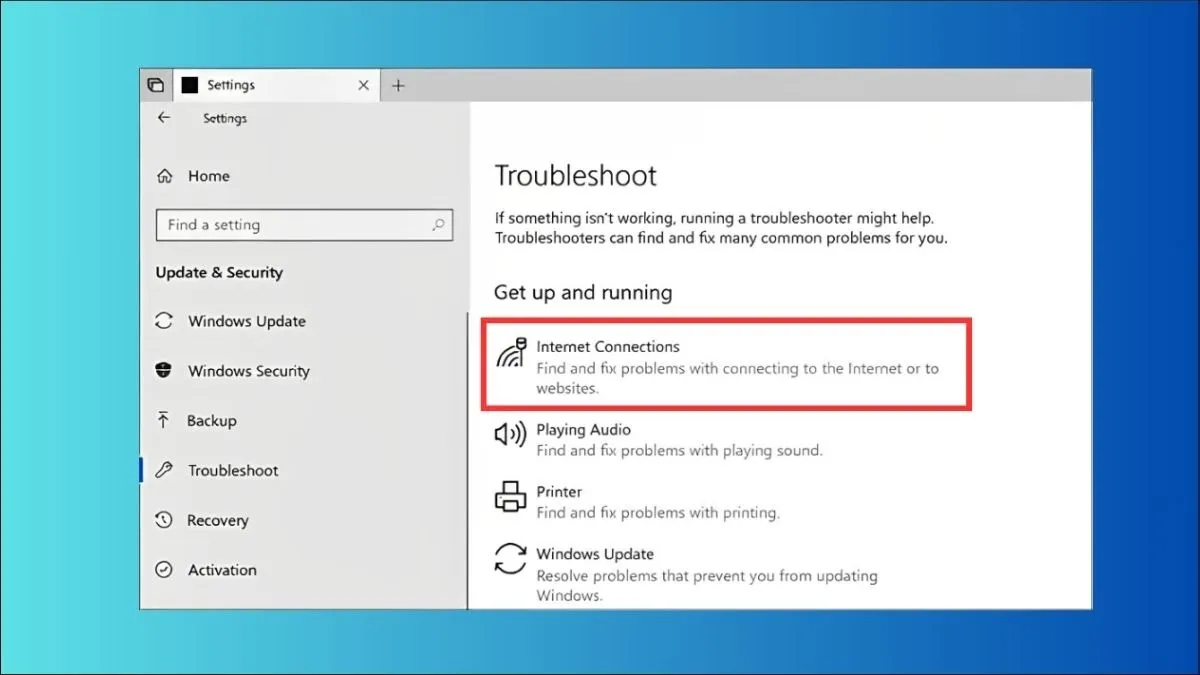 Công cụ Troubleshooter giúp tự động chẩn đoán và khắc phục các sự cố mạng
Bên cạnh đó, hãy luôn giữ hệ điều hành ở phiên bản ổn định nhất. Việc cập nhật lên các bản Patch mới năm 2026 thường bao gồm cả các bản vá bảo mật và driver firmware cho card mạng, giúp máy hoạt động trơn tru với các chuẩn WiFi 6E và WiFi 7 hiện nay.
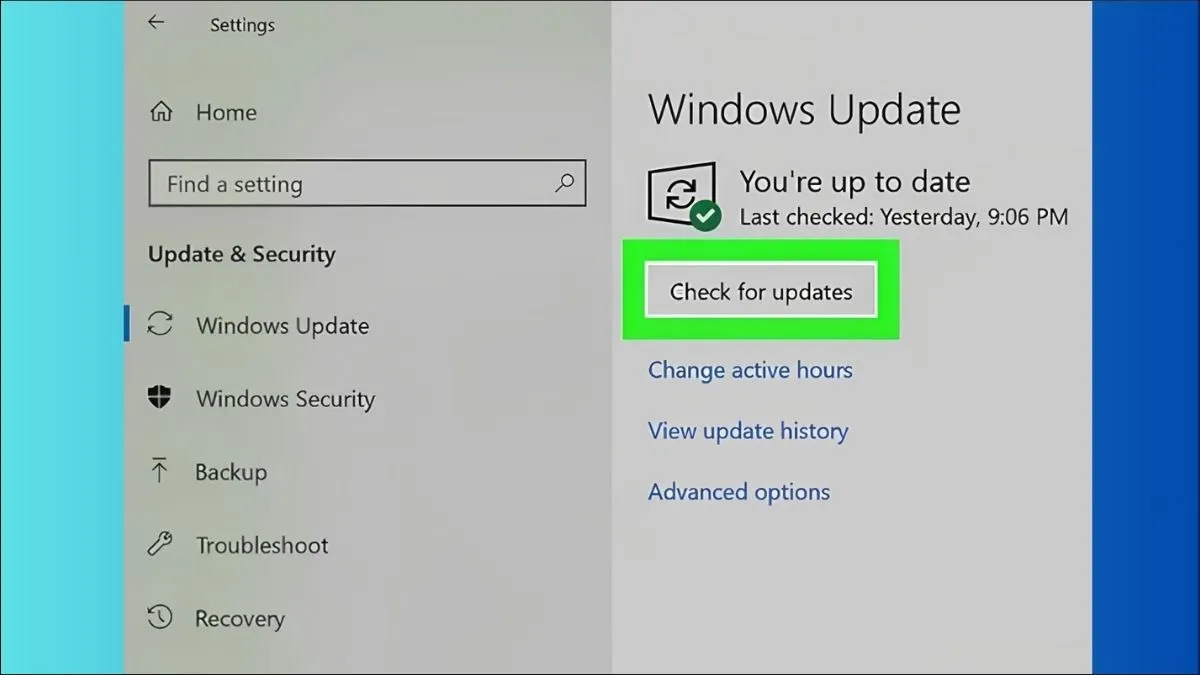 Vào Windows Update để kiểm tra và cài đặt các bản cập nhật mới nhất
Quản trị Router: Kiểm tra SSID ẩn và kênh phát
Nếu laptop vẫn không tìm thấy wifi trên laptop trong khi điện thoại thấy, hãy dùng trình duyệt đăng nhập vào trang quản trị router (thường là 192.168.1.1). Kiểm tra mục Wireless Settings:
- Hide SSID: Phải ở trạng thái Uncheck (Không ẩn).
- Channel: Nên chuyển từ “Auto” sang các kênh cố định như 1, 6, 11 (cho 2.4GHz) để tránh nhiễu.
- Bandwidth: Đặt ở mức 20MHz thay vì 40MHz để tăng độ ổn định xuyên tường.
Nếu nghi ngờ Router bị lỗi phần sụn (firmware), thao tác Hard Reset (nhấn và giữ nút Reset nhỏ phía sau trong 10-15 giây) sẽ đưa thiết bị về cấu hình mặc định của nhà sản xuất. Đây là cách giải quyết triệt để các lỗi cấu hình nhầm.
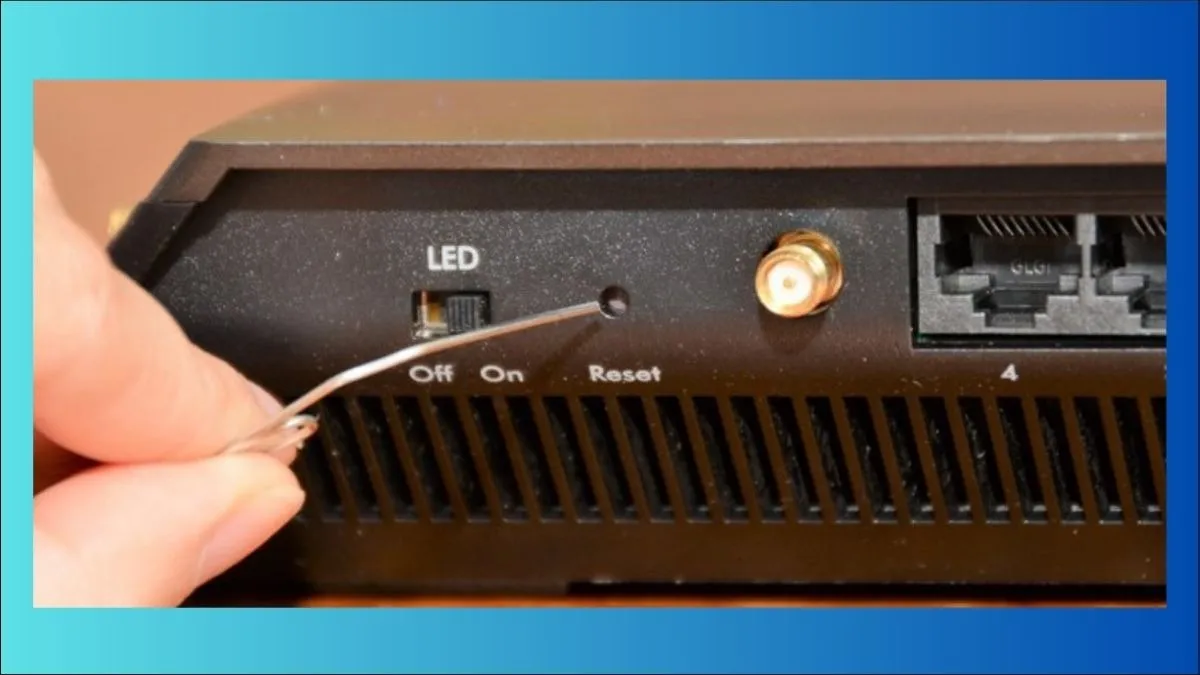 Nhấn giữ nút nhỏ trên router để thực hiện hard reset
Khi nào nên mang laptop đến trung tâm bảo hành Thành Tín Computer?
Nếu bạn đã thử hết tất cả các bước phần mềm và Reset Router mà lỗi không tìm thấy wifi trên laptop vẫn tồn đọng, thì vấn đề 99% nằm ở phần cứng. Đừng cố gắng tự tháo máy nếu bạn không có dụng cụ chuyên dụng và kiến thức về tĩnh điện (ESD). Bạn nên mang máy đi kiểm tra khi:
- Card WiFi bị chết (Heat damage): Thường xảy ra do laptop quá nóng lâu ngày.
- Chân tiếp xúc M.2 bị oxy hóa: Cần vệ sinh chuyên sâu hoặc thay socket.
- Anten WiFi bị đứt: Dấu hiệu là máy chỉ bắt được WiFi khi để cực sát Router (dưới 1 mét).
Tại Thành Tín Computer, chúng tôi sử dụng máy chẩn đoán để đo đạc điện áp cấp cho Card WiFi và cường độ tín hiệu Anten, đảm bảo sửa đúng lỗi và tiết kiệm chi phí cho khách hàng.
Xử lý sự cố không tìm thấy wifi trên laptop đòi hỏi sự kiên nhẫn để loại trừ từng nguyên nhân. Hãy bắt đầu từ những điều chỉnh phần mềm đơn giản nhất trước khi can thiệp vào Router hay phần cứng bên trong máy. Với các dòng máy hiện đại năm 2026, việc cập nhật Driver chính hãng từ trang chủ luôn là ưu tiên số một. Hy vọng hướng dẫn này giúp laptop của bạn sớm trở lại với thế giới internet đầy màu sắc!
Ngày cập nhật gần nhất 01/03/2026 by Thành Tín
