
Tình trạng đột ngột không thấy chuột trên màn hình laptop gây ra rất nhiều phiền toái, đặc biệt khi bạn đang cần xử lý công việc gấp. Với hơn 10 năm kinh nghiệm trong lĩnh vực sửa chữa phần cứng tại Thành Tín Computer, tôi đã gặp hàng nghìn trường hợp tương tự. Bài viết này sẽ cung cấp cho bạn một lộ trình chẩn đoán chuyên sâu từ những cài đặt phần mềm cơ bản đến các thủ thuật can thiệp phần cứng phức tạp nhất hiện nay.
 Làm gì khi mất con trỏ chuột trên màn hình laptop
Xác định nguyên nhân khiến con trỏ chuột biến mất
Trước khi bắt tay vào sửa lỗi, việc hiểu rõ “bệnh lý” của máy tính là cực kỳ quan trọng. Theo kinh nghiệm thực tế tại Thành Tín Computer, sự cố không thấy chuột trên màn hình laptop thường xuất phát từ ba nhóm nguyên nhân chính: xung đột phần mềm, lỗi driver hệ thống hoặc hỏng hóc vật lý bên trong thiết bị.
Xung đột phần mềm và lỗi hệ điều hành 2026
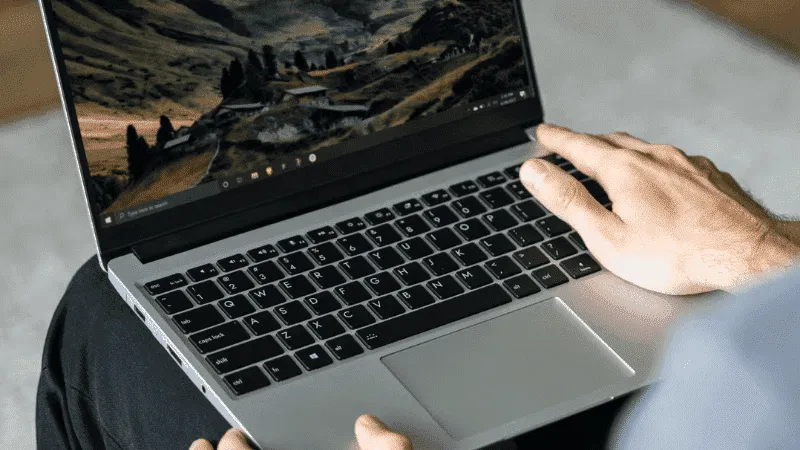
Trong kỷ nguyên của các bản cập nhật Windows 11 và các phiên bản tiếp theo vào năm 2026, các bản vá lỗi bảo mật đôi khi gây ra xung đột với trình điều khiển chuột (Mouse Driver). Một số ứng dụng bên thứ ba, đặc biệt là các phần mềm tối ưu hóa hệ thống hoặc phần mềm diệt virus không tương thích, có thể làm tê liệt tiến trình explorer.exe hoặc các dịch vụ điều khiển nhập liệu (Input Services), dẫn đến việc con trỏ chuột biến mất hoàn toàn.
 Mất con trỏ chuột laptop do phần mềm
Lỗi Driver hoặc thiết lập sai trong BIOS/UEFI
Driver (trình điều khiển) là cầu nối giữa phần cứng và phần mềm. Nếu Driver HID (Human Interface Device) bị lỗi, bị gỡ bỏ hoặc quá cũ, hệ thống sẽ không thể nhận diện được Touchpad hay chuột rời. Ngoài ra, trong một số trường hợp ít gặp hơn, các thiết lập trong BIOS/UEFI vô tình bị chuyển sang chế độ “Disabled” cho cổng USB hoặc Touchpad cũng khiến bạn gặp tình trạng không thấy chuột trên màn hình laptop dù máy vẫn khởi động bình thường.
Hỏng hóc vật lý và kết nối phần cứng
Đây là kịch bản xấu nhất. Touchpad có thể bị hỏng do cáp kết nối bị lỏng, oxy hóa hoặc bị chập do tác động của độ ẩm. Đối với chuột rời, vấn đề thường nằm ở các cổng USB bị rỉ sét hoặc hỏng chip điều khiển I/O trên bo mạch chủ. Theo thống kê tại cửa hàng chúng tôi, khoảng 20% trường hợp mất chuột là do linh kiện đã hết tuổi thọ hoặc bị tác động ngoại lực (rơi rớt, va đập).
Kỹ năng điều hướng Windows bằng bàn phím khi mất chuột
Khi gặp sự cố không thấy chuột trên màn hình laptop, kỹ năng quan trọng nhất bạn cần có là sử dụng bàn phím để điều khiển máy tính. Đây là bước đệm để thực hiện các phương pháp sửa lỗi bên dưới.
- Phím Windows (Cửa sổ): Để mở Menu Start.
- Phím Tab / Shift + Tab: Để di chuyển qua lại giữa các mục, nút bấm hoặc biểu tượng.
- Phím mũi tên (Arrow keys): Để di chuyển lên, xuống, trái, phải trong danh sách hoặc menu.
- Phím Enter: Để chọn hoặc kích hoạt một mục đang được đánh dấu.
- Phím Space (Dấu cách): Để đánh dấu (Check) vào các ô lựa chọn.
- Tổ hợp Alt + Tab: Để chuyển đổi giữa các cửa sổ ứng dụng đang mở.
- Tổ hợp Windows + X: Mở menu quản trị nhanh (để vào Device Manager, Settings).
Cách 1: Sử dụng phím tắt để kích hoạt lại Touchpad
Rất nhiều người dùng vô tình nhấn nhầm tổ hợp phím tắt khóa Touchpad khi đang gõ văn bản, dẫn đến việc đột ngột không thấy chuột trên màn hình laptop. Đây là giải pháp nhanh nhất và thường xuyên hiệu quả nhất.
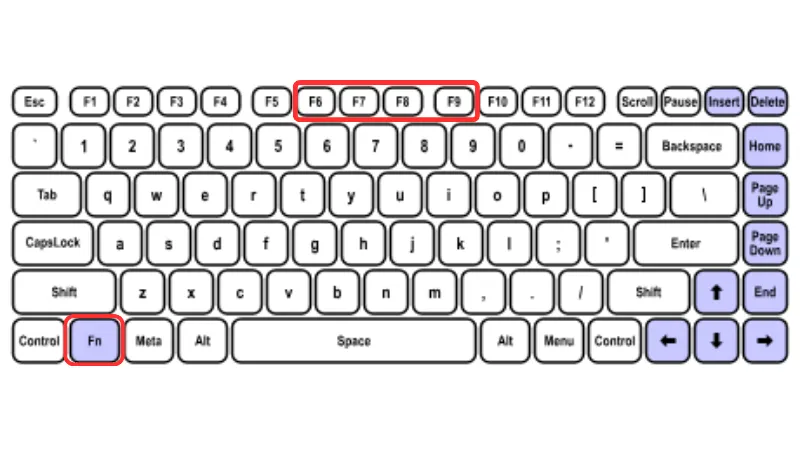
Mỗi hãng máy tính sẽ có một ký hiệu hình bàn di chuột kèm theo một dấu gạch chéo trên hàng phím F (từ F1 đến F12). Bạn cần nhấn giữ phím Fn cộng với phím chức năng tương ứng:
- Laptop ASUS: Fn + F9 hoặc Fn + F7.
- Laptop Acer: Fn + F7.
- Laptop Dell: Fn + F3 hoặc Fn + F8 (tùy dòng máy).
- Laptop HP: Nhấp đúp nhanh vào cảm biến nhỏ ở góc trên bên trái của Touchpad (nếu có đèn báo).
- Laptop Lenovo: Fn + F6 hoặc Fn + F8.
- Laptop MSI: Fn + F3.
 Phím tắt bật con trỏ chuột
Nếu sau khi nhấn tổ hợp phím mà vẫn không thấy chuột trên màn hình laptop, hãy thử nhấn lại một lần nữa vì đôi khi hệ thống cần một chút thời gian để phản hồi.
Cách 2: Kiểm tra cấu hình trong Windows Settings
Nếu bàn phím không giúp ích được gì, có thể cài đặt trong Windows đang ở chế độ tắt Touchpad khi có chuột rời cắm vào. Hãy thực hiện theo các bước sau bằng bàn phím:
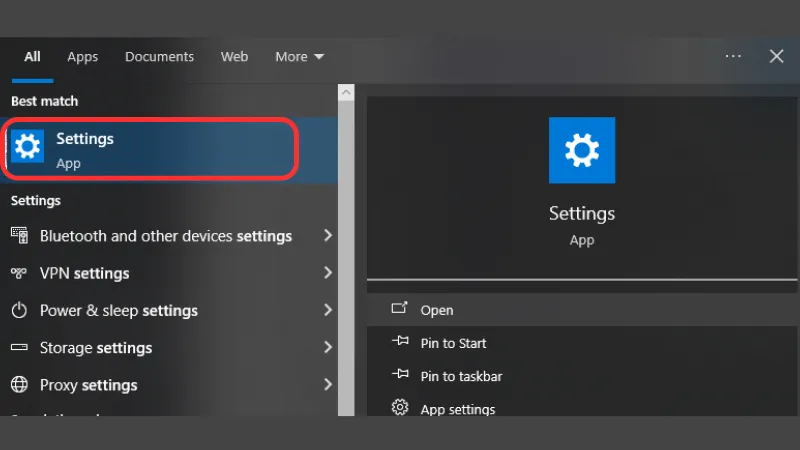
- Nhấn phím Windows, gõ “Settings” và nhấn Enter.
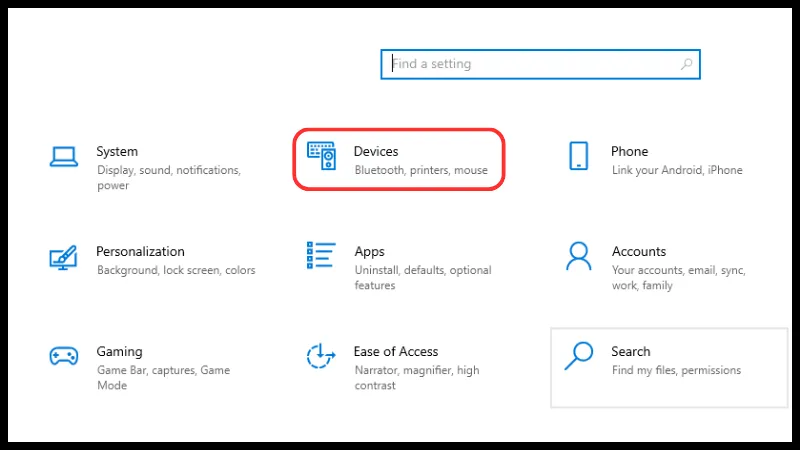
- Sử dụng phím Tab để di chuyển đến mục Bluetooth & devices (hoặc Devices trên các bản cũ) và nhấn Enter.
- Tìm đến mục Touchpad (Dùng phím mũi tên và Tab).
- Khi ở trong mục Touchpad, hãy đảm bảo mục này đang ở trạng thái On. Nếu nó đang Off, nhấn Space để bật lên.
- Kiểm tra thêm mục “Leave touchpad on when a mouse is connected” để đảm bảo Touchpad không bị tự động khóa.
 Settings Windows
 Cài đặt các thiết bị
Bên cạnh đó, bạn có thể thực hiện một mẹo nhỏ để xác định vị trí con trỏ bằng cách:
- Vào Additional mouse options.
- Chọn tab Pointer Options.
- Tích vào ô Show location of pointer when I press the CTRL key.
- Nhấn Apply và OK. Lúc này, dù bạn vẫn không thấy chuột trên màn hình laptop nhưng khi nhấn phím Ctrl, một vòng tròn sẽ hiện ra quanh vị trí của nó, giúp bạn định vị được con trỏ đang nằm ở đâu.
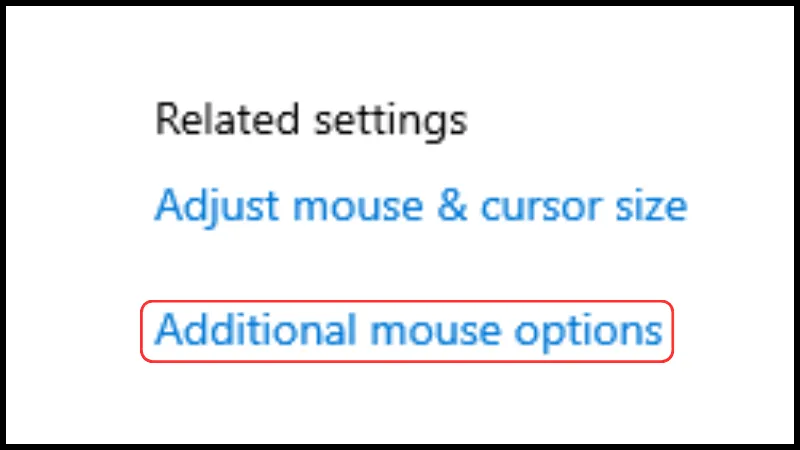 Cài đặt chuột mở rộng
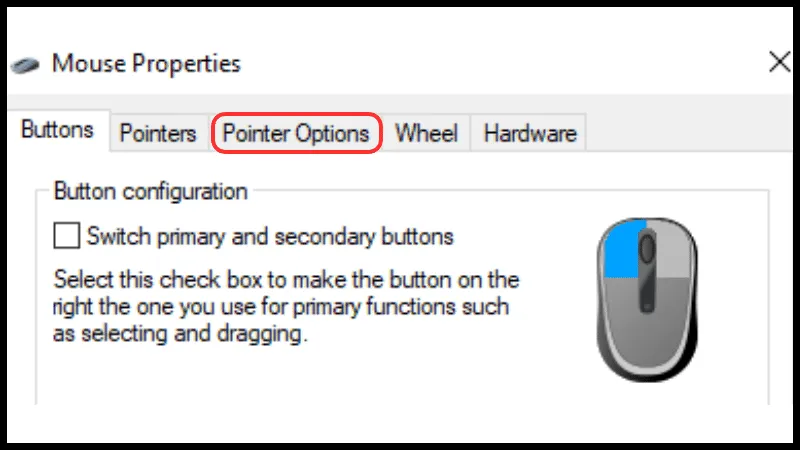 Cài đặt trỏ chuột
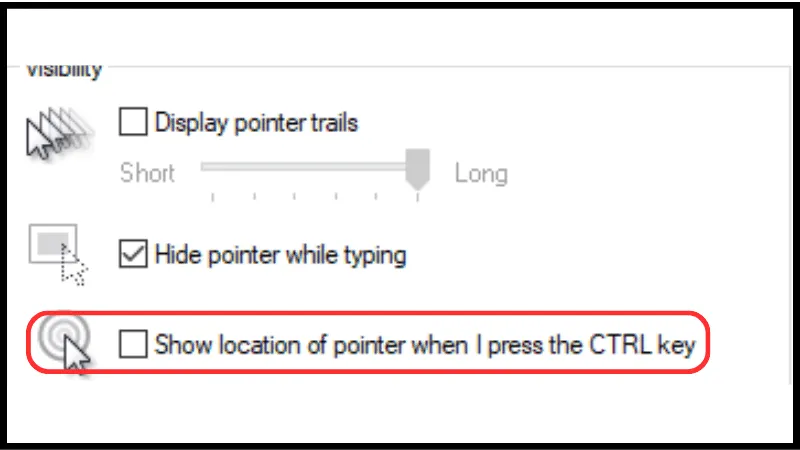 Cài đặt hiện chuột khi bấm CTRL
Cách 3: Cập nhật hoặc cài đặt lại Mouse Driver
Driver lỗi thời là “thủ phạm” giấu mặt khiến bạn không thấy chuột trên màn hình laptop sau khi hệ điều hành tự động cập nhật.
- Nhấn tổ hợp Windows + X, dùng phím mũi tên chọn Device Manager và nhấn Enter.
- Sử dụng phím mũi tên xuống để tìm mục Mice and other pointing devices. Nhấn phím mũi tên phải để mở rộng danh sách.
- Chọn Driver tương ứng (thường là HID-compliant mouse hoặc tên thương hiệu của Touchpad như Synaptics, ELAN).
- Nhấn phím Menu (phím nằm cạnh Alt phải hoặc Ctrl phải) hoặc Shift + F10 để mở menu chuột phải.
- Chọn Update driver.
- Chọn Search automatically for drivers. Windows 2026 có khả năng tìm kiếm trình điều khiển trên đám mây rất nhanh.
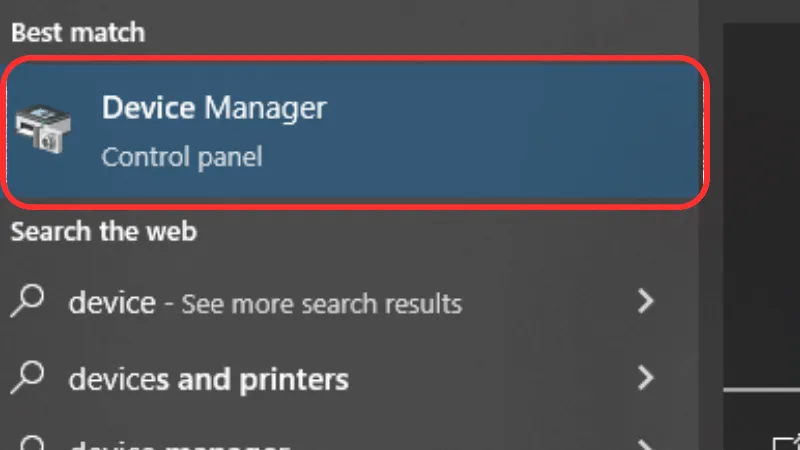 Ứng dụng Device manager
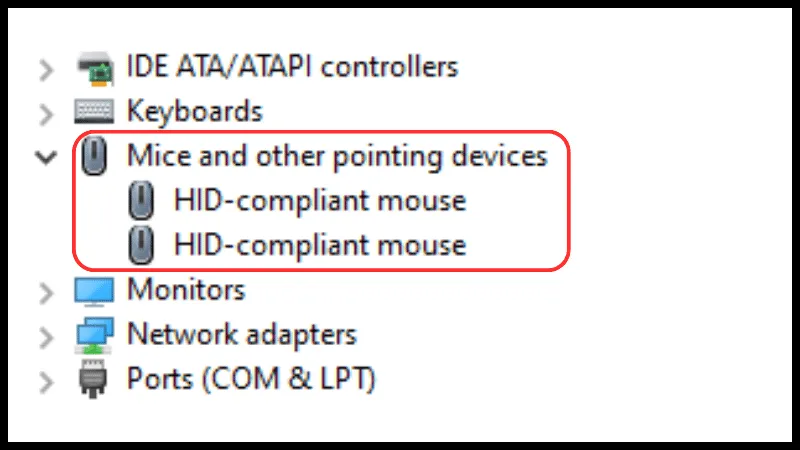 Chuột đang kết nối
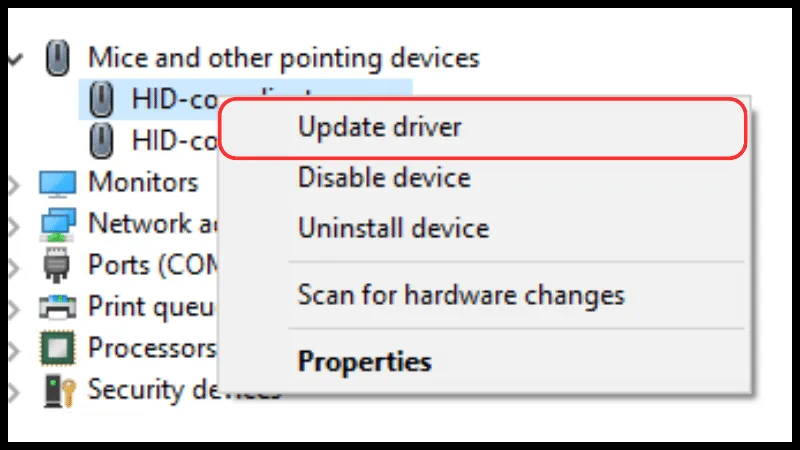 Cập nhật phần mềm chuột
Nếu cập nhật không giải quyết được vấn đề, hãy thử chọn Uninstall device, sau đó khởi động lại máy. Windows sẽ tự động quét và cài đặt lại driver chuẩn khi máy khởi động lên.
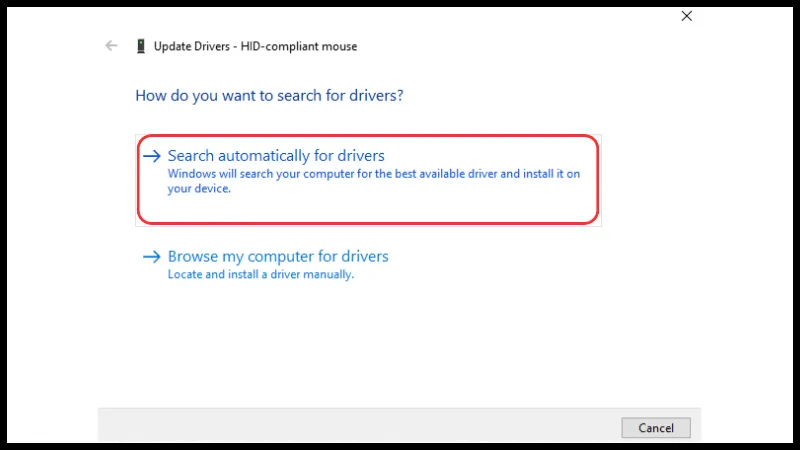 Tự động tìm và cài đặt driver mới
Cách 4: Xử lý sự cố với chuột rời (USB/Wireless/Bluetooth)
Nếu bạn đang dùng chuột ngoại vi và không thấy chuột trên màn hình laptop, hãy kiểm tra theo trình tự sau:
- Kiểm tra pin: Đối với chuột không dây, pin yếu thường khiến con trỏ bắt đầu giật lag rồi biến mất hoàn toàn. Hãy thay một viên pin mới để loại trừ nguyên nhân này.
- Vệ sinh cổng USB: Bụi bẩn bám lâu ngày trong cổng USB có thể ngăn cản việc truyền tín hiệu. Hãy dùng bình khí nén hoặc bàn chải mềm vệ sinh nhẹ nhàng.
- Cổng USB bị oxy hóa: Trong môi trường khí hậu ẩm tại Việt Nam, các lá đồng trong cổng USB laptop rất dễ bị rỉ sét. Nếu cắm cổng này không được, hãy thử sang tất cả các cổng còn lại của máy.
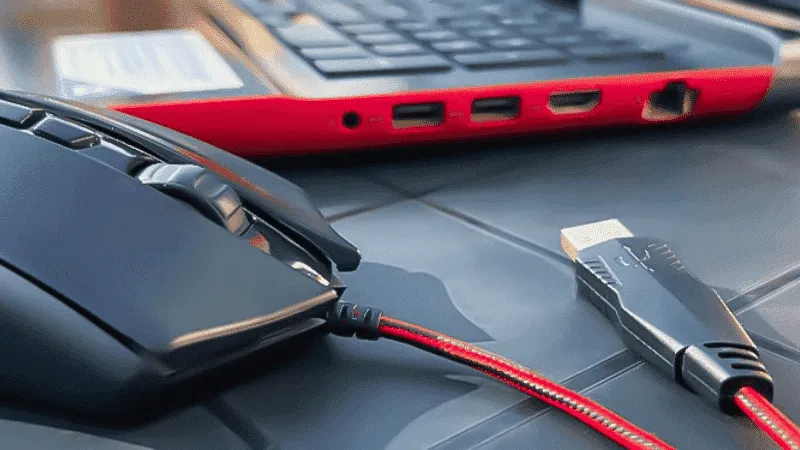 Chuột rời
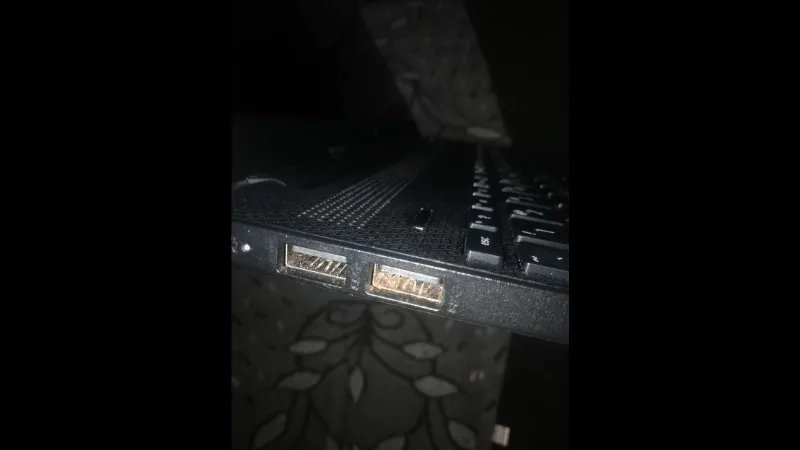 Cổng USB bị rỉ sét
Lưu ý chuyên gia: Nếu toàn bộ cổng USB của bạn đều không nhận bất kỳ thiết bị nào (chuột, USB, bàn phím rời), có khả năng chip Nam (Southbridge) trên mainboard đang gặp vấn đề về điện áp. Lúc này, việc tự sửa tại nhà là không khả thi và tiềm ẩn rủi ro hỏng máy nặng hơn.
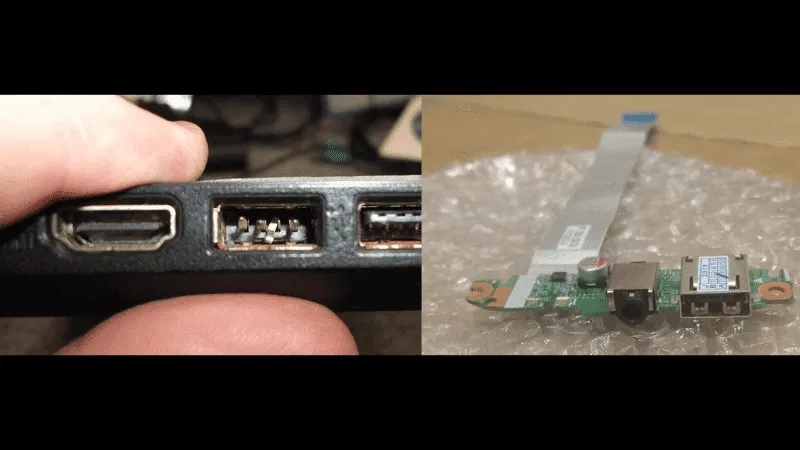 Thay cổng USB laptop
Cách 5: Giải phóng tĩnh điện và can thiệp phần cứng chuyên sâu
Đôi khi, việc tích tụ tĩnh điện trên bo mạch có thể gây ra hiện tượng liệt tạm thời các thiết bị ngoại vi và Input.
Xả tĩnh điện cho laptop
- Tắt nguồn laptop hoàn toàn.
- Rút sạc và tháo pin (nếu máy bạn dùng pin rời). Với pin liền, hãy bỏ qua bước tháo pin.
- Nhấn và giữ nút Nguồn trong khoảng 30 – 60 giây.
- Cắm sạc lại (chưa lắp pin) và bật máy lên để xem lỗi không thấy chuột trên màn hình laptop đã được khắc phục chưa.
Xử lý khi Touchpad bị vô nước hoặc hỏng cáp
Nếu bạn vừa lỡ làm đổ nước hoặc cà phê lên máy, hãy ngay lập tức tắt máy, lật ngược máy lại và mang đến trung tâm sửa chữa chuyên nghiệp. Nước thẩm thấu vào bàn di chuột sẽ gây chập mạch, không chỉ khiến bạn không thấy chuột trên màn hình laptop mà còn có thể gây cháy nổ linh kiện khác.
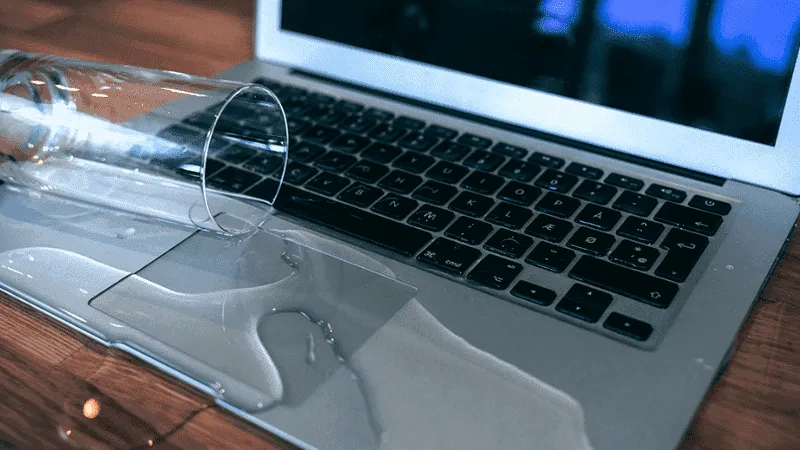 Đổ nước lên touchpad
Tại Thành Tín Computer, chúng tôi thường xử lý các ca này bằng cách:
- Vệ sinh sấy khô bằng hóa chất chuyên dụng cho mạch điện tử.
- Thay thế cáp Touchpad nếu phát hiện dấu hiệu đứt gãy hoặc oxy hóa đầu tiếp xúc.
- Thay mới toàn bộ cụm Touchpad trong trường hợp IC điều khiển trên bàn di đã bị hỏng hoàn toàn.
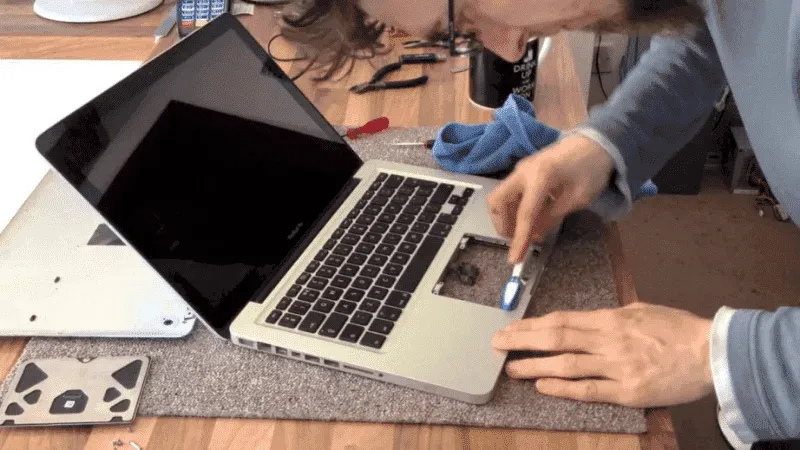 Thay touchpad
⚠️ Cảnh báo từ kỹ thuật viên: Đừng bao giờ dùng máy sấy tóc ở nhiệt độ cao để sấy Touchpad. Nhiệt độ quá lớn có thể làm biến dạng lớp vỏ nhựa và làm hỏng các cảm biến nhiệt nhạy cảm bên dưới bàn di chuột.
Trải nghiệm các dòng máy có độ bền Touchpad cao
Nếu chiếc laptop cũ của bạn thường xuyên gặp vấn đề về nhập liệu, có lẽ đã đến lúc nâng cấp lên những dòng máy có độ hoàn thiện tốt hơn. Các dòng laptop doanh nhân luôn nổi tiếng với touchpad có mặt kính cao cấp và độ bền vượt trội theo năm tháng.
Tại ThinkPro, bạn có thể tham khảo các dòng máy sau để giảm thiểu rủi ro lỗi phần cứng:
- Lenovo ThinkPad X1 Carbon Gen 10/11: Được trang bị TrackPoint và Touchpad ổn định bậc nhất thế giới.
- Dell XPS 13/15: Thiết kế bàn di chuột liền mạch, hạn chế bám bụi bẩn vào khe kẽ.
- Macbook Air/Pro: Công nghệ Force Touch loại bỏ hoàn toàn các phím bấm vật lý, từ đó loại bỏ nguy cơ hỏng nút bấm chuột.
Trải nghiệm công nghệ đỉnh cao với các dòng Laptop Lenovo ThinkPad tại ThinkPro. Chúng tôi cung cấp ThinkPad X1 Carbon Gen 7, ThinkPad X1 Carbon Gen 8, ThinkPad P16 Gen 2,… chính hãng, chất lượng tuyệt vời, bảo hành uy tín. Liên hệ ngay để nhận nhiều ưu đãi hấp dẫn.
Thành Tín Computer – Địa chỉ sửa chữa laptop uy tín hàng đầu
Khi mọi phương án giải quyết tại nhà đều thất bại và bạn vẫn không thấy chuột trên màn hình laptop, hãy để các chuyên gia của Thành Tín Computer hỗ trợ bạn.
Tại sao nên chọn chúng tôi?
- Minh bạch: Khách hàng được xem trực tiếp quá trình kỹ thuật viên kiểm tra máy.
- Chuyên nghiệp: Chúng tôi sử dụng các thiết bị đo đạc dòng điện, máy hàn chip hiện đại để xử lý các lỗi mainboard phức tạp nhất liên quan đến cổng USB và Touchpad.
- Bảo hành dài hạn: Mọi linh kiện thay thế như Touchpad, cáp tín hiệu, cổng USB đều được hưởng chế độ bảo hành từ 6-12 tháng.
- Tư vấn tận tình: Chúng tôi không chỉ sửa máy mà còn hướng dẫn bạn cách bảo quản laptop để tránh gặp lại các sự cố tương tự trong tương lai.
Sự cố không thấy chuột trên màn hình laptop đôi khi chỉ là một lỗi phần mềm nhỏ có thể giải quyết trong 5 phút, nhưng cũng có thể là dấu hiệu cảnh báo hư hỏng linh kiện nghiêm trọng. Hãy thực hiện tuần tự các bước hướng dẫn trên để loại trừ các nguyên nhân đơn giản. Nếu cần sự trợ giúp chuyên sâu, đội ngũ của chúng tôi luôn sẵn sàng phục vụ bạn 24/7 tại suamaytinthanhtin.com.
Việc khắc phục lỗi không thấy chuột trên màn hình laptop sẽ trở nên đơn giản hơn nếu bạn nắm vững các kiến thức về driver và phím tắt. Hy vọng các giải pháp trên giúp bạn sớm lấy lại con trỏ và tiếp tục công việc hiệu quả nhất. không thấy chuột trên màn hình laptop.
Ngày cập nhật gần nhất 01/03/2026 by Thành Tín
