
Việc không nhìn thấy máy khác trong mạng lan win 10 là một trong những sự cố phổ biến nhất mà tôi thường xuyên xử lý cho khách hàng tại Thành Tín Computer. Lỗi này không chỉ gây gián đoạn quy trình chia sẻ dữ liệu văn phòng mà còn khiến việc kết nối máy in, máy chủ dùng chung trở nên bất khả thi. Với hơn 10 năm kinh nghiệm trong lĩnh vực phần cứng và hạ tầng mạng, tôi sẽ hướng dẫn bạn cách xử lý triệt để vấn đề này theo quy trình chuyên nghiệp, đảm bảo an toàn dữ liệu và tối ưu hiệu suất kết nối trong năm 2026.
Tại sao máy tính của bạn bị ẩn trong mạng LAN nội bộ?
Trước khi đi sâu vào các bước kỹ thuật, bạn cần hiểu rõ bản chất của vấn đề. Trong môi trường Windows 10, khả năng “nhìn thấy” nhau phụ thuộc vào nhiều lớp bảo mật và giao thức mạng. Theo kinh nghiệm thực tế của tôi, có 3 nhóm nguyên nhân chính dẫn đến tình trạng không nhìn thấy máy khác trong mạng lan win 10:
- Cấu hình Profile mạng sai lệch: Máy tính đang ở chế độ Public (Công cộng) thay vì Private (Riêng tư).
- Dịch vụ hệ thống bị tắt: Các Services chịu trách nhiệm dò tìm thiết bị (Discovery) không hoạt động.
- Giao thức cũ bị chặn: Windows 10 phiên bản mới thường tự động tắt SMB 1.0 vì lý do bảo mật, gây mất kết nối với các thiết bị đời cũ.
Chuyển đổi trạng thái Network từ Public sang Private chuyên sâu
Trên Windows 10, chế độ “Public Network” được thiết kế để bảo vệ bạn khi dùng WiFi quán cà phê bằng cách ẩn hoàn toàn máy tính khỏi các thiết bị xung quanh. Để khắc phục lỗi không nhìn thấy máy khác trong mạng lan win 10, bước đầu tiên và quan trọng nhất là phải đưa mạng về trạng thái “Private”.
Bước 1: Nhấp vào biểu tượng Start (hình cửa sổ) ở góc trái bên dưới màn hình, sau đó chọn biểu tượng bánh răng Settings. Bạn cũng có thể dùng tổ hợp phím nhanh Windows + I.
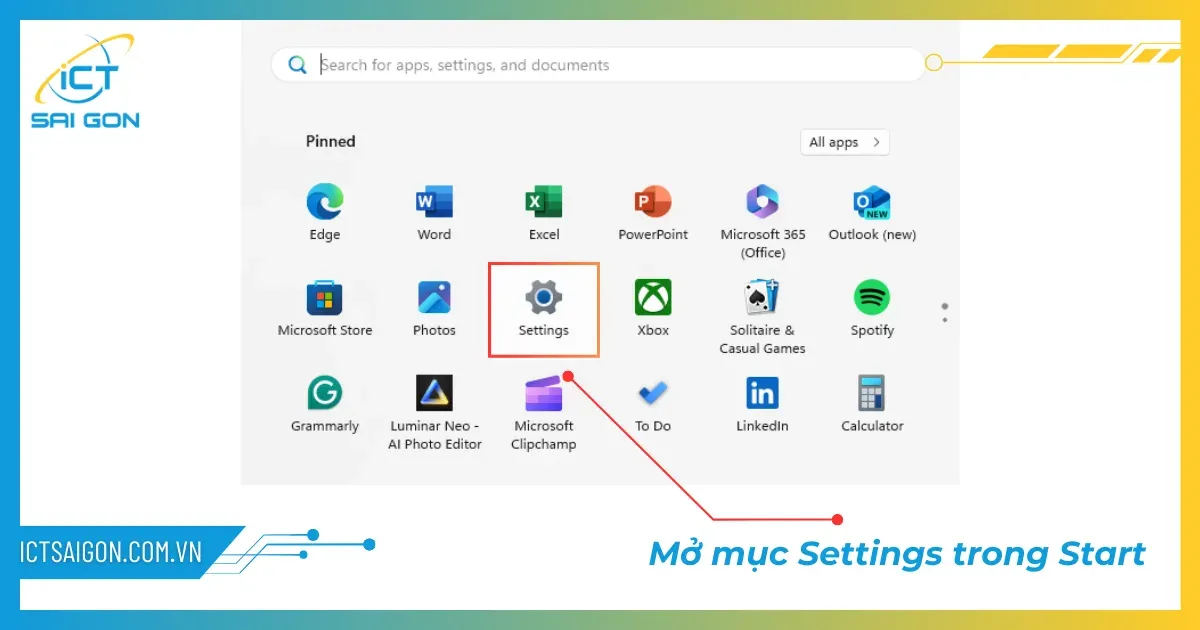 Cách mở Settings để xử lý sự cố không nhìn thấy máy khác trong mạng LAN Win 10Chú thích: Truy cập giao diện Settings để bắt đầu cấu hình lại Profile mạng.
Bước 2: Di chuyển đến mục Network & Internet. Tại tab Status, hãy quan sát dưới tên mạng bạn đang kết nối và nhấn vào nút Properties. Nếu bạn thấy dòng chữ “Public”, đó chính là lý do máy tính của bạn đang “tự kỷ” trong mạng nội bộ.
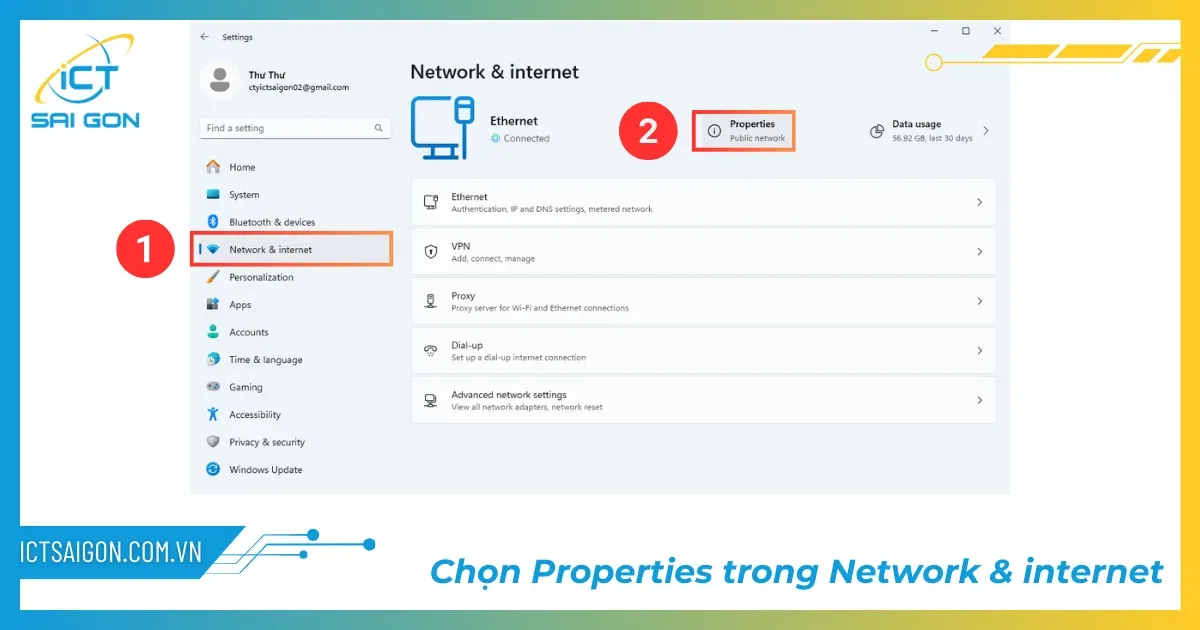 Kiểm tra trạng thái Public Network trên Windows 10Chú thích: Xác định trạng thái kết nối mạng hiện tại của thiết bị.
Bước 3: Tại đây, hãy tích chọn vào mục Private. Ngay khi bạn chọn Private, Windows sẽ tự động nới lỏng tường lửa cho phép các giao thức dò tìm thiết bị hoạt động, giúp xử lý lỗi không nhìn thấy máy khác trong mạng lan win 10.
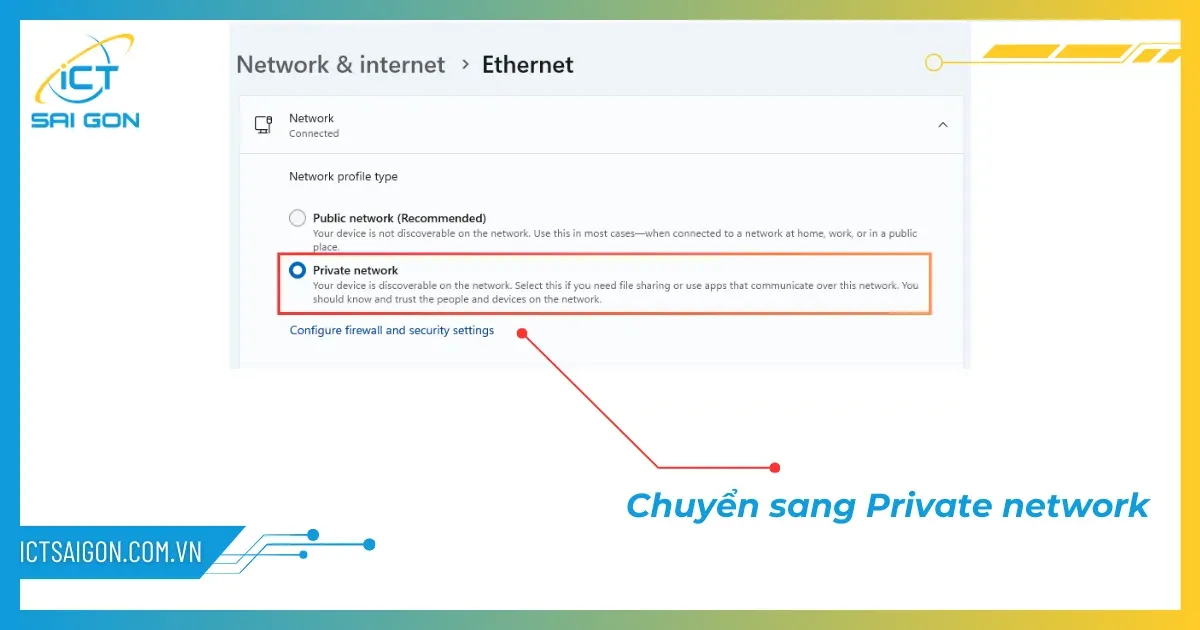 Chuyển sang chế độ Private để mở khóa tính năng dò tìm trong mạng LANChú thích: Thiết lập mạng Riêng tư cho các kết nối nội bộ tin cậy.
Lưu ý kỹ thuật: Sau khi chuyển đổi, tôi khuyên bạn nên khởi động lại dịch vụ mạng bằng cách tắt và bật lại kết nối hoặc khởi động lại máy để đảm bảo các thiết lập được áp dụng hoàn toàn.
Kiểm tra thông suốt kết nối bằng lệnh Ping chuyên nghiệp
Nhiều người dùng lầm tưởng rằng chỉ cần thiết lập trên giao diện Windows là đủ. Tuy nhiên, nếu sợi cáp mạng bị lỗi hoặc Switch mạng có vấn đề, bạn sẽ vẫn gặp tình trạng không nhìn thấy máy khác trong mạng lan win 10. Chúng ta cần kiểm tra “thông mạch” bằng lệnh Ping.
Bước 1: Xác định IP tại máy chủ (Máy chứa dữ liệu)
Mở hộp thoại Run (Windows + R), nhập cmd và nhấn Enter. Trong cửa sổ màu đen, gõ lệnh ipconfig rồi Enter.
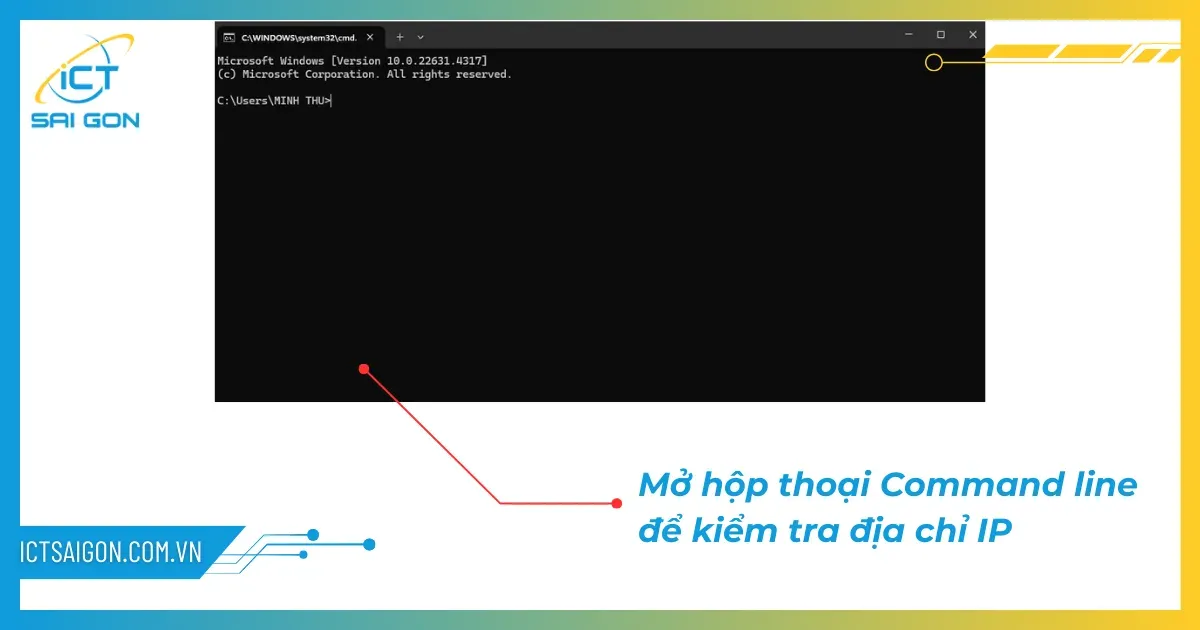 Sử dụng lệnh ipconfig để kiểm tra địa chỉ IP nội bộChú thích: Kiểm tra thông số IPv4 Address của máy tính trong mạng.
Hãy ghi lại địa chỉ tại dòng IPv4 Address (ví dụ: 192.168.1.15). Đây là “địa chỉ nhà” của máy tính trong mạng LAN mà các máy khác cần tìm đến.
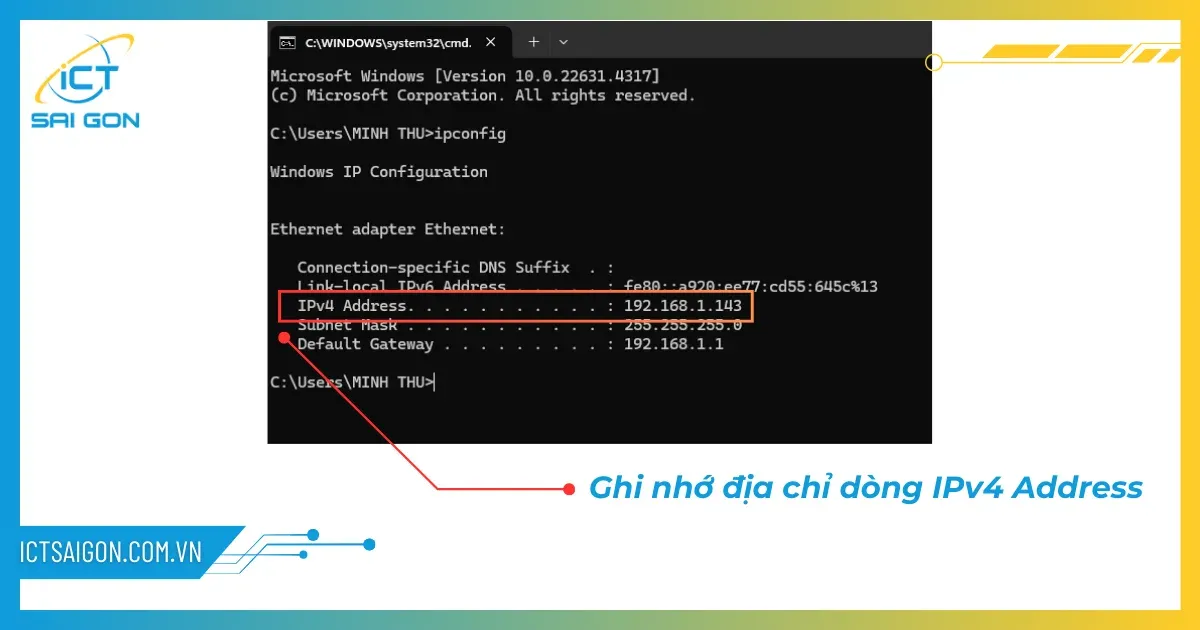 Thông số IPv4 Address cần lưu lại để kiểm tra kết nốiChú thích: Địa chỉ IP là yếu tố then chốt để các máy tính nhìn thấy nhau.
Bước 2: Thực hiện Ping từ máy trạm (Máy muốn truy cập)
Trên máy đang gặp lỗi không nhìn thấy máy khác trong mạng lan win 10, bạn cũng mở cmd và gõ theo cú pháp: ping [Địa chỉ IP máy chủ] -t.
Ví dụ: ping 192.168.1.15 -t
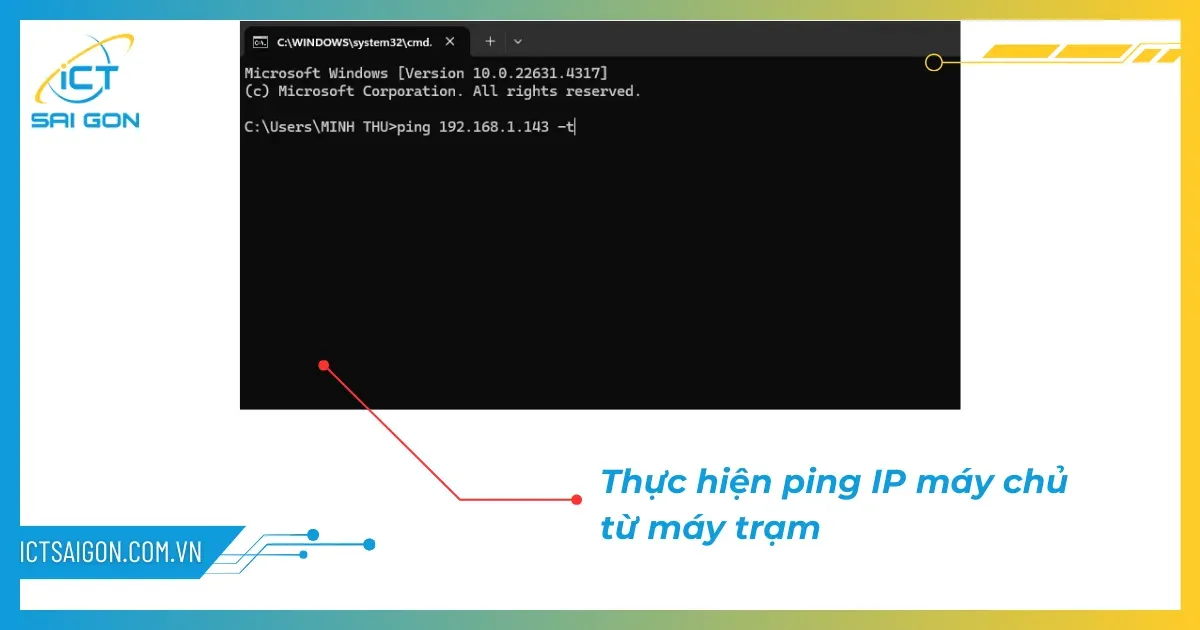 Thực hiện lệnh Ping để kiểm tra độ ổn định của đường truyền mạngChú thích: Kiểm tra tín hiệu phản hồi giữa hai máy tính trong mạng LAN.
Phân tích kết quả từ chuyên gia:
- Nếu hiện dòng “Reply from…”: Đường truyền vật lý và modem vẫn ổn. Lỗi nằm ở phần mềm/cấu hình Windows.
- Nếu hiện dòng “Request timed out”: Có thể cáp mạng bị lỏng, đứt ngầm hoặc tường lửa của máy chủ đang chặn hoàn toàn kết nối. Lúc này, bạn nên kiểm tra lại đầu bấm RJ45 hoặc đổi cổng trên Switch mạng.
Kích hoạt File and Printer Sharing qua Control Panel truyền thống
Mặc dù Windows 10 hiện đại có giao diện Settings mới, nhưng các thiết lập trong Control Panel vẫn đem lại sự ổn định cao hơn khi xử lý lỗi không nhìn thấy máy khác trong mạng lan win 10.
Bước 1: Gõ “Control Panel” vào thanh tìm kiếm và mở nó lên. Hãy chuyển chế độ View by thành Large icons để dễ quan sát.
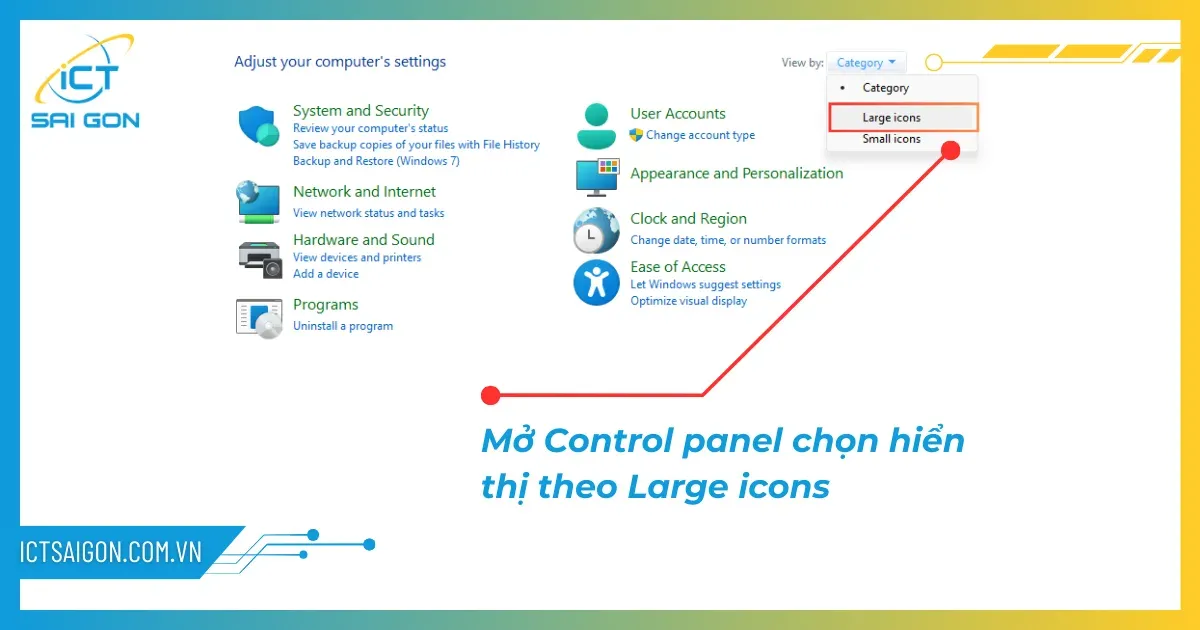 Giao diện Control Panel với các tùy chỉnh hệ thống chuyên sâuChú thích: Sử dụng Control Panel để can thiệp vào các cài đặt mạng phức tạp.
Bước 2: Tìm và chọn mục Network and Sharing Center. Đây là trung tâm quản lý mọi kết nối mạng của bạn.
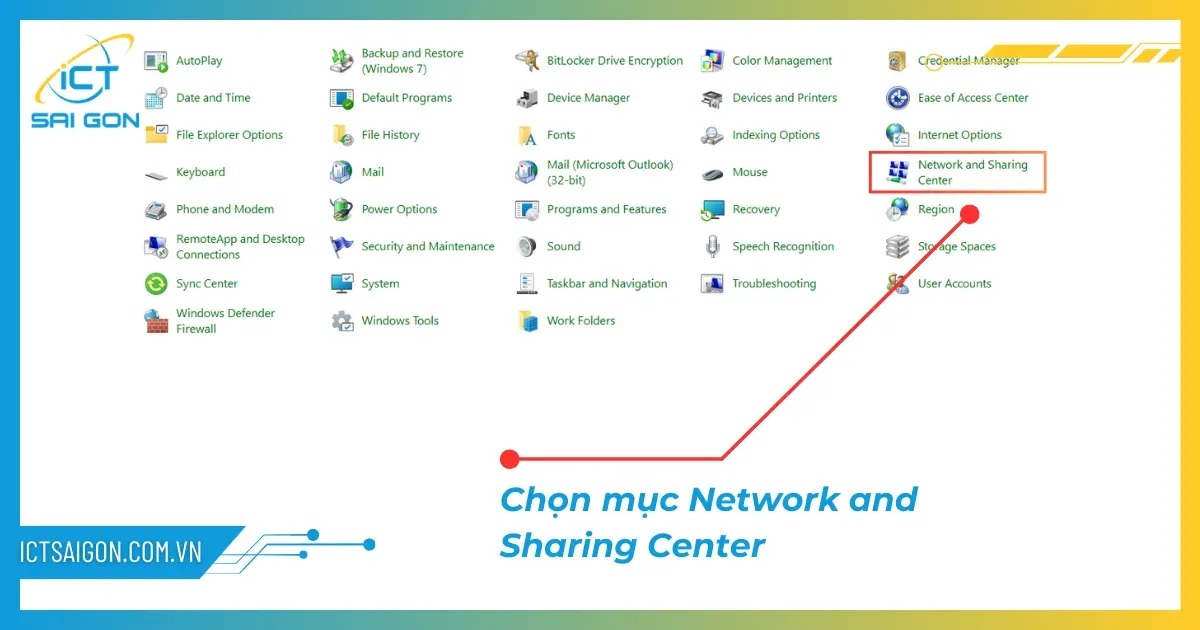 Truy cập Network and Sharing Center để cấu hình tính năng chia sẻChú thích: Quản lý các thiết lập chia sẻ và kết nối mạng nội bộ.
Bước 3: Nhấp vào Change advanced sharing settings. Tại đây, trong phần Private, hãy đảm bảo bạn đã tích chọn:
- Turn on network discovery.
- Turn on file and printer sharing.
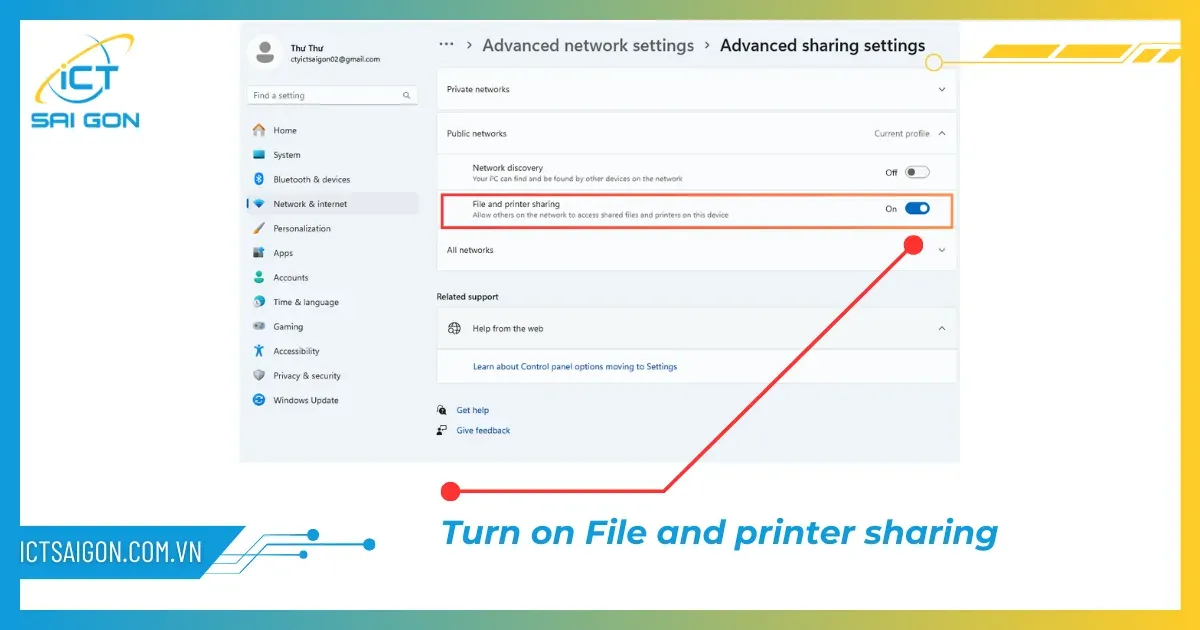 Kích hoạt tính năng chia sẻ file và máy in cho mạng nội bộChú thích: Bật các giao thức cho phép máy tính hiện diện trong mạng LAN.
Trong nhiều trường hợp, việc tích chọn các mục này giúp máy tính ngay lập tức xuất hiện trong danh sách Network, khắc phục hoàn toàn hiện tượng không nhìn thấy máy khác trong mạng lan win 10.
Bật Network Discovery thông qua Advanced Settings năm 2026
Trong các bản cập nhật Windows mới nhất năm 2026, Microsoft có xu hướng ẩn sâu các tính năng Discovery. Để đảm bảo bạn không bỏ sót bất kỳ cấu hình nào khiến hệ thống không nhìn thấy máy khác trong mạng lan win 10, hãy thực hiện theo cách sau:
- Mở Settings -> Network & Internet.
- Chọn Advanced network settings.
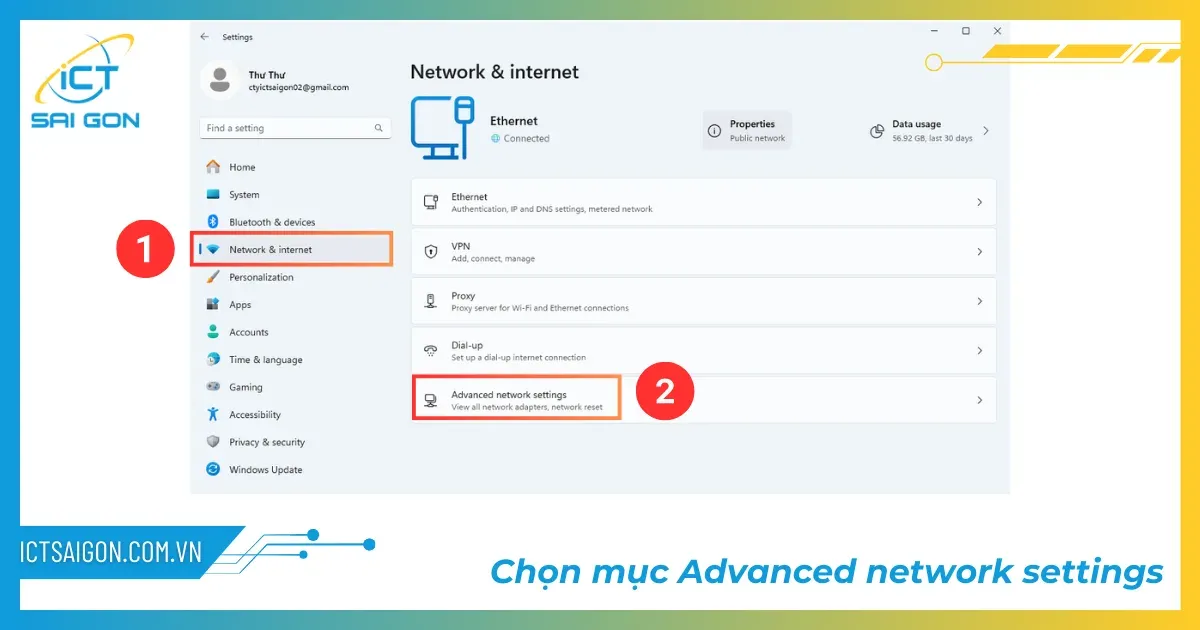 Cấu hình nâng cao cho các kết nối mạng trên Windows 10Chú thích: Truy cập vào các thiết lập mạng nâng cao để xử lý sự cố.
- Tìm dòng Network discovery và gạt công tắc sang On. Đừng quên đánh dấu thêm vào ô “Set up connected devices automatically” nếu có để Windows tự động cấu hình các driver cần thiết cho việc kết nối.
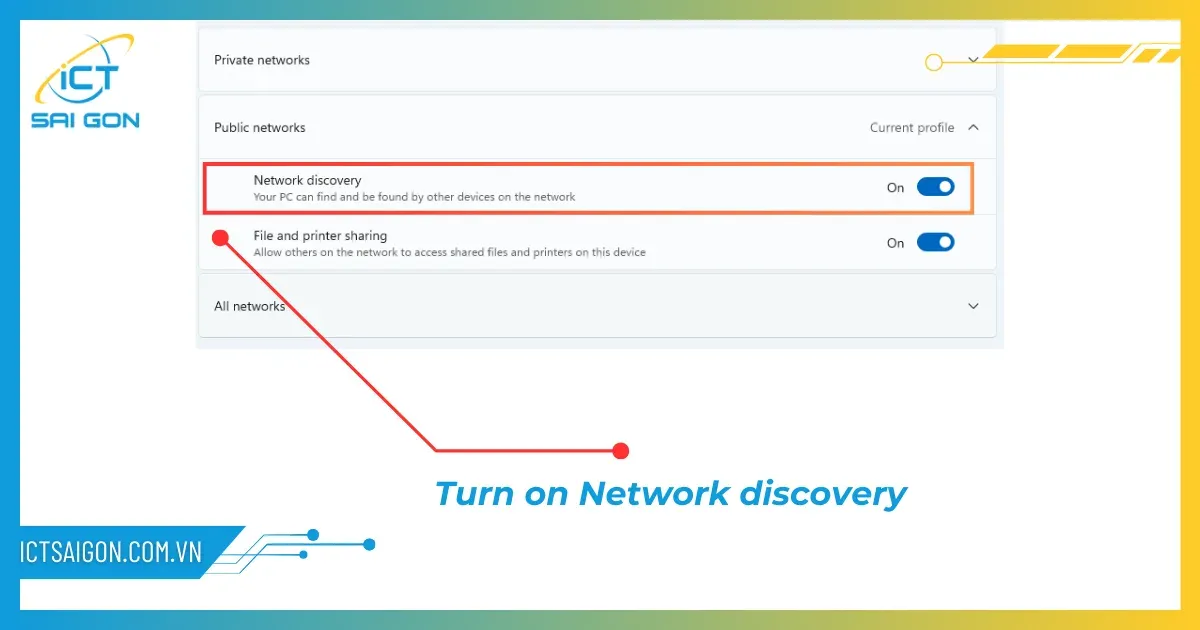 Sử dụng tính năng Make this PC discoverable trong mạng nội bộChú thích: Cho phép các thiết bị khác nhìn thấy máy tính của bạn trong mạng LAN.
Xử lý tường lửa (Firewall) – “Rào cản” gây mất kết nối LAN
Tường lửa là một thành phần cực kỳ quan trọng giúp bảo vệ máy tính khỏi các cuộc tấn công mạng. Tuy nhiên, đôi khi nó hoạt động quá mức cần thiết và gây ra lỗi không nhìn thấy máy khác trong mạng lan win 10.
⚠️ Cảnh báo rủi ro: Tôi không khuyến khích việc tắt hoàn toàn Firewall lâu dài. Bạn chỉ nên tắt để kiểm tra xem đó có phải là nguyên nhân hay không. Sau khi xác định được, hãy thiết lập “Allow an app through firewall” để cho phép File and Printer Sharing được hoạt động mà vẫn giữ được tính bảo mật của hệ thống.
Các bước tắt để test nhanh:
- Trong Control Panel, chọn Windows Defender Firewall.
- Chọn Turn Windows Defender Firewall on or off ở cột bên trái.
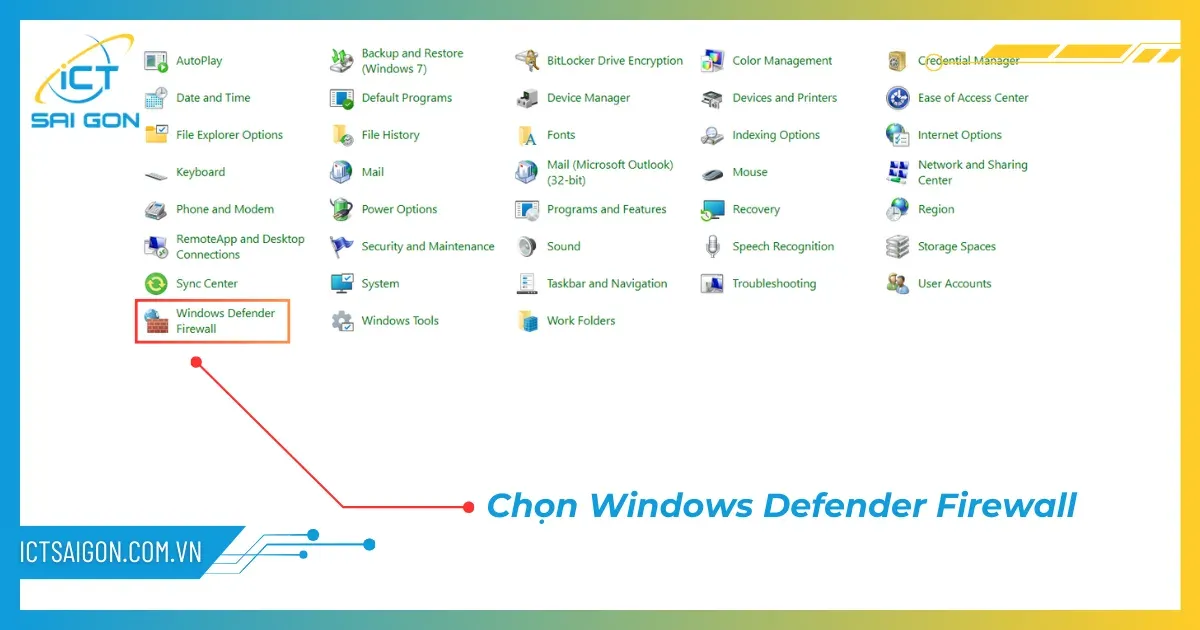 Quản lý tường lửa hệ thống Windows Defender FirewallChú thích: Tùy chỉnh trạng thái hoạt động của tường lửa Windows.
- Chọn chế độ Turn off… cho cả hai mục Private và Public (như hình minh họa bên dưới).
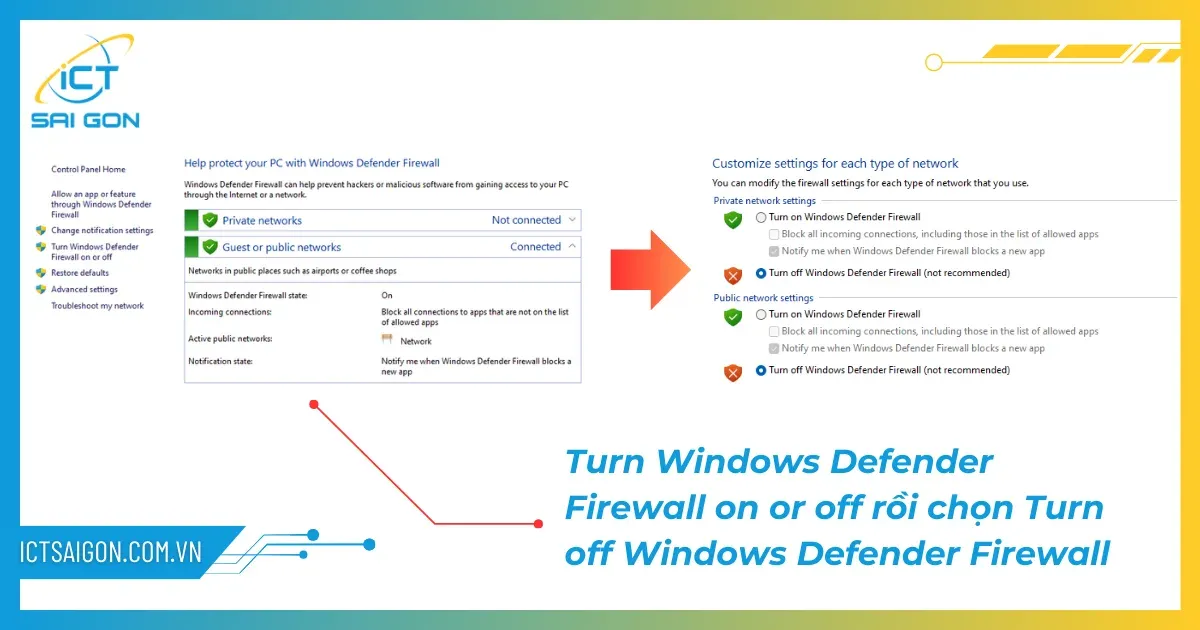 Tạm thời vô hiệu hóa tường lửa để kiểm tra lỗi kết nối mạng LANChú thích: Thao tác này giúp xác định Firewall có đang chặn dữ liệu mạng LAN hay không.
Nếu sau khi tắt Firewall mà tình trạng không nhìn thấy máy khác trong mạng lan win 10 biến mất, bạn cần vào mục “Allow an app or feature through Windows Defender Firewall” và tích chọn vào tất cả các ô liên quan đến “File and Printer Sharing”.
Duy trì sự ổn định bằng cách khởi động lại hệ thống đúng cách
Nhiều lỗi xung đột địa chỉ IP động (DHCP) hoặc các tiến trình mạng bị treo có thể được giải quyết chỉ bằng một thao tác Restart đơn giản. Khi máy tính bị lỗi không nhìn thấy máy khác trong mạng lan win 10, hãy thử khởi động lại cả máy tính và Router/Switch của bạn.
Cách 1: Restart qua thanh Start Menu truyền thống giúp Windows đóng tất cả các tác vụ và tải lại các driver mạng.
Cách 2: Sử dụng tổ hợp phím Alt + F4 tại màn hình Desktop để gọi lệnh Shutdown/Restart nhanh chóng.
Theo kinh nghiệm của tôi tại Thành Tín Computer, việc khởi động lại thiết bị giúp làm sạch bộ nhớ đệm (Cache) của bảng định tuyến, từ đó giúp Windows cập nhật lại danh sách các máy tính trong mạng LAN một cách chính xác nhất.
Kỹ thuật nâng cao: Kích hoạt SMB 1.0 và sửa lỗi Services
Nếu bạn đã thử tất cả các cách trên mà vẫn gặp lỗi không nhìn thấy máy khác trong mạng lan win 10, rất có thể các dịch vụ nền của Windows đã bị vô hiệu hóa hoặc giao thức SMB bị thiếu.
1. Kích hoạt SMB 1.0/CIFS File Sharing Support
Windows 10 từ các bản cập nhật gần đây thường tắt SMB 1.0. Để bật lại, hãy vào:
Control Panel->Programs and Features->Turn Windows features on or off.- Tìm dòng SMB 1.0/CIFS File Sharing Support, tích vào và nhấn OK, sau đó khởi động lại máy. Đây là “mẹo” cứu cánh khi bạn cần kết nối với máy in cũ hoặc máy tính chạy Win 7/XP.
2. Cấu hình dịch vụ Function Discovery trong Services.msc
Nhấn Windows + R, gõ services.msc và tìm các dịch vụ sau:
- Function Discovery Provider Host
- Function Discovery Resource Publication
- SSDP Discovery
- UPnP Device Host
Hãy chuột phải vào từng dịch vụ, chọn Properties, chỉnh Startup type thành Automatic và nhấn Start. Đây là các dịch vụ “xương sống” để máy tính của bạn hiện diện trong Network. Việc thiếu các dịch vụ này là nguyên nhân hàng đầu khiến bạn không nhìn thấy máy khác trong mạng lan win 10 mặc dù mạng vẫn truy cập internet bình thường.
Khi nào bạn cần gọi thợ sửa máy tính chuyên nghiệp?
Mặc dù các hướng dẫn trên có thể giúp bạn tự xử lý đến 90% lỗi không nhìn thấy máy khác trong mạng lan win 10, nhưng trong một số môi trường doanh nghiệp phức tạp, vấn đề có thể nằm ngoài khả năng can thiệp phần mềm:
- Lỗi phần cứng: Switch mạng bị chết cổng (port) khiến tín hiệu chập chờn, máy lúc hiện lúc ẩn.
- Xung đột dải IP: Khi trong mạng có 2 thiết bị cấp phát IP (Router và Access Point cùng bật DHCP) gây loạn mạng nội bộ.
- Lỗi Windows sâu: Hệ điều hành bị nhiễm virus phá hoại các tập tin hệ thống liên quan đến Group Policy.
Tại Thành Tín Computer, chúng tôi chuyên xử lý kỹ thuật mạng LAN/WiFi và sửa chữa máy tính tận nơi. Nếu bạn đã làm theo hướng dẫn mà vẫn không nhìn thấy máy khác trong mạng lan win 10, đừng ngần ngại liên hệ với đội ngũ kỹ thuật của chúng tôi. Chúng tôi cam kết xử lý nhanh, bảo mật dữ liệu tuyệt đối và tối ưu hệ thống mạng văn phòng hoạt động ổn định nhất cho năm 2026.
Các câu hỏi thường gặp về sự cố mạng LAN nội bộ
Hỏi: Tại sao tôi ping thấy IP nhưng vào Network vẫn không thấy máy kia?
Trả lời: Đây là dấu hiệu của việc dịch vụ “Function Discovery Resource Publication” trên máy chủ đang bị dừng hoặc giao thức NetBIOS qua TCP/IP bị lỗi. Bạn cần kiểm tra lại mục Services như tôi đã hướng dẫn.
Hỏi: Việc bật SMB 1.0 có gây nguy hiểm cho máy tính không?
Trả lời: SMB 1.0 có một số lỗ hổng bảo mật cũ (như WannaCry đã từng khai thác). Nếu mạng LAN của bạn được bảo vệ bởi một Router tốt và không có thiết bị lạ, việc bật nó để dùng máy in/máy chủ là chấp nhận được. Tuy nhiên, tốt nhất vẫn là nâng cấp thiết bị lên giao thức SMB 2.0 hoặc 3.0.
Hỏi: Tôi dùng WiFi có nhìn thấy máy dùng dây cáp LAN không?
Trả lời: Có, miễn là cả hai cùng kết nối vào một Router/Modem chính và không bị chia tách bởi tính năng “AP Isolation” (Cô lập điểm truy cập) thường thấy trên các Router cao cấp.
Việc xử lý lỗi không nhìn thấy máy khác trong mạng lan win 10 đòi hỏi sự kiên nhẫn và kiểm tra tuần tự từ lớp vật lý (cáp mạng) đến lớp dịch vụ hệ thống. Hy vọng với những chia sẻ thực tế này, bạn sẽ tự mình khắc phục được sự cố và đảm bảo công việc diễn ra thuận lợi. Nếu gặp bất kỳ khó khăn nào trong quá trình thực hiện, hãy liên hệ ngay với kỹ thuật viên để tránh can thiệp sai gây lỗi hệ thống nghiêm trọng hơn nhé! Chúc bạn thành công trong việc sửa lỗi không nhìn thấy máy khác trong mạng lan win 10.
Ngày cập nhật gần nhất 01/03/2026 by Thành Tín
