
Phần mềm Hỗ trợ kê khai (HTKK) là công cụ không thể thiếu của kế toán, nhưng lỗi không mở được phần mềm htkk hoặc bị tự thoát (crash) khi vừa đăng nhập thường gây gián đoạn công việc nghiêm trọng. Với hơn 10 năm kinh nghiệm xử lý sự cố Windows tại Thành Tín Computer, tôi sẽ hướng dẫn bạn cách khắc phục triệt để lỗi này, đảm bảo tính ổn định cho kỳ quyết toán thuế 2026.
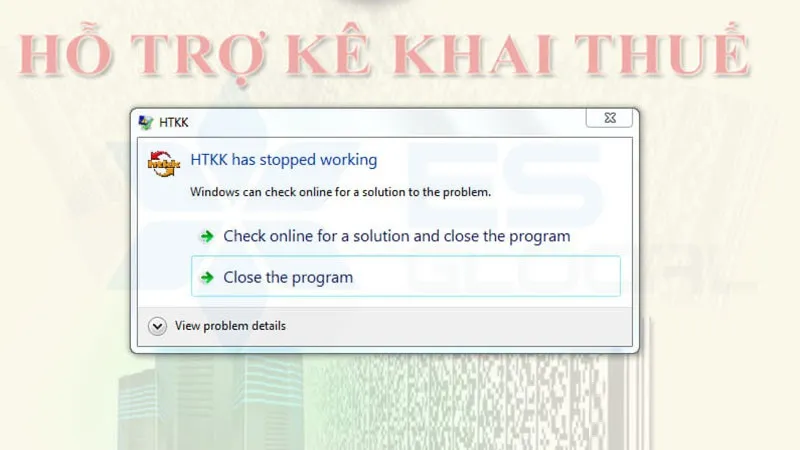 Lỗi HTKK has stopped working thường gặpHình 1: Thông báo lỗi HTKK has stopped working khiến người dùng không mở được phần mềm HTKK.
Nguyên nhân phổ biến khiến HTKK bị lỗi tự thoát hoặc không khởi động
Trước khi đi sâu vào giải pháp, chúng ta cần hiểu tại sao hệ thống lại từ chối vận hành ứng dụng này. Qua quá trình hỗ trợ hàng ngàn khách hàng, Thành Tín Computer nhận thấy lỗi không mở được phần mềm htkk thường xuất phát từ 4 nhóm nguyên nhân chính:
- Xung đột quyền truy cập (Permissions): HTKK cần quyền ghi dữ liệu vào ổ C, nhưng Windows Security hoặc User Account Control (UAC) có thể chặn hành động này.
- Dữ liệu cấu trúc MST bị lỗi: Tệp tin chứa thông tin Mã số thuế (MST) trong thư mục
DataFilesbị hỏng, khiến phần mềm đóng ngay lập tức khi load dữ liệu. - Hệ điều hành thiếu thư viện bổ trợ: Các phiên bản Windows 10, Windows 11 đời mới đôi khi thiếu .NET Framework hoặc thư viện MSXML cũ mà HTKK yêu cầu.
- Phiên bản cũ lỗi thời: Sử dụng phiên bản HTKK từ năm 2024 hoặc 2025 không còn tương thích với cấu trúc XML mới của Tổng cục Thuế trong năm 2026.
Các phương pháp xử lý lỗi không mở được phần mềm HTKK hiệu quả 100%
Dưới đây là các bước từ đơn giản đến chuyên sâu để khắc phục tình trạng này. Hãy thực hiện theo thứ tự để tiết kiệm thời gian nhất.
Cách 1: Chạy phần mềm với quyền quản trị (Run as Administrator)
Đây là cách đơn giản nhất nhưng lại giải quyết được hơn 60% trường hợp không mở được phần mềm htkk. Windows mặc định hạn chế quyền can thiệp vào ổ hệ thống của các ứng dụng bên thứ ba để đảm bảo an toàn.
- Bước 1: Đảm bảo bạn đã tải bản HTKK mới nhất 2026 từ trang web chính thức của Tổng cục Thuế (gdt.gov.vn).
- Bước 2: Cài đặt phần mềm. Sau khi cài xong, biểu tượng HTKK sẽ xuất hiện ngoài Desktop.
- Bước 3: Thay vì double-click như thông thường, bạn hãy click chuột phải vào biểu tượng HTKK.
- Bước 4: Chọn Run as administrator. Nếu phần mềm mở lên bình thường, lỗi do phân quyền đã được xác định.
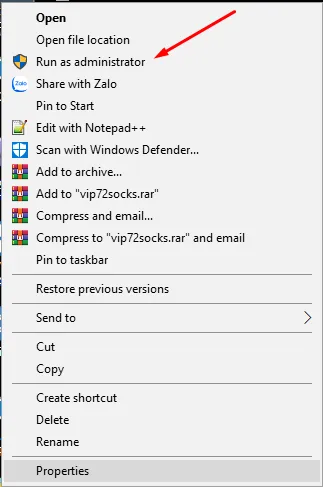 Hướng dẫn chạy HTKK bằng quyền AdminHình 2: Sử dụng tính năng Run as administrator để khắc phục nhanh lỗi không mở được phần mềm HTKK.
Cách 2: Xử lý dữ liệu Mã số thuế bị lỗi trong DataFiles
Nhiều trường hợp bạn mở phần mềm lên được, nhưng khi nhập một Mã số thuế cụ thể thì ứng dụng tự biến mất. Đây là dấu hiệu dữ liệu của công ty đó đã bị “corrupt”. Việc không mở được phần mềm htkk lúc này chỉ khu trú ở một MST nhất định.
- Lưu ý quan trọng: Trước khi thực hiện, hãy sao lưu thư mục
DataFilesra một vị trí khác (như ổ D hoặc USB) để tránh mất dữ liệu kê khai cũ. - Bước 1: Truy cập đường dẫn:
C:Program Files (x86)HTKK320DataFiles(Đối với Windows 64-bit) hoặcC:Program FilesHTKK320DataFiles(Đối với Windows 32-bit). - Bước 2: Tìm thư mục có tên trùng với Mã số thuế đang bị lỗi.
- Bước 3: Nhấn Delete để xóa thư mục đó đi.
- Bước 4: Khởi động lại HTKK và nhập lại thông tin doanh nghiệp từ đầu.
Cách 3: Cấp quyền Full Control cho thư mục cài đặt HTKK
Nếu cách 1 giúp bạn vào được phần mềm nhưng mỗi lần mở lại phải chuột phải chọn Admin rất phiền phức, hoặc máy tính vẫn báo lỗi, bạn cần cấp quyền vĩnh viễn cho “Everyone”. Đây là giải pháp triệt để cho lỗi không mở được phần mềm htkk trên Windows 11.
- Bước 1: Vào ổ C: -> Program Files (x86).
- Bước 2: Chuột phải vào thư mục HTKK (hoặc HTKK320), chọn Properties.
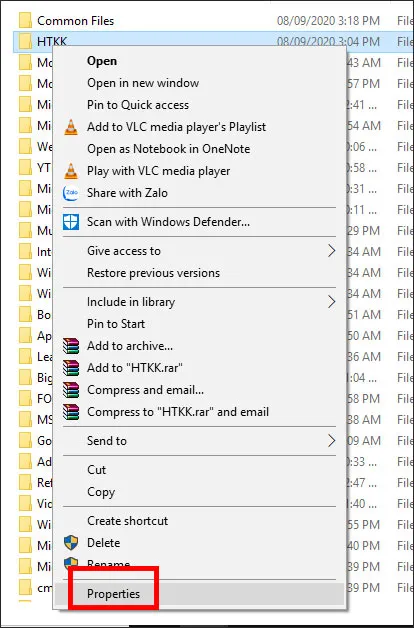 Truy cập Properties của thư mục HTKKHình 3: Mở cửa sổ cấu hình bảo mật cho thư mục cài đặt.
- Bước 3: Chuyển sang thẻ Security. Chọn dòng Creator owner và nhấn nút Edit.
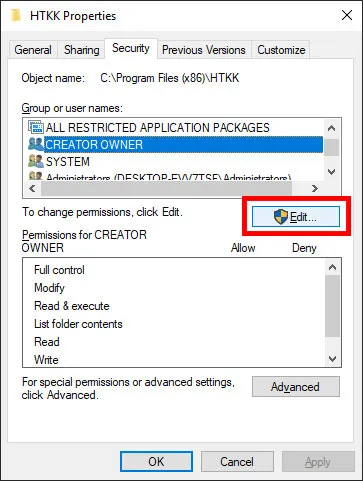 Chỉnh sửa quyền hạn trong thẻ SecurityHình 4: Chọn mục Edit để thay đổi danh sách người dùng được cấp quyền.
- Bước 4: Tại cửa sổ mới, nhấn nút Add. Gõ dòng chữ
Everyonevào ô trống như hình minh họa bên dưới, sau đó nhấn OK.
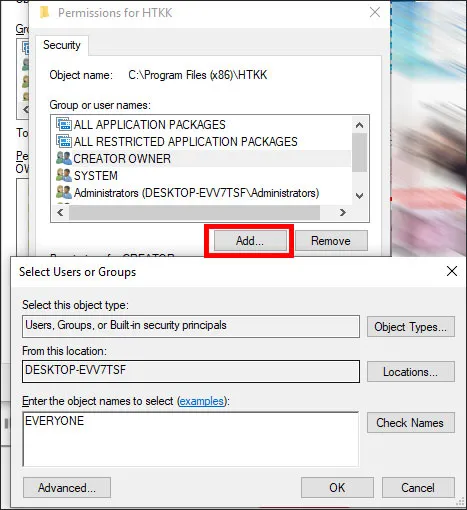 Thêm đối tượng Everyone vào danh sáchHình 5: Cấp quyền cho mọi đối tượng để tránh xung đột hệ thống.
- Bước 5: Quay lại bảng Security, chọn vào tên Everyone vừa thêm. Ở phía dưới, tích chọn vào ô Full control.
- Bước 6: Nhấn Apply -> OK để lưu lại. Thao tác này đảm bảo rằng hiện tượng không mở được phần mềm htkk do bị Windows chặn ghi dữ liệu sẽ biến mất hoàn toàn.
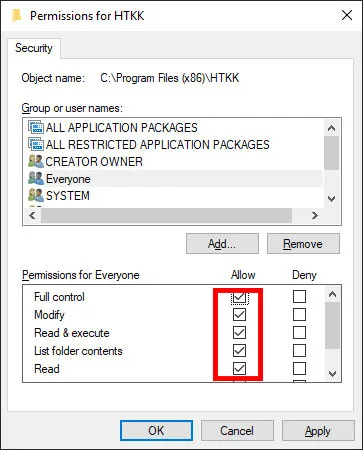 Cấp toàn quyền Full Control cho HTKKHình 6: Hoàn tất cấp quyền Full Control cho ứng dụng HTKK.
Cách 4: Cài đặt lại phiên bản chuẩn 2026 và cấu hình bảo mật từ đầu
Nếu các phương pháp trên vẫn không hiệu quả, có thể bộ cài HTKK bạn đang dùng bị lỗi hoặc bị virus ăn mất file hệ thống. Hãy thực hiện quy trình “làm sạch” như sau:
- Bước 1: Gỡ bỏ hoàn toàn phiên bản HTKK cũ qua Control Panel.
- Bước 2: Vào ổ C: và xóa sạch thư mục HTKK còn sót lại.
- Bước 3: Tải bộ cài đặt mới nhất từ website chính thức của Tổng cục Thuế. Cảnh báo bảo mật: Tuyệt đối không tải HTKK từ các link lạ, các bản “crack” hay trang web không rõ nguồn gốc để tránh rủi ro bị đánh cắp chữ ký số (Token) và dữ liệu kế toán nhạy cảm.
- Bước 4: Sau khi cài đặt, hãy lặp lại các bước cấp quyền như hướng dẫn ở Cách 3 để ngăn chặn lỗi không mở được phần mềm htkk quay trở lại.
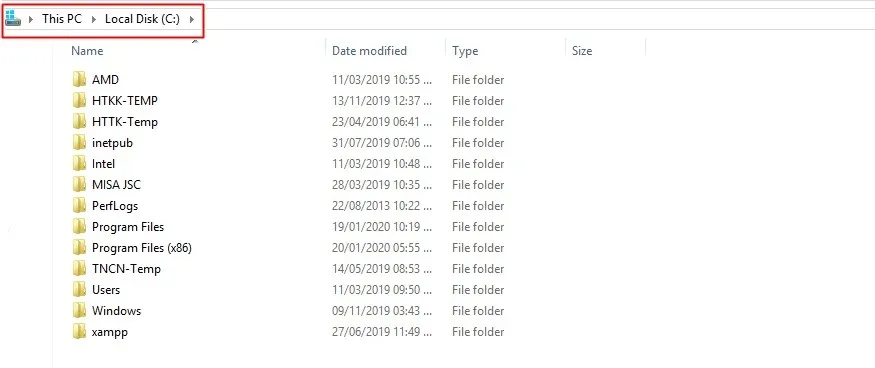 Quy trình cài đặt HTKK sạchHình 7: Luôn bắt đầu bằng việc kiểm tra lại ổ cứng cài đặt hệ điều hành.
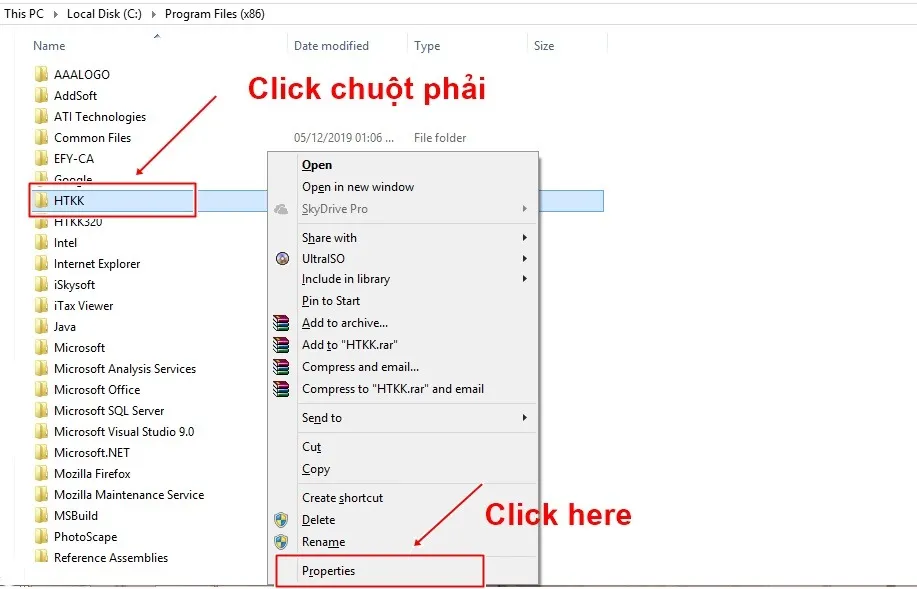 Truy cập Properties thư mục HTKK sau khi cài mớiHình 8: Thực hiện lại các bước cấp quyền ngay sau khi cài đặt mới.
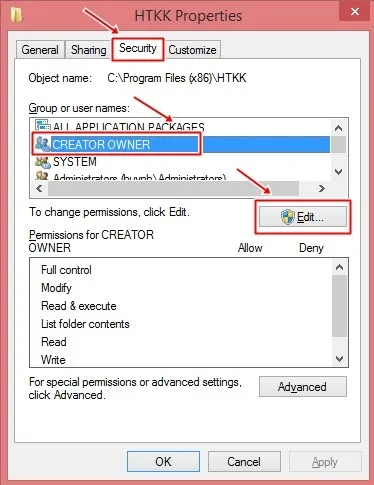 Cấu hình chi tiết quyền truy cậpHình 9: Nhấn chọn Edit để thiết lập môi trường vận hành ứng dụng.
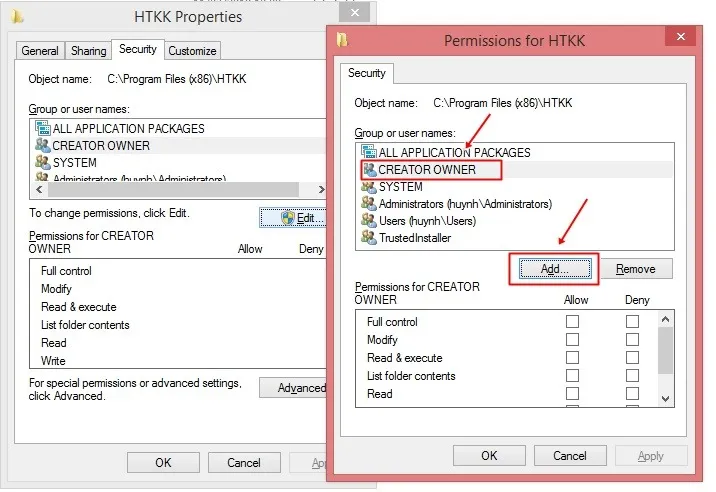 Tiếp tục quy trình Add người dùngHình 10: Quy trình chuẩn để khắc phuc lỗi không mở được phần mềm HTKK.
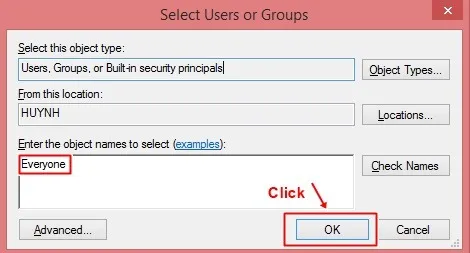 Nhập Everyone và nhấn OKHình 11: Bước quan trọng nhất là khai báo Everyone cho Windows nhận diện.
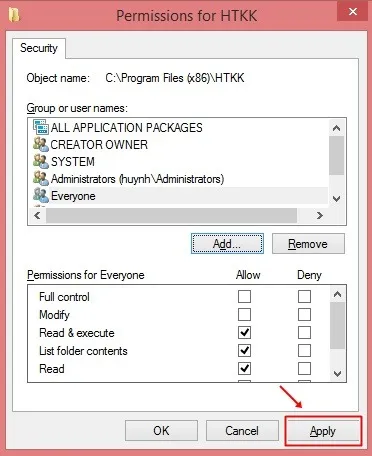 Xác nhận thiết lập bằng nút ApplyHình 12: Nhấn Apply để áp dụng các thay đổi cho toàn bộ thư mục con của HTKK.
Lưu ý bổ sung dành cho người dùng Windows 11 bản cập nhật 2026
Trong năm 2026, các bản cập nhật bảo mật của Windows 11 thường siết chặt việc chạy các ứng dụng cũ. Nếu bạn vẫn gặp tình trạng không mở được phần mềm htkk, hãy thử thêm hai mẹo sau từ chuyên gia của Thành Tín Computer:
- Tắt tạm thời tường lửa (Firewall): Một số trường hợp tường lửa chặn HTKK tải cấu trúc mẫu tờ khai từ máy chủ thuế. Bạn hãy thử tắt Firewall và mở lại phần mềm.
- Chỉnh sửa Compatibility Mode: Chuột phải vào HTKK -> Properties -> Thẻ Compatibility -> Tích chọn “Run this program in compatibility mode for” và chọn Windows 7. Điều này giúp ứng dụng giả lập môi trường cũ, hạn chế tối đa các xung đột mã nguồn.
Việc chuẩn bị một môi trường hệ điều hành sạch và đúng chuẩn là nền tảng để tránh lỗi không mở được phần mềm htkk. Ngoài ra, hãy luôn sao lưu dữ liệu XML thường xuyên để dự phòng trường hợp Windows gặp sự cố nặng buộc phải cài lại máy.
Kết luận về sự cố không mở được phần mềm hỗ trợ kê khai
Lỗi không mở được phần mềm htkk không quá phức tạp nếu bạn hiểu rõ nguyên lý phân quyền trên Windows. Bằng cách thực hiện đúng các bước cấp quyền Full Control cho Everyone và chạy ứng dụng bằng quyền Administrator, bạn sẽ xử lý được hầu hết các phiền toái. Nếu đã thử mọi cách mà vẫn gặp lỗi “Has stopped working”, hãy liên hệ với đội ngũ kỹ thuật chuyên nghiệp tại Thành Tín Computer để được hỗ trợ xử lý từ xa nhanh nhất, tránh gây ảnh hưởng đến tiến độ nộp tờ khai của doanh nghiệp. Hy vọng bài viết này giúp bạn khắc phục thành công tình trạng không mở được phần mềm htkk trong năm 2026.
Ngày cập nhật gần nhất 04/03/2026 by Thành Tín
