
Tình trạng không in được máy in qua mạng lan thường xuyên xảy ra trong môi trường văn phòng, gây gián đoạn công việc nghiêm trọng. Với hơn 10 năm kinh nghiệm xử lý phần cứng, tôi nhận thấy lỗi này chủ yếu xuất phát từ xung đột bản cập nhật Windows, sai lệch địa chỉ IP hoặc cấu hình chia sẻ chưa đúng. Bài viết này sẽ hướng dẫn bạn cách khắc phục triệt để.
1. Yêu cầu kỹ thuật để hệ thống in ấn hoạt động ổn định
Để một hệ thống in ấn qua mạng LAN vận hành trơn tru mà không gặp lỗi, các thiết bị cần phải đáp ứng các tiêu chuẩn kỹ thuật nhất định. Việc chuẩn bị kỹ lưỡng từ đầu sẽ giúp giảm thiểu rủi ro phát sinh lỗi trong tương lai.
- Thiết bị in ấn: Máy in phải đảm bảo phần cơ (lấy giấy, cụm sấy) hoạt động tốt và đã được bật nguồn. Theo kinh nghiệm của tôi, nhiều trường hợp báo lỗi đơn giản chỉ vì dây nguồn bị lỏng hoặc máy đang ở chế độ Sleep sâu.
- Hệ điều hành tương thích: Đảm bảo các máy tính trong mạng sử dụng phiên bản Windows ổn định như Windows 10 hoặc Windows 11 (cần cập nhật bản vá mới nhất năm 2026 để tránh lỗi 0x0000011b).
- Máy chủ (Host): Phải có một máy tính kết nối trực tiếp với máy in qua cổng USB và luôn trong trạng thái hoạt động để các máy khác có thể truy cập.
- Hạ tầng mạng LAN: Router, Switch và dây cáp mạng phải đảm bảo tín hiệu thông suốt. Nếu sử dụng WiFi, cường độ tín hiệu phải đạt trên 80% để tránh mất gói tin khi gửi lệnh in nặng.
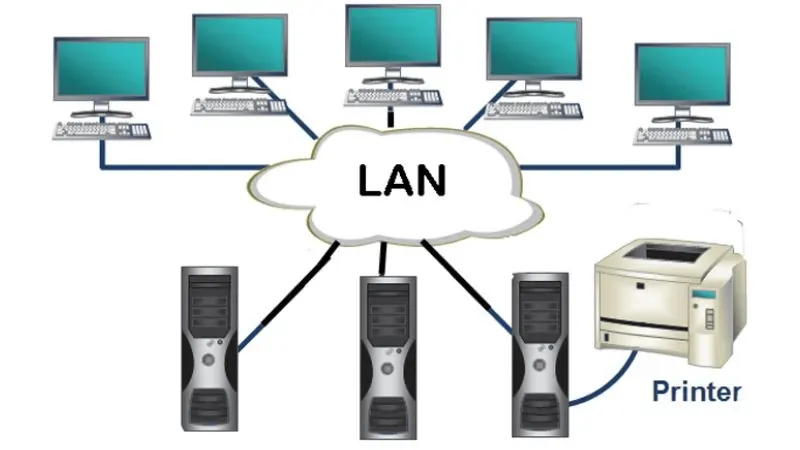 ket noi may in qua mang lan
2. Nguyên nhân phổ biến gây lỗi không in được máy in qua mạng lan
Trước khi bắt tay vào sửa chữa, chúng ta cần chẩn đoán đúng “bệnh”. Có 4 nhóm nguyên nhân chính dẫn đến tình trạng này:
- Xung đột Update Windows: Đây là nguyên nhân hàng đầu kể từ năm 2021 đến nay. Các bản cập nhật bảo mật liên quan đến Print Spooler (như KB5005565) thường chặn quyền truy cập của máy khách vào máy chủ.
- Lỗi phần cứng vật lý: Cáp USB nối máy in với máy chủ bị hỏng, hoặc cổng LAN trên Router bị lỗi khiến máy in mất tín hiệu hoàn toàn.
- Driver lạc hậu hoặc sai loại: Sử dụng Driver “Universal” đôi khi không ổn định bằng Driver chính hãng dành riêng cho Model đó.
- Địa chỉ IP thay đổi: Nếu máy chủ hoặc máy in (in trực tiếp qua cổng LAN) để IP động (DHCP), khi Router khởi động lại, địa chỉ IP thay đổi khiến các máy khách không tìm thấy máy in.
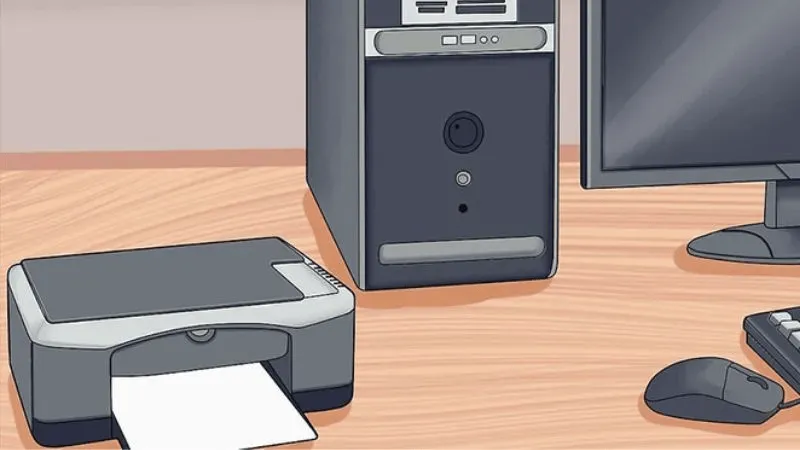 loi ket noi may in qua mang lan win 10 do dau
3. Quy trình chuẩn hóa thiết lập chia sẻ máy in cho năm 2026
Để khắc phục lỗi không in được máy in qua mạng lan, bước đầu tiên là phải kiểm tra lại cấu hình chia sẻ (Sharing) trên máy chủ. Thực hiện đúng quy trình dưới đây sẽ giải quyết 70% các ca sự cố.
Các bước thiết lập quyền chia sẻ trên máy chủ:
Bước 1: Truy cập Control Panel và chọn mục Devices and Printers. Tại đây, bạn sẽ thấy danh sách các máy in đã cài đặt.
Bước 2: Chuột phải vào máy in đang sử dụng, chọn Set as default printer để ưu tiên thiết bị này. Sau đó tiếp tục chọn Printer properties.
Bước 3: Chuyển sang Tab Sharing, tích vào ô Share this printer và đặt một cái tên dễ nhớ (không dấu, không khoảng trắng).
Bước 4: Quay lại Control Panel, vào Network and Sharing Center và chọn Change advanced sharing settings.
Bước 5: Trong tất cả các Profile (Private, Guest or Public), hãy bật Turn on network discovery và Turn on file and printer sharing. Quan trọng nhất: Ở mục All Networks, hãy chọn Turn off password protected sharing để các máy khách kết nối mà không bị hỏi mật khẩu (giảm thiểu lỗi xác thực).
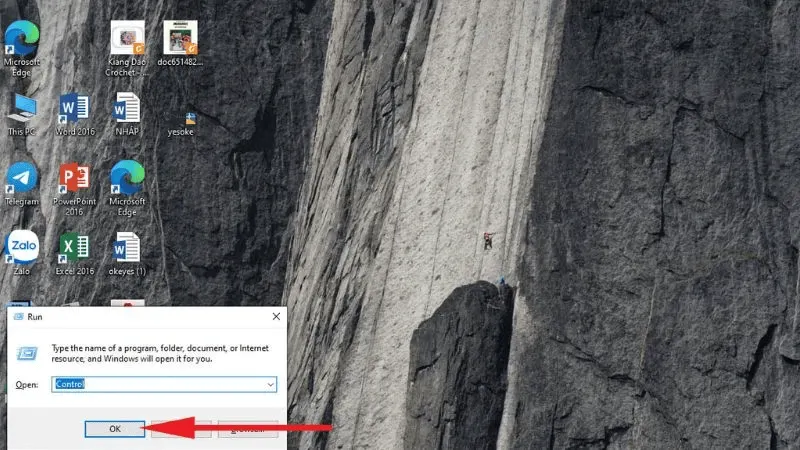 xem lại ket noi may in va may tinh
4. Cách sử dụng công cụ Windows Settings để quét lỗi
Khi máy khách đã thông mạng nhưng vẫn không thấy máy in, chúng ta cần kích hoạt trình tìm kiếm tự động của Windows. Phương pháp này rất hiệu quả để khắc phục lỗi không in được máy in qua mạng lan do dịch vụ mDNS bị treo.
Bước 1: Nhấn tổ hợp phím Windows + I để mở Settings, chọn mục Devices.
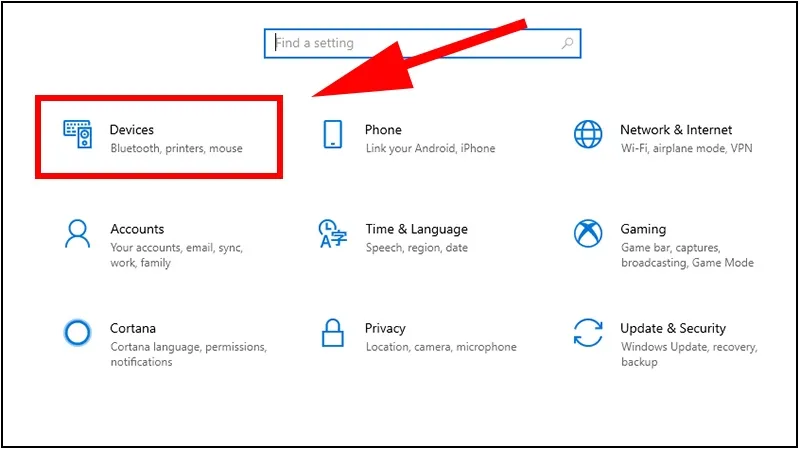 chay lai trinh tim kiem may in
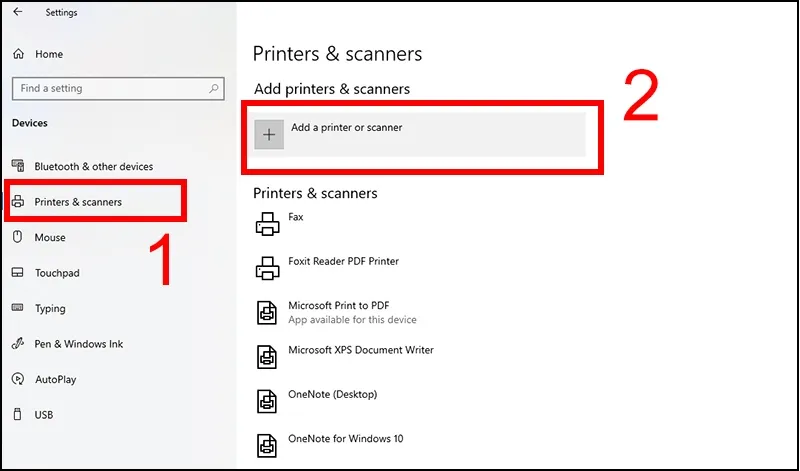
Bước 2: Chọn Printers & scanners, click vào Add a printer or scanner.
 tim kiem may in tren win 10
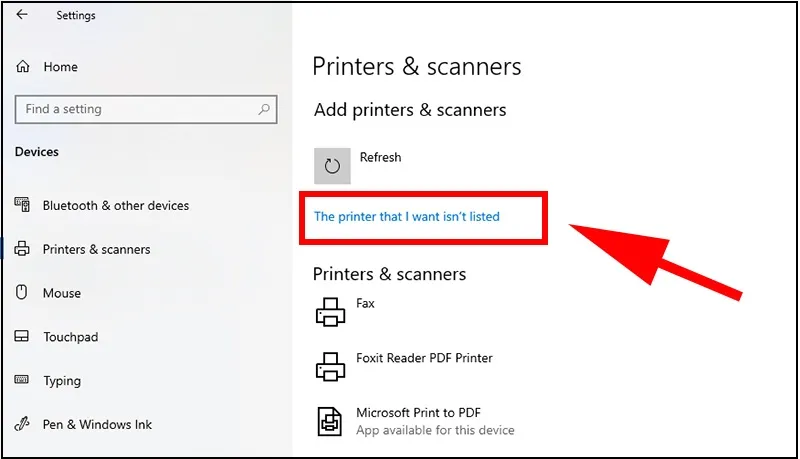
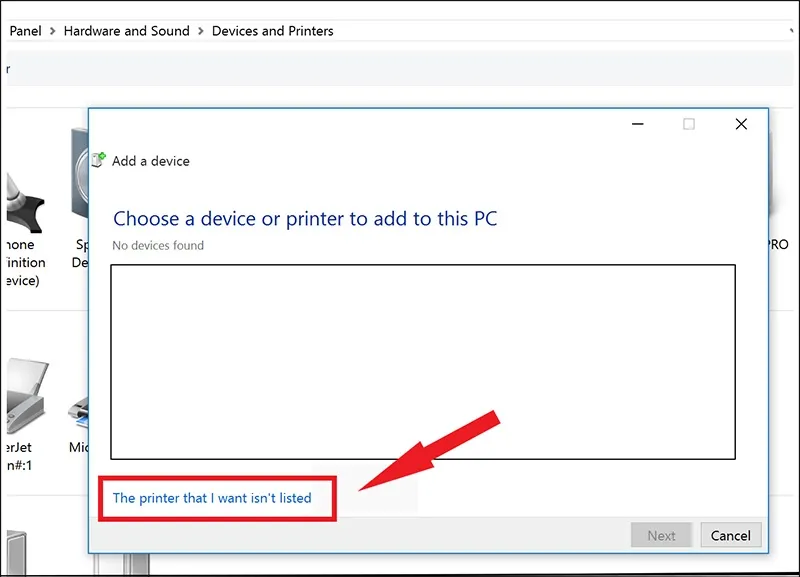
Bước 3: Nếu máy in không tự xuất hiện, đừng lo lắng, hãy click vào dòng The printer that I want isn’t listed. Hệ thống sẽ mở ra các tùy chọn nâng cao giúp chúng ta can thiệp sâu hơn.
 chay lai trinh tim kiem may in trên win 10
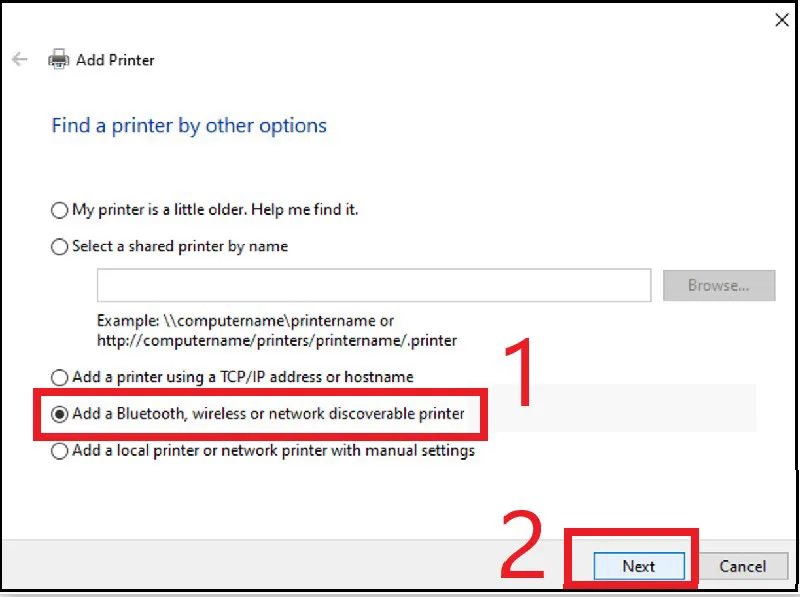
Bước 4: Chọn Add a Bluetooth, wireless or network discoverable printer và nhấn Next. Lúc này Windows sẽ thực hiện quét quét dải IP trong mạng nội bộ để tìm các Service máy in đang phát tín hiệu.
 loi win 10 khong ket noi may in
5. Dùng Troubleshoot để tự động sửa lỗi kết nối
Nhiều người bỏ qua tính năng Troubleshoot vì nghĩ nó không hiệu quả, nhưng thực tế trên Windows 10/11 năm 2026, công cụ này đã được tích hợp AI để chẩn đoán các lỗi về Spooler và Stack mạng rất tốt. Đây là giải pháp an toàn nhất để sửa tình trạng không in được máy in qua mạng lan mà không cần can thiệp kỹ thuật sâu.
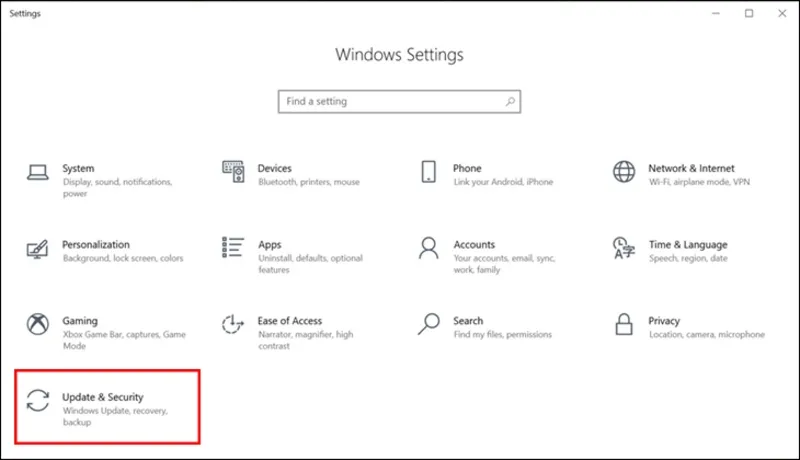
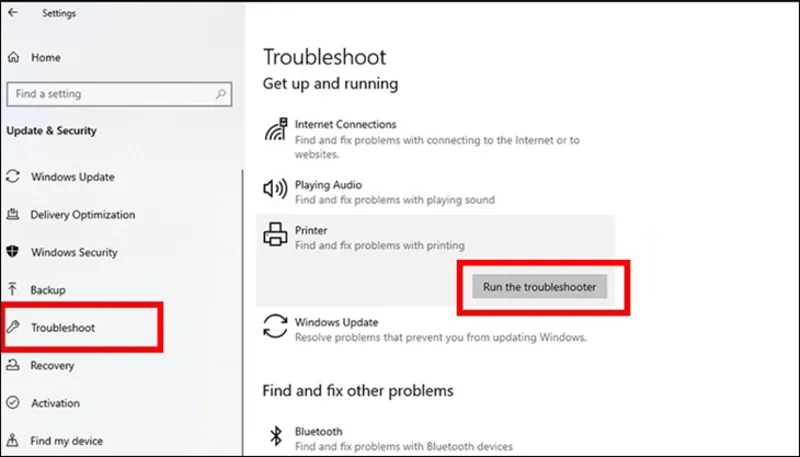
Bước 1: Trong Settings, chọn Update & Security.
 su dung trinh sua loi troubleshoot
Bước 2: Chọn mục Troubleshoot ở menu bên trái. Tiếp đó, chọn Printer và nhấn Run the troubleshooter. Windows sẽ tự động kiểm tra:
- Dịch vụ Print Spooler có đang chạy không.
- Có lệnh in nào đang bị kẹt (Queue) gây tắc nghẽn không.
- Cấu hình mạng có chặn cổng in ấn không.
 su dung troubleshoot sua loi ket noi may in
6. Xử lý triệt để Driver và lỗi tranh chấp cổng in
Nếu Driver cũ còn tồn tại trong Registry, nó sẽ gây xung đột khiến bạn không in được máy in qua mạng lan. Việc làm sạch và cài mới Driver là thao tác bắt buộc đối với kỹ thuật viên chuyên nghiệp.
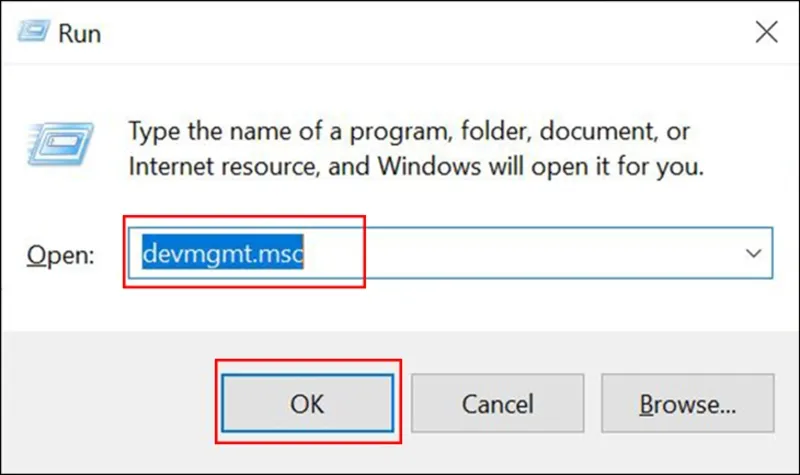
Bước 1: Nhấn Windows + R, nhập devmgmt.msc để mở Device Manager.
 kiem tra driver may in
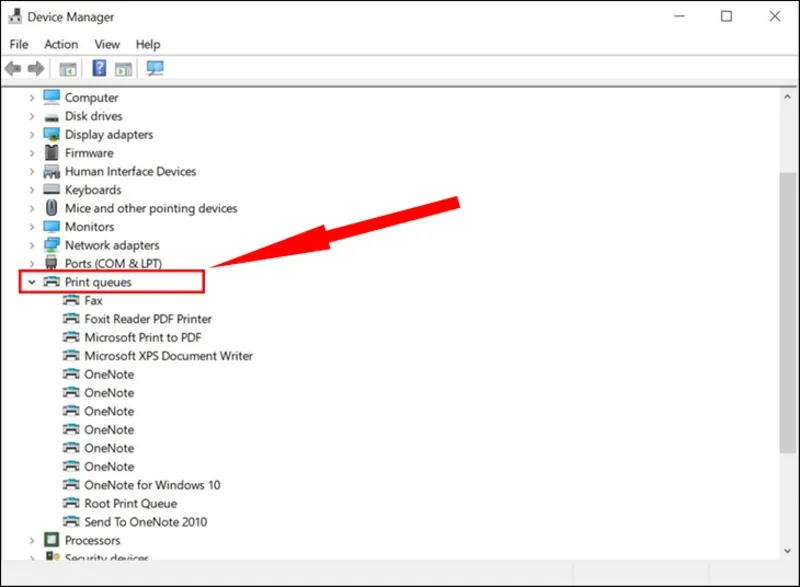
Bước 2: Tìm đến mục Print queues. Tại đây, hãy xóa các Driver của máy in cũ không còn sử dụng.
Bước 3: Nếu máy in hiện tại báo lỗi dấu chấm than vàng, hãy chuột phải chọn Update driver hoặc Uninstall device rồi cài lại bộ Driver chính thống từ trang chủ của hãng (Canon, HP, Brother…).
⚠️ Cảnh báo: Tránh sử dụng các phần mềm tự động cập nhật Driver không rõ nguồn gốc, chúng có thể cài sai phiên bản gây lỗi màn hình xanh (BSOD).
 check driver may in
7. Giải mã lỗi 0x0000011b và cách xử lý thủ công
Nếu bạn gặp thông báo lỗi kèm mã số 0x0000011b khi kết nối, đây chính là lỗi bảo mật của Windows khiến bạn không in được máy in qua mạng lan. Để xử lý, chúng ta cần can thiệp vào Registry (Thao tác này yêu cầu sự cẩn trọng cao).
Hướng dẫn xử lý lỗi 11b:
- Nhấn Windows + R, gõ
regedit. - Truy cập đường dẫn:
HKEY_LOCAL_MACHINESystemCurrentControlSetControlPrint. - Tạo một giá trị DWORD (32-bit) Value mới có tên:
RpcAuthnLevelPrivacyEnabled. - Đặt giá trị là
0. - Khởi động lại máy tính.
Sau khi thực hiện, quyền bảo mật sẽ được nới lỏng đúng mức để máy khách có thể nhận diện máy chủ in ấn mà không bị chặn lại.
 xu ly su co 101
8. Kết nối máy in qua địa chỉ IP Static (Khuyên dùng)
Theo kinh nghiệm của tôi, phương pháp ổn định nhất để xử lý lỗi không in được máy in qua mạng lan là kết nối trực tiếp qua địa chỉ IP. Việc này giúp bỏ qua các rào cản về tên máy tính (Computer Name) vốn thường xuyên bị lỗi trong mạng nội bộ.
Bước 1: Xác định địa chỉ IP của máy chủ (Gõ cmd -> ipconfig trên máy chủ).
Bước 2: Trên máy khách, nhấn Windows + R, nhập cú pháp: \địa chỉ IP (Ví dụ: \192.168.1.15).
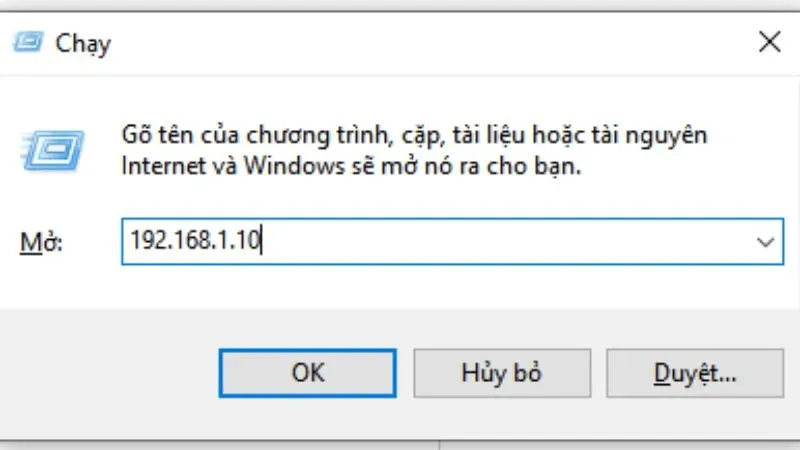 ket noi may in qua mang lan bang ip
Bước 3: Một cửa sổ hiện ra các tài nguyên đang chia sẻ trên máy chủ. Chuột phải vào biểu tượng máy in và chọn Connect.
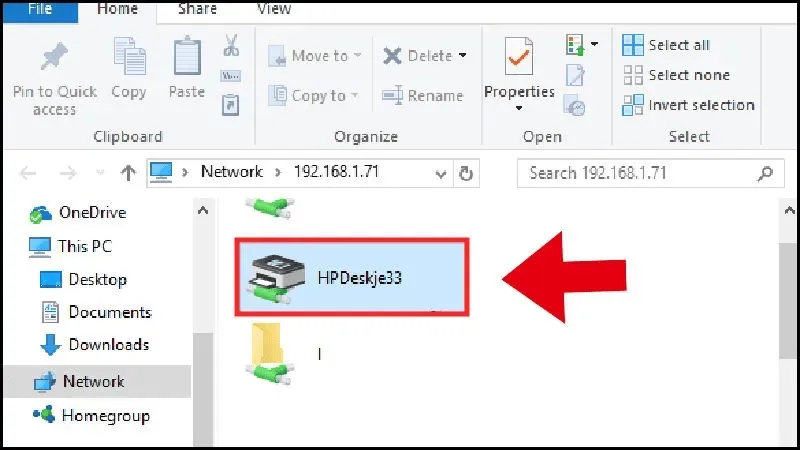 ket noi may in qua mang lan win 10 bang dia chi ip
Bước 4: Nếu Windows yêu cầu Driver, hãy nhấn Install Driver. Sau khi quá trình kết nối hoàn tất, máy in sẽ xuất hiện trong danh sách sẵn sàng hoạt động.
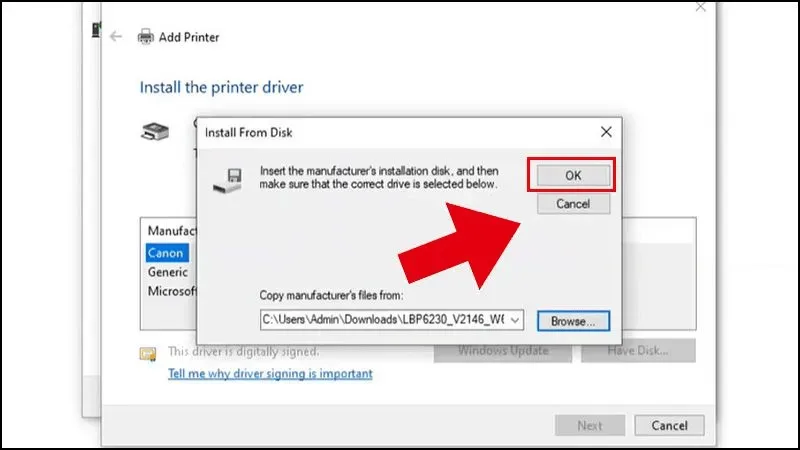 su dung ip ket noi may in voi may tinh qua mang lan
9. Hướng dẫn kết nối máy in dùng cổng LAN độc lập
Với các dòng máy in có sẵn cổng Ethernet (RJ45), việc không in được máy in qua mạng lan có thể do máy in chưa nhận dải IP của Router.
Bước 1: Cắm cáp mạng từ máy in vào Router. Đèn tín hiệu trên cổng LAN của máy in phải sáng (thường là màu xanh).
Bước 2: In một bản thông báo cấu hình (Configuration Page) từ máy in để biết địa chỉ IP nó đang nhận là bao nhiêu.
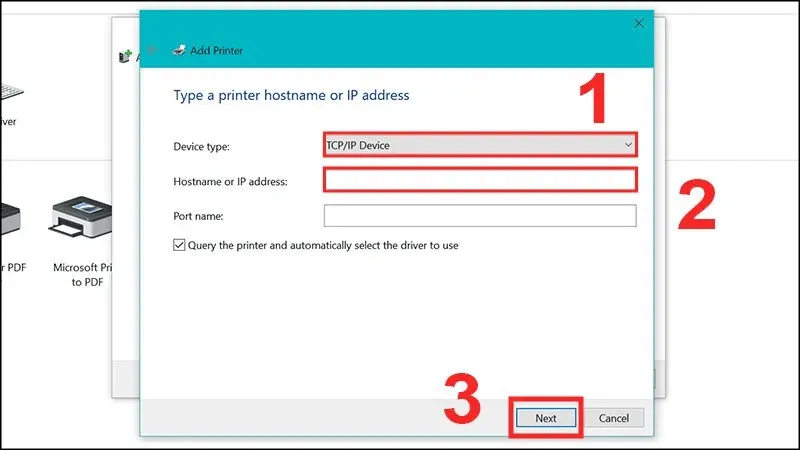
Bước 3: Trên máy tính, vào Add a printer -> The printer that I want isn’t listed -> Add a printer using a TCP/IP address or hostname.
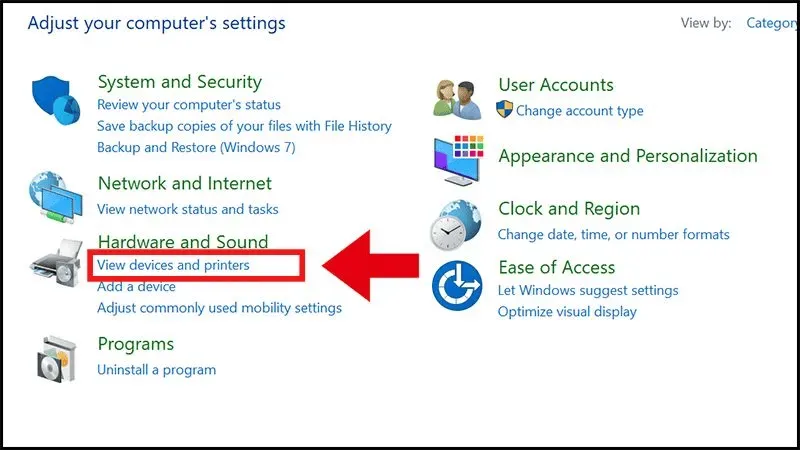 ket noi may in voi may tinh bang day cap
Bước 4: Nhập địa chỉ IP của máy in vào ô Hostname or IP address. Nhấn Next để Windows tự động nạp Driver qua giao thức TCP/IP. Phương pháp này cực kỳ bền bỉ vì máy in hoạt động độc lập, không phụ thuộc vào việc máy chủ có bật hay không.
 ket noi may in voi may tinh bang cap mang
10. Những lưu ý an toàn và khi nào cần gọi thợ chuyên nghiệp
Khi tự sửa lỗi tại nhà, bạn cần lưu ý:
- An toàn điện: Không tháo mở vỏ máy in khi vẫn đang cắm điện để tránh sốc điện cao áp từ khối sấy.
- Sao lưu Registry: Trước khi can thiệp vào Registry để sửa lỗi 11b, hãy Export dự phòng một bản để tránh lỗi hệ điều hành.
- Phân biệt DIY và chuyên nghiệp: Nếu đã thử tất cả các cách trên mà vẫn không in được máy in qua mạng lan, có thể card Formatter của máy in đã bị lỗi chip mạng hoặc mainboard máy tính bị lỗi hệ thống file hệ thống. Lúc này, việc can thiệp phần cứng cần có trang thiết bị đo đạc chuyên dụng.
Đừng cố gắng cài đặt quá nhiều loại Driver khác nhau lên máy tính, điều này chỉ làm hệ thống trở nên hỗn loạn hơn. Nếu bạn đang ở khu vực có dịch vụ sửa chữa uy tín, hãy liên hệ chuyên viên để được hỗ trợ Clean Boot hệ thống và thiết lập lại từ đầu.
Hy vọng hướng dẫn chi tiết trên đã giúp bạn tự khắc phục thành công lỗi không in được máy in qua mạng lan. Việc hiểu rõ bản chất kết nối sẽ giúp bạn làm chủ thiết bị và tối ưu hóa hiệu suất làm việc văn phòng trong năm 2026.
Ngày cập nhật gần nhất 01/03/2026 by Thành Tín
