
Việc thiết lập kết nối wifi máy in Brother không chỉ giúp không gian làm việc gọn gàng hơn vì loại bỏ dây cáp rườm rà, mà còn cho phép bạn in ấn linh hoạt từ laptop, điện thoại hay máy tính bảng. Tuy nhiên, với những người mới sử dụng hoặc máy in không có bàn phím số, việc nhập mật khẩu wifi có thể gây chút khó khăn. Bài hướng dẫn dưới đây từ Thành Tín Computer sẽ giúp bạn làm chủ quy trình này một cách chuyên nghiệp và chính xác nhất.
Tìm hiểu công nghệ không dây trên máy in Brother
Trước khi bắt đầu kết nối wifi máy in Brother, bạn cần hiểu rằng hầu hết các dòng máy Brother hiện nay (như dòng L, dòng B, hay dòng T) đều hỗ trợ chuẩn kết nối 2.4GHz. Một số đời máy mới năm 2026 đã bắt đầu hỗ trợ băng tần 5GHz, nhưng để ổn định nhất, bạn nên ưu tiên kết nối vào mạng 2.4GHz để đảm bảo tín hiệu xuyên tường tốt hơn.
Việc kết nối wifi máy in Brother thành công sẽ giúp bạn tận dụng các tính năng cao cấp như Brother iPrint&Scan, AirPrint (cho iPhone) hoặc Mopria (cho Android) mà không cần cài đặt driver phức tạp trên thiết bị di động.
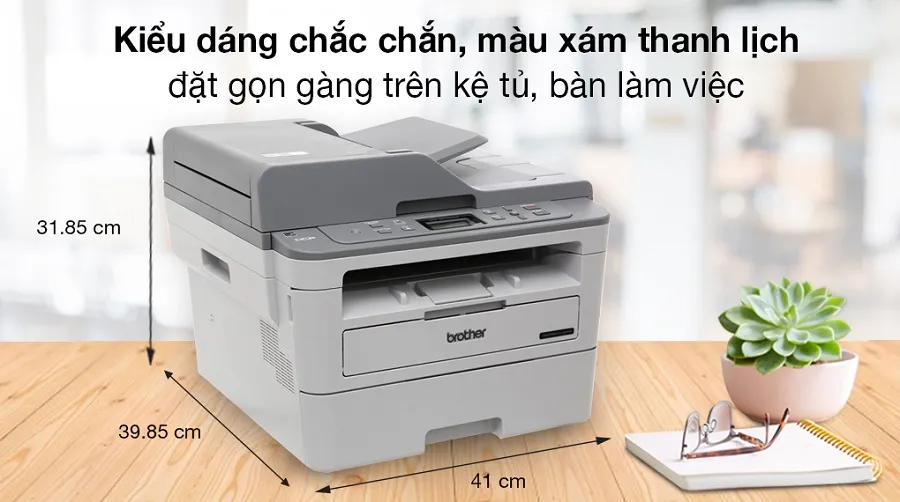 Máy in Brother đa năng hỗ trợ kết nối không dây cho văn phòngHình 1: Các dòng máy Brother hiện đại như DCP-B7535DW đều tích hợp sẵn bộ thu phát wifi mạnh mẽ.
Quy trình 10 bước kết nối wifi máy in Brother chi tiết
Theo kinh nghiệm xử lý sự cố tại Thành Tín Computer, đa số lỗi không tìm thấy máy in đều do máy in chưa thực sự kết nối vào cùng một lớp mạng với máy tính. Hãy thực hiện đúng các bước sau để đảm bảo kết nối wifi máy in Brother ổn định:
- Khởi động thiết bị: Cắm dây nguồn và nhấn nút Power để khởi động máy in Brother. Đảm bảo máy ở trạng thái Ready (sẵn sàng).
- Truy cập hệ thống: Nhấn nút Menu (hoặc nút Settings tùy dòng máy) trên bảng điều khiển.
- Điều hướng mạng: Sử dụng phím mũi tên Lên (∧) hoặc Xuống (∨) để tìm mục Network (Mạng) và nhấn OK.
- Chọn phương thức kết nối: Tiếp tục nhấn phím mũi tên để tìm mục WLAN và nhấn OK.
- Kích hoạt trình thuật sĩ: Tìm mục Setup Wizard (Trình thuật sĩ thiết lập) và nhấn OK. Sau bước này, máy bắt đầu dò tìm các sóng wifi xung quanh.
- Xác nhận kích hoạt: Khi màn hình hiển thị câu hỏi WLAN Enable? hoặc Enable WLAN?, bạn chọn Yes (thường nhấn phím mũi tên lên hoặc phím 1) để bắt đầu kết nối wifi máy in Brother.
- Tìm kiếm sóng Wi-Fi: Máy in sẽ mất khoảng 5-10 giây để dò tìm SSID (tên wifi). Danh sách các mạng hiện dụng sẽ xuất hiện trên màn hình LCD.
- Chọn mạng đích: Dùng phím mũi tên để chọn đúng tên wifi nhà hoặc văn phòng bạn, sau đó nhấn OK.
- Nhập mật khẩu (Network Key):
- Với máy có bàn phím số: Nhập trực tiếp mật khẩu.
- Với máy không có phím số: Dùng phím ∧ hoặc ∨ để cuộn qua bảng chữ cái, số và ký tự đặc biệt. Nhấn OK để chọn từng ký tự. Lưu ý mật khẩu wifi có phân biệt chữ hoa và chữ thường.
- Hoàn tất thiết lập: Khi máy hiện thông báo Connected (Đã kết nối) và in ra một bản báo cáo trạng thái WLAN, quá trình kết nối wifi máy in Brother đã thành công.
Các mẹo xử lý khi kết nối wifi máy in Brother thất bại
Nếu bạn đã thực hiện đúng 10 bước trên nhưng vẫn không thể kết nối wifi máy in Brother, hãy kiểm tra các yếu tố kỹ thuật sau:
- Khoảng cách: Đảm bảo máy in nằm trong bán kính 5 mét so với Router wifi và không có quá nhiều vật cản kim loại che chắn.
- Mật khẩu: Đây là lỗi phổ biến nhất. Hãy chắc chắn bạn không nhập sai ký tự viết hoa/thường.
- Dải băng tần: Nếu Router của bạn chia ra hai tên wifi (2.4G và 5G), hãy thử kết nối máy in vào băng tần 2.4G.
- Khôi phục cài đặt mạng: Nếu máy in trước đó từng kết nối với wifi khác, hãy vào Network -> Network Reset để xóa cấu hình cũ trước khi thiết lập mới.
 Dịch vụ kỹ thuật máy in chuyên nghiệp tại Thành Tín ComputerHình 2: Việc thiết lập đúng kỹ thuật giúp máy in hoạt động bền bỉ và tránh lỗi kẹt lệnh in qua mạng.
Những lưu ý về bảo mật khi dùng máy in qua wifi
Khi thực hiện kết nối wifi máy in Brother, bạn nên lưu ý vấn đề bảo mật. Một máy in nằn trong mạng nội bộ không có mật khẩu quản trị có thể bị người lạ truy cập và in ấn lãng phí giấy mực. Theo khuyến nghị của chuyên gia năm 2026, sau khi kết nối thành công, bạn nên truy cập vào địa chỉ IP của máy in qua trình duyệt web để đặt mật khẩu quản trị (Admin Password).
Ngoài ra, nếu bạn thường xuyên gặp tình trạng máy tính không tìm thấy máy in sau khi khởi động lại Router, hãy cân nhắc việc đặt địa chỉ IP tĩnh cho máy in trong phần cài đặt Network. Việc này giúp kết nối wifi máy in Brother luôn duy trì ở một địa chỉ cố định, tránh xung đột IP với các thiết bị khác trong văn phòng.
Việc hoàn thành kết nối wifi máy in Brother giúp quy trình công việc của bạn trở nên chuyên nghiệp và nhanh chóng hơn rất nhiều. Nếu đã thử các bước trên mà vẫn gặp sự cố phần cứng, đừng ngần ngại mang máy đến trung tâm bảo trì uy tín để được hỗ trợ chuyên sâu. Hy vọng hướng dẫn kết nối wifi máy in Brother này sẽ giúp bạn tự tin làm chủ thiết bị của mình.
Ngày cập nhật gần nhất 03/03/2026 by Thành Tín
