
Kết nối WiFi cho tivi Samsung đời cũ là giải pháp thông minh giúp nâng cấp trải nghiệm giải trí mà không cần đầu tư mua smart tivi mới. Chỉ với vài bước đơn giản và thiết bị hỗ trợ phù hợp, chiếc tivi cũ của bạn sẽ truy cập được internet, xem phim online và sử dụng nhiều ứng dụng giải trí hiện đại.
Tivi Samsung đời cũ có thể kết nối WiFi không?
Tivi Samsung đời cũ thường không tích hợp sẵn module WiFi, nhưng hoàn toàn có thể kết nối internet thông qua thiết bị trung gian. Có hai phương án chính:
Sử dụng Smart TV Box: Đây là giải pháp phổ biến nhất, biến tivi thường thành smart tivi với đầy đủ tính năng trực tuyến. Thiết bị kết nối qua cổng HDMI hoặc AV, sau đó nhận tín hiệu WiFi từ router.
Dùng USB WiFi Adapter: Một số dòng tivi Samsung đời cũ hỗ trợ cổng USB có thể gắn adapter WiFi chuyên dụng. Tuy nhiên cách này chỉ áp dụng với các model có sẵn tính năng này trong firmware.
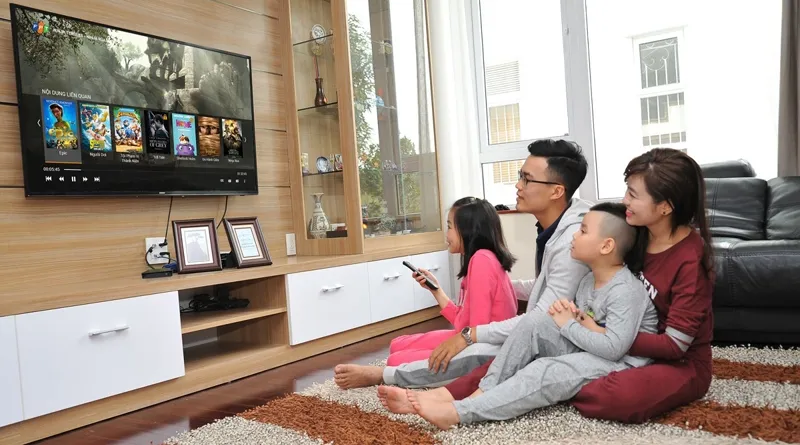 Tivi Samsung đời cũ kết nối internet qua TV Box
Theo kinh nghiệm, Smart TV Box là lựa chọn tối ưu vì tương thích với mọi dòng tivi, dễ cài đặt và chi phí hợp lý.
Lợi ích khi kết nối WiFi cho tivi Samsung đời cũ
Tiết kiệm ngân sách đáng kể
Thay vì chi 10-20 triệu đồng cho smart tivi mới, bạn chỉ cần đầu tư 1-3 triệu cho TV Box. Đây là giải pháp kinh tế cho những ai chưa có kế hoạch thay tivi trong thời gian tới.
Truy cập kho nội dung không giới hạn
Sau khi kết nối WiFi cho tivi Samsung đời cũ, bạn có thể:
- Xem phim HD/4K trên Netflix, YouTube, FPT Play
- Truy cập hàng trăm kênh truyền hình trực tuyến
- Nghe nhạc qua Spotify, Zing MP3
- Lướt web, đọc báo điện tử
Chơi game trên màn hình lớn
TV Box hỗ trợ cài đặt game Android, kết nối tay cầm Bluetooth để trải nghiệm game mobile trên màn hình tivi. Đặc biệt phù hợp với game đua xe, thể thao hay chiến thuật.
Kết nối đa thiết bị linh hoạt
Chiếu màn hình smartphone, laptop lên tivi để xem ảnh, video hoặc thuyết trình công việc. Một số TV Box còn hỗ trợ AirPlay, Miracast giúp kết nối nhanh chóng.
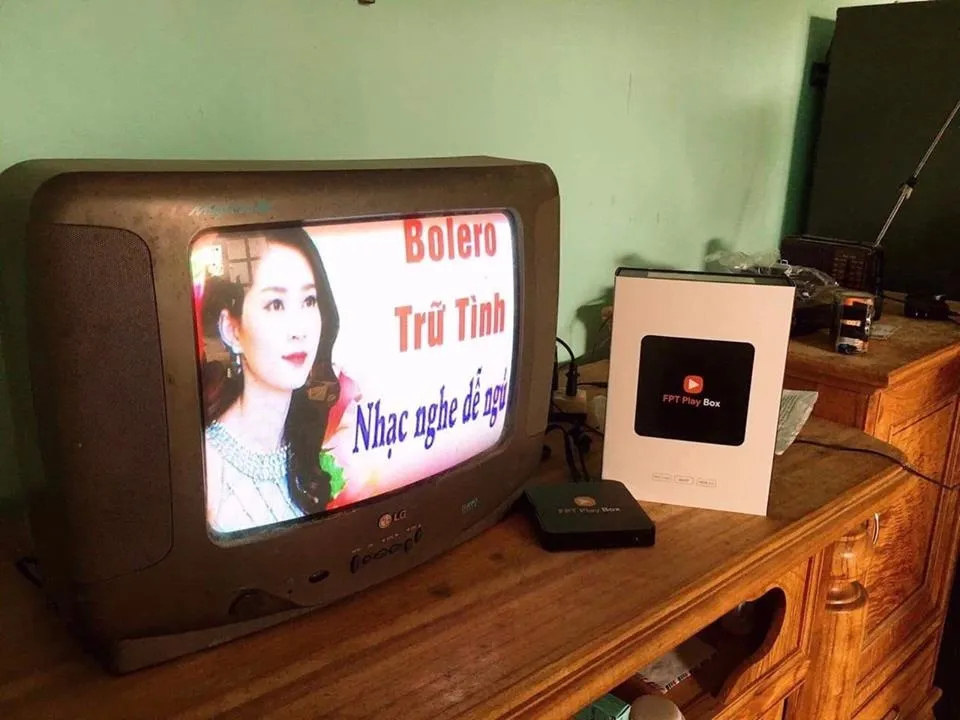 Trải nghiệm giải trí đa dạng sau khi kết nối WiFi
Chọn thiết bị nào để kết nối WiFi cho tivi Samsung?
FPT Play Box – Phù hợp xem thể thao
Nổi bật với kho nội dung bản quyền phong phú, đặc biệt là bóng đá. Giao diện thân thiện, cập nhật thường xuyên. Giá tham khảo: 1.5-2 triệu đồng.
Xiaomi Mi Box – Cấu hình mạnh
Chạy Android TV chính hãng, hỗ trợ 4K HDR, Google Assistant tiếng Việt. Phù hợp người dùng quen hệ sinh thái Google. Giá: 1.8-2.5 triệu đồng.
VNPT SmartBox – Tích hợp truyền hình
Kết hợp TV Box và đầu thu truyền hình, tiện lợi cho gia đình xem cả kênh truyền thống lẫn online. Giá: 1.2-2 triệu đồng.
Apple TV – Cao cấp cho hệ sinh thái Apple
Thiết kế sang trọng, tích hợp AirPlay mượt mà. Phù hợp người dùng iPhone/iPad. Giá: 4-6 triệu đồng.
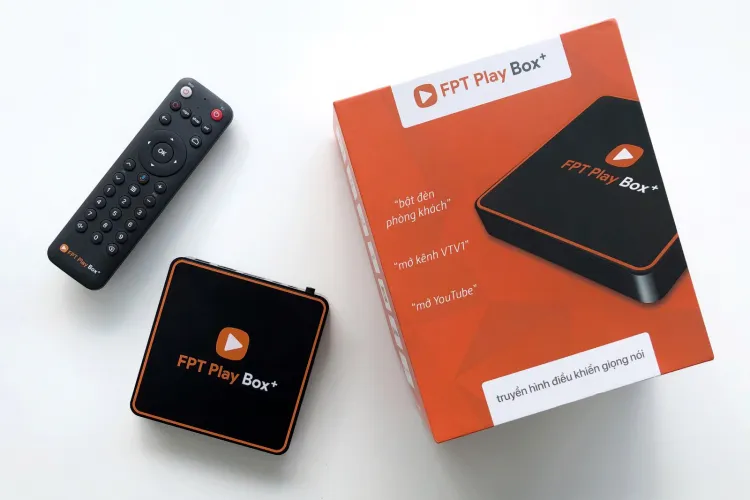 Các loại TV Box phổ biến trên thị trường
Hướng dẫn kết nối WiFi cho tivi Samsung đời cũ chi tiết
Chuẩn bị trước khi kết nối
- Smart TV Box (đã chọn mua)
- Dây HDMI hoặc dây AV (thường đi kèm TV Box)
- Dây nguồn điện
- Remote điều khiển
- Mạng WiFi ổn định tại nhà
Phương pháp 1: Kết nối qua cổng HDMI (khuyên dùng)
Bước 1: Cắm adapter nguồn vào ổ điện, đầu còn lại cắm vào cổng DC trên TV Box.
Bước 2: Nối dây HDMI từ TV Box vào cổng HDMI của tivi Samsung (thường ở mặt sau hoặc bên hông). Ghi nhớ số cổng HDMI (HDMI 1, 2, 3…).
Bước 3: Bật tivi, nhấn nút Source/Input trên remote, chọn cổng HDMI tương ứng.
Bước 4: Màn hình TV Box xuất hiện, dùng remote điều hướng vào Settings > Network > WiFi, chọn mạng WiFi nhà bạn và nhập mật khẩu.
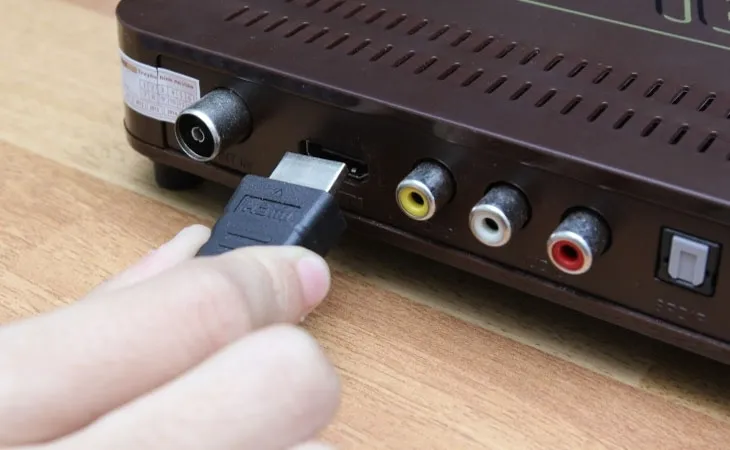 Kết nối qua cổng HDMI cho chất lượng tốt nhất
Phương pháp 2: Kết nối qua cổng AV (tivi cũ không có HDMI)
Bước 1: Cắm nguồn điện cho TV Box như hướng dẫn trên.
Bước 2: Dây AV có 3 đầu màu (vàng-đỏ-trắng). Cắm đúng màu vào cổng AV của tivi:
- Vàng: Video
- Đỏ: Audio phải
- Trắng: Audio trái
Bước 3: Chuyển tivi sang chế độ AV (nhấn nút AV/Source trên remote).
Bước 4: Vào Settings trên TV Box để kết nối WiFi như phương pháp 1.
Phương pháp 3: Dùng dây LAN (kết nối có dây)
Nếu router gần tivi hoặc muốn kết nối ổn định hơn WiFi:
Bước 1: Nối dây LAN từ router vào cổng LAN trên TV Box.
Bước 2: Kết nối HDMI/AV như hướng dẫn trên.
Bước 3: TV Box tự nhận mạng, không cần cấu hình thêm.
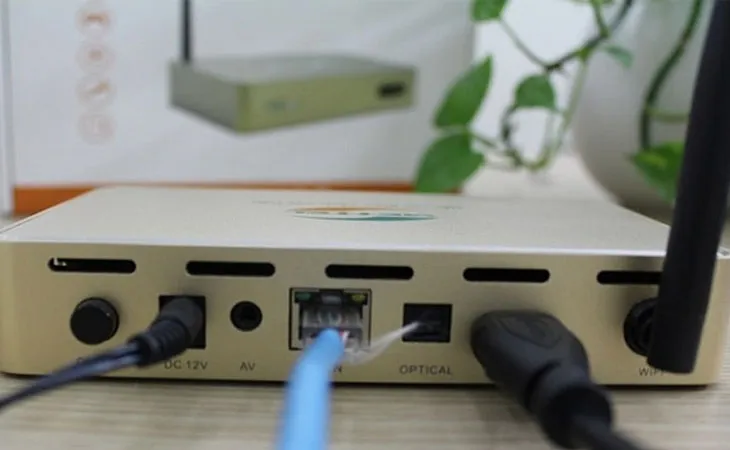 Sơ đồ kết nối đầy đủ các thiết bị
Xử lý lỗi thường gặp khi kết nối
Tivi không hiển thị hình ảnh từ TV Box
- Kiểm tra đã chọn đúng nguồn HDMI/AV chưa
- Thử cắm lại dây HDMI/AV, đảm bảo chặt chẽ
- Kiểm tra TV Box đã bật nguồn (đèn LED sáng)
Kết nối WiFi không thành công
- Đảm bảo nhập đúng mật khẩu WiFi (phân biệt chữ hoa/thường)
- Đặt TV Box gần router hơn để tín hiệu mạnh
- Khởi động lại router và TV Box
- Thử kết nối dây LAN để kiểm tra TV Box có hoạt động không
Hình ảnh bị giật, lag khi xem phim
- Tốc độ mạng yếu: nâng cấp gói cước hoặc dùng dây LAN
- Quá nhiều thiết bị dùng chung WiFi: tắt bớt thiết bị không cần thiết
- TV Box quá nóng: đặt ở nơi thoáng mát, không đè lên thiết bị khác
Remote không điều khiển được
- Thay pin mới cho remote
- Hướng remote thẳng vào TV Box, không bị vật cản
- Một số TV Box hỗ trợ app điều khiển trên smartphone, tải về sử dụng tạm
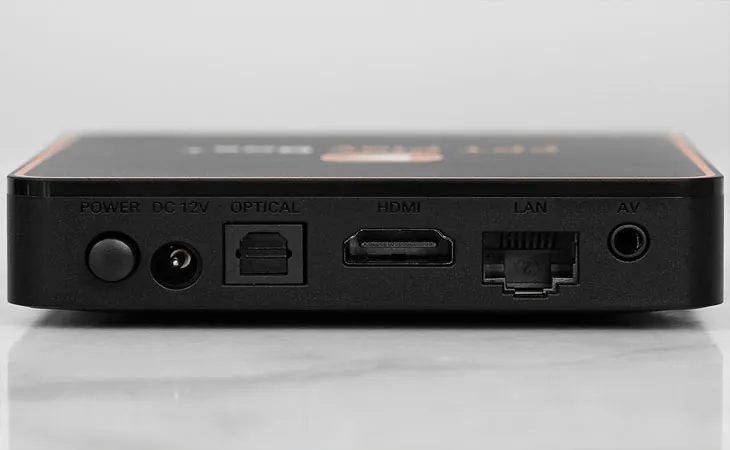 Các cổng kết nối trên TV Box cần nắm rõ
Mẹo tối ưu trải nghiệm sau khi kết nối
Cài đặt ứng dụng cần thiết: Netflix, YouTube, FPT Play, VieON, Spotify… tùy nhu cầu giải trí.
Tắt ứng dụng chạy ngầm: Vào Settings > Apps, force stop các app không dùng để TV Box chạy mượt hơn.
Kết nối chuột/bàn phím Bluetooth: Giúp thao tác nhanh hơn remote, đặc biệt khi lướt web hoặc nhập text.
Sử dụng ổ cứng ngoài: Cắm USB để xem phim đã tải sẵn, không tốn băng thông internet.
Cập nhật firmware định kỳ: Vào Settings > System Update để nhận bản vá lỗi và tính năng mới.
Với hướng dẫn chi tiết trên, việc kết nối WiFi cho tivi Samsung đời cũ trở nên đơn giản và nhanh chóng. Bạn hoàn toàn có thể tự thực hiện tại nhà mà không cần gọi thợ, tiết kiệm chi phí và nâng cấp trải nghiệm giải trí cho cả gia đình.
Ngày cập nhật gần nhất 12/03/2026 by Thành Tín
