
Kết nối máy chiếu Panasonic qua mạng LAN là giải pháp trình chiếu hiện đại, giúp loại bỏ sự phụ thuộc vào các loại dây cáp tín hiệu truyền thống như HDMI hay VGA vốn bị giới hạn về chiều dài. Với hơn 10 năm kinh nghiệm trong lĩnh vực thiết bị văn phòng, Thành Tín Computer nhận thấy phương thức này không chỉ mang lại sự linh hoạt tối đa trong các phòng họp lớn mà còn đảm bảo chất lượng hình ảnh ổn định, sắc nét. Trong bài viết này, chúng tôi sẽ hướng dẫn bạn quy trình cài đặt chi tiết và chuẩn xác nhất.
Tại sao nên kết nối máy chiếu Panasonic qua mạng LAN?
Việc sử dụng cổng RJ45 (cổng LAN) trên máy chiếu Panasonic mang lại nhiều lợi ích vượt trội so với các kết nối vật lý thông thường:
- Khoảng cách kết nối không giới hạn: Bạn có thể điều khiển và truyền tải dữ liệu từ máy tính đặt ở bất kỳ đâu, miễn là cùng nằm trong hệ thống mạng nội bộ.
- Quản lý tập trung: Đối với các tổ chức dùng nhiều máy chiếu, quản trị viên có thể tắt/mở hoặc giám sát tình trạng bóng đèn của tất cả thiết bị từ xa qua Web Browser.
- Trình chiếu đa thiết bị: Cho phép nhiều máy tính cùng kết nối và luân phiên trình chiếu mà không cần rút/cắm dây cáp.
- Tính ổn định cao: So với kết nối WiFi (Wireless), kết nối LAN có dây cung cấp băng thông ổn định hơn, giảm thiểu độ trễ hình ảnh khi trình chiếu các nội dung nặng hoặc video.
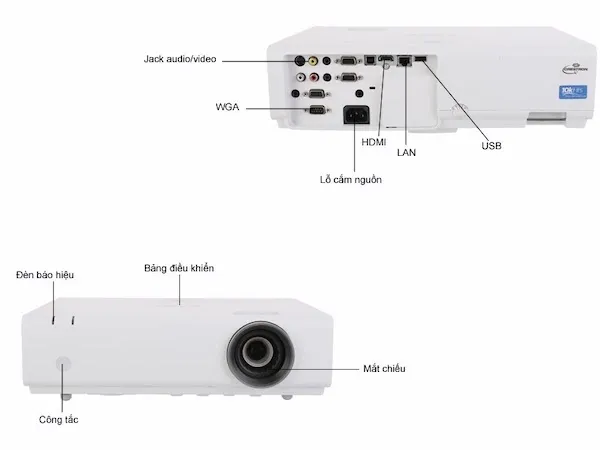 Kết nối máy chiếu Panasonic qua mạng LAN giúp hình ảnh linh hoạt và rõ nét hơnKết nối máy chiếu Panasonic qua mạng LAN là phương án tối ưu cho không gian trình chiếu chuyên nghiệp
Chuẩn bị thiết bị trước khi cài đặt
Để quá trình kết nối máy chiếu Panasonic qua mạng LAN diễn ra mượt mà, bạn cần chuẩn bị:
- Máy chiếu Panasonic có hỗ trợ cổng LAN (thường có ký hiệu “Network” hoặc RJ45 ở mặt sau).
- Dây cáp mạng Cat5e hoặc Cat6 đạt chuẩn để đảm bảo tốc độ truyền tải.
- Máy tính/Laptop đã cài đặt phần mềm hỗ trợ (như Panasonic Wireless Projector hoặc Network Display Service).
- Hub/Switch hoặc Router mạng đang hoạt động ổn định.
Quy trình 4 bước kết nối máy chiếu Panasonic qua mạng LAN
Theo kinh nghiệm xử lý kỹ thuật tại Thành Tín Computer, việc thiết lập sai địa chỉ IP là nguyên nhân phổ biến nhất dẫn đến thất bại. Hãy thực hiện đúng các bước sau:
Bước 1: Thiết lập cấu hình mạng trên máy chiếu
Đầu tiên, bạn cần cấp nguồn và khởi động máy chiếu. Sử dụng Remote (điều khiển từ xa) nhấn nút MENU, tìm đến mục NETWORK (Mạng). Tại đây, bạn chọn NETWORK SETUP.
- Trong mục DHCP, nếu hệ thống mạng của bạn tự động cấp IP, hãy chọn ON.
- Nếu muốn thiết lập thủ công (khuyên dùng để ổn định), chọn OFF và ghi nhớ dải địa chỉ IP đang hiển thị (Ví dụ:
192.168.1.100). - Nhấn nút INPUT trên máy chiếu và chuyển nguồn tín hiệu sang chế độ NETWORK.
Bước 2: Cấu hình địa chỉ IP đồng bộ trên máy tính
Để máy tính “thấy” được máy chiếu qua mạng LAN, hai thiết bị phải nằm trong cùng một lớp mạng.
- Vào Control Panel -> Network and Sharing Center -> Change adapter settings.
- Chuột phải vào Ethernet -> Properties -> Internet Protocol Version 4 (TCP/IPv4).
- Sửa IP máy tính sao cho 3 lớp đầu trùng với máy chiếu, số cuối cùng phải khác (Ví dụ: Nếu máy chiếu là
192.168.1.100thì máy tính đặt là192.168.1.101).
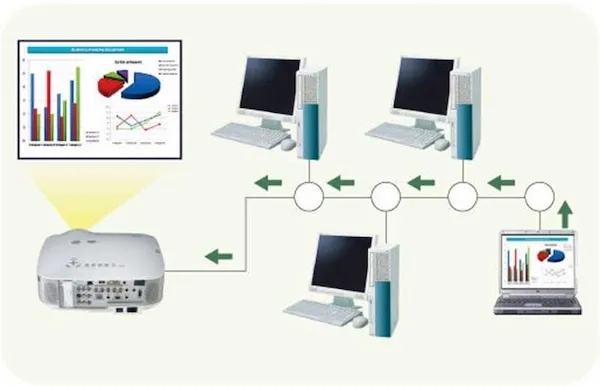 Cách kết nối máy chiếu với laptop qua mạng LAN thông qua việc cấu hình IPViệc đồng bộ địa chỉ IP là bước quan trọng nhất trong quy trình cài đặt
Bước 3: Khởi chạy phần mềm trình chiếu chuyên dụng
Mỗi dòng máy chiếu Panasonic thường đi kèm với các phần mềm hỗ trợ như Wireless Manager hoặc dụng cụ Network Presentation.
- Mở phần mềm trên máy tính.
- Chọn kiểu kết nối là Wired LAN.
- Phần mềm sẽ tự động quét các máy chiếu đang có trong mạng. Khi thấy tên máy chiếu hoặc địa chỉ IP tương ứng, bạn nhấn Connect.
- Lúc này, một thanh điều khiển sẽ hiện ra, cho phép bạn chọn chế độ hiển thị: Toàn màn hình (Full screen) hoặc đa màn hình.
Bước 4: Kiểm tra và tối ưu tín hiệu
Sau khi hình ảnh đã xuất hiện, hãy kiểm tra độ trễ. Nếu hình ảnh bị giật, hãy kiểm tra lại chất lượng đầu bấm của dây mạng LAN. Trong môi trường công ty có Firewall (tường lửa), bạn có thể cần liên hệ bộ phận IT để mở các port truyền tải dữ liệu trình chiếu.
Xử lý các lỗi thường gặp khi kết nối qua mạng LAN
Trong quá trình kết nối máy chiếu Panasonic qua mạng LAN vào năm 2026, bạn có thể gặp một số sự cố kỹ thuật. Dưới đây là cách chẩn đoán nhanh từ chuyên gia:
- Lỗi “No Signal” hoặc không tìm thấy máy chiếu: Kiểm tra xem đèn LED tại cổng LAN của máy chiếu có sáng xanh/vàng hay không. Nếu không sáng, dây cáp mạng có thể bị đứt ngầm hoặc đầu bấm bị hỏng.
- Lỗi truy cập tên nhưng không tìm thấy IP: Do lỗi phân giải tên miền trong mạng nội bộ (WINS). Giải pháp là nhập trực tiếp địa chỉ IP của máy chiếu vào phần mềm thay vì chọn tìm kiếm tự động.
- Lỗi chỉ hiển thị quyền Guest (Guest Only): Đây là lỗi phân quyền trên Windows. Bạn cần vào Local Security Policy -> Network Access và chuyển sang chế độ Classic để cấp quyền truy cập đầy đủ.
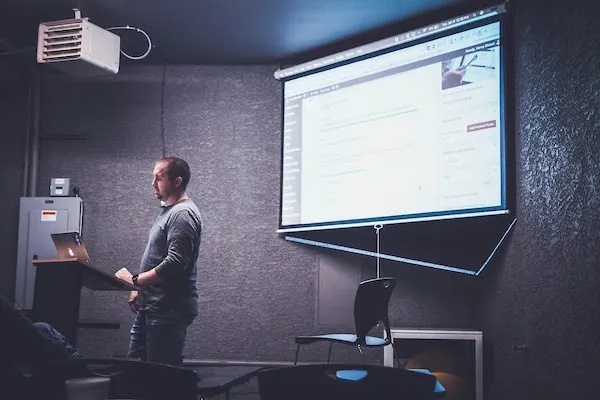 Hệ thống mạng LAN có thể gặp một số lỗi kỹ thuật cần xử lý chuyên sâuLuôn kiểm tra kỹ các thông số bảo mật mạng để đảm bảo kết nối thông suốt
Lưu ý quan trọng về bảo mật và phần cứng
⚠️ Cảnh báo rủi ro: Khi thực hiện thiết lập IP tĩnh, hãy đảm bảo không đặt trùng IP với các thiết bị quan trọng khác như Server hoặc Router để tránh xung đột mạng toàn hệ thống.
Nếu sau khi đã thử tất cả các bước trên mà vẫn không thể kết nối máy chiếu Panasonic qua mạng LAN, có khả năng card mạng trên máy chiếu đã bị lỗi phần cứng (do sét đánh qua đường mạng hoặc ẩm mốc). Lúc này, bạn không nên tự ý tháo linh kiện máy chiếu nếu không có chuyên môn vì rất dễ làm hỏng tấm nền LCD hoặc mạch nguồn. Hãy liên hệ các trung tâm sửa chữa uy tín để được hỗ trợ kiểm tra bằng thiết bị đo chuyên dụng.
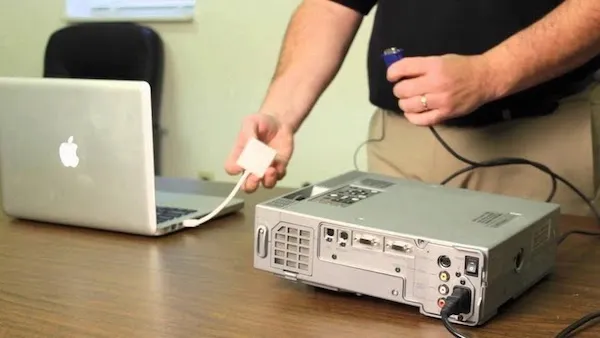 Thành Tín Computer hỗ trợ xử lý mọi sự cố máy chiếu chuyên nghiệpSử dụng dịch vụ kỹ thuật chuyên nghiệp khi gặp các lỗi phần cứng phức tạp
Hy vọng hướng dẫn chi tiết về cách kết nối máy chiếu Panasonic qua mạng LAN trên đây đã giúp ích cho bạn trong công việc. Việc làm chủ công nghệ trình chiếu qua mạng không chỉ giúp buổi thuyết trình chuyên nghiệp hơn mà còn bảo vệ thiết bị bền bỉ hơn theo thời gian. Nếu gặp bất kỳ khó khăn nào trong quá trình thực hiện, đừng ngần ngại liên hệ đội ngũ kỹ thuật của chúng tôi để được tư vấn miễn phí.
Ngày cập nhật gần nhất 01/03/2026 by Thành Tín
