
Trong bối cảnh chuyển đổi số mạnh mẽ năm 2026, nhu cầu truyền tải dữ liệu dung lượng lớn qua mạng nội bộ ngày càng tăng cao. Dù WiFi hiện nay rất phổ biến, nhưng để đạt được sự ổn định tuyệt đối và tốc độ truyền tải gigabit cho văn phòng hay game thủ, việc kết nối mạng lan qua switch vẫn là giải pháp xương sống. Bài viết này sẽ hướng dẫn bạn chi tiết từ khâu chọn linh kiện đến cấu hình phần mềm chuyên sâu nhất.
 Thiết láºp mạng LAN qua Switch
Vai trò cốt lõi của Switch trong hạ tầng mạng 2026
Switch (thiết bị chuyển mạch) đóng vai trò như một “ngã tư thông minh” trong hệ thống mạng. Khác với Hub cũ kỹ thường gây ra hiện tượng xung đột dữ liệu (collision), Switch hiện đại có khả năng học địa chỉ MAC của từng thiết bị kết nối. Điều này giúp dữ liệu được gửi chính xác đến cổng đích, tối ưu hóa băng thông đáng kể. Khi bạn thực hiện kết nối mạng lan qua switch, hệ thống sẽ tạo ra các đường truyền ảo riêng biệt giữa các cặp máy tính, đảm bảo tốc độ không bị suy giảm khi nhiều máy cùng hoạt động.
Theo kinh nghiệm hơn 10 năm xử lý hạ tầng mạng của tôi, việc sử dụng Switch là bắt buộc nếu văn phòng của bạn có từ 4 thiết bị trở lên cần chia sẻ máy in, máy chủ dữ liệu (NAS) hoặc chạy các phần mềm kế toán nội bộ. Việc phụ thuộc quá nhiều vào WiFi trong môi trường nhiều vật cản sẽ dẫn đến độ trễ (latency) cao, ảnh hưởng trực tiếp đến hiệu suất công việc.
Chuẩn bị linh kiện cần thiết để kết nối mạng LAN
Để quá trình kết nối mạng lan qua switch đạt hiệu suất cao nhất vào năm 2026, bạn không nên tận dụng những sợi cáp cũ tồn kho. Dưới đây là danh sách những thứ cần chuẩn bị:
- Thiết bị Switch: Nên chọn các dòng Switch Gigabit (10/100/1000 Mbps). Nếu chỉ dùng cho gia đình, loại Unmanaged Switch là đủ. Nếu dùng cho doanh nghiệp cần chia vlan, hãy chọn Managed Switch.
- Cáp mạng (Ethernet Cable): Tuyệt đối nên chọn chuẩn Cat6 hoặc Cat6a. Trong môi trường công nghiệp có nhiều nhiễu điện từ, cáp chuẩn SFTP (có lớp bọc kim loại) là sự lựa chọn tối ưu để bảo vệ tín hiệu.
- Hạt mạng (RJ45): Sử dụng loại hạt mạng chất lượng cao, lõi đồng dày để tiếp xúc tốt nhất với cổng của thiết bị.
- Kìm bấm mạng và máy test: Dùng để xử lý các đầu cáp nếu bạn tự đi dây âm tường.
⚠️ Cảnh báo từ chuyên gia: Đừng bao giờ tiết kiệm bằng cách sử dụng cáp Cat5 cũ cho hệ thống Switch Gigabit. Cáp Cat5 chỉ hỗ trợ tối đa 100Mbps, điều này sẽ tạo thành “nút thắt cổ chai”, khiến hệ thống của bạn dù có Switch xịn đến đâu cũng chỉ chạy ở tốc độ rùa bò.
Quy trình vật lý khi kết nối mạng lan qua switch
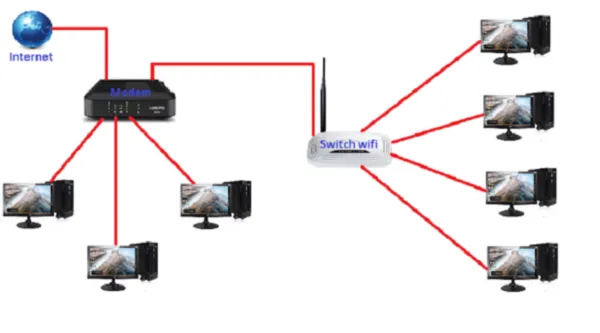
Bước đầu tiên và quan trọng nhất là thiết lập sơ đồ đấu nối vật lý. Với sơ đồ hình sao (Star Topology), mỗi máy tính sẽ nối trực tiếp về một cổng trên Switch.
- Kết nối Modem với Switch: Bạn dùng một sợi cáp mạng nối từ cổng LAN của Modem nhà mạng vào bất kỳ cổng nào trên Switch. Với các dòng Switch đời mới 2026, tính năng Auto-MDI/MDIX cho phép bạn cắm vào cổng nào cũng được mà không cần quan tâm đến cáp chéo hay cáp thẳng.
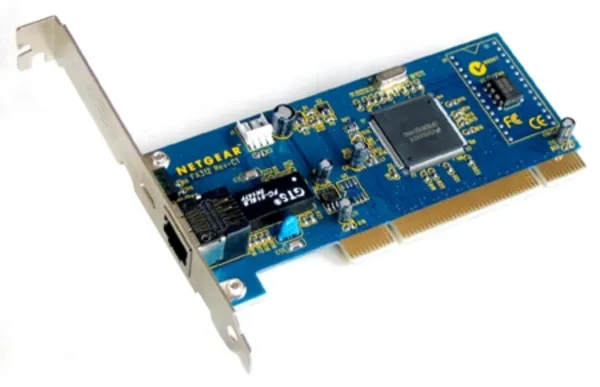
- Kết nối máy tính con: Tương tự, dùng cáp mạng nối từ card mạng (NIC) của máy tính vào các cổng còn lại trên Switch.
- Kiểm tra đèn tín hiệu: Khi kết nối mạng lan qua switch thành công, đèn LED tại cổng tương ứng sẽ sáng xanh (với mạng Gigabit) hoặc cam (với mạng 100Mbps). Nếu đèn không sáng, hãy kiểm tra lại đầu bấm hoặc sợi cáp của bạn.
 Thiết láºp mạng LAN qua Switch
Cấu hình địa chỉ IP cho hệ thống mạng LAN nội bộ
Sau khi đã hoàn tất kết nối vật lý, bước tiếp theo là làm cho các máy tính “hiểu” được nhau thông qua giao thức TCP/IP. Thông thường, Router (Modem) sẽ tự động cấp phát IP qua giao thức DHCP. Tuy nhiên, trong môi trường chuyên nghiệp, việc đặt IP tĩnh khi kết nối mạng lan qua switch sẽ giúp quản lý thiết bị dễ dàng hơn và tránh lỗi xung đột IP.
Các bước thực hiện trên Windows 11/Windows 10 bản cập nhật 2026:
- Nhấn tổ hợp phím
Windows + R, gõncpa.cplvà nhấn Enter. - Click chuột phải vào biểu tượng Ethernet, chọn Properties.
- Tìm mục Internet Protocol Version 4 (TCP/IPv4) và nhấn tiếp vào Properties.
Tại đây, nếu bạn muốn dùng IP tĩnh, hãy tích vào “Use the following IP address”. Một dải IP phổ biến và an toàn thường là 192.168.1.x. Lưu ý rằng mỗi máy tính phải có một giá trị x khác nhau (từ 2 đến 254) để tránh xung đột. Subnet Mask mặc định luôn là 255.255.255.0.
Thiết lập định danh máy tính khi kết nối mạng lan qua switch
Để các máy tính có thể tìm thấy nhau và chia sẻ dữ liệu dễ dàng trong mục “Network” của File Explorer, bạn cần đồng bộ hóa “Workgroup” (Nhóm làm việc). Theo mặc định, Windows đặt tên nhóm là WORKGROUP, nhưng bạn nên đổi lại cho dễ nhận diện nếu hệ thống lớn.
- Nhấn chuột phải vào “This PC”, chọn Properties.
- Tìm đến mục Advanced system settings, chọn thẻ Computer Name.
- Nhấn vào nút Change để đổi tên máy tính (ví dụ: MAY-KE-TOAN-01) và đổi tên Workgroup (ví dụ: THANHTIN-OFFICE).
Sau khi thay đổi, hệ thống sẽ yêu cầu bạn khởi động lại máy. Việc đặt tên rõ ràng giúp quá trình kết nối mạng lan qua switch trở nên chuyên nghiệp hơn, khi cần truy cập dữ liệu, bạn chỉ cần gõ \MAY-KE-TOAN-01 là có thể vào thẳng kho dữ liệu dùng chung.
Cách kiểm tra tính thông suốt của tín hiệu mạng
Nhiều người dùng sau khi cắm dây vẫn không thấy các máy nhìn thấy nhau. Đây là lúc bạn cần sử dụng công cụ CMD thần thánh để kiểm tra.
- Nhấn phím Windows, gõ
cmdvà chạy dưới quyền Administrator. - Gõ lệnh
ipconfigđể kiểm tra xem máy tính đã nhận đúng dải địa chỉ IP mà bạn thiết lập hay chưa. - Sử dụng lệnh
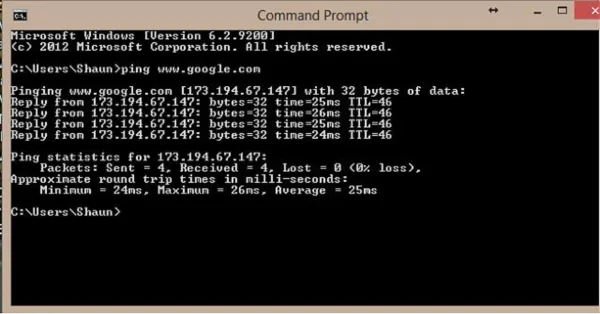
ping: Gõping [Địa chỉ IP máy khác]. Ví dụ:ping 192.168.1.3.
Nếu kết quả trả về là “Reply from…”, chúc mừng bạn, việc kết nối mạng lan qua switch đã hoàn thành phần kết nối dữ liệu. Nếu hiện “Request timed out”, có 2 khả năng xảy ra: một là lỗi vật lý (dây hỏng), hai là do tường lửa (Firewall) của Windows đang chặn gói tin ICMP. Trong trường hợp này, hãy thử tạm tắt Firewall để kiểm tra lại.
 Thiết láºp mạng LAN qua Switch
Kích hoạt tính năng chia sẻ tệp và máy in nội bộ
Mục đích cuối cùng của việc kết nối mạng lan qua switch thường là để chia sẻ tài nguyên. Để làm được điều này, bạn phải cấu hình trong mục “Advanced sharing settings” của Windows.
Hãy đảm bảo rằng bạn đã bật “Turn on file and printer sharing” và “Turn on network discovery”. Một mẹo nhỏ cho dân kỹ thuật là nên tắt tính năng “Password protected sharing” nếu mạng của bạn là mạng nội bộ an toàn và không muốn mỗi lần truy cập máy khác đều phải gõ mật khẩu. Điều này giúp nâng cao trải nghiệm người dùng cuối, nhất là với những người không rành về kỹ thuật máy tính.
Tuy nhiên, nếu mạng có kết nối ra internet công cộng, hãy cân nhắc kỹ việc bảo mật tài khoản để tránh virus mã hóa (Ransomware) lây lan qua các ổ đĩa dùng chung sau khi thực hiện kết nối mạng lan qua switch.
Xử lý sự cố mất kết nối mạng lan thường gặp nhất
Trong quá trình bảo trì cho khách hàng tại Thành Tín Computer, tôi thường gặp lỗi “Unidentified Network” hoặc hiện tượng mạng lúc có lúc không. Dưới đây là cách chẩn đoán nhanh cho bạn:
- Lỗi do đầu bấm RJ45: Đây là nguyên nhân chiếm tới 70%. Các lá đồng của hạt mạng sau một thời gian bị oxy hóa hoặc bị bấm lỏng sẽ gây chập chờn. Hãy thử bấm lại đầu mạng mới chuẩn B theo sơ đồ: Trắng Cam – Cam – Trắng Xanh Lá – Xanh Dương – Trắng Xanh Dương – Xanh Lá – Trắng Nâu – Nâu.
- Lỗi Card mạng (NIC): Đôi khi Driver máy tính bị lỗi hoặc lỗi phần cứng sau khi sét đánh lan truyền qua dây mạng. Hãy thử rút dây mạng ra cắm vào máy tính khác để loại trừ nguyên nhân từ máy tính hay từ đường dây.
- Xung đột Loop mạng: Một lỗi “chết người” khi kết nối mạng lan qua switch là cắm 2 đầu của cùng 1 sợi dây mạng vào 2 cổng trên cùng 1 Switch (nếu Switch không có tính năng Spanning Tree Protocol). Điều này gây ra bão tin nhắn (broadcast storm), làm tê liệt toàn bộ hệ thống mạng của bạn ngay lập tức.
Tối ưu hóa băng thông cho hệ thống Switch Gigabit 2026
Vào năm 2026, các ứng dụng họp trực tuyến 4K hay truyền tải file dung lượng lớn yêu cầu băng thông cực kỳ ổn định. Để tối ưu hóa việc kết nối mạng lan qua switch, hãy lưu ý đến khái niệm “Backplane Bandwidth” của thiết bị Switch. Một Switch tốt phải có tổng băng thông bảng mạch lớn hơn tổng băng thông của tất cả các cổng cộng lại để tránh hiện tượng nghẽn cổ chai tại trung tâm xử lý của Switch.
Bên cạnh đó, nếu văn phòng của bạn có nhiều tầng, đừng nối nối tiếp quá 3 con Switch (Daisy-Chaining). Mỗi lần qua một thiết bị trung gian, độ trễ sẽ tăng lên và tiềm ẩn rủi ro lỗi ở mắt xích đầu tiên làm hỏng cả chuỗi. Giải pháp tốt nhất là kéo tất cả dây mạng về một tủ Rack trung tâm chứa một con Switch lớn duy nhất.
Lưu ý về an toàn điện và bảo trì định kỳ
Switch là thiết bị chạy liên tục 24/7, vì vậy nhiệt độ tỏa ra là vấn đề cần quan tâm. Khi thực hiện kết nối mạng lan qua switch, hãy đặt thiết bị ở nơi thoáng mát, tránh bụi bẩn bám vào các cổng RJ45. Mỗi 6 tháng, bạn nên dùng bình xịt khí nén vệ sinh các cổng cắm để đảm bảo tiếp xúc tốt nhất.
Về mặt điện năng, hãy sử dụng bộ ổn áp hoặc bộ lưu điện (UPS) cho Switch trung tâm. Một sự cố sụt áp đột ngột không chỉ làm ngắt quãng việc kết nối mạng lan qua switch mà còn có thể làm cháy bảng mạch điều khiển, gây hỏng hóc card mạng của các thiết bị đang kết nối.
Việc thiết lập và vận hành một hệ thống kết nối mạng lan qua switch không quá khó nếu bạn tuân thủ đúng các tiêu chuẩn kỹ thuật về phần cứng và cấu hình phần mềm. Chúc các bạn thành công trong việc xây dựng một hệ thống mạng nội bộ mạnh mẽ, ổn định phục vụ cho công việc và giải trí trong năm 2026 này.
Nếu bạn gặp bất kỳ vấn đề nào về phần cứng hay cần tư vấn nâng cấp hệ thống, đừng ngần ngại liên hệ với các chuyên gia kỹ thuật để được hỗ trợ chuyên sâu nhất, đảm bảo tính ổn định tối đa cho quá trình kết nối mạng lan qua switch.
Ngày cập nhật gần nhất 01/03/2026 by Thành Tín
