
Kết nối loa bluetooth với máy tính cây là thao tác cơ bản giúp bạn tận hưởng âm thanh chất lượng cao mà không cần dây dằng. Với vài bước đơn giản, bạn có thể ghép nối loa Bluetooth với PC để nghe nhạc, xem phim hay chơi game. Bài viết này hướng dẫn chi tiết cách kết nối trên các phiên bản Windows phổ biến và xử lý các lỗi thường gặp.
Kiểm tra khả năng Bluetooth trên máy tính
Trước khi thực hiện kết nối loa bluetooth với máy tính cây, bạn cần xác định máy có hỗ trợ Bluetooth hay không:
Nhấn tổ hợp Windows + X, chọn Device Manager. Tìm mục Bluetooth trong danh sách thiết bị. Nếu không thấy, máy tính chưa có Bluetooth tích hợp.
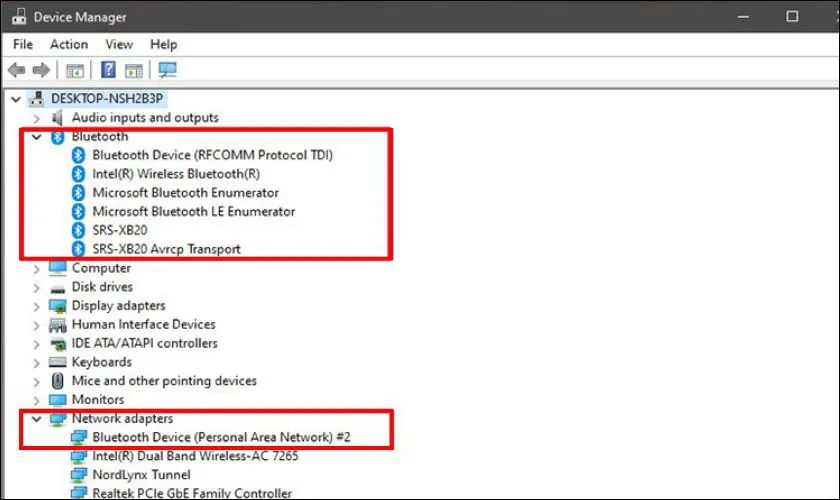 Kiểm tra Bluetooth trong Device Manager
Với máy không có Bluetooth, bạn cần mua USB Bluetooth Adapter (khoảng 50.000-150.000đ). Cắm adapter vào cổng USB, Windows sẽ tự động cài driver. Nếu không, tải driver từ website nhà sản xuất.
Chuẩn bị loa Bluetooth trước khi ghép nối
Bật loa và kích hoạt chế độ pairing bằng cách nhấn giữ nút Bluetooth 3-5 giây. Đèn LED sẽ nhấp nháy xanh/đỏ hoặc có âm báo xác nhận.
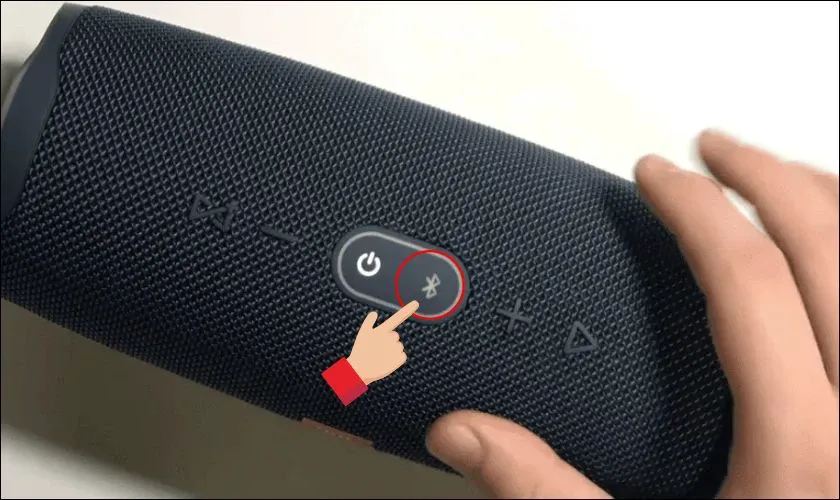 Kích hoạt chế độ pairing trên loa
Đảm bảo loa đã sạc đầy pin (tối thiểu 50%) để tránh mất kết nối giữa chừng. Đặt loa trong phạm vi 5-10m so với máy tính, tránh vật cản kim loại hoặc tường dày.
Kết nối trên Windows 11
Mở Settings bằng cách nhấn Windows + I. Chọn Bluetooth & devices ở thanh bên trái.
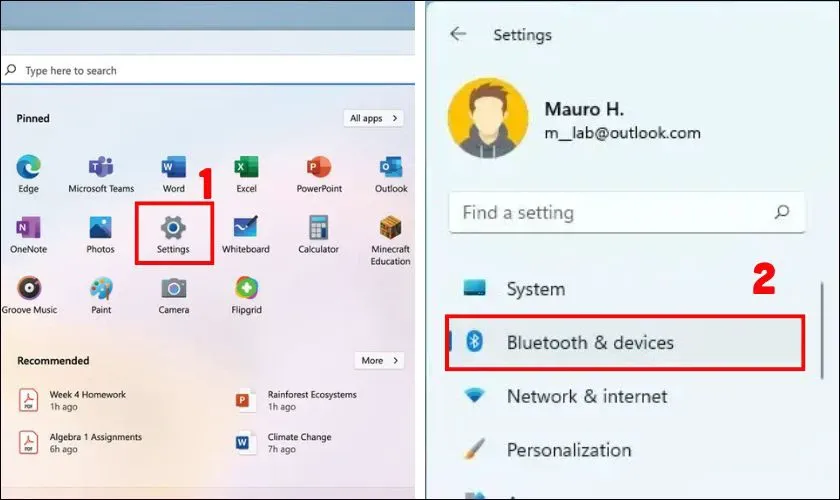 Truy cập Bluetooth & devices trong Settings
Bật Bluetooth bằng toggle switch. Nhấn Add device → chọn Bluetooth. Hệ thống sẽ quét thiết bị xung quanh trong 10-15 giây.
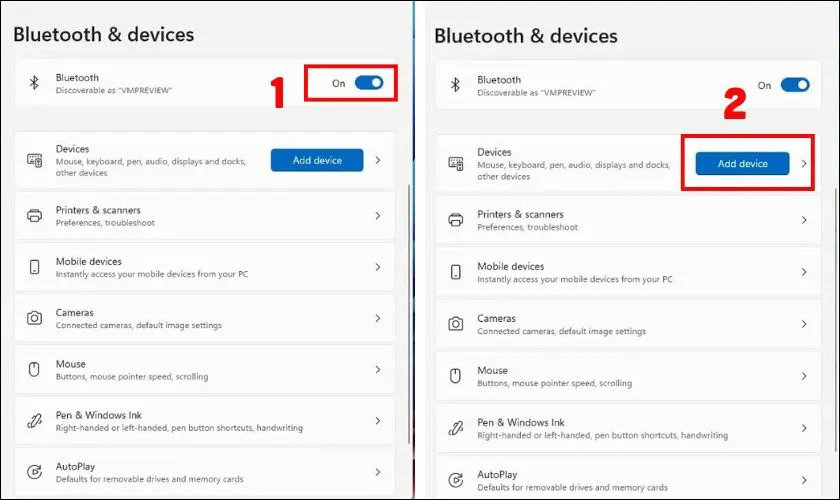 Thêm thiết bị Bluetooth mới
Khi tên loa xuất hiện, nhấn vào để ghép nối. Màn hình hiển thị Connected nghĩa là thành công. Theo kinh nghiệm, nếu lần đầu không thấy tên loa, hãy tắt/bật lại Bluetooth trên máy tính.
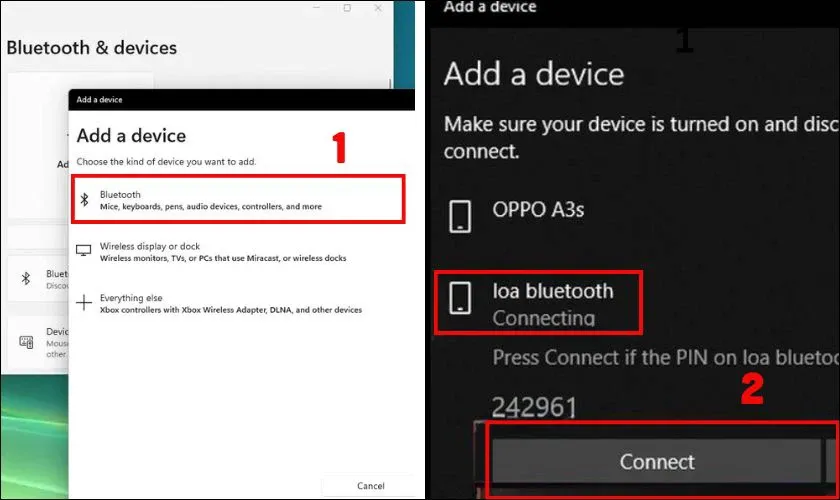 Chọn loa từ danh sách thiết bị
Kết nối trên Windows 10
Nhấn biểu tượng Windows, chọn Settings (hình bánh răng). Vào Devices → Bluetooth & other devices.
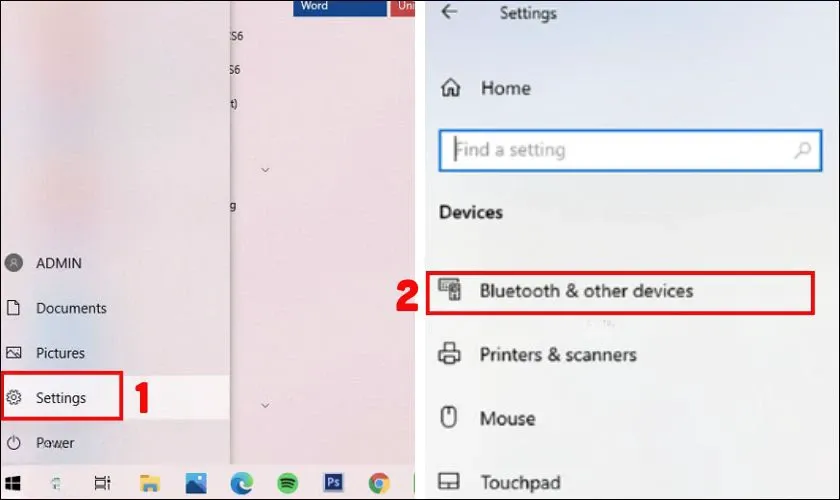 Mở Bluetooth & other devices
Bật Bluetooth, nhấn Add Bluetooth or other device. Chọn Bluetooth ở cửa sổ mới.
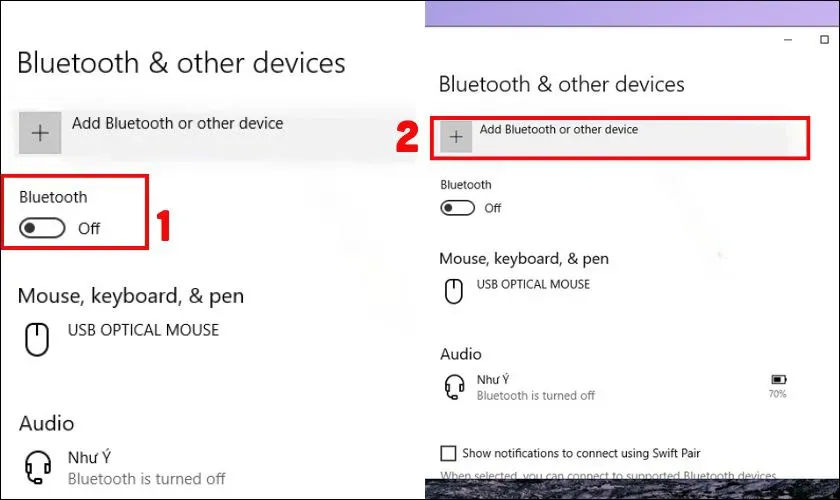 Bật Bluetooth và thêm thiết bị
Đợi danh sách thiết bị hiển thị, chọn tên loa và nhấn Connect. Quá trình ghép nối mất 5-10 giây.
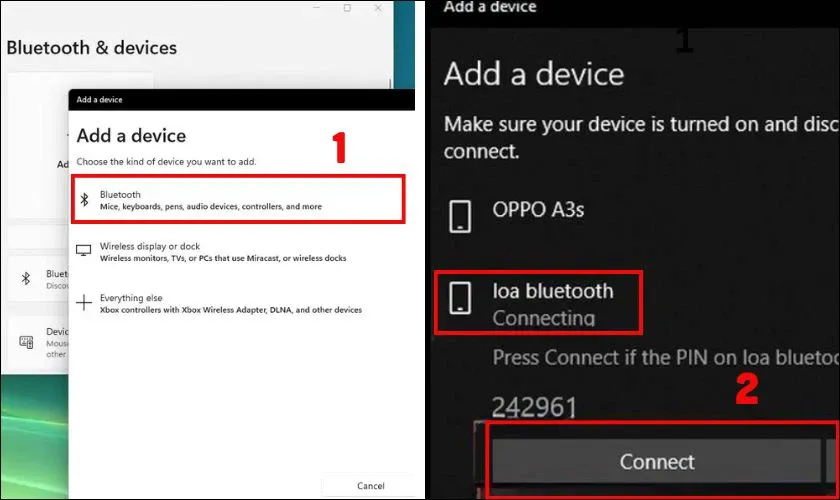 Hoàn tất kết nối loa bluetooth với máy tính cây
Kết nối trên Windows 7
Windows 7 hiếm khi có Bluetooth tích hợp, bạn bắt buộc phải dùng USB adapter. Sau khi cắm adapter, mở Control Panel từ Start Menu.
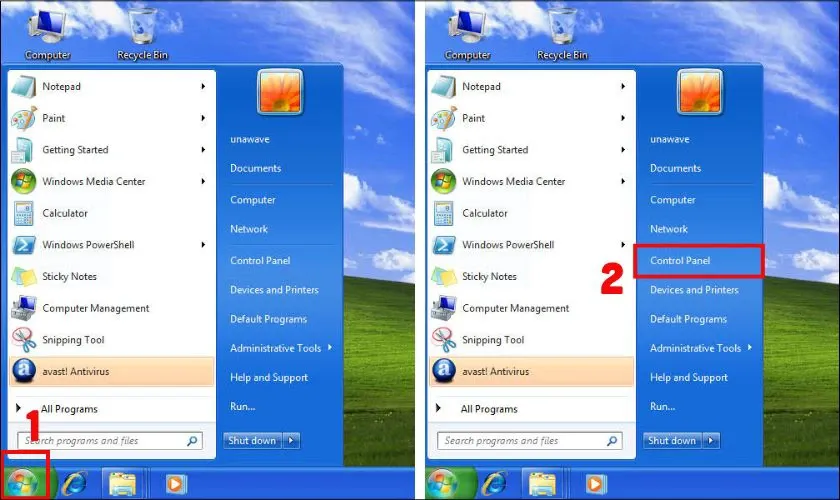 Truy cập Control Panel
Chọn Hardware and Sound → Devices and Printers. Nhấn Add a device ở góc trên.
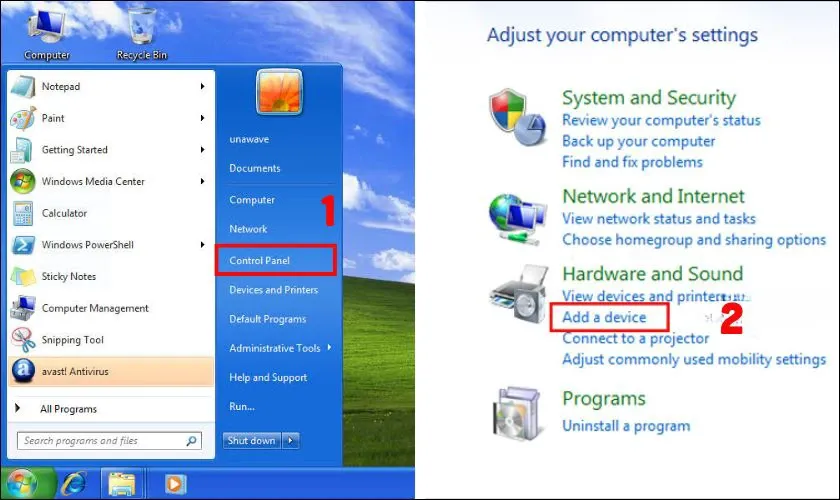 Thêm thiết bị mới trong Control Panel
Chọn loa từ danh sách, nhấn Next. Windows 7 sẽ tự động cài driver. Nếu yêu cầu mã PIN, thử 0000 hoặc 1234 (mã mặc định phổ biến).
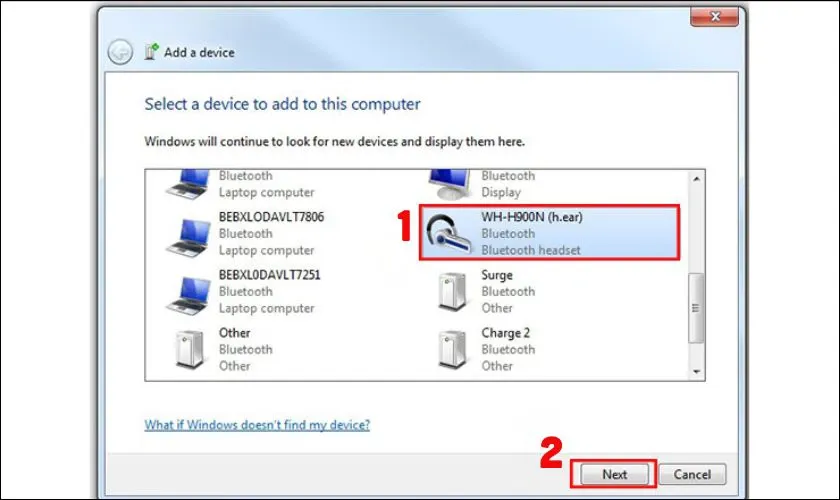 Chọn thiết bị và tiếp tục
Khi thông báo Successfully added, nhấn Close để hoàn tất.
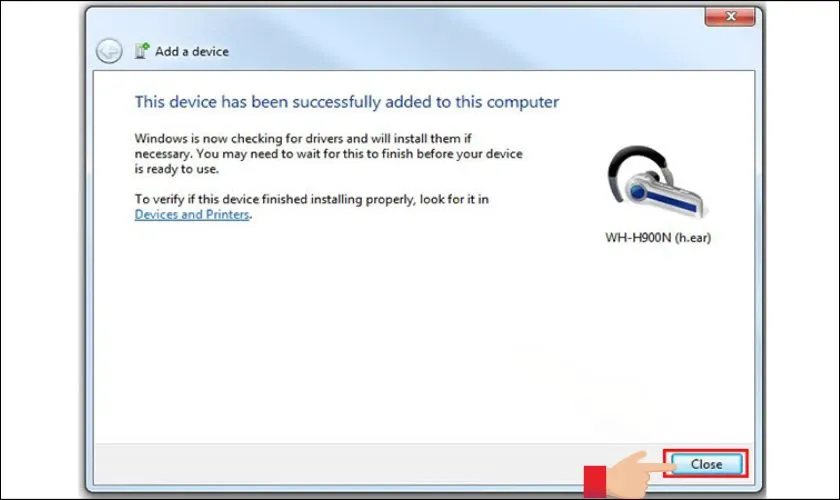 Hoàn tất ghép nối
Xử lý lỗi không kết nối được
Loa không xuất hiện trong danh sách:
- Tắt loa, bật lại và giữ nút Bluetooth 5-7 giây
- Tắt Bluetooth trên máy tính, đợi 10 giây rồi bật lại
- Di chuyển loa gần máy tính hơn (dưới 3m)
Kết nối rồi nhưng không có âm thanh:
- Nhấn chuột phải biểu tượng loa trên taskbar → Open Sound settings
- Trong Output, chọn tên loa Bluetooth thay vì loa máy tính
- Kiểm tra volume trên cả máy tính và loa
Âm thanh bị giật lag:
- Tắt các thiết bị Bluetooth khác đang hoạt động
- Cập nhật driver Bluetooth: vào Device Manager → chuột phải Bluetooth adapter → Update driver
- Tắt chế độ tiết kiệm pin cho Bluetooth adapter
⚠️ Cảnh báo: Nếu sau 3 lần thử vẫn không kết nối được, có thể loa hoặc Bluetooth adapter bị lỗi phần cứng. Nên mang đến cửa hàng để kiểm tra chuyên sâu.
Tối ưu chất lượng âm thanh
Sau khi kết nối loa bluetooth với máy tính cây thành công, bạn có thể cải thiện âm thanh:
Vào Sound settings → Sound Control Panel → chọn loa Bluetooth → Properties. Trong tab Advanced, chọn định dạng 24 bit, 48000 Hz cho chất lượng cao.
Tắt các hiệu ứng âm thanh không cần thiết trong tab Enhancements để giảm độ trễ. Với Bluetooth 5.0 trở lên, độ trễ chỉ còn 40-80ms, phù hợp xem phim và chơi game nhẹ.
Tránh đặt loa gần router WiFi, lò vi sóng vì chúng hoạt động cùng tần số 2.4GHz, gây nhiễu tín hiệu Bluetooth.
Kết nối nhiều loa cùng lúc
Bluetooth 5.0 hỗ trợ kết nối đồng thời 2 loa trở lên. Tuy nhiên, Windows không có tính năng native để phát âm thanh ra nhiều loa Bluetooth cùng lúc.
Bạn cần dùng phần mềm bên thứ ba như Audio Router hoặc VoiceMeeter để chia luồng âm thanh. Lưu ý rằng cách này có thể gây độ trễ không đồng bộ giữa các loa.
Giải pháp tốt hơn là mua loa hỗ trợ TWS (True Wireless Stereo) – ghép 2 loa thành cặp stereo trước, rồi mới kết nối với máy tính.
Với hướng dẫn chi tiết trên, bạn đã có thể tự tin kết nối loa bluetooth với máy tính cây trên mọi phiên bản Windows. Nếu gặp vấn đề phức tạp hơn, hãy liên hệ trung tâm bảo hành hoặc cửa hàng máy tính uy tín để được hỗ trợ kỹ thuật chuyên sâu.
Ngày cập nhật gần nhất 09/03/2026 by Thành Tín
