
Kết nối laptop với loa bluetooth là thao tác đơn giản giúp bạn tận hưởng âm thanh chất lượng cao mà không cần dây cáp rườm rà. Công nghệ Bluetooth hiện đại cho phép ghép nối nhanh chóng giữa laptop Windows 7, Windows 10, Windows 11 và MacBook với loa không dây trong vài phút. Bài viết này hướng dẫn chi tiết từng bước để bạn tự thực hiện tại nhà.
Chuẩn Bị Trước Khi Kết Nối
Trước khi bắt đầu kết nối laptop với loa bluetooth, kiểm tra các yếu tố sau:
Khoảng cách ghép nối: Đặt loa trong phạm vi 5-10 mét so với laptop. Tường bê tông, tủ kim loại có thể làm suy giảm tín hiệu.
Pin loa đầy đủ: Loa bluetooth cần ít nhất 30% pin để duy trì kết nối ổn định. Theo kinh nghiệm, loa pin yếu thường bị ngắt kết nối đột ngột.
Tắt các thiết bị Bluetooth khác: Nếu loa đang kết nối với điện thoại hoặc tablet, hãy ngắt kết nối trước. Đa số loa chỉ hỗ trợ 1 thiết bị cùng lúc (trừ loa có tính năng multipoint).
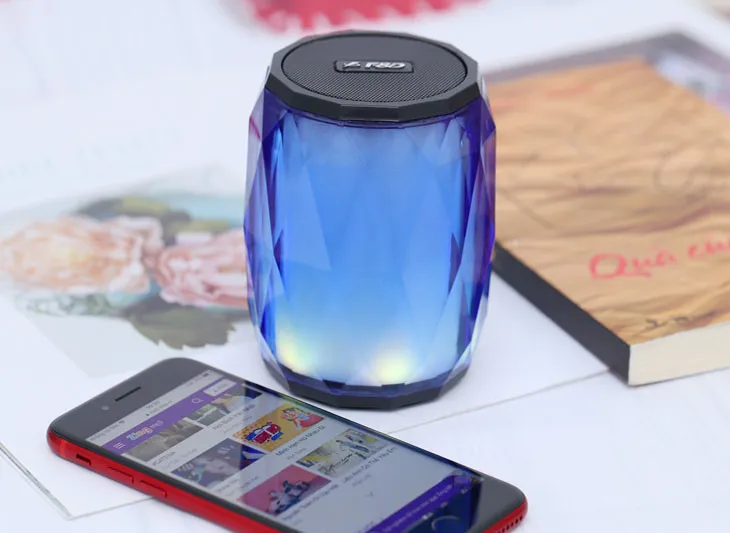 Loa Bluetooth Fenda W8Loa bluetooth hiện đại hỗ trợ kết nối đa nền tảng
Kết Nối Trên Windows 10/11
Windows 10 và 11 có giao diện Settings hiện đại, giúp kết nối laptop với loa bluetooth nhanh hơn so với phiên bản cũ.
Bật chế độ pairing trên loa: Giữ nút Bluetooth trên loa 3-5 giây cho đến khi đèn LED nhấp nháy xanh/đỏ xen kẽ. Đây là tín hiệu loa đang sẵn sàng ghép nối.
Mở Settings: Nhấn phím Windows + I, hoặc click biểu tượng Start > Settings (hình bánh răng).
Truy cập Bluetooth: Chọn Devices > Bluetooth & other devices. Kéo thanh trượt Bluetooth sang vị trí On.
Thêm thiết bị: Click “Add Bluetooth or other device” > chọn Bluetooth. Laptop sẽ quét các thiết bị xung quanh trong 10-15 giây.
Chọn loa: Khi tên loa xuất hiện (ví dụ: JBL Flip 5, Sony SRS-XB23), click vào tên đó. Một số loa yêu cầu nhập mã PIN, thường là 0000 hoặc 1234.
Xác nhận kết nối: Sau 5-10 giây, trạng thái sẽ chuyển sang “Connected”. Phát thử một bài nhạc để kiểm tra.
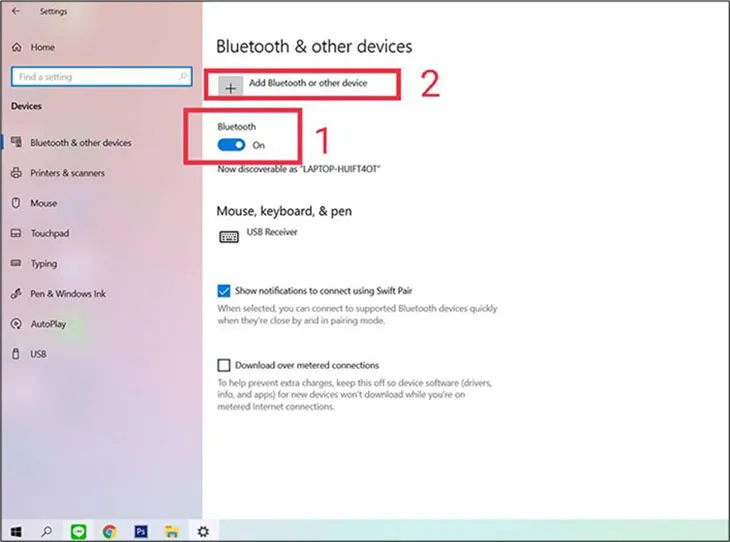 Giao diện Bluetooth Windows 10Giao diện cài đặt Bluetooth trên Windows 10
⚠️ Lưu ý quan trọng: Nếu loa không xuất hiện sau 20 giây, tắt Bluetooth trên laptop, khởi động lại chế độ pairing trên loa, rồi bật lại Bluetooth. Đây là cách xử lý lỗi phổ biến nhất.
Kết Nối Trên Windows 7
Windows 7 vẫn được nhiều người dùng, đặc biệt trong môi trường văn phòng. Quy trình kết nối laptop với loa bluetooth hơi khác biệt:
Bật pairing trên loa: Tương tự Windows 10, giữ nút Bluetooth 3-5 giây.
Mở Control Panel: Nhấn Start > gõ “Control Panel” > Enter.
Vào Devices and Printers: Click “View devices and printers” hoặc “Hardware and Sound” > “Devices and Printers”.
Thêm thiết bị: Click “Add a device” ở góc trên bên trái. Cửa sổ quét thiết bị sẽ mở ra.
Chọn loa và kết nối: Khi tên loa hiện lên, double-click vào đó. Windows 7 sẽ tự động cài driver (có thể mất 30-60 giây).
Kiểm tra âm thanh: Right-click biểu tượng loa trên taskbar > Playback devices > chọn loa Bluetooth làm thiết bị mặc định.
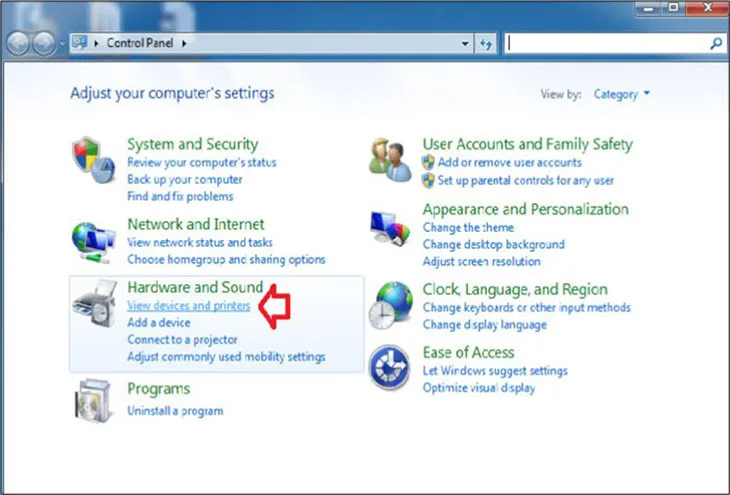 Devices and Printers Windows 7Giao diện Devices and Printers trên Windows 7
Theo kinh nghiệm, Windows 7 đôi khi không tự nhận driver cho loa mới. Nếu gặp lỗi “Driver not found”, tải driver Bluetooth từ trang chủ hãng laptop (Dell, HP, Lenovo) hoặc nâng cấp lên Windows 10.
Kết Nối Trên MacBook
MacOS có hệ thống Bluetooth ổn định, ít lỗi hơn Windows. Cách kết nối laptop với loa bluetooth trên Mac:
Bật pairing trên loa: Giữ nút Bluetooth cho đến khi đèn nhấp nháy.
Mở System Preferences: Click biểu tượng Apple ở góc trên bên trái > System Preferences (hoặc System Settings trên macOS Ventura trở lên).
Vào Bluetooth: Click biểu tượng Bluetooth. Nếu Bluetooth đang tắt, click “Turn Bluetooth On”.
Chọn loa: Trong danh sách Devices, tìm tên loa > click “Connect”. MacOS sẽ tự động ghép nối trong 5 giây.
Chọn output: Click biểu tượng âm lượng trên menu bar > chọn loa Bluetooth làm thiết bị phát âm thanh.
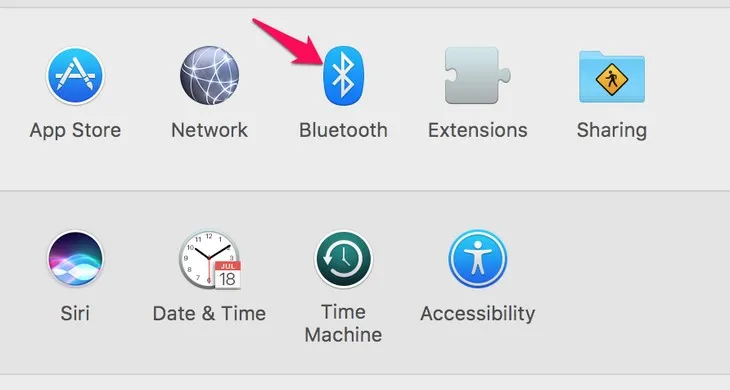 System Preferences macOSGiao diện Bluetooth trên macOS
MacBook thường kết nối nhanh hơn laptop Windows nhờ chip Bluetooth tích hợp tốt. Tuy nhiên, một số loa giá rẻ dùng codec SBC có thể bị delay 200-300ms khi xem video.
Xử Lý Lỗi Thường Gặp
Laptop không tìm thấy loa:
- Kiểm tra loa có đang ở chế độ pairing không (đèn nhấp nháy)
- Tắt Bluetooth trên laptop, đợi 10 giây, bật lại
- Khởi động lại cả laptop và loa
- Cập nhật driver Bluetooth từ Device Manager (Windows) hoặc Software Update (Mac)
Kết nối thành công nhưng không có âm thanh:
- Windows: Right-click biểu tượng loa > Open Sound settings > chọn loa Bluetooth làm Output device
- Mac: Click biểu tượng âm lượng > chọn loa Bluetooth
- Kiểm tra âm lượng trên cả laptop và loa (nhiều người quên tăng âm lượng loa)
Âm thanh bị giật, lag:
- Di chuyển loa gần laptop hơn (dưới 5 mét)
- Tắt WiFi 2.4GHz (cùng tần số với Bluetooth, gây nhiễu)
- Đóng các ứng dụng nặng đang chạy ngầm
- Nếu laptop dùng Bluetooth 4.0 trở xuống, cân nhắc mua USB Bluetooth 5.0 (giá 100-200k)
Loa tự ngắt kết nối:
- Sạc đầy pin loa
- Xóa loa khỏi danh sách thiết bị đã ghép nối, kết nối lại từ đầu
- Cập nhật firmware loa (nếu hãng cung cấp)
⚠️ Khi nào cần mang đi sửa: Nếu laptop không bật được Bluetooth (biểu tượng Bluetooth không hiện), có thể card Bluetooth bị lỗi phần cứng. Đừng tự tháo máy nếu không có kinh nghiệm, hãy mang đến trung tâm bảo hành.
Tối Ưu Chất Lượng Âm Thanh
Sau khi kết nối laptop với loa bluetooth thành công, áp dụng các mẹo sau để có trải nghiệm tốt nhất:
Chọn codec chất lượng cao: Trên Windows 10/11, vào Settings > Bluetooth & devices > click vào loa đã kết nối > chọn “Audio” > bật “High quality audio” nếu có. Codec aptX hoặc AAC cho chất lượng tốt hơn SBC mặc định.
Tắt tính năng tiết kiệm pin: Windows thường tắt Bluetooth để tiết kiệm pin. Vào Device Manager > Bluetooth > Properties > Power Management > bỏ tick “Allow the computer to turn off this device to save power”.
Sử dụng jack 3.5mm khi cần độ trễ thấp: Bluetooth có độ trễ 100-300ms, không phù hợp cho gaming hoặc chỉnh sửa video. Dùng cáp AUX cho các tác vụ này.
Kết nối nhiều loa (TWS): Một số loa hỗ trợ True Wireless Stereo, cho phép ghép 2 loa thành hệ thống stereo. Tuy nhiên, laptop chỉ nhìn thấy 1 thiết bị Bluetooth, bạn cần ghép 2 loa với nhau trước, sau đó mới kết nối với laptop.
Bluetooth 5.0 trở lên hỗ trợ kết nối đồng thời 2 thiết bị âm thanh (dual audio), nhưng tính năng này phụ thuộc vào driver và phần cứng laptop.
Bảo Mật Kết Nối Bluetooth
Bluetooth có thể bị tấn công nếu không cẩn thận:
- Tắt Bluetooth khi không dùng để tránh bị quét thiết bị
- Không chấp nhận yêu cầu ghép nối từ thiết bị lạ
- Cập nhật driver Bluetooth thường xuyên để vá lỗ hổng bảo mật
- Trên Windows, vào Settings > Bluetooth > More Bluetooth options > bỏ tick “Allow Bluetooth devices to find this PC” khi không cần ghép nối thiết bị mới
Với hướng dẫn chi tiết trên, bạn đã có thể tự kết nối laptop với loa bluetooth trên mọi hệ điều hành. Lần đầu có thể mất 5-10 phút, nhưng sau đó laptop sẽ tự động kết nối lại mỗi khi bật loa trong phạm vi. Nếu gặp lỗi phần cứng Bluetooth, hãy liên hệ trung tâm bảo hành thay vì tự sửa.
Ngày cập nhật gần nhất 10/03/2026 by Thành Tín
