
Kết nối chuột không dây với laptop là thao tác cơ bản nhưng nhiều người dùng vẫn gặp khó khăn khi phân biệt giữa chuột Wireless và Bluetooth, hoặc không biết xử lý khi thiết bị không nhận diện. Bài viết này hướng dẫn chi tiết từng bước kết nối cho cả hai loại chuột, kèm giải pháp khắc phục lỗi thường gặp dựa trên kinh nghiệm thực tế triển khai cho hàng trăm khách hàng tại TPHCM.
Phân Biệt Chuột Wireless và Bluetooth Trước Khi Kết Nối
Trước khi thực hiện kết nối chuột không dây với laptop, bạn cần xác định đúng loại chuột đang sử dụng vì quy trình kết nối hoàn toàn khác nhau.
Chuột Wireless (RF 2.4GHz) sử dụng đầu thu USB Nano Receiver đi kèm trong hộp. Đầu thu này hoạt động ở tần số 2.4GHz, tạo kết nối riêng biệt không phụ thuộc vào Bluetooth của laptop. Ưu điểm là plug-and-play (꽂i là dùng), độ trễ thấp hơn Bluetooth (~1-2ms), phù hợp cho gaming hoặc công việc đòi hỏi độ chính xác cao. Nhược điểm là chiếm một cổng USB và đầu thu dễ thất lạc.
Chuột Bluetooth kết nối trực tiếp qua module Bluetooth tích hợp sẵn trên laptop, không cần đầu thu phụ. Loại này tiết kiệm cổng USB, dễ chuyển đổi giữa nhiều thiết bị (nếu hỗ trợ multi-device pairing), nhưng có độ trễ cao hơn (~4-8ms) và yêu cầu laptop phải có Bluetooth.
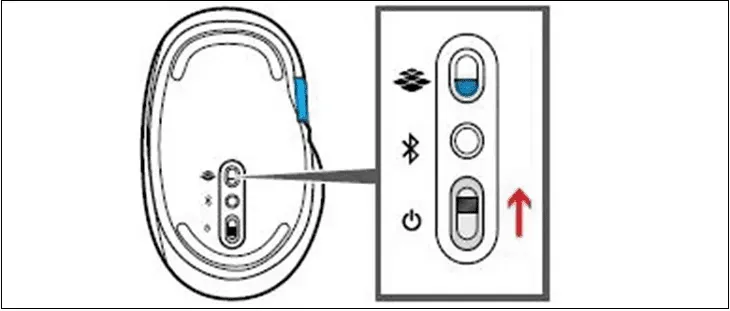 Phân biệt chuột Wireless dùng đầu thu USB và chuột Bluetooth kết nối trực tiếp
Cách nhận biết nhanh: kiểm tra hộp đựng chuột. Nếu có đầu thu USB nhỏ (thường cắm sẵn ở đáy chuột hoặc trong ngăn pin) thì đó là Wireless. Nếu chỉ có chuột và hướng dẫn ghi “Bluetooth” thì đó là chuột Bluetooth.
Hướng Dẫn Kết Nối Chuột Wireless Với Laptop
Chuẩn Bị Trước Khi Kết Nối
Lắp pin vào chuột (thường là 1-2 viên AA hoặc AAA). Kiểm tra đầu thu USB còn nguyên vẹn, không bị gãy chân. Một số chuột Wireless cao cấp như Logitech MX Master có đầu thu Unifying cho phép kết nối đến 6 thiết bị cùng lúc — nếu bạn đã dùng đầu thu này cho bàn phím, chuột mới có thể tự nhận mà không cần cắm lại.
Các Bước Thực Hiện
Bước 1: Cắm đầu thu USB vào cổng USB-A trên laptop. Nếu laptop chỉ có USB-C (như MacBook M1/M2), dùng hub chuyển đổi. Windows sẽ tự động cài driver qua Windows Update trong 5-10 giây. Trên macOS, driver được cài ngay lập tức do hệ điều hành tích hợp sẵn.
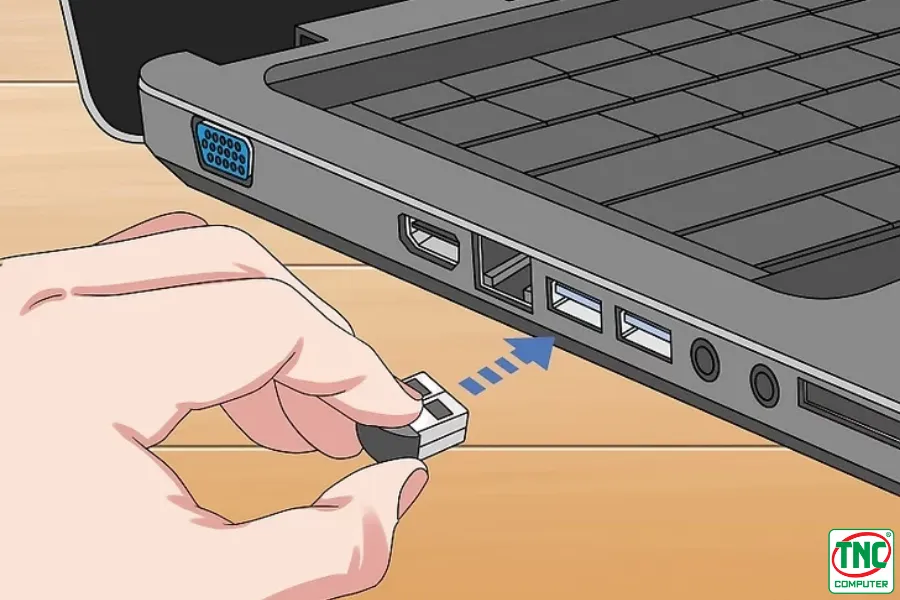 Cắm đầu thu USB Nano Receiver vào cổng USB laptop
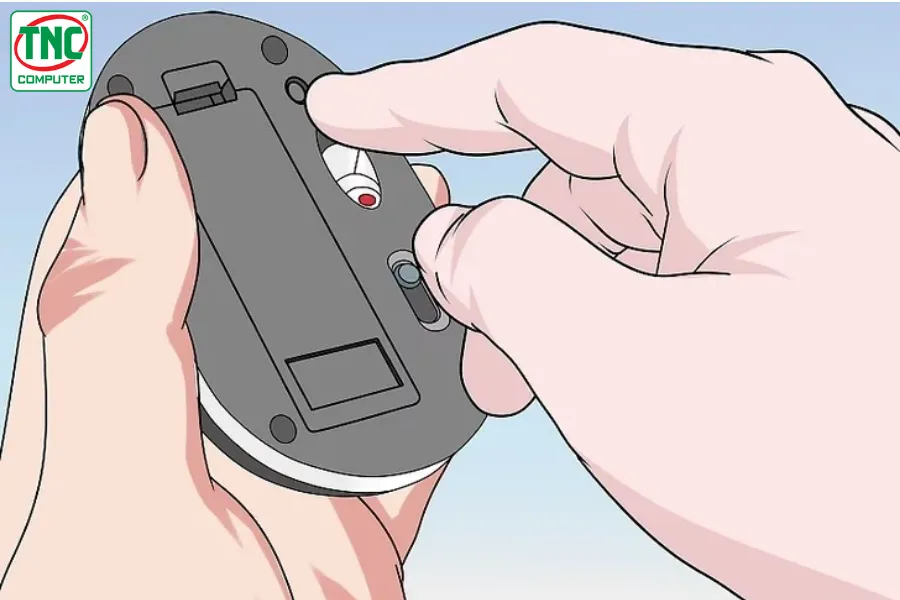
Bước 2: Bật công tắc nguồn ở đáy chuột (thường có ký hiệu ON/OFF hoặc biểu tượng Bluetooth). Đèn LED trên chuột sẽ nhấp nháy hoặc sáng liên tục báo hiệu đã kích hoạt. Với một số model như Logitech G Pro Wireless, bạn cần giữ nút Connect (thường ở đáy chuột) trong 3 giây để ghép nối với đầu thu.
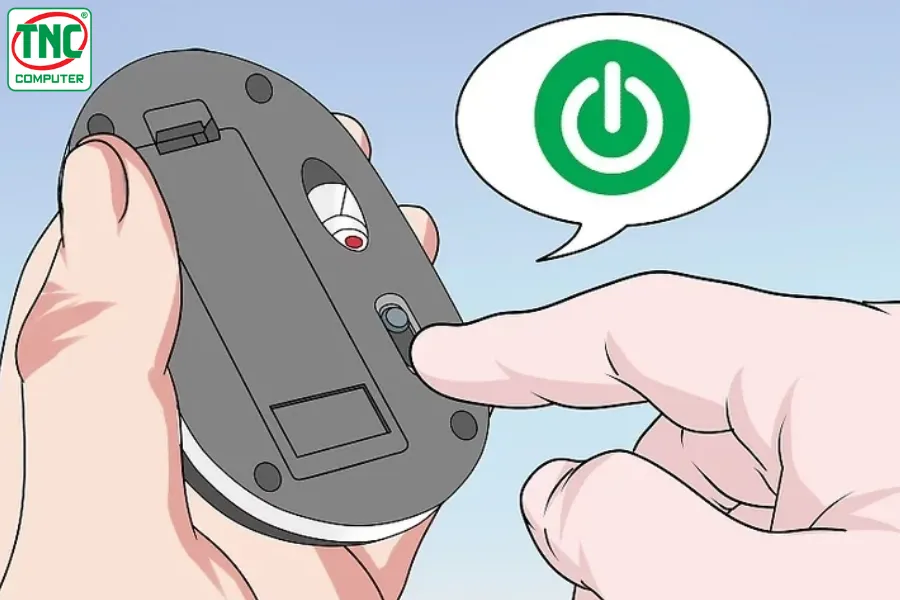 Bật công tắc nguồn và nút Connect trên chuột không dây
Bước 3: Di chuyển chuột để kiểm tra con trỏ. Nếu không hoạt động, thử các cách sau theo thứ tự:
- Rút đầu thu ra, chờ 5 giây, cắm lại vào cổng USB khác (ưu tiên cổng USB 3.0 màu xanh)
- Thay pin mới (pin yếu là nguyên nhân phổ biến nhất)
- Khởi động lại laptop để Windows tải lại driver
- Kiểm tra Device Manager (Windows + X → Device Manager) xem có dấu chấm than vàng ở mục “Mice and other pointing devices” không
 Kiểm tra hoạt động của con trỏ chuột trên màn hình
Trong trường hợp đầu thu bị hỏng hoặc mất, bạn không thể dùng đầu thu từ chuột khác (trừ dòng Logitech Unifying). Giải pháp là mua đầu thu thay thế chính hãng hoặc chuyển sang dùng chuột Bluetooth.
Hướng Dẫn Kết Nối Chuột Bluetooth Với Laptop Windows
Kiểm Tra Laptop Có Hỗ Trợ Bluetooth
Không phải laptop nào cũng có Bluetooth tích hợp. Để kiểm tra trên Windows 11:
- Nhấn Windows + I mở Settings
- Vào Bluetooth & devices
- Nếu thấy toggle “Bluetooth” thì laptop hỗ trợ. Nếu không có mục này, laptop thiếu module Bluetooth
Với laptop cũ hoặc PC để bàn không có Bluetooth, bạn cần mua USB Bluetooth Adapter (khoảng 50.000-150.000đ). Chọn adapter chuẩn Bluetooth 5.0 trở lên để đảm bảo tương thích và giảm độ trễ.
Các Bước Kết Nối Chi Tiết
Bước 1: Bật chuột Bluetooth bằng công tắc nguồn. Giữ nút pairing (thường có biểu tượng Bluetooth) trong 3-5 giây cho đến khi đèn LED nhấp nháy nhanh. Đây là chế độ discoverable, cho phép laptop phát hiện chuột.
Bước 2: Trên laptop, mở Settings (Windows + I) → Bluetooth & devices. Bật Bluetooth nếu đang tắt. Nhấn nút “Add device” (biểu tượng dấu cộng) → chọn “Bluetooth”.
 Mở cài đặt Bluetooth trên Windows 11 để thêm thiết bị mới
Bước 3: Laptop sẽ quét thiết bị Bluetooth xung quanh trong 10-15 giây. Khi thấy tên chuột xuất hiện (ví dụ: “Logitech M720”, “Microsoft Bluetooth Mouse”), nhấn vào tên đó → chọn “Connect” hoặc “Pair”.
Một số chuột yêu cầu nhập mã PIN (thường là 0000 hoặc 1234). Nếu không biết mã, kiểm tra hướng dẫn đi kèm hoặc thử các mã mặc định trên.
 Chọn thiết bị chuột Bluetooth từ danh sách quét được
Sau khi kết nối thành công, chuột sẽ xuất hiện trong danh sách “Devices” với trạng thái “Connected”. Đèn LED trên chuột chuyển sang sáng đều hoặc tắt hẳn.
Xử Lý Khi Laptop Không Tìm Thấy Chuột
Nếu sau 30 giây vẫn không thấy chuột trong danh sách quét:
- Tắt Bluetooth rồi bật lại: Settings → Bluetooth & devices → tắt toggle Bluetooth, chờ 5 giây, bật lại
- Đưa chuột gần laptop hơn: Bluetooth có phạm vi ~10m nhưng vật cản (tường, kim loại) làm giảm tín hiệu
- Xóa thiết bị cũ: Nếu chuột đã ghép nối trước đó, vào danh sách Devices, tìm tên chuột, nhấn ba chấm → Remove device, sau đó ghép nối lại
- Khởi động lại Bluetooth service: Mở Services (Windows + R → gõ
services.msc), tìm “Bluetooth Support Service”, nhấn chuột phải → Restart
Trong môi trường có nhiều thiết bị Bluetooth (văn phòng đông người), xung đột tần số 2.4GHz có thể gây mất kết nối. Giải pháp là tắt Bluetooth các thiết bị không dùng hoặc chuyển sang chuột Wireless dùng đầu thu USB.
Khắc Phục Lỗi Thường Gặp Khi Kết Nối Chuột Không Dây
Chuột Kết Nối Nhưng Giật Lag
Nguyên nhân phổ biến là nhiễu sóng 2.4GHz từ Wi-Fi router, lò vi sóng, hoặc thiết bị Bluetooth khác. Thử các cách sau:
- Di chuyển đầu thu USB ra xa cổng USB 3.0 (dùng dây nối dài USB) vì USB 3.0 phát nhiễu ảnh hưởng đến 2.4GHz
- Đổi kênh Wi-Fi router sang 5GHz nếu có thể
- Cập nhật driver chuột từ trang chủ hãng (Logitech Options, Razer Synapse…)
- Giảm khoảng cách giữa chuột và đầu thu/laptop xuống dưới 1m
Pin Chuột Hết Nhanh Bất Thường
Chuột Bluetooth tiêu thụ pin nhiều hơn Wireless (~2-3 tháng so với 6-12 tháng). Nếu pin hết sau vài ngày:
- Tắt chuột khi không dùng (nhiều người quên bật suốt)
- Kiểm tra cài đặt sleep mode: một số chuột có phần mềm điều chỉnh thời gian tự động ngủ (ví dụ: Logitech Options cho phép đặt sleep sau 2 phút không hoạt động)
- Thay pin chất lượng tốt (pin Alkaline của Duracell, Energizer tốt hơn pin Zinc thông thường)
Chuột Tự Ngắt Kết Nối Sau Vài Phút
Đây là lỗi do Windows tự động tắt thiết bị USB để tiết kiệm pin. Cách khắc phục:
- Mở Device Manager (Windows + X → Device Manager)
- Mở rộng mục “Universal Serial Bus controllers”
- Nhấn chuột phải vào từng “USB Root Hub” → Properties → tab Power Management
- Bỏ tích “Allow the computer to turn off this device to save power”
- Làm tương tự cho tất cả USB Root Hub
Với chuột Bluetooth, vào Settings → Bluetooth & devices → tìm chuột trong danh sách → nhấn ba chấm → Device settings → tắt “Allow Windows to turn off this device”.
So Sánh Chuột Wireless và Bluetooth Cho Từng Nhu Cầu
| Tiêu chí | Wireless (RF 2.4GHz) | Bluetooth |
|---|---|---|
| Độ trễ | 1-2ms (tốt cho gaming) | 4-8ms (đủ dùng văn phòng) |
| Phạm vi | 10-15m | 8-10m |
| Tiêu thụ pin | Thấp (6-12 tháng) | Cao hơn (2-6 tháng) |
| Cổng USB | Chiếm 1 cổng | Không chiếm |
| Tương thích | Mọi laptop có USB | Chỉ laptop có Bluetooth |
| Giá thành | Rẻ hơn 20-30% | Đắt hơn |
Khuyến nghị: Dùng Wireless nếu bạn chơi game, làm đồ họa cần độ chính xác cao, hoặc laptop có nhiều cổng USB. Chọn Bluetooth nếu laptop ít cổng USB (như ultrabook), thường xuyên di chuyển và cần kết nối nhanh nhiều thiết bị.
Câu Hỏi Thường Gặp Về Kết Nối Chuột Không Dây
Chuột không có nút bật/tắt thì xử lý thế nào?
Một số chuột Bluetooth cao cấp (như Apple Magic Mouse 2, Logitech MX Anywhere 3) tự động bật khi bạn nhấn nút chuột hoặc di chuyển. Chúng cũng tự động ngủ sau 2-5 phút không hoạt động để tiết kiệm pin.
Có thể dùng đầu thu USB từ chuột cũ cho chuột mới không?
Không, trừ dòng Logitech Unifying. Mỗi đầu thu Wireless được ghép cặp duy nhất với chuột đi kèm tại nhà máy. Nếu mất đầu thu, bạn phải mua đầu thu thay thế chính hãng hoặc dùng chuột ở chế độ Bluetooth (nếu hỗ trợ dual-mode).
Laptop không có tùy chọn Bluetooth trong Settings thì làm sao?
Laptop của bạn không có module Bluetooth tích hợp. Giải pháp là mua USB Bluetooth Adapter (50.000-150.000đ). Cắm adapter vào cổng USB, Windows sẽ tự cài driver, sau đó bạn có thể kết nối chuột không dây với laptop như hướng dẫn ở phần Bluetooth.
Chuột Bluetooth có thể kết nối với nhiều laptop cùng lúc không?
Phụ thuộc vào model. Chuột multi-device như Logitech MX Master 3, Microsoft Surface Precision Mouse cho phép lưu 2-3 profile và chuyển đổi bằng nút bấm. Chuột Bluetooth thông thường chỉ kết nối 1 thiết bị tại một thời điểm — muốn đổi sang laptop khác phải ngắt kết nối cũ và ghép nối lại.
Với hướng dẫn chi tiết trên, bạn có thể tự kết nối chuột không dây với laptop chỉ trong vài phút, đồng thời xử lý được hầu hết lỗi thường gặp mà không cần gọi thợ. Nếu vẫn gặp khó khăn, có thể do chuột hoặc module Bluetooth laptop bị lỗi phần cứng — lúc này nên mang đến trung tâm bảo hành hoặc liên hệ dịch vụ sửa máy tính tại nhà để kiểm tra chuyên sâu.
Ngày cập nhật gần nhất 17/03/2026 by Thành Tín
