
Việc kết nối bàn phím máy tính với điện thoại hiện nay không còn là điều xa lạ với những người thường xuyên xử lý công việc văn phòng hoặc sáng tạo nội dung trên thiết bị di động. Với kinh nghiệm hơn 10 năm trong ngành phần cứng, Thành Tín Computer nhận thấy xu hướng biến smartphone thành một “máy tính bỏ túi” đang ngày càng phổ biến. Tuy nhiên, để đảm bảo kết nối ổn định, không độ trễ và bảo vệ tuổi thọ pin cho điện thoại, bạn cần nắm rõ các kỹ thuật tương thích phần cứng khác nhau.
Lợi ích khi kết nối bàn phím máy tính với điện thoại
Việc sử dụng bàn phím rời mang lại trải nghiệm vượt trội so với thao tác trên màn hình cảm ứng. Đầu tiên là tốc độ nhập liệu; theo các thử nghiệm thực tế tại trung tâm, một người dùng trung bình có thể tăng 60-70% tốc độ gõ văn bản khi sử dụng bàn phím vật lý so với bàn phím ảo.
Thứ hai, kết nối bàn phím máy tính với điện thoại giúp giải phóng không gian hiển thị. Khi bàn phím ảo biến mất, bạn có thể quan sát toàn bộ nội dung tài liệu hoặc giáo án, giúp việc kiểm tra lỗi chính tả và định dạng trở nên trực quan hơn. Ngoài ra, các phím tắt như Ctrl+C, Ctrl+V hay chuyển đổi ứng dụng bằng Alt+Tab cũng hoạt động mượt mà trên nhiều dòng Android và iOS đời mới năm 2026, giúp quy trình làm việc chuyên nghiệp hơn hẳn.
Phân loại các chuẩn kết nối bàn phím phổ biến hiện nay
Trước khi bắt tay vào thực hiện, bạn cần xác định loại bàn phím mình đang sở hữu. Có hai phương thức chính để thực hiện việc kết nối bàn phím máy tính với điện thoại: kết nối không dây (Bluetooth) và kết nối có dây (thông qua cáp chuyển đổi OTG).
Các mẫu bàn phím Bluetooth hiện đại thường hỗ trợ đa thiết bị (multi-device), cho phép bạn chuyển đổi nhanh giữa PC và điện thoại chỉ bằng một nút bấm. Khi thao tác luân phiên với máy tính, việc biết rõ cách bật tắt bàn phím laptop cũng sẽ giúp bạn tránh bị gõ đè phím không mong muốn. Trong khi đó, bàn phím có dây (thường là bàn phím cơ hoặc phím văn phòng tiêu chuẩn) lại chiếm ưu thế về độ ổn định tuyệt đối và không cần lo lắng về vấn đề sạc pin cho phím, dù quá trình kết nối bàn phím máy tính với điện thoại sẽ cần thêm phụ kiện chuyển đổi.
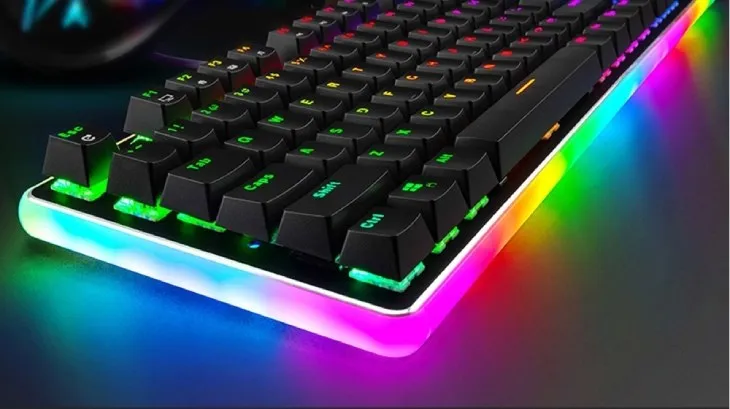 Giải pháp kết nối bàn phím máy tính với điện thoại giúp tăng tốc độ làm việc
Cách kết nối bàn phím máy tính với điện thoại qua Bluetooth
Đây là phương thức tối ưu nhất cho những ai yêu thích sự gọn gàng. Hầu hết các dòng điện thoại thông minh từ bình dân đến cao cấp trong năm 2026 đều hỗ trợ chuẩn Bluetooth 5.0 trở lên, giúp giảm thiểu tối đa độ trễ (latency).
Bước 1: Kích hoạt chế độ ghép đôi trên bàn phím
Đầu tiên, bạn cần bật nguồn bàn phím. Đối với các dòng phím Bluetooth chuyên dụng, bạn thường phải nhấn giữ một tổ hợp phím (ví dụ: Fn + C hoặc nút Connect riêng biệt) cho đến khi đèn LED nhấp nháy liên tục. Đây là tín hiệu cho biết bàn phím đang phát sóng để sẵn sàng kết nối bàn phím máy tính với điện thoại.
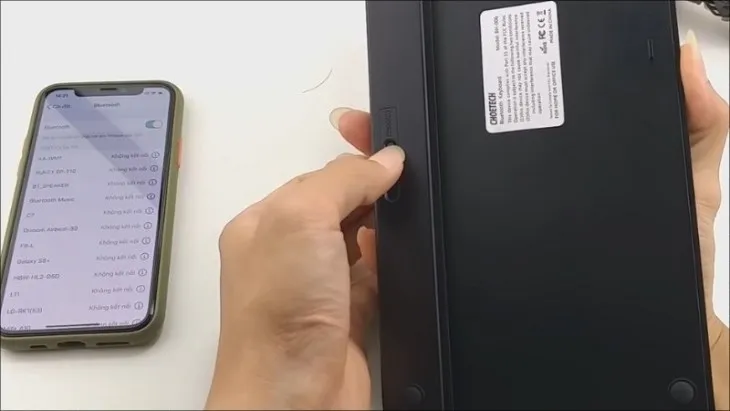 Bật nguồn bàn phím Bluetooth để sẵn sàng ghép đôi với smartphone
Bước 2: Thiết lập trên điện thoại
Trên điện thoại, bạn vào phần Cài đặt >Bluetooth và bật tính năng này lên. Danh sách các thiết bị khả dụng sẽ hiện ra. Bạn hãy tìm tên bàn phím của mình (ví dụ: “Logitech K380” hoặc “DareU Keyboard”). Nhấn vào tên thiết bị để bắt đầu quá trình kết nối bàn phím máy tính với điện thoại. Một số dòng máy sẽ yêu cầu bạn nhập một dãy số từ bàn phím rời rồi nhấn Enter để xác thực bảo mật.
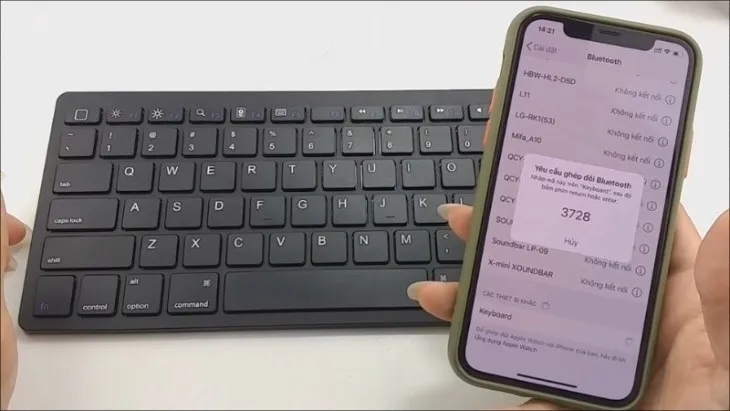 Danh sách thiết bị Bluetooth hiển thị tên bàn phím trên giao diện điện thoại
Kết nối bàn phím máy tính với điện thoại bằng cáp USB OTG
USB OTG (On-The-Go) là công nghệ cho phép điện thoại đóng vai trò như một thiết bị chủ (host) để nhận các thiết bị ngoại vi. Nếu bạn có một chiếc bàn phím cơ “xịn” dùng dây USB, đây là cách duy nhất để tận hưởng cảm giác gõ phím trên smartphone.
Để thực hiện kết nối bàn phím máy tính với điện thoại theo cách này, bạn cần mua một adapter chuyển đổi từ cổng sạc của điện thoại (USB Type-C cho Android/iPhone 15 trở đi hoặc Lightning cho các dòng iPhone cũ) sang cổng USB-A cái.
Lưu ý kỹ thuật từ chuyên gia: Theo kinh nghiệm của chúng tôi, bạn nên chọn cáp OTG có thương hiệu uy tín. Các loại cáp rẻ tiền thường có tiếp điểm kém, gây ra tình trạng ngắt kết nối đột ngột hoặc nghiêm trọng hơn là gây chập cháy IC nguồn trên mainboard điện thoại do dòng điện không ổn định. Khi kết nối bàn phím máy tính với điện thoại qua OTG, điện thoại sẽ phải cấp nguồn cho bàn phím, do đó pin điện thoại sẽ tụt nhanh hơn thông thường, đặc biệt là với các loại bàn phím có đèn LED RGB công suất lớn.
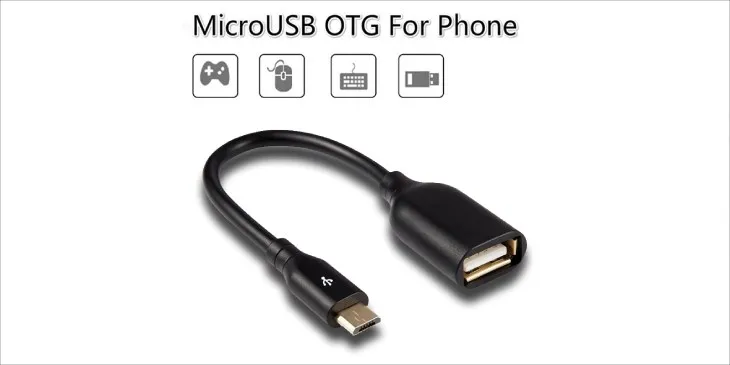 Sử dụng đầu chuyển USB OTG chất lượng để kết nối bàn phím có dây
Cấu hình bộ gõ tiếng Việt sau khi kết nối thành công
Nhiều người dùng gặp tình trạng đã hoàn tất kết nối bàn phím máy tính với điện thoại nhưng không thể gõ được dấu tiếng Việt theo kiểu Telex hay VNI quen thuộc. Điều này là do hệ điều hành mặc định nhận diện đây là bàn phím tiếng Anh (US).
- Đối với Android: Bạn vào Cài đặt >Hệ thống >Ngôn ngữ và nhập liệu >Bàn phím vật lý. Tại đây, hãy chọn ứng dụng bàn phím bạn đang dùng (như Laban Key hoặc Gboard) và thiết lập kiểu gõ tiếng Việt tương ứng.
- Đối với iOS: Sau khi kết nối bàn phím máy tính với điện thoại, bạn vào Cài đặt chung >Bàn phím >Bàn phím chuẩn. Hãy đảm bảo bạn đã thêm ngôn ngữ Tiếng Việt và chọn đúng kiểu gõ mình cần.
Xử lý các lỗi thường gặp khi dùng bàn phím rời trên điện thoại
Trong quá trình tư vấn và sửa chữa, Thành Tín Computer thường gặp một số sự cố khi khách hàng thực hiện kết nối bàn phím máy tính với điện thoại như sau:
- Điện thoại không nhận bàn phím qua OTG: Lỗi này thường do tính năng OTG bị tắt trong cài đặt (đặc biệt trên các máy OPPO, Vivo, Realme). Hãy vào mục Cài đặt bổ sung và bật “Kết nối OTG”.
- Bàn phím Bluetooth bị delay (độ trễ cao): Nguyên nhân thường do nhiễu sóng từ các thiết bị WiFi 2.4GHz gần đó hoặc pin bàn phím yếu. Hãy thử thay pin mới hoặc di chuyển ra xa router WiFi để việc kết nối bàn phím máy tính với điện thoại mượt mà hơn.
- Lỗi không gõ được một số phím chức năng: Các phím như F1-F12 hoặc phím Windows thường có chức năng khác trên điện thoại (ví dụ phím Windows trên Android thường mở trợ lý ảo Google). Đây là đặc tính phần mềm, không phải lỗi phần cứng.
Gợi ý 5 mẫu bàn phím tốt nhất cho điện thoại năm 2026
Dựa trên các tiêu chí về độ bền, tính di động và khả năng tương thích, dưới đây là những lựa chọn hàng đầu để bạn thực hiện kết nối bàn phím máy tính với điện thoại một cách hoàn hảo:
1. Bàn phím cơ có dây DareU EK87 – Lựa chọn bền bỉ
DareU EK87 là mẫu bàn phím “quốc dân” với thiết kế Tenkeyless (87 phím) gọn gàng. Dù là bàn phím có dây, nhưng khi kết hợp với một cáp OTG chất lượng, nó mang lại cảm giác gõ vượt trội cho những ai cần soạn thảo văn bản dài. Hệ thống switch quang học có tuổi thọ 50 triệu lần nhấn đảm bảo bạn có thể sử dụng hàng chục năm mà không lo hỏng hóc. Đây là lựa chọn tuyệt vời nếu bạn muốn kết nối bàn phím máy tính với điện thoại để làm việc tại nhà hoặc văn phòng.
2. Bàn phím Gaming Rapoo V500alloy – Thiết kế kim loại sang trọng
Nếu bạn cần một chiếc bàn phím vừa để làm việc vừa để chơi game trên điện thoại (như các tựa game MOBA hỗ trợ phím), Rapoo V500alloy là ứng viên sáng giá. Với khung hợp kim nhôm chắc chắn, nó không bị xê dịch khi bạn gõ nhanh. Việc kết nối bàn phím máy tính với điện thoại thông qua cổng USB trên mẫu phím này rất ổn định nhờ dây cáp bọc dù chống nhiễu tốt.
3. Bàn phím Bluetooth Logitech K380 – Ông vua di động
Nhắc đến việc kết nối bàn phím máy tính với điện thoại mà bỏ qua Logitech K380 là một thiếu sót lớn. Với trọng lượng chỉ hơn 400g và khả năng kết nối 3 thiết bị cùng lúc, bạn có thể chuyển đổi giữa laptop, smartphone và tablet chỉ trong 1 giây. Thiết kế phím tròn hơi lõm giúp ôm đầu ngón tay, giảm mỏi khi gõ lâu. Thời lượng pin của K380 có thể lên tới 2 năm, loại bỏ hoàn toàn nỗi lo hết pin đột ngột.
4. Bàn phím không dây DareU EK807G – Kết nối 2.4GHz ổn định
Mẫu phím này sử dụng đầu thu USB (Receiver) thay vì Bluetooth trực tiếp. Để thực hiện kết nối bàn phím máy tính với điện thoại bằng mẫu phím này, bạn cần cắm đầu thu vào adapter OTG. Ưu điểm của phương thức này là độ trễ gần như bằng 0, cao cấp hơn hẳn so với các dòng Bluetooth giá rẻ. Sử dụng Blue Switch cho tiếng clicky vui tai, kích thích cảm hứng làm việc.
5. Apple Magic Keyboard with Touch ID – Đẳng cấp cho iPhone/iPad
Dù có giá thành cao, nhưng độ mỏng nhẹ và trải nghiệm gõ của Magic Keyboard là không thể bàn cãi. Nếu bạn đang sử dụng hệ sinh thái Apple, việc kết nối bàn phím máy tính với điện thoại iPhone bằng Magic Keyboard sẽ cực kỳ nhanh chóng. Pin sạc qua cổng Lightning (hoặc Type-C trên các bản 2026) vô cùng tiện lợi. Tuy nhiên, lưu ý rằng tính năng Touch ID trên bàn phím chỉ hoạt động với các máy Mac dùng chip Apple Silicon, không hỗ trợ mở khóa trên iPhone.
Những lưu ý về bảo mật khi sử dụng bàn phím rời
Từ góc độ bảo mật thông tin, khi bạn kết nối bàn phím máy tính với điện thoại, hãy cẩn thận với các ứng dụng bàn phím bên thứ ba không rõ nguồn gốc. Một số ứng dụng độc hại có thể chứa keylogger để ghi lại mọi thông tin bạn gõ, bao gồm cả mật khẩu ngân hàng. Thành Tín Computer khuyên bạn chỉ nên sử dụng các bộ gõ chính thống như Gboard, Laban Key hoặc bộ gõ mặc định của máy để đảm bảo an toàn dữ liệu.
Ngoài ra, khi không sử dụng, bạn nên tắt Bluetooth của bàn phím hoặc rút cáp OTG để tránh trường hợp điện thoại bị “thao tác nhầm” do các vật dụng đè lên phím, đồng thời giúp tiết kiệm điện năng cho cả hai thiết bị.
Việc nắm vững cách kết nối bàn phím máy tính với điện thoại không chỉ giúp bạn làm việc năng suất hơn mà còn tận dụng tối đa sức mạnh của những chiếc smartphone hiện đại. Nếu bạn gặp bất kỳ trở ngại nào về mặt kỹ thuật hoặc cần nâng cấp phụ kiện, hãy liên hệ với các chuyên gia phần cứng để được tư vấn chính xác nhất, tránh hỏng hóc thiết bị không đáng có. Việc kết nối bàn phím máy tính với điện thoại giờ đây thật dễ dàng đúng không nào?
Ngày cập nhật gần nhất 04/03/2026 by Thành Tín
