
Việc tận dụng màn hình máy tính cũ để biến thành một trung tâm giải trí đa phương tiện là giải pháp thông minh và tiết kiệm trong năm 2026. Với kinh nghiệm hơn 10 năm trong lĩnh vực phần cứng tại Thành Tín Computer, chúng tôi hiểu rằng việc kết nối android box với màn hình máy tính không chỉ đơn thuần là cắm dây, mà còn liên quan đến sự tương thích chuẩn tín hiệu và xử lý âm thanh. Bài viết này sẽ hướng dẫn bạn chi tiết quy trình chuẩn kỹ thuật để đạt chất lượng hình ảnh tốt nhất.
Kiểm tra chuẩn cổng giao tiếp trên màn hình máy tính
Trước khi bắt đầu, việc xác định chính xác loại cổng kết nối trên màn hình là bước quan trọng nhất. Theo kinh nghiệm của chúng tôi, 90% trường hợp kết nối thất bại là do dùng sai loại cáp chuyển đổi hoặc không nắm rõ đặc tính kỹ thuật của cổng.
- HDMI (High-Definition Multimedia Interface): Đây là chuẩn hiện đại nhất, hỗ trợ cả hình ảnh chất lượng cao và âm thanh kỹ thuật số. Nếu màn hình của bạn có cổng này, việc kết nối android box với màn hình máy tính sẽ cực kỳ đơn giản.
- DVI (Digital Visual Interface): Thường xuất hiện trên các dòng màn hình LCD đời cũ. Cổng này chỉ truyền tín hiệu hình ảnh kỹ thuật số, không có âm thanh. Bạn sẽ cần một đầu chuyển từ HDMI sang DVI.
- VGA (Video Graphics Array): Cổng kết nối analog truyền thống màu xanh với 15 chân cắm. Tín hiệu VGA có chất lượng thấp hơn và dễ bị nhiễu. Để kết nối, bạn bắt buộc phải dùng bộ chuyển đổi (Converter) có chip xử lý thay vì chỉ là cáp chuyển thông thường.
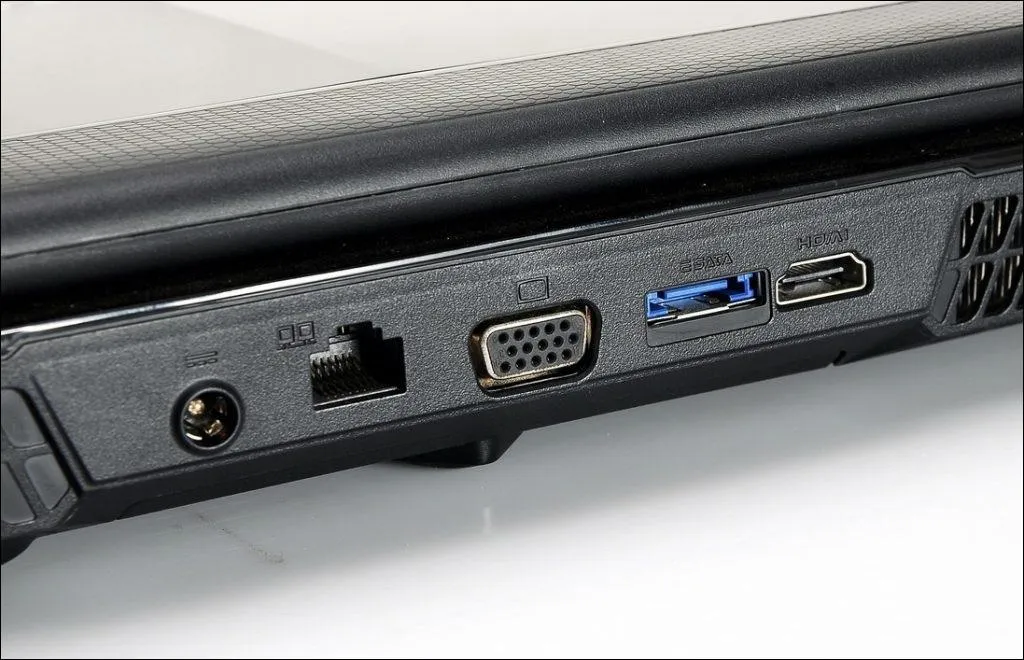 Các loại cổng kết nối phổ biến trên máy tính và màn hìnhChú thích: Phân biệt chính xác cổng HDMI, DVI và VGA để chọn phụ kiện phù hợp.
Thiết bị cần chuẩn bị để kết nối Android Box
Để quá trình kết nối android box với màn hình máy tính diễn ra mượt mà trong năm 2026, bạn cần chuẩn bị đầy đủ các linh kiện sau:
- Android TV Box: Chọn các dòng có hỗ trợ độ phân giải phù hợp với màn hình (ví cả màn Full HD hoặc 2K/4K).
- Cáp kết nối phù hợp:
- Cáp HDMI standard 2.0 hoặc 2.1 cho màn hình mới.
- Bộ chuyển đổi HDMI to VGA (kèm jack 3.5mm) cho màn hình cũ.
- Thiết bị âm thanh: Vì đa số màn hình máy tính không tích hợp loa, bạn cần loa vi tính hoặc tai nghe để lấy âm thanh từ Android Box thông qua cổng AV hoặc cổng 3.5mm trên bộ chuyển đổi.
- Nguồn điện ổn định: Luôn sử dụng adapter zin đi kèm Android Box để tránh hiện tượng sụt áp gây nhiễu khung hình hoặc khởi động lại đột ngột.
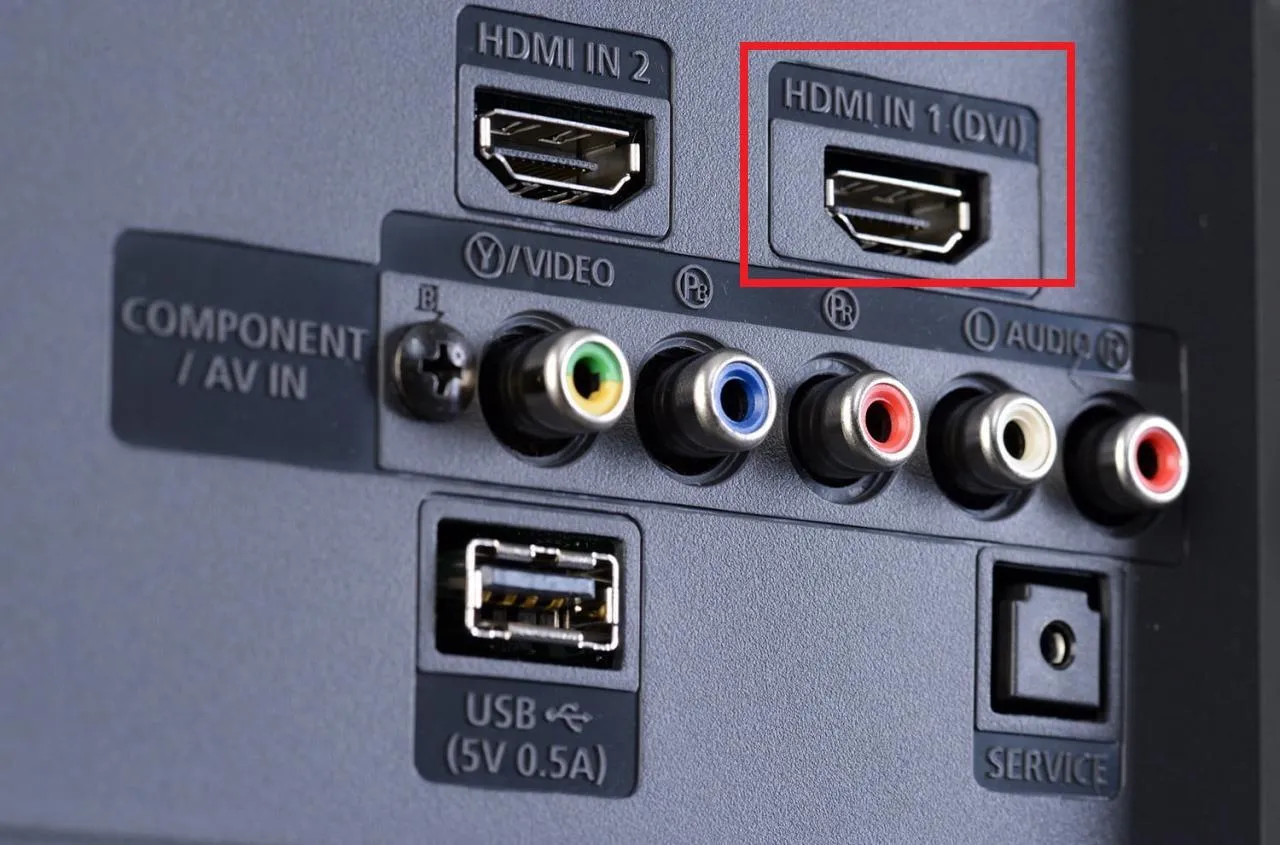 Cổng HDMI trên màn hình hiện đạiChú thích: Cổng HDMI giúp việc truyền tải tín hiệu trở nên tối ưu và nhanh chóng nhất.
Hướng dẫn kết nối android box với màn hình máy tính qua HDMI
Nếu màn hình của bạn có sẵn cổng HDMI, đây là kịch bản lý tưởng nhất. Tín hiệu kỹ thuật số được truyền tải mà không bị hao hụt, mang lại độ sắc nét tối đa.
- Bước 1: Tắt nguồn cả Android Box và màn hình để đảm bảo an toàn tĩnh điện.
- Bước 2: Cắm một đầu cáp HDMI vào cổng Output trên Android Box, đầu còn lại cắm vào cổng Input trên màn hình.
- Bước 3: Bật nguồn thiết bị. Dùng nút bấm trên màn hình (Menu/Source) để chọn đúng nguồn đầu vào là HDMI.
- Bước 4: Kiểm tra âm thanh. Nếu màn hình có loa tích hợp, âm thanh sẽ tự động phát. Nếu không, bạn cần cắm loa ngoài vào cổng âm thanh của Android Box.
Lưu ý kỹ thuật: Trong một số trường hợp, nếu thực hiện kết nối android box với màn hình máy tính mà hình ảnh bị tràn viền hoặc mất góc, bạn cần vào mục Settings trên Android Box, chọn Display và điều chỉnh lại phần Screen Zoom để khớp với khung chi tiết của màn hình.
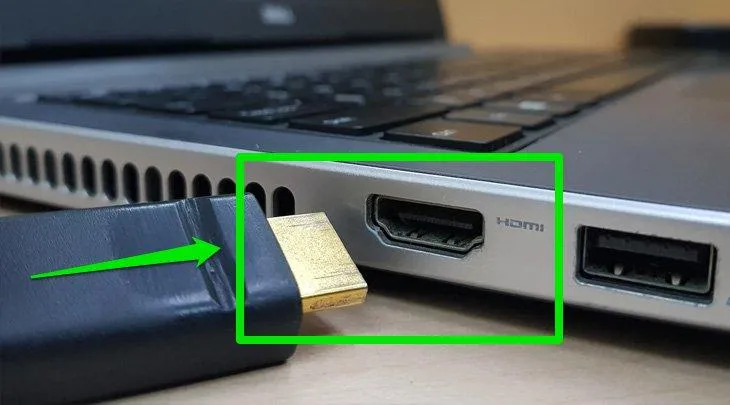 Sử dụng bộ chuyển đổi tín hiệu HDMI sang VGAChú thích: Bộ chuyển đổi HDMI sang VGA có chip xử lý tín hiệu chủ động.
Giải pháp cho màn hình chỉ có cổng VGA hoặc DVI
Đối với những màn hình workstation cũ chỉ có cổng VGA, việc thực hiện kết nối android box với màn hình máy tính đòi hỏi một bộ chuyển đổi có chức năng chuyển từ tín hiệu kỹ thuật số (Digital) sang tương tự (Analog).
Quy trình xử lý với cổng VGA:
- Cắm Android Box vào đầu cái của bộ chuyển HDMI to VGA.
- Dùng cáp VGA kết nối từ bộ chuyển này đến màn hình.
- Cắm dây cấp nguồn cho bộ chuyển (nếu có) và cắm dây loa vào lỗ 3.5mm trên thân bộ chuyển.
Cảnh báo rủi ro: Không nên mua các loại cáp HDMI ra VGA giá rẻ (loại dây đơn thuần không có cục xử lý ở giữa). Các loại dây này thường không có chip DAC (Digital-to-Analog Converter), dẫn đến việc màn hình báo “No Signal” hoặc “Out of Range” do không giải mã được tín hiệu.
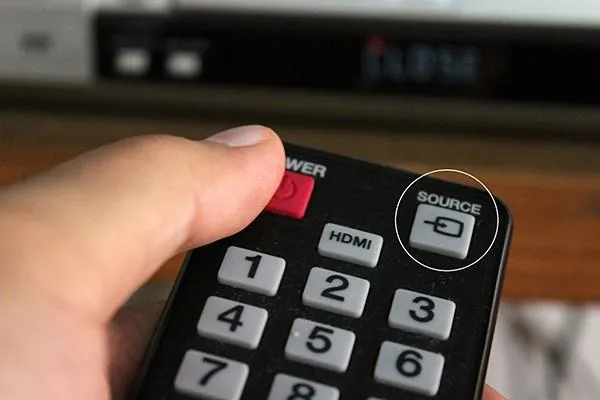 Chọn nguồn đầu vào phù hợp trên thiết bị hiển thịChú thích: Thao tác chọn Source đầu vào là cực kỳ quan trọng trên các dòng màn hình cũ.
Xử lý vấn đề âm thanh khi dùng màn hình máy tính
Một trong những hạn chế lớn nhất khi kết nối android box với màn hình máy tính là sự thiếu hụt hệ thống loa. Màn hình máy tính được thiết kế để hiển thị, không phải để phát âm thanh.
Để giải quyết vấn đề này, bạn có 3 phương án:
- Phương án 1 (Dùng cổng 3.5mm/AV): Hầu hết Android Box đều có cổng âm thanh riêng. Bạn có thể cắm trực tiếp loa vi tính 2.1 hoặc 5.1 vào đây.
- Phương án 2 (Dùng Bluetooth): Các dòng Android Box đời mới 2026 đều tích hợp Bluetooth 5.0 trở lên. Bạn hãy vào cài đặt và kết nối với loa Bluetooth hoặc tai nghe không dây để có trải nghiệm gọn gàng nhất.
- Phương án 3 (Trích xuất từ bộ chuyển đổi): Như đã đề cập, các bộ chuyển HDMI to VGA chất lượng cao thường có sẵn một cổng đầu ra âm thanh 3.5mm đi kèm.
Cách thiết lập độ phân giải chuẩn năm 2026
Nhiều người dùng gặp lỗi màn hình đen khi kết nối android box với màn hình máy tính do độ phân giải mặc định của Box cao hơn khả năng chịu tải của màn hình (ví dụ Box xuất 4K trong khi màn hình chỉ là HD+).
Để xử lý lỗi này, bạn nên kết nối Android Box với một chiếc TV gia đình trước, sau đó truy cập: Settings (Cài đặt) -> Display (Hiển thị) -> Screen Resolution (Độ phân giải). Tại đây, hãy tắt tính năng “Auto switch to best resolution” và chọn thủ công độ phân giải thấp (ví dụ 720p hoặc 1080p – 60Hz) trước khi mang sang cắm vào màn hình máy tính.
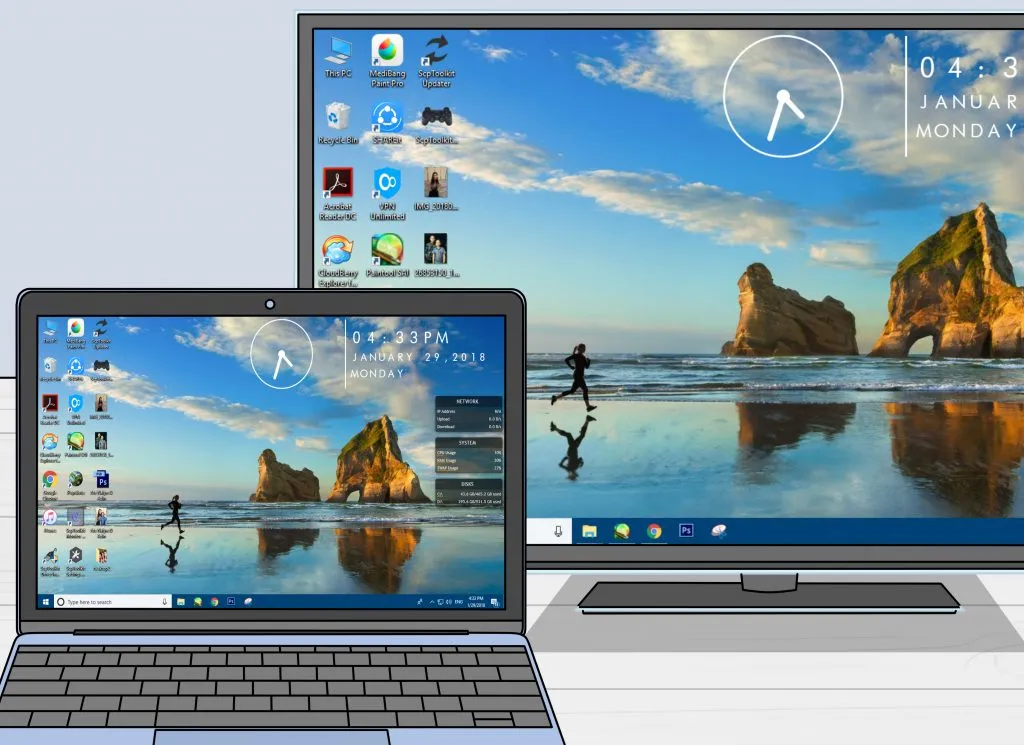
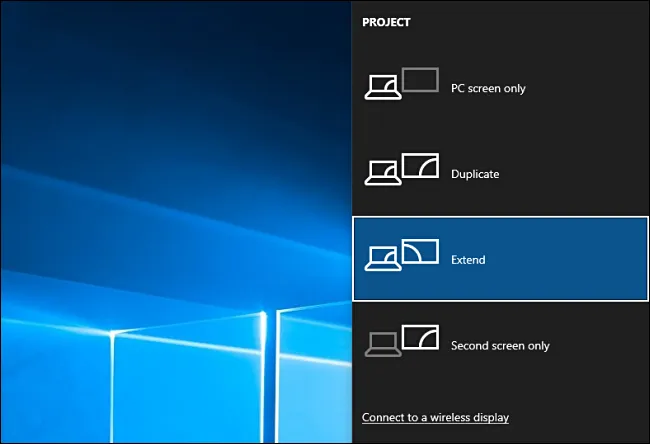 Thiết lập chế độ hiển thị Project trên WindowsChú thích: Các tùy chọn hiển thị giúp tối ưu hóa không gian làm việc và giải trí.
Khắc phục lỗi không nhận tín hiệu Android Box hữu hiệu
Trong quá trình hỗ trợ khách hàng tại Thành Tín Computer, chúng tôi đúc kết được các lỗi thường gặp khi thực hiện kết nối android box với màn hình máy tính và cách xử lý nhanh:
- Lỗi Out of Range: Do tần số quét của Android Box (thường là 60Hz) không tương thích với màn hình cũ (chỉ nhận 50Hz hoặc thấp hơn). Cách sửa: Giảm tần số quét trong cài đặt Box.
- Hình ảnh bị nhiễu, sọc: Thường do cáp VGA kém chất lượng hoặc thiếu jack nguồn phụ cho bộ chuyển đổi. Hãy thử thay một sợi cáp VGA có cục chống nhiễu ở hai đầu.
- Màn hình chớp tắt liên tục: Đây là dấu hiệu của việc thiếu nguồn điện. Hãy kiểm tra lại adapter của Android Box hoặc thử cắm Android Box vào một ổ điện riêng biệt, tránh dùng chung ổ cắm có công suất lớn.
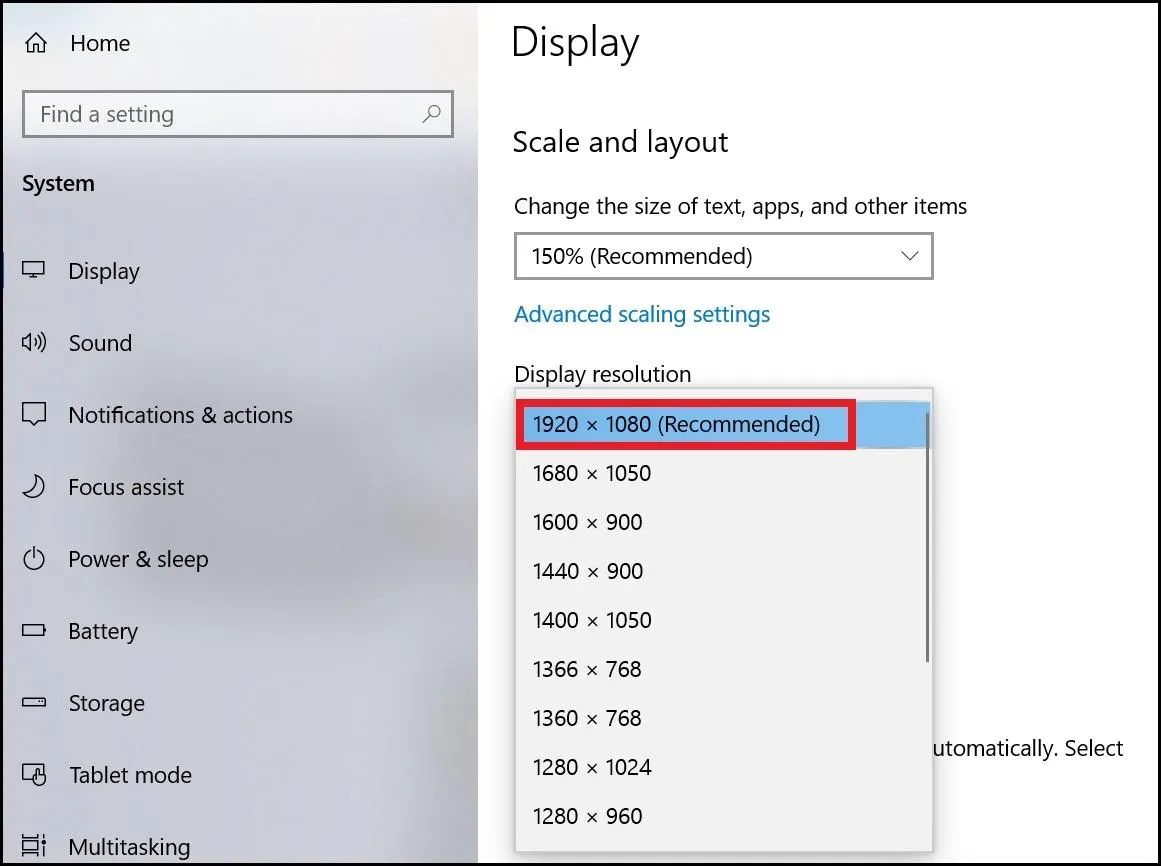 Điều chỉnh độ phân giải màn hình chuẩn xácChú thích: Luôn chọn độ phân giải Recommended (Khuyên dùng) để bảo vệ tấm nền màn hình.
Tận dụng công nghệ kết nối không dây WiFi Direct
Với sự phát triển của công nghệ năm 2026, bạn không nhất thiết phải dùng dây cáp rườm rà. Nếu Android Box và màn hình máy tính của bạn (loại thông minh hoặc có gắn dongle) đều hỗ trợ WiFi Direct, bạn có thể truyền tải nội dung không dây.
Các bước thực hiện:
- Truy cập vào phần Cài đặt mạng trên cả hai thiết bị.
- Kích hoạt tính năng WiFi Direct hoặc Miracast.
- Trên Android Box, tìm kiếm tên màn hình và thực hiện ghép nối.
Tuy nhiên, Thành Tín Computer lưu ý rằng việc kết nối android box với màn hình máy tính qua WiFi Direct có thể gặp tình trạng trễ (latency) khi xem phim chất lượng cực cao (4K Remux) hoặc chơi game. Để ổn định nhất, kết nối có dây vẫn là ưu tiên số một.
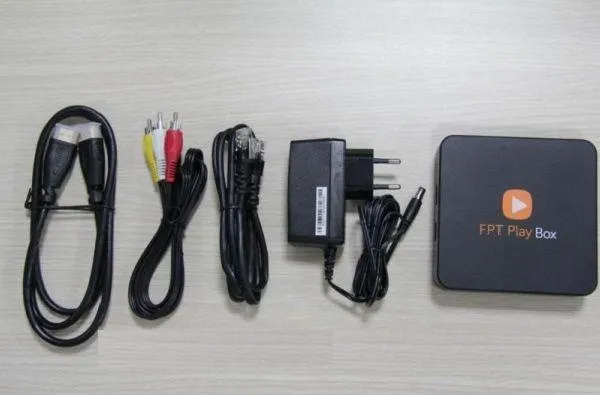 Thiết bị Android TV Box phổ biến hiện nayChú thích: Lựa chọn Android Box cấu hình mạnh để đảm bảo tính ổn định lâu dài.
Lưu ý về bảo trì và an toàn phần cứng
Khi sử dụng màn hình máy tính làm TV trong thời gian dài, bạn cần chú ý đến vấn đề tản nhiệt. Màn hình máy tính thường tỏa nhiệt lớn ở phía sau, nếu đặt Android Box quá gần khe tản nhiệt sẽ khiến Box nhanh hỏng chip xử lý.
- Nên đặt Android Box ở nơi thoáng mát, tránh ánh nắng trực tiếp.
- Không nên để Android Box hoạt động 24/7; hãy tắt bằng điều khiển khi không sử dụng để kéo dài tuổi thọ linh kiện.
- Vệ sinh định kỳ các đầu cắm HDMI/VGA bằng dung dịch cồn chuyên dụng để tránh tình trạng oxy hóa gây mất tín hiệu.
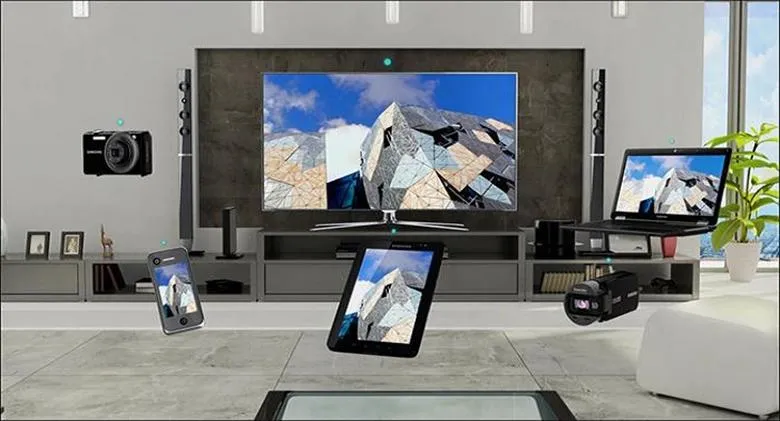 Kết nối không dây qua giao thức WiFi DirectChú thích: Giải pháp không dây giúp không gian làm việc gọn gàng hơn nhưng cần đường truyền ổn định.
Phân biệt khi nào cần mang máy đến chuyên gia
Việc tự thực hiện kết nối android box với màn hình máy tính tại nhà khá đơn giản nếu bạn có đầy đủ phụ kiện và nắm được kỹ năng check phần cứng máy tính cơ bản. Tuy nhiên, có những tình huống bạn không nên cố can thiệp sâu:
- Lỗi phần cứng màn hình: Nếu màn hình có dấu hiệu kẻ sọc, nhấp nháy ngay cả khi không cắm Box, có thể tấm nền hoặc board cao áp đã hỏng.
- Cháy nổ cổng kết nối: Nếu ngửi thấy mùi khét hoặc thấy tia lửa điện khi cắm cáp, hãy lập tức ngắt điện và mang thiết bị đến trung tâm sửa chữa chuyên nghiệp như Thành Tín Computer để kiểm tra.
- Lỗi Firmware nặng: Android Box bị treo logo (brick) do xung đột với màn hình hoặc lỗi cập nhật, cần có thiết bị nạp rom chuyên dụng để xử lý.
 Kiểm tra kỹ các đầu cáp kết nốiChú thích: Kiểm tra kỹ các chân cắm để tránh làm cong gãy cổng giao tiếp trên thiết bị.
Việc thực hiện kết nối android box với màn hình máy tính không chỉ giúp tái sử dụng thiết bị cũ mà còn mở ra không gian giải trí phong phú ngay tại bàn làm việc. Hy vọng với những hướng dẫn chi tiết về kỹ thuật kết nối và xử lý lỗi từ chuyên gia Thành Tín Computer, bạn sẽ tự tay thiết lập thành công hệ thống của mình trong năm 2026. Nếu gặp khó khăn về linh kiện hoặc lỗi phần cứng phức tạp, hãy liên hệ với chúng tôi để được tư vấn chuyên sâu. Chúc bạn có những phút giây thư giãn tuyệt vời khi kết nối android box với màn hình máy tính.
Ngày cập nhật gần nhất 03/03/2026 by Thành Tín
