
Dù đã ra mắt từ lâu, iPhone 6 Plus không kết nối được wifi vẫn là vấn đề khiến nhiều người dùng đau đầu. Bài viết này sẽ hướng dẫn bạn chẩn đoán chính xác nguyên nhân và khắc phục triệt để lỗi WiFi trên iPhone 6 Plus, iPhone 6, 6S và 6S Plus.
Triệu chứng nhận biết lỗi WiFi trên iPhone 6 Plus
Khi iPhone 6 Plus không kết nối được wifi, bạn sẽ gặp một trong các dấu hiệu sau:
- Biểu tượng WiFi mờ hoặc không sáng trên thanh trạng thái
- Kết nối WiFi thành công nhưng không load được web/app
- Tốc độ truy cập cực chậm dù tín hiệu đầy
- Không tìm thấy mạng WiFi trong danh sách quét được
- Hiển thị “Không có kết nối Internet” dù đã nhập đúng mật khẩu
Nguyên nhân gây lỗi kết nối WiFi
Lỗi từ phía router/modem:
- Router chưa bật hoặc bị treo
- Khoảng cách quá xa giữa iPhone và điểm phát WiFi
- Băng tần 5GHz không tương thích với iPhone 6 Plus cũ
- Firmware router lỗi thời
Lỗi từ phía iPhone:
- Cache DNS bị lỗi hoặc cấu hình IP sai
- iOS phiên bản cũ có bug kết nối
- IC WiFi bị hư hỏng do rơi vỡ hoặc ngấm nước
- Xung đột với profile VPN/DNS tùy chỉnh
⚠️ Lưu ý quan trọng: Nếu iPhone từng bị rơi mạnh, ngấm nước, hoặc các cách dưới đây không hiệu quả → khả năng cao IC WiFi bị hư phần cứng. Đừng tự tháo máy, hãy mang đến trung tâm uy tín để kiểm tra.
Cách 1: Bật lại chế độ máy bay
Đây là cách đơn giản nhất giúp reset toàn bộ kết nối không dây:
Vuốt từ góc trên bên phải xuống để mở Trung tâm điều khiển → bật biểu tượng máy bay → đợi 10 giây → tắt lại. Sau đó bật WiFi và thử kết nối.
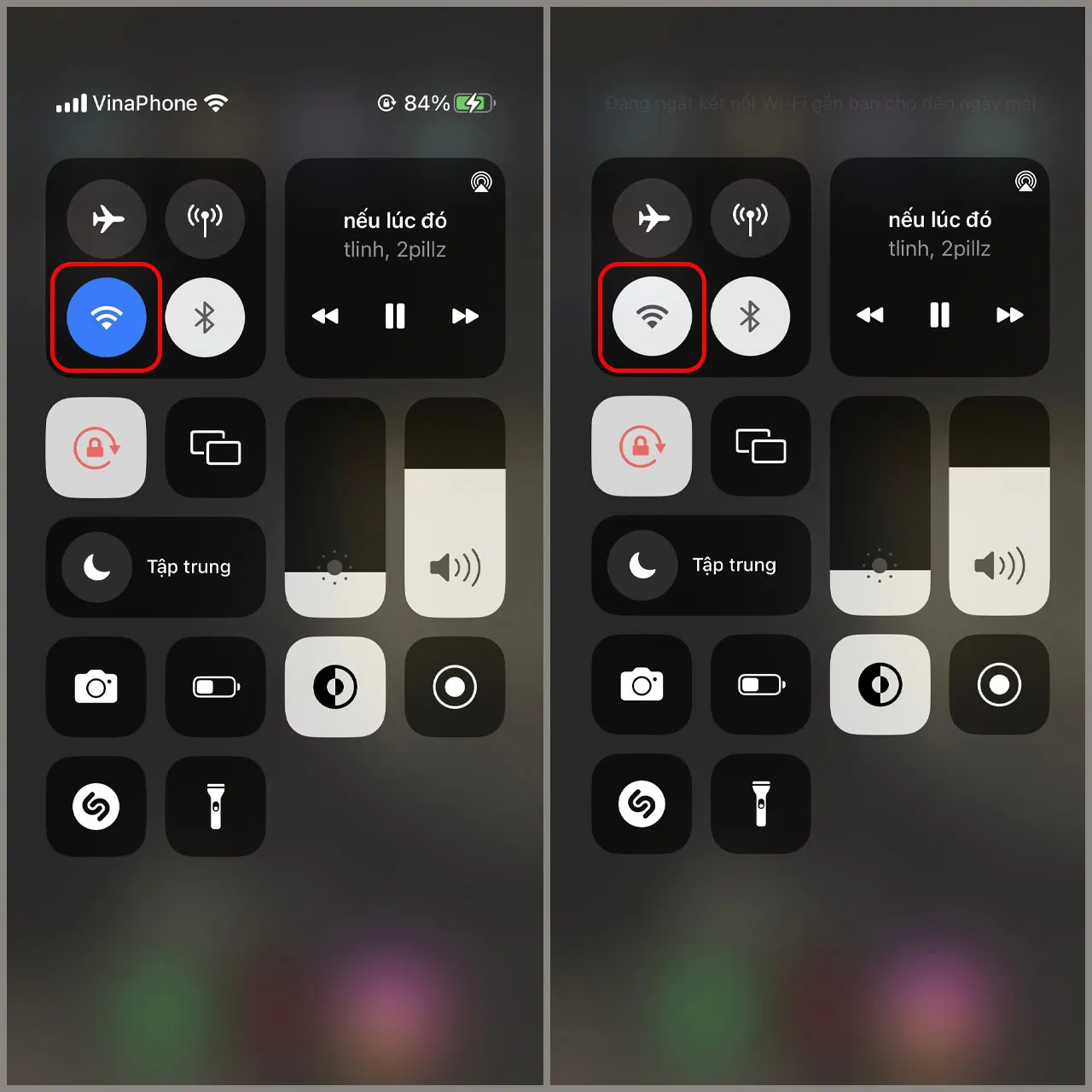 Bật chế độ máy bay để reset kết nối WiFi trên iPhone
Sử dụng Trung tâm điều khiển để bật/tắt nhanh các kết nối
Cách 2: Tắt Bluetooth tạm thời
Bluetooth đôi khi gây xung đột với WiFi vì cùng hoạt động trên băng tần 2.4GHz:
Vào Cài đặt → Bluetooth → tắt hoàn toàn (không chỉ ngắt kết nối thiết bị). Thử kết nối WiFi xem có ổn định hơn không.
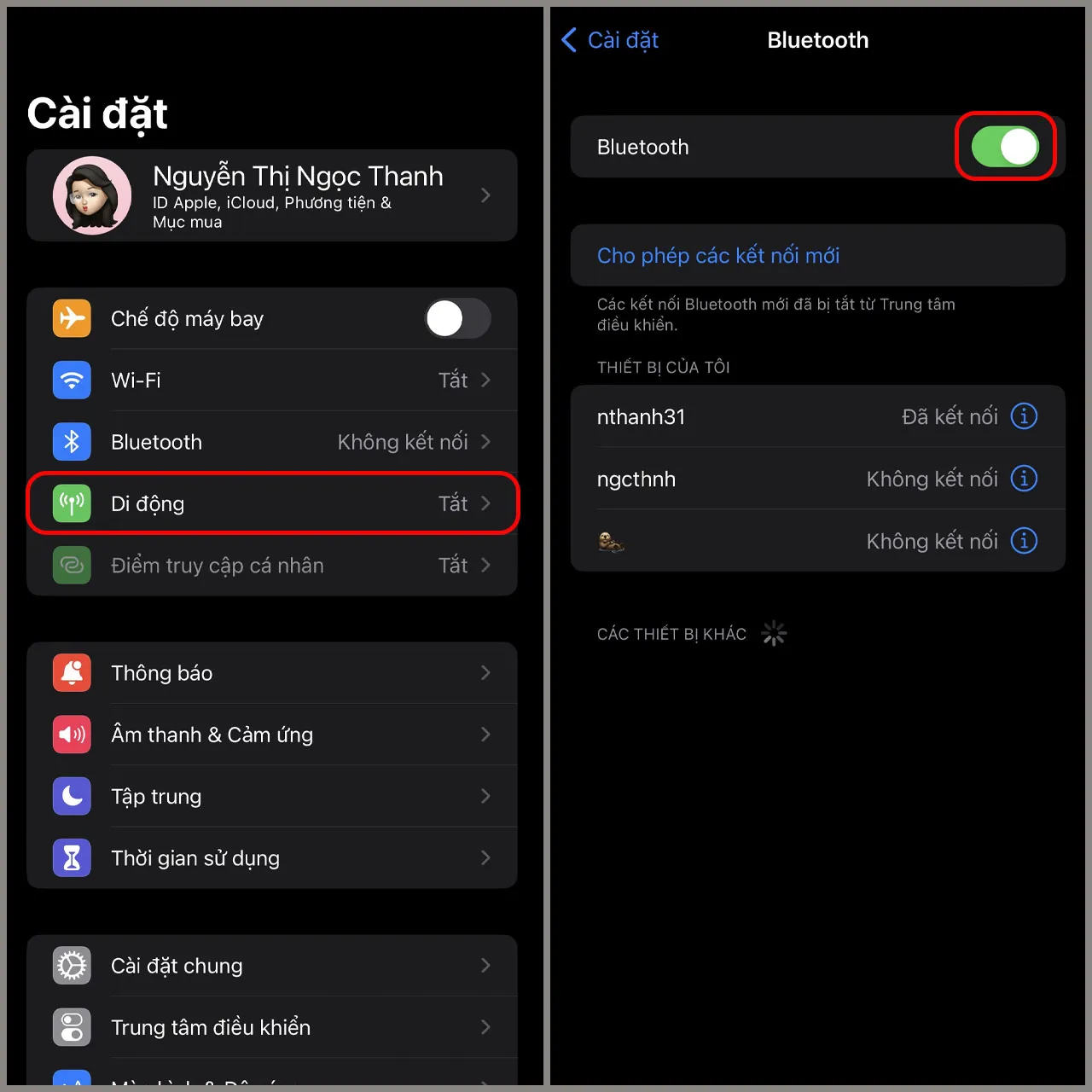 Tắt Bluetooth để tránh xung đột với WiFi
Tắt Bluetooth trong Cài đặt để kiểm tra xung đột tín hiệu
Cách 3: Khởi động lại iPhone và router
Với iPhone 6 Plus:
Giữ đồng thời nút Home + nút Nguồn khoảng 10 giây cho đến khi thấy logo Apple. Đợi máy khởi động hoàn toàn.
Với router:
Rút nguồn điện router → đợi 30 giây → cắm lại. Cách này xóa cache DNS trên router và làm mới kết nối.
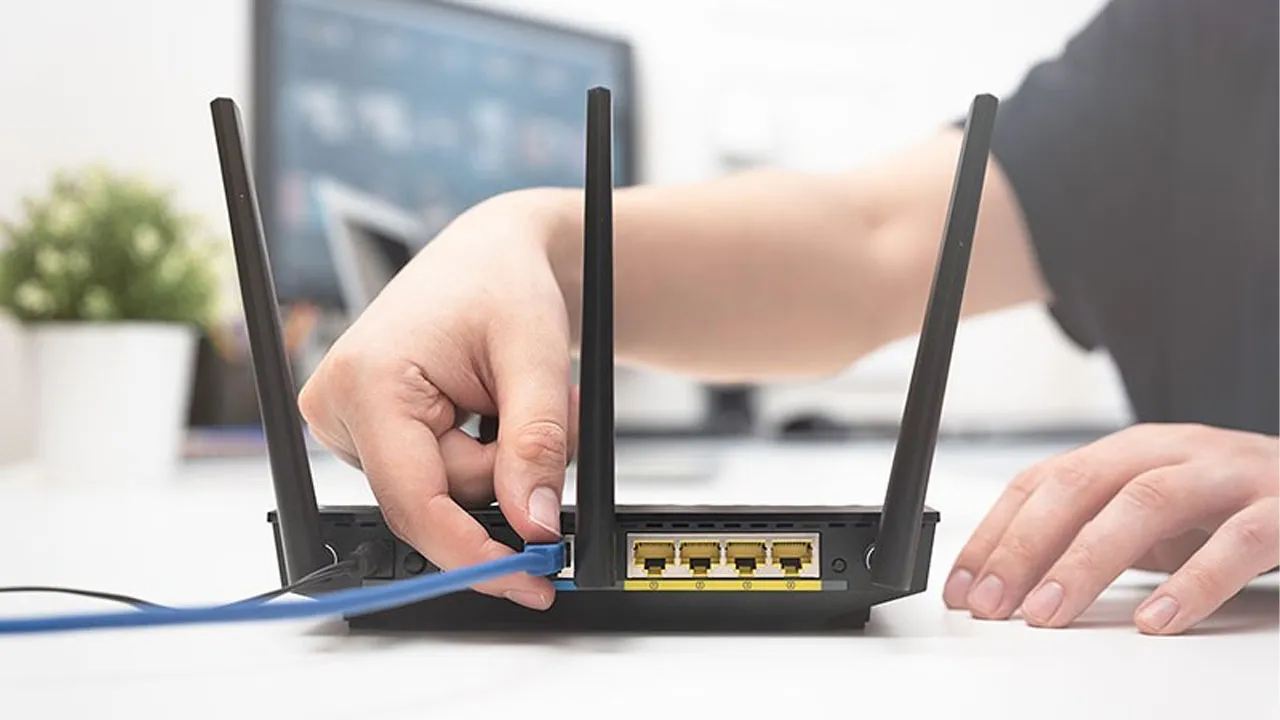 Khởi động lại router để làm mới kết nối
Khởi động lại router giúp xóa cache và cải thiện đường truyền
Cách 4: Quên mạng WiFi và kết nối lại
Xóa thông tin mạng cũ để thiết lập kết nối mới:
Cài đặt → Wi-Fi → chạm biểu tượng (i) bên cạnh tên WiFi → Quên mạng này → xác nhận. Sau đó tìm lại mạng và nhập mật khẩu.
