
Trong quá trình hỗ trợ kỹ thuật tại Thành Tín Computer, chúng tôi nhận thấy lỗi âm thanh qua cổng HDMI hoặc DisplayPort là một trong những vấn đề phổ biến nhất trên các dòng laptop và PC sử dụng linh kiện Intel. Cụ thể, hệ thống báo lỗi “No audio output device is installed” hoặc trong trình quản lý thiết bị xuất hiện dấu chấm than vàng tại mục intel display audio driver windows 10. Vấn đề này không chỉ gây gián đoạn trải nghiệm giải trí mà còn ảnh hưởng trực tiếp đến các buổi họp trực tuyến hoặc thuyết trình qua màn hình ngoài.
Bài viết chuyên sâu này được đội ngũ kỹ thuật viên của Thành Tín Computer biên soạn nhằm cung cấp giải pháp triệt để cho phiên bản Windows 10 và 11 (cập nhật năm 2026), giúp bạn tự khắc phục tại nhà một cách an toàn và chuyên nghiệp nhất.
Tìm hiểu về vai trò của intel display audio driver windows 10
Để khắc phục lỗi, trước hết chúng ta cần hiểu bản chất của driver này. Khác với driver âm thanh Realtek (điều khiển loa tích hợp và jack cắm 3.5mm), intel display audio driver windows 10 chịu trách nhiệm truyền tải tín hiệu âm thanh kỹ thuật số thông qua các kết nối hiển thị như HDMI, DisplayPort hoặc USB-C (Thunderbolt).
Mỗi khi bạn kết nối máy tính với Tivi, màn hình chuyên dụng có loa hoặc máy chiếu, driver này sẽ được kích hoạt để “đóng gói” dữ liệu âm thanh đi cùng tín hiệu hình ảnh. Khi driver này bị lỗi, lỗi thời hoặc xung đột với các bản cập nhật Windows, biểu tượng loa ở góc phải màn hình sẽ xuất hiện dấu X màu đỏ. Tại Thành Tín Computer, chúng tôi thường xuyên xử lý các trường hợp người dùng nhầm lẫn giữa driver loa máy và driver âm thanh màn hình, dẫn đến việc cài đặt sai loại phần mềm cần thiết.
Các triệu chứng phổ biến và nguyên nhân gây lỗi
Dấu hiệu nhận biết lỗi intel display audio driver windows 10 rất rõ ràng:
- Mất âm thanh hoàn toàn khi xuất màn hình ngoài: Hình ảnh vẫn hiển thị sắc nét nhưng không có tiếng phát ra từ loa của Tivi hoặc màn hình.
- Thông báo lỗi trong Device Manager: Khi kiểm tra, bạn thấy mục “Intel(R) Display Audio” có biểu tượng cảnh báo hình tam giác vàng kèm mã lỗi Code 10, Code 43 hoặc Code 19.
- Mất thiết bị trong Playback devices: Trong bảng điều khiển âm thanh (Sound Control Panel), tên màn hình HDMI không còn xuất hiện trong danh sách thiết bị phát.
Nguyên nhân thường do sự không tương thích giữa Windows 10 và các driver thế hệ cũ, hoặc trong quá trình cập nhật tự động, hệ thống đã nạp sai bản build. Ngoài ra, việc sử dụng các phần mềm bẻ khóa (crack) hoặc bộ cài Windows không chính thức cũng có thể làm suy yếu tính toàn vẹn của hệ thống driver.
Quy trình chuẩn đoán và chuẩn bị trước khi xử lý lỗi
Lưu ý quan trọng từ chuyên gia của Thành Tín Computer: Trước khi can thiệp sâu vào hệ thống driver, bạn nên thực hiện các bước kiểm tra phần cứng cơ bản:
- Thử kết nối bằng một sợi cáp HDMI/DisplayPort khác để loại trừ khả năng đứt dây ngầm.
- Kiểm tra cài đặt âm lượng (Volume) trên chính chiếc Tivi hoặc màn hình đó.
- Tạo điểm khôi phục hệ thống (System Restore Point): Đây là nguyên tắc vàng. Hãy nhấn phím Windows, gõ “Create a restore point”, chọn ổ C và nhấn Create. Việc này giúp bạn quay lại trạng thái ổn định nếu quá trình cài đặt driver gặp trục trặc.
Dưới đây là các phương pháp khắc phục lỗi intel display audio driver windows 10 từ đơn giản đến chuyên sâu.
Phương pháp 1: Gỡ bỏ hoàn toàn và để Windows tự nhận diện lại
Đây là giải pháp đầu tiên bạn nên thử vì nó giải quyết được 70% các trường hợp xung đột nhẹ trong registry của hệ điều hành.
- Nhấn tổ hợp phím Windows + X trên bàn phím và chọn mục Device Manager.
- Tìm và mở rộng phần Sound, video and game controllers.
- Tại đây, bạn sẽ thấy thiết bị có tên là Intel® Display Audio hoặc Intel High Definition Audio.
- Click chuột phải vào thiết bị đó và chọn Uninstall Device.
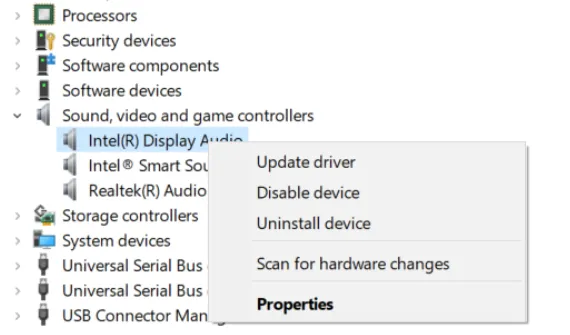 Uninstall device
- Một hộp thoại xác nhận sẽ hiện ra, hãy tích vào ô “Delete the driver software for this device” (nếu có) và nhấn Uninstall.
- Ngay sau đó, bạn hãy khởi động lại máy tính. Windows 10 sẽ tự động quét lại phần cứng và cố gắng nạp lại một bản driver sạch từ kho lưu trữ hệ thống.
Phương pháp 2: Cài đặt lại driver thông qua gói đồ họa Intel tích hợp
Ít người biết rằng intel display audio driver windows 10 không phải là một trình điều khiển độc lập hoàn toàn. Nó thực chất được đóng gói kèm theo trình điều khiển đồ họa (Intel Graphics Driver). Do đó, nếu bạn chỉ cập nhật driver âm thanh mà bỏ qua driver màn hình, lỗi rất dễ tái phát.
Bước 1: Tải bộ cài chính thức từ Intel
Thành Tín Computer khuyến cáo bạn tuyệt đối không tải driver từ các trang web bên thứ ba không rõ nguồn gốc để tránh rủi ro mã độc. Bạn nên truy cập trực tiếp vào Intel Download Center.
- Tìm kiếm phiên bản mới nhất của Intel® Graphics Windows DCH drivers.
- Tại menu thả xuống ở mục Version, hãy chọn phiên bản mới nhất phù hợp với thế hệ CPU của bạn (Ví dụ: Gen 12, Gen 13 hoặc Ultra mới nhất trong năm 2026).
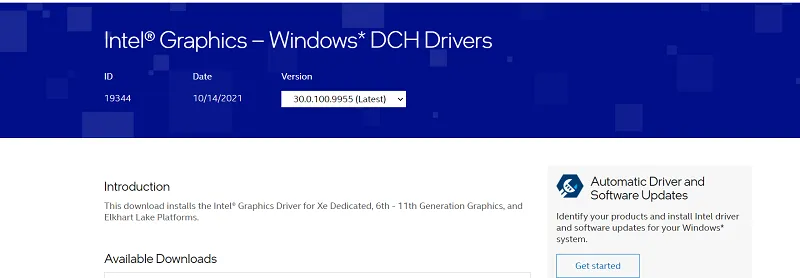 Select the latest driver
- Tải tệp thực thi có đuôi
.exetrong phần Available Downloads.
Bước 2: Quy trình cài đặt thủ công chuyên sâu
Đối với các trường hợp lỗi cứng đầu, việc chạy file exe đôi khi không mang lại hiệu quả. Bạn cần thực hiện gán thủ công driver như sau:
-
Tiếp tục nhấn Windows + X và mở Device Manager.
-
Nếu User Account Control yêu cầu quyền, hãy chọn Yes.
-
Tìm đến danh mục Sound, video and game controllers.
-
Click chuột phải vào Intel® Display Audio và chọn dòng Update driver.
-
Thay vì để máy tự tìm, bạn hãy chọn Browse my computer for driver software.
-
Tiếp tục chọn Let me pick from a list of available drivers on my computer.
-
Một danh sách các driver khả dụng sẽ hiện ra. Bạn hãy chọn phiên bản có ngày tháng mới nhất và nhấn Next.
-
Sau khi quá trình cài đặt hoàn tất, hãy khởi động lại máy tính một lần nữa để áp dụng thay đổi.
Phương pháp 3: Tận dụng trung tâm cập nhật Windows (Windows Update)
Trong bối cảnh năm 2026, các bản cập nhật Windows 10/11 đã trở nên thông minh hơn rất nhiều trong việc xử lý driver. Microsoft thường xuyên hợp tác với Intel để đưa các bản vá intel display audio driver windows 10 vào các gói cập nhật tùy chọn (Optional Updates).
- Nhấn nút Start, chọn biểu tượng bánh răng (Settings).
- Di chuyển đến mục Update & Security.
- Chọn Windows Update ở khung bên trái.
- Nhấn nút Check for updates. Nếu máy báo “You’re up to date”, hãy nhấn vào dòng “View optional updates” (Xem các bản cập nhật tùy chọn).
- Mở rộng phần “Driver updates”, tìm xem có mục nào liên quan đến Intel Audio hoặc Media hay không. Nếu có, hãy tích chọn và nhấn Download and install.
Lưu ý: Quá trình này có thể diễn ra tự động. Thành Tín Computer khuyên bạn nên cắm sạc máy tính (đối với laptop) trong suốt quá trình này để tránh việc sập nguồn gây lỗi Firmware.
Giải pháp nâng cao: Can thiệp vào Intel Graphics Command Center
Nếu bạn đã cài đúng intel display audio driver windows 10 nhưng vẫn không có tiếng, vấn đề có thể nằm ở trình quản lý card đồ họa của Intel. Vào năm 2026, Intel đã thay thế hoàn toàn các bảng điều khiển cũ bằng ứng dụng Intel Graphics Command Center (có sẵn trên Microsoft Store).
- Mở ứng dụng Intel Graphics Command Center.
- Chọn tab Display (Hiển thị).
- Tại đây, hãy kiểm tra xem màn hình phụ kết nối qua HDMI có đang bị tắt tiếng (Mute) trong phần mềm hay không.
- Đôi khi, việc đổi độ phân giải hoặc tần số quét (Refresh Rate) của màn hình cũng giúp kích hoạt lại luồng dữ liệu âm thanh của driver.
Xử lý lỗi xung đột với Realtek Audio
Một lỗi rất phổ biến mà kỹ thuật viên Thành Tín Computer thường gặp là sự tranh chấp tài nguyên giữa driver Realtek và intel display audio driver windows 10. Để xử lý, bạn hãy thử:
- Truy cập vào trang chủ của hãng sản xuất máy tính (Dell, HP, Asus, Lenovo…) để tải bản driver âm thanh tổng hợp dành riêng cho model máy của bạn. Driver từ nhà sản xuất OEM thường được tinh chỉnh tốt hơn driver gốc (generic) từ Intel.
- Tắt tính năng “Allow applications to take exclusive control of this device” trong phần Advanced settings của Sound Control Panel. Điều này giúp nhiều tiến trình cùng truy cập vào driver mà không gây treo/lag audio.
Cảnh báo về các phần mềm tự động cập nhật driver và crack
Chúng tôi nhận thấy nhiều người dùng cài đặt các công cụ như “Driver Booster” hoặc các bản driver được “mod” lại từ các diễn đàn không chính thống. Điều này cực kỳ nguy hiểm. Các phần mềm này thường cài đặt những bản intel display audio driver windows 10 không tương thích hoàn toàn, có thể gây ra lỗi màn hình xanh (BSOD) hoặc thậm chí là hỏng chip âm thanh trên mainboard do sai điện áp.
Hơn nữa, việc sử dụng các bản Windows crack có thể đã bị lược bỏ các thành phần hệ thống cần thiết để driver âm thanh kỹ thuật số hoạt động. Để đảm bảo tính bền vững, Thành Tín Computer luôn khuyến khích khách hàng sử dụng Windows bản quyền và driver chính thống từ nhà sản xuất.
Khi nào bạn cần mang máy đến trung tâm sửa chữa?
Nếu bạn đã thực hiện đầy đủ các bước cài đặt và cấu hình intel display audio driver windows 10 nêu trên mà máy vẫn báo “No audio output device is installed”, rất có thể vấn đề nằm ở phần cứng:
- Cổng HDMI trên laptop bị oxy hóa hoặc bong chân hàn.
- Chip xử lý tín hiệu âm thanh trên mainboard bị lỗi.
- Cáp kết nối bên trong máy (đối với PC) bị lỏng.
Trong trường hợp này, việc cố gắng can thiệp phần mềm sẽ không mang lại kết quả. Bạn nên tìm đến những trung tâm uy tín như Thành Tín Computer để được kiểm tra bằng các thiết bị đo đạc chuyên dụng.
Việc làm chủ và biết cách cấu hình driver là kỹ năng quan trọng để duy trì hiệu suất máy tính. Hy vọng bài viết hướng dẫn về intel display audio driver windows 10 này đã cung cấp cho bạn cái nhìn chi tiết và các bước thực hiện cụ thể để sớm lấy lại âm thanh sống động cho thiết bị của mình. Chúc các bạn thành công và có những trải nghiệm tuyệt vời với thế giới giải trí số vào năm 2026!
Ngày cập nhật gần nhất 01/03/2026 by Thành Tín
