
Docker đã trở thành tiêu chuẩn vàng trong việc đóng gói và triển khai ứng dụng nhờ khả năng cô lập môi trường mạnh mẽ. Việc nắm vững kiến thức về Containerization không chỉ giúp lập trình viên tối ưu hóa quy trình làm việc mà còn là kỹ năng bắt buộc trong kỷ nguyên DevOps. Trong bài viết này, Thành Tín Computer sẽ cung cấp hướng dẫn sử dụng docker trên windows một cách chuyên sâu, từ khâu thiết lập môi trường WSL 2, cài đặt Docker Desktop đến các kỹ thuật quản lý Container nâng cao cho năm 2026.
1. Yêu cầu hệ thống và chuẩn bị trước khi cài đặt
Trước khi bắt đầu hướng dẫn sử dụng docker trên windows, bạn cần đảm bảo máy tính của mình đáp ứng các tiêu chuẩn kỹ thuật tối thiểu để tránh lỗi phát sinh trong quá trình ảo hóa.
- Hệ điều hành: Windows 10 (64-bit) build 19044 trở lên hoặc Windows 11. Thành Tín khuyến nghị sử dụng Windows 11 Pro để có hỗ trợ Hyper-V và WSL 2 tốt nhất.
- Phần cứng: CPU 64-bit có hỗ trợ Second Level Address Translation (SLAT), tối thiểu 4GB RAM (khuyến nghị 8GB+ vì Docker tiêu tốn khá nhiều tài nguyên khi chạy nhiều container).
- BIOS/UEFI: Tính năng ảo hóa (Virtualization) phải được kích hoạt. Bạn có thể kiểm tra trong Task Manager -> Performance -> CPU -> Virtualization: Enabled. Nếu chưa bật, bạn cần vào BIOS và tìm mục “Intel Virtualization Technology” hoặc “SVM Mode” để Enable.
- WSL 2 (Windows Subsystem for Linux): Đây là thành phần cốt lõi giúp Docker đạt hiệu suất gần như bản địa (native) trên Windows thay vì phụ thuộc vào máy ảo nặng nề như trước đây.
2. Quy trình cài đặt Docker Desktop chuẩn 2026
Việc cài đặt đúng cách ngay từ đầu sẽ giúp bạn tránh được các lỗi về xung đột cổng hoặc dịch vụ hệ thống không khởi động được.
2.1 Tải xuống bộ cài chính thức
Chúng ta chỉ sử dụng bộ cài từ Docker Hub để đảm bảo an toàn và sớm nhận được các bản vá bảo mật mới nhất.
Bước 1: Truy cập trang chủ Docker và tải file cài đặt. Lưu ý chọn đúng kiến trúc chip. Nếu bạn dùng chip Intel hoặc AMD truyền thống, hãy chọn “Windows (x86_64)”. Nếu dùng các dòng Surface Pro mới sử dụng chip ARM, hãy chọn phiên bản “Windows (ARM64)”.
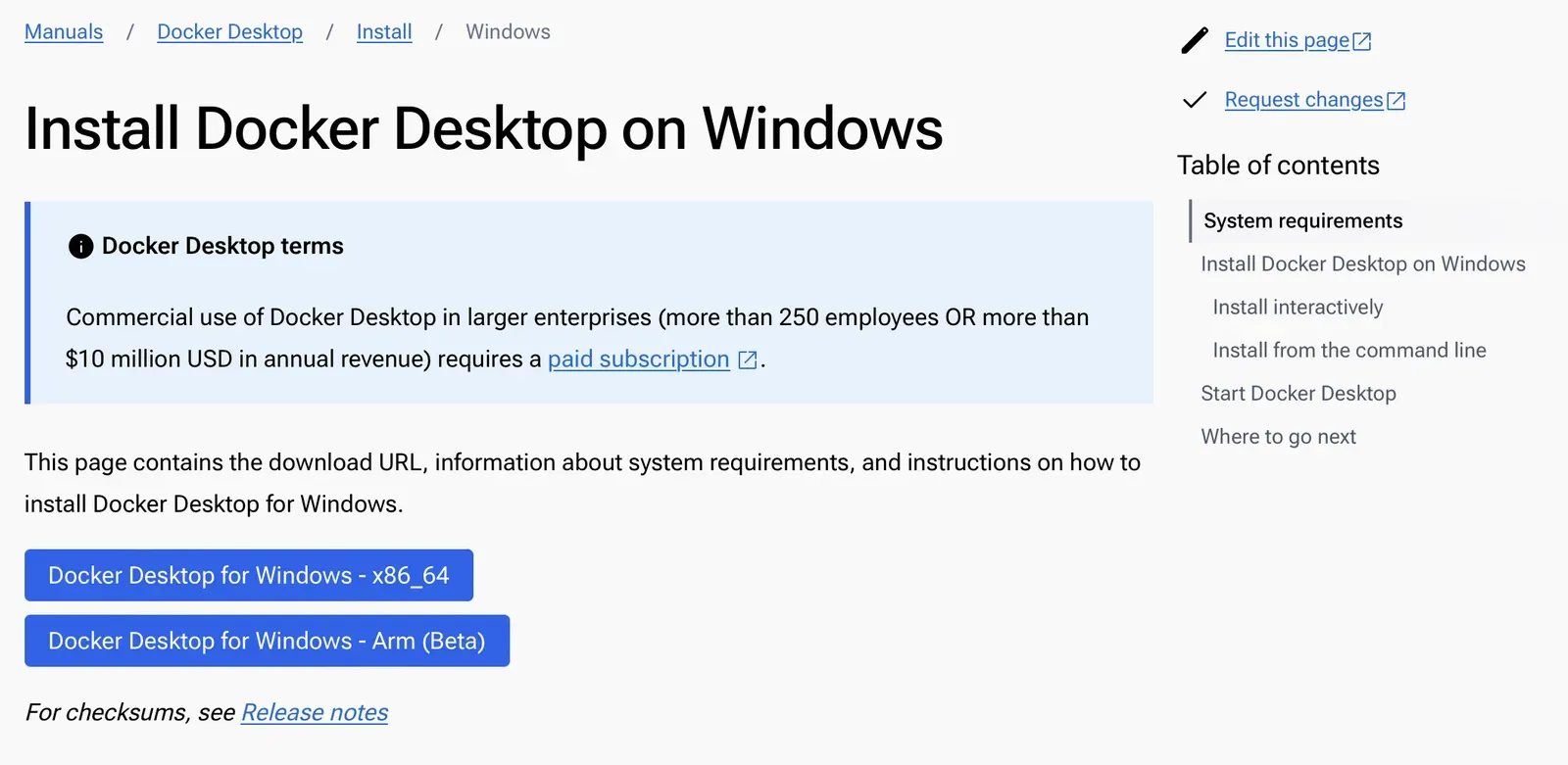 Trình duyệt tải Docker Desktop cho Windows 2026Chú thích: Lựa chọn phiên bản phù hợp với kiến trúc vi xử lý của máy tính.
Bước 2: Xác nhận yêu cầu hệ thống. Docker Desktop trên Windows đòi hỏi quyền quản trị viên (Administrator).
 Chọn phiên bản Docker cho chip Intel hoặc AMDChú thích: Luôn ưu tiên cài đặt phiên bản ổn định (Stable) để đảm bảo tính tương thích.
2.2 Các bước cài đặt chi tiết
Bước 3: Sau khi tải về, nhấn đúp vào file Docker Desktop Installer.exe.
Bước 4 (Cực kỳ quan trọng): Khi cửa sổ cấu hình hiện ra, hãy đảm bảo tích chọn mục “Use WSL 2 instead of Hyper-V”. WSL 2 cung cấp tốc độ đọc ghi file nhanh hơn và tương thích tốt hơn với các công cụ Linux. Nếu máy tính của bạn quá cũ và không hỗ trợ WSL 2, Docker sẽ tự động lùi về chế độ Hyper-V, nhưng hiệu suất sẽ giảm đáng kể.
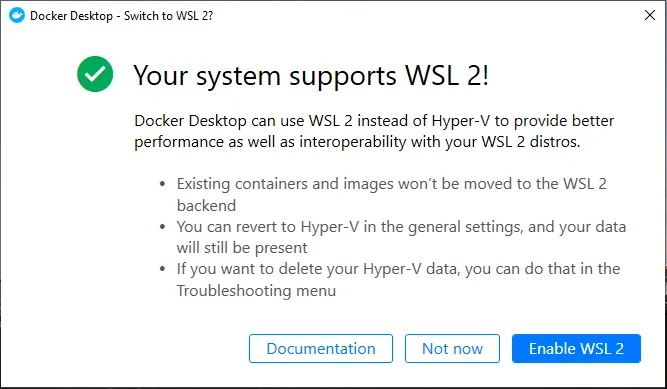 Cấu hình WSL 2 khi cài đặt Docker trên WindowsChú thích: Kích hoạt WSL 2 giúp tối ưu hóa hiệu năng tài nguyên hệ thống.
Bước 5: Nhấn “Ok” và chờ quá trình giải nén hoàn tất. Sau khi cài xong, bạn có thể cần phải đăng xuất (Sign out) hoặc khởi động lại máy tính để các thay đổi về Group Policy và WSL có hiệu lực.
3. Khởi động và cấu hình Docker lần đầu
Sau khi hệ thống khởi động lại, việc hướng dẫn sử dụng docker trên windows sẽ tiếp tục với bước thiết lập giao diện điều khiển.
Bạn tìm kiếm “Docker Desktop” từ Menu Start và khởi chạy. Trong lần chạy đầu tiên, một bảng thỏa thuận dịch vụ (Docker Subscription Service Agreement) sẽ hiện ra.
- Lưu ý về bản quyền: Docker Desktop miễn phí cho cá nhân và doanh nghiệp nhỏ (dưới 250 nhân viên và doanh thu dưới 10 triệu USD/năm). Các doanh nghiệp lớn hơn bắt buộc phải mua bản quyền trả phí để sử dụng hợp pháp.
Khi Docker đã chạy, bạn sẽ thấy biểu tượng cá voi nhỏ ở thanh Taskbar (System Tray). Nếu màu xanh lá cây, Docker đang hoạt động tốt. Nếu màu đỏ hoặc vàng, có thể WSL 2 chưa được cập nhật. Bạn hãy mở PowerShell với quyền Admin và chạy lệnh: wsl --update để khắc phục.
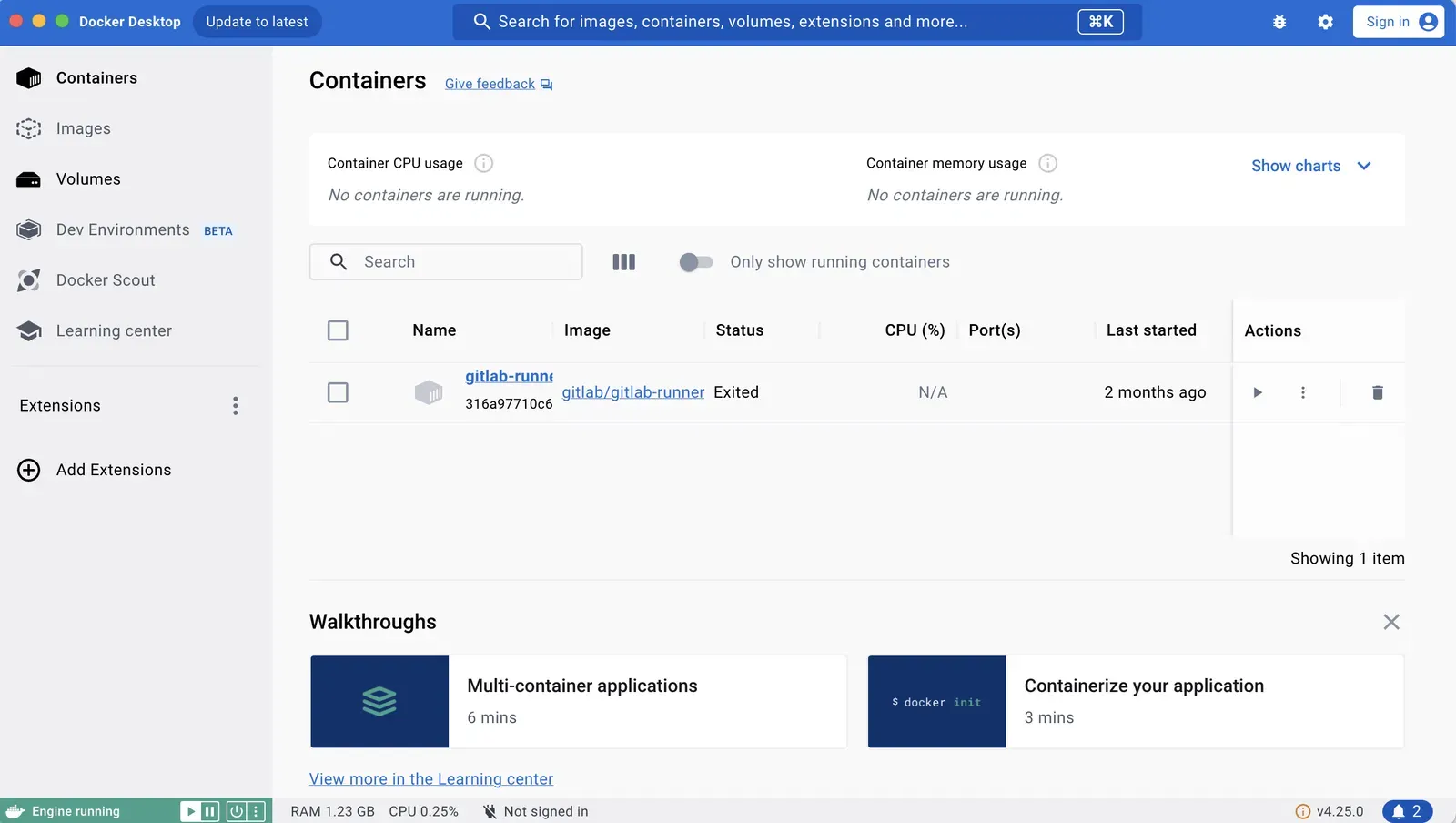 Cách khởi động Docker Desktop từ công cụ tìm kiếm WindowsChú thích: Khởi chạy ứng dụng và chờ dịch vụ Docker Engine chuyển sang trạng thái Running.
Để đóng hẳn Docker khi không dùng đến nhằm tiết kiệm RAM, bạn click chuột phải vào biểu tượng ở khay hệ thống và chọn Quit Docker Desktop.
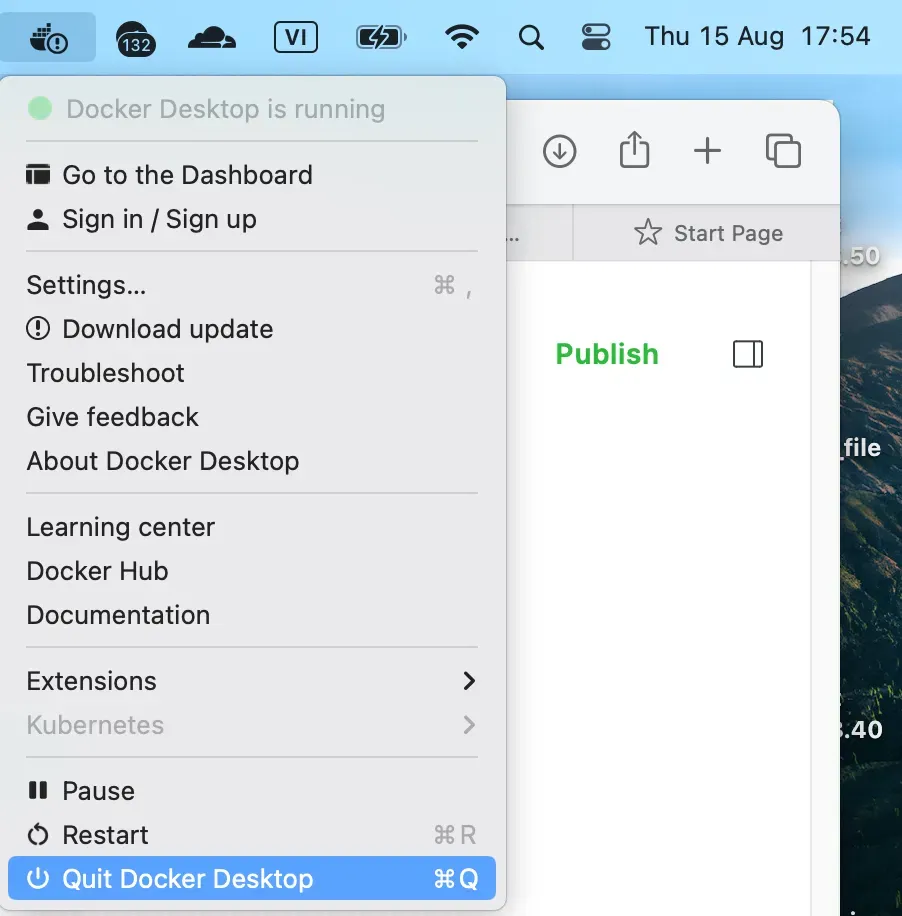 Thao tác thoát Docker Desktop để giải phóng RAM cho máy tínhChú thích: Nên thoát Docker khi làm các tác vụ nặng khác để máy không bị giật lag.
4. Hướng dẫn sử dụng Docker trên Windows thông qua CLI
Mặc dù Docker Desktop cung cấp giao diện Dashboard (GUI) trực quan, nhưng một chuyên gia phần mềm luôn ưu tiên sử dụng dòng lệnh (CLI). Nó giúp bạn tự động hóa quy trình và quản lý container cực kỳ nhanh chóng.
4.1 Khái niệm về Docker Image và Pulling
Hãy tưởng tượng Docker Image là một “bản thiết kế” hoặc đĩa cài đặt phần mềm đã đóng gói sẵn mọi thứ: code, thư viện, runtime. Để thực hiện hướng dẫn sử dụng docker trên windows cho một dự án cụ thể, bạn cần tải các bản thiết kế này về từ Docker Hub.
Ví dụ thực tế: Bạn cần chạy cơ sở dữ liệu MySQL 8.0 và MySQL 9.0 song song trên cùng một máy Windows mà không muốn cài đặt chồng chéo làm bẩn Registry của hệ thống.
Bước 1: Tìm kiếm Image trên Docker Hub hoặc ngay trong thanh tác vụ tìm kiếm của ứng dụng.
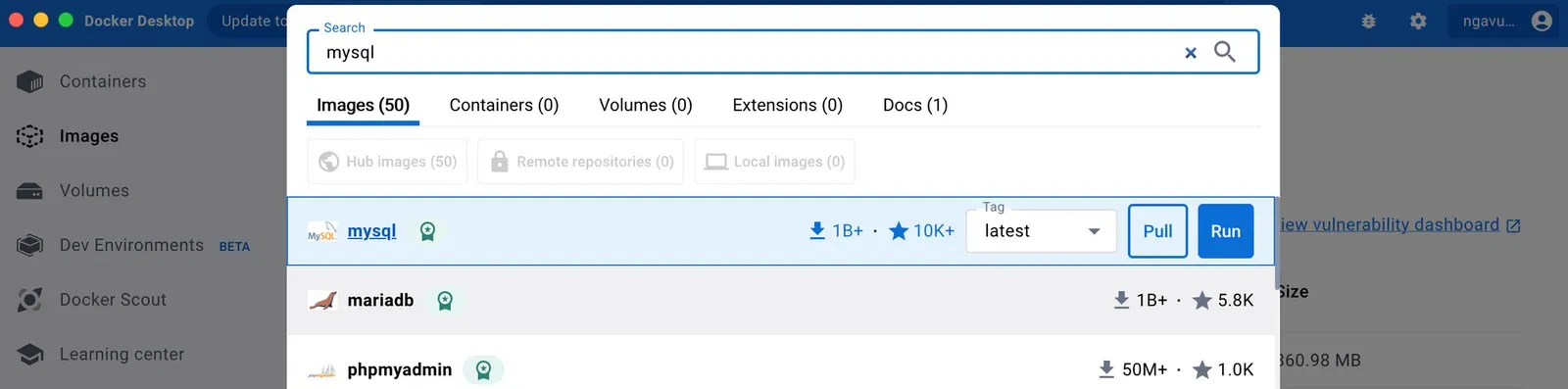 Tìm kiếm Image trên Docker Hub trực tuyếnChú thích: Docker Hub là kho lưu trữ Image lớn nhất thế giới.
Bước 2: Sử dụng lệnh docker pull. Mở PowerShell hoặc Windows Terminal và gõ:
docker pull mysql:8.0
docker pull mysql:9.0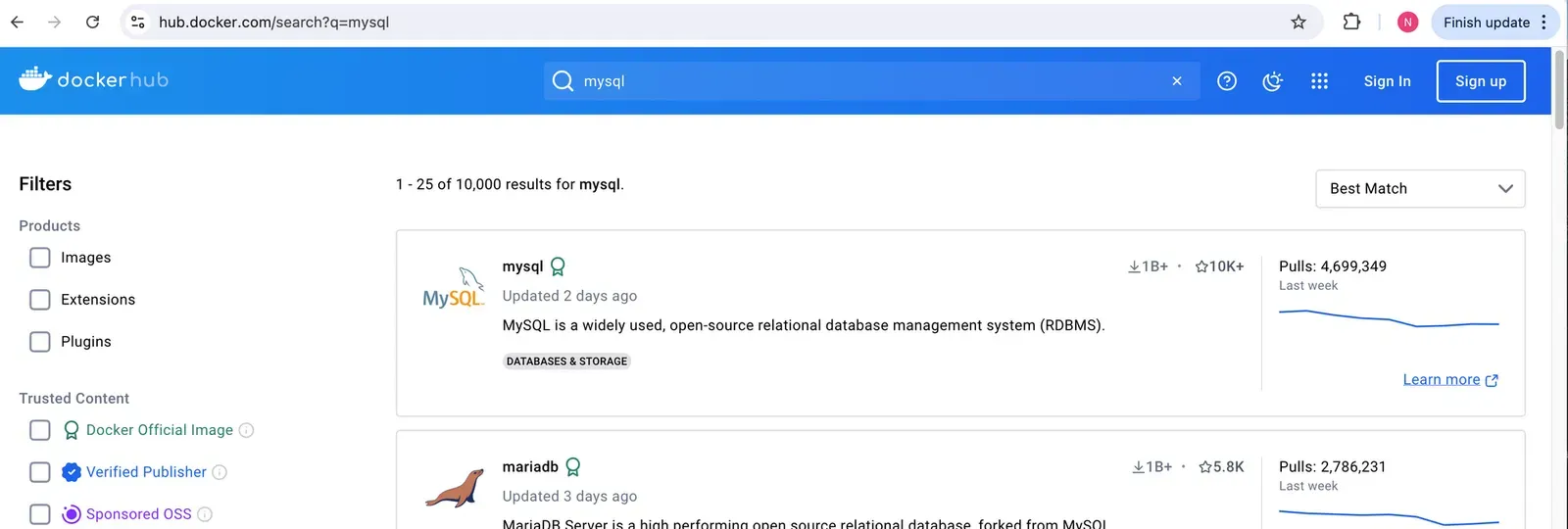 Giao diện tìm kiếm Image chính thức của MySQLChú thích: Ưu tiên chọn các Image có tích xanh Docker Official Image để đảm bảo an toàn.
Nếu bạn không chỉ định phiên bản (Tag), mặc định Docker sẽ tải bản latest. Tuy nhiên, trong môi trường chuyên nghiệp, hãy luôn chỉ định rõ version (như 8.0, 9.0) để đảm bảo tính đồng nhất cho dự án.
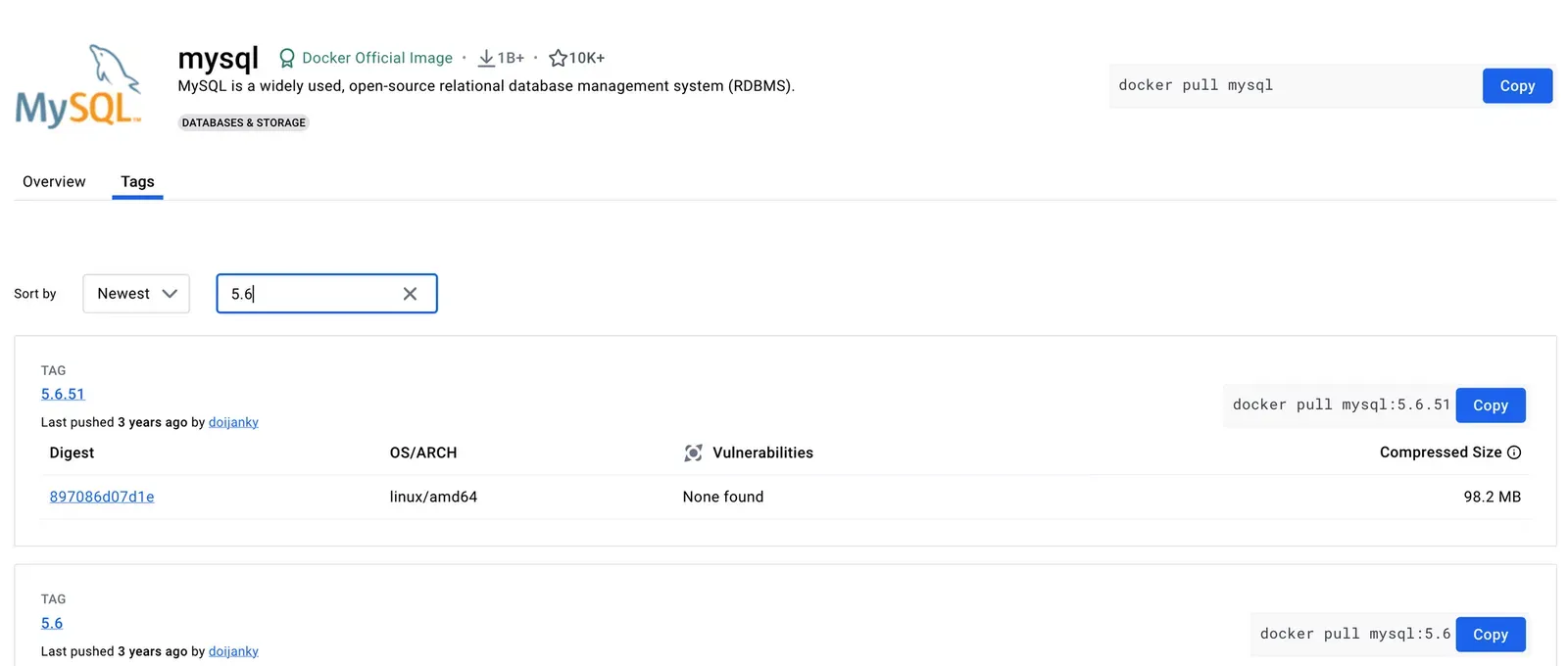 Chọn phiên bản Image cụ thể trong mục TagsChú thích: Luôn kiểm tra tab Tags để chọn phiên bản phần mềm phù hợp.
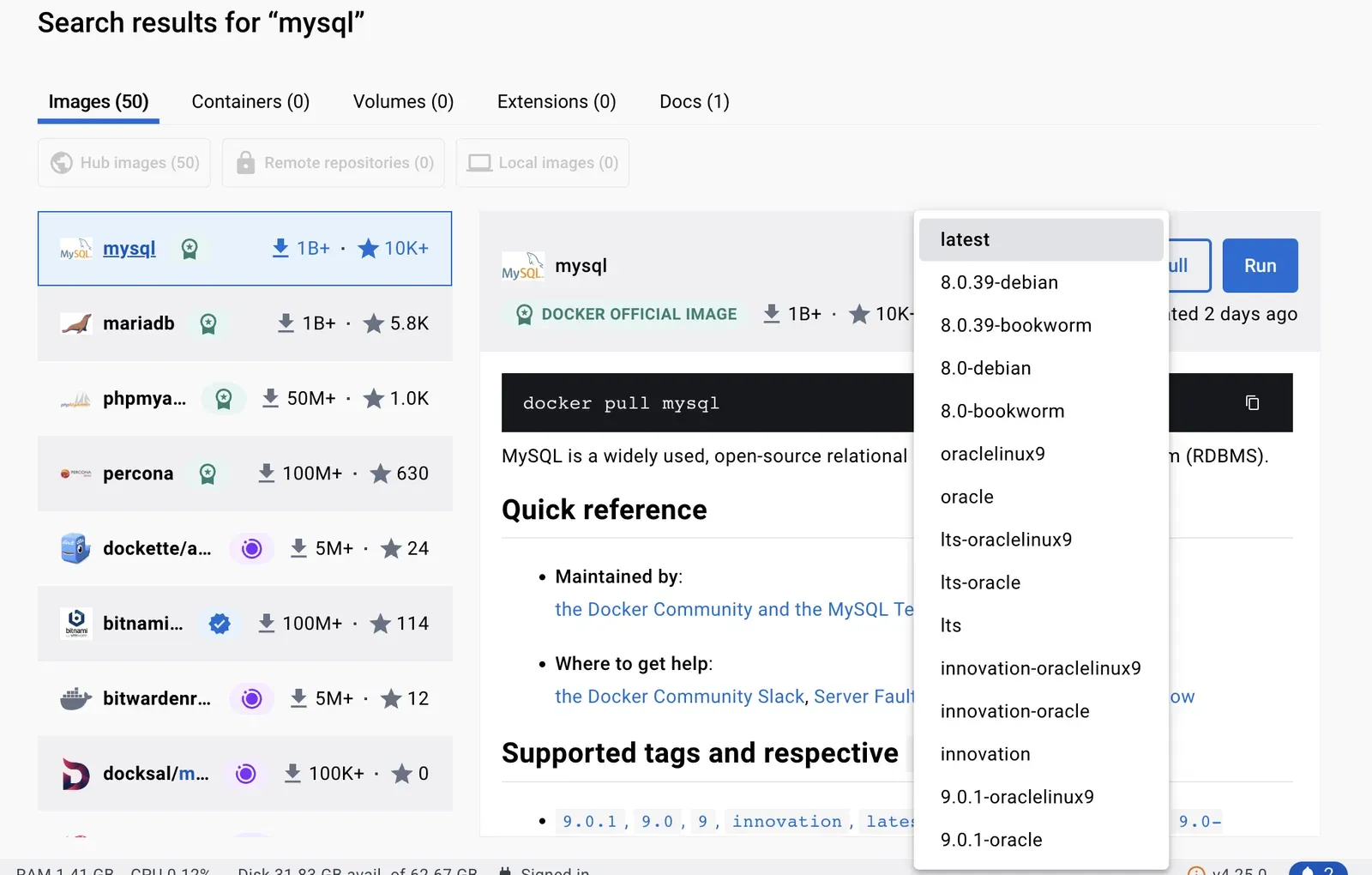 Sao chép lệnh pull từ trang quản trị Docker HubChú thích: Bạn có thể copy trực tiếp lệnh từ trình duyệt để tránh sai sót.
4.2 Kiểm tra danh sách Image hiện có
Sau khi lệnh pull hoàn tất, dữ liệu Image sẽ nằm trên ổ cứng máy tính của bạn (thường được lưu trong VHDX của WSL 2). Bạn có thể kiểm tra lại qua giao diện:
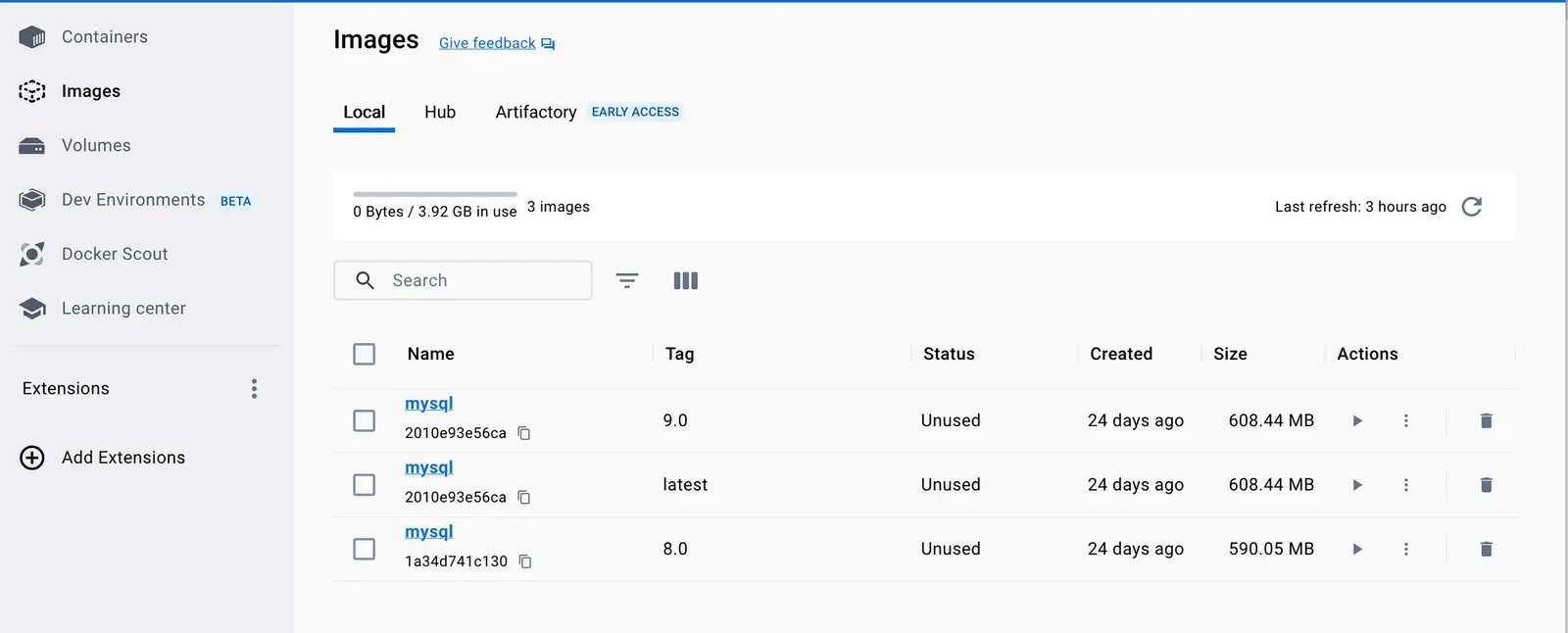 Xem danh sách Image đã tải về trong Docker DashboardChú thích: Giao diện trực quan giúp quản lý dung lượng ổ cứng hiệu quả.
Hoặc sử dụng lệnh CLI nhanh gọn:
docker images Sử dụng Command Line để liệt kê các Image hiện cóChú thích: Cột Image ID là mã định danh duy nhất cho mỗi bản đóng gói.
4.3 Cách xóa Image không sử dụng
Docker Image chiếm khá nhiều dung lượng. Để xóa một bản không cần thiết, bạn dùng lệnh docker rmi [TÊN_IMAGE:TAG]. Nếu Image đó đang được một container sử dụng (dù container đó đã dừng), Docker sẽ ngăn chặn việc xóa. Khi đó, bạn cần dùng cờ -f để ép xóa: docker rmi -f mysql:latest.
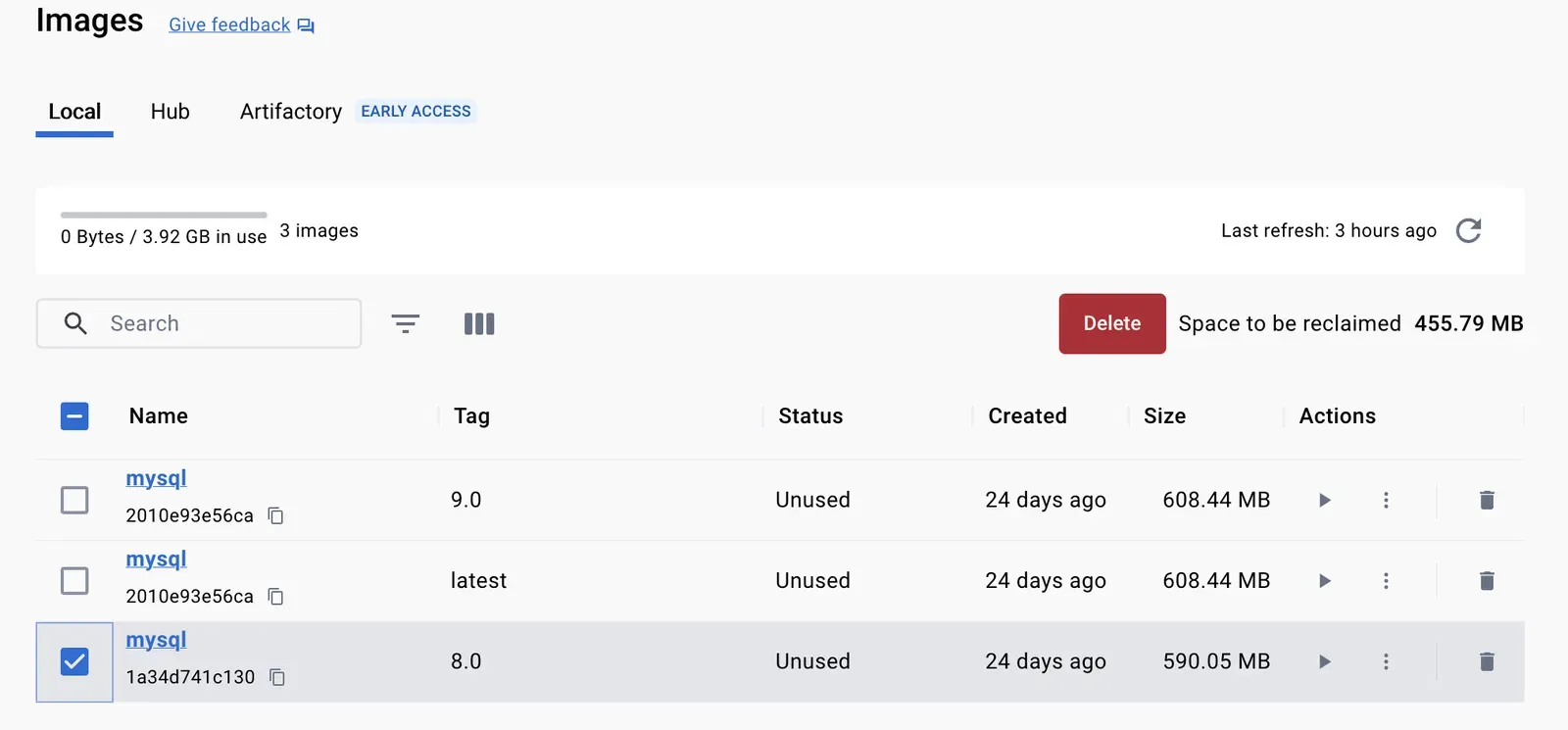 Xóa các Image cũ để giải phóng dung lượng bộ nhớChú thích: Bạn có thể xóa từng hàng hoặc chọn tất cả để xóa hàng loạt.
5. Kỹ thuật khởi chạy và quản lý Container chuyên sâu
Đây là nội dung trọng tâm của hướng dẫn sử dụng docker trên windows. Container là một thực thể sống được tạo ra từ Image.
5.1 Lệnh khởi chạy Container với nhiều tùy chọn
Chúng ta sẽ chạy MySQL 9.0 với các tham số cấu hình nâng cao. Hãy phân tích lệnh sau:
docker run --name mysql-9-container
  -e MYSQL_ROOT_PASSWORD=thanh-tin-computer
  -p 3307:3306
  -v my-sql-data:/var/lib/mysql
-d mysql:9.0- –name: Đặt tên thân thiện cho container để dễ quản lý thay vì dùng ID loằng ngoằng.
- -e (Environment): Thiết lập biến môi trường. Với MySQL, đây là cách bạn đặt mật khẩu Root mà không cần vào terminal bên trong.
- -p (Port mapping): Cực kỳ quan trọng.
3307:3306nghĩa là ánh xạ cổng nội bộ 3306 của container ra cổng 3307 của máy Windows. Nhờ vậy, bạn có thể chạy 2 container MySQL (một cái cổng 3307, một cái cổng 3308) mà không bao giờ bị xung đột. - -v (Volume): Lưu trữ dữ liệu bền vững. Nếu không có tham số này, khi bạn xóa container, toàn bộ dữ liệu database bên trong sẽ biến mất. Volume giúp dữ liệu “sống sót” ngay cả khi container bị hủy.
- -d (Detached mode): Chạy ngầm container. Nếu thiếu cờ này, terminal của bạn sẽ bị treo để hiển thị log của MySQL.
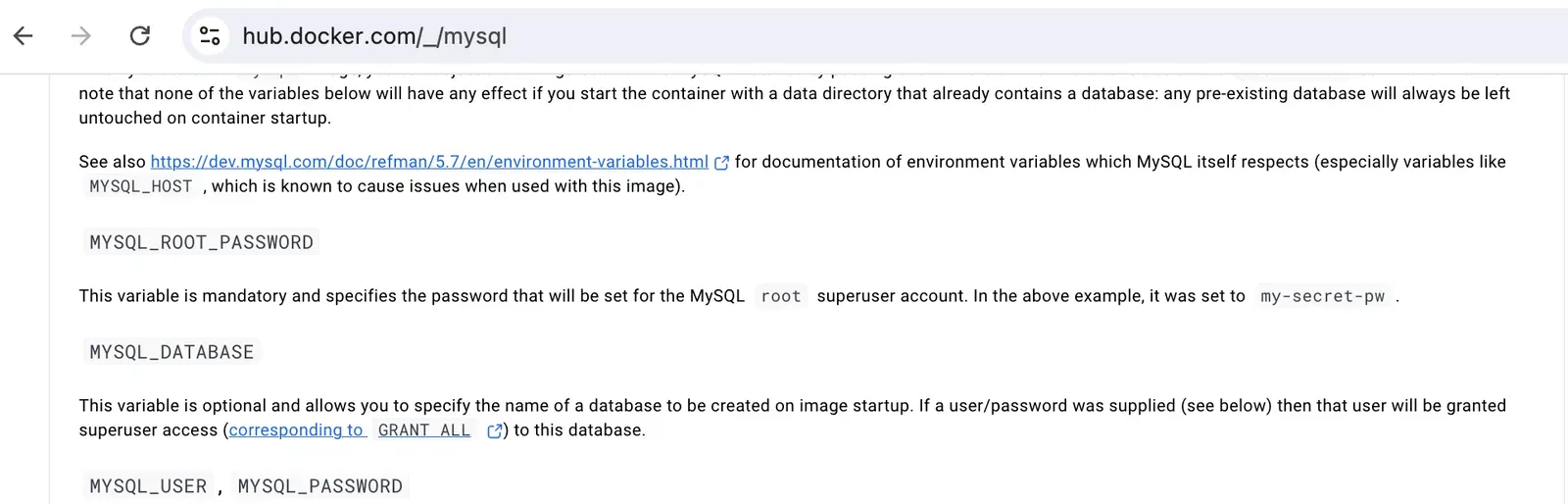 Hướng dẫn cấu hình biến môi trường trên Docker HubChú thích: Luôn đọc phần Documentation của Image để biết các biến môi trường bắt buộc.
5.2 Quản lý trạng thái Container
Trong quá trình thực hiện hướng dẫn sử dụng docker trên windows, bạn cần biết cách kiểm tra những gì đang chạy ngầm:
- Xem các container đang chạy:
docker ps - Xem tất cả container (kể cả đã bị stop):
docker ps -a
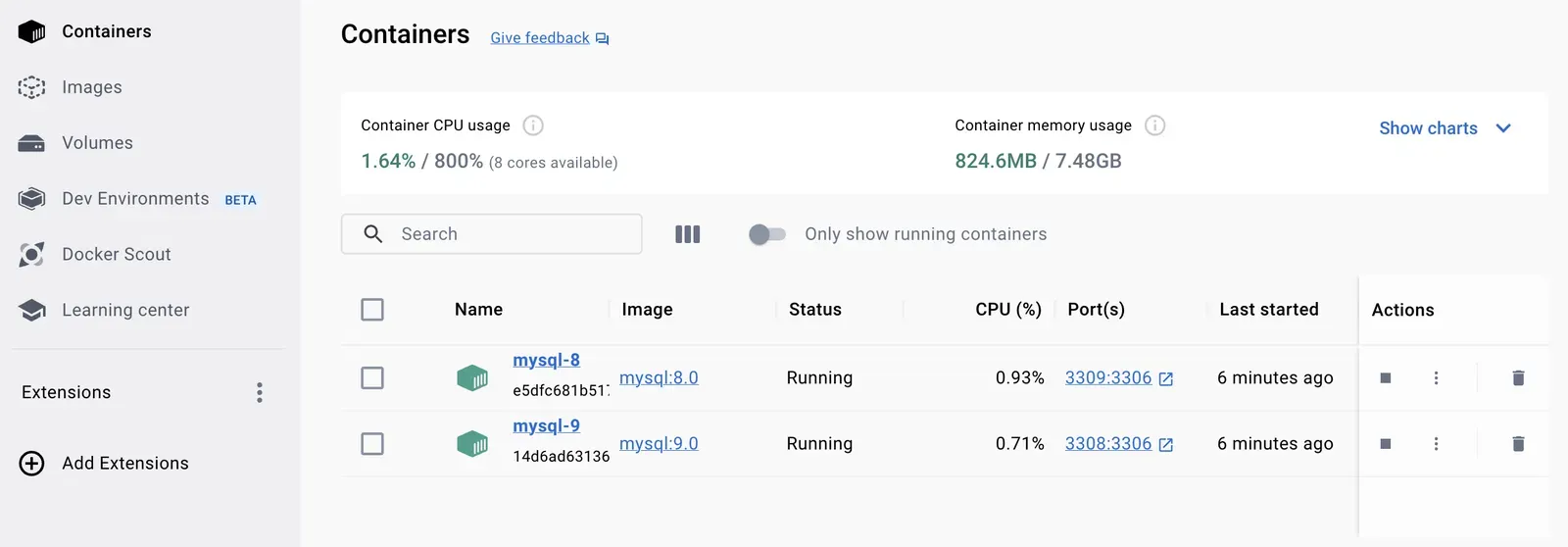 Danh sách các Container đang hoạt động trong hệ thốngChú thích: Cột Status cho biết Container đã chạy được bao lâu.
Dừng một container đang chạy:
docker stop mysql-9-container
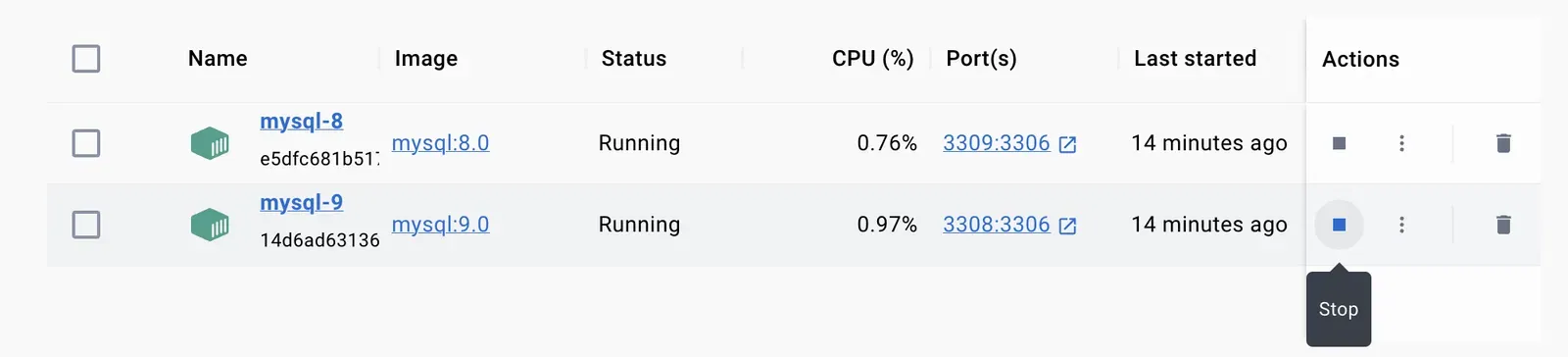 Cách tạm dừng Container bằng giao diện đồ họaChú thích: Nhấn nút Stop và chờ tiến trình kết thúc an toàn.
Xóa hẳn một container sau khi đã dừng:
docker rm mysql-9-container
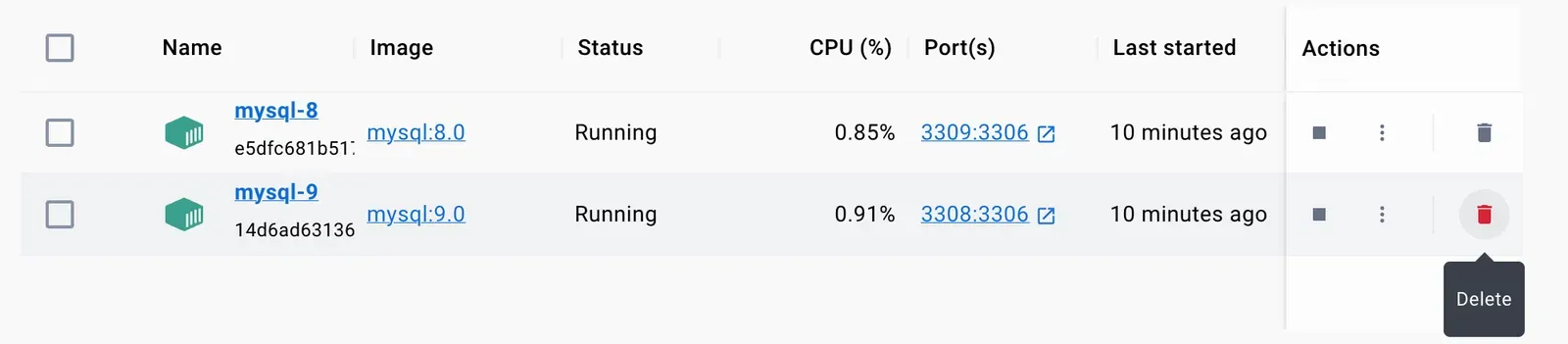 Xóa Container hoàn toàn khỏi danh sách quản lýChú thích: Việc xóa Container không làm mất Volume nếu bạn đã cấu hình ánh xạ dữ liệu.
6. Tự xây dựng Docker Image cá nhân bằng Dockerfile
Nếu các Image có sẵn trên mạng không đáp ứng đủ nhu cầu (ví dụ: thiếu thư viện PHP đặc thù, hoặc cần cấu hình Apache riêng), bạn có thể tự build. Đây là cấp độ nâng cao trong hướng dẫn sử dụng docker trên windows.
Bước 1: Tạo một file tên là Dockerfile (không có đuôi mở rộng) trong thư mục dự án của bạn.
Bước 2: Định nghĩa các bước cài đặt. Ví dụ tạo image Python có sẵn thư viện MySQL:
FROM python:3.9-slim
RUN pip install mysql-connector-python jupyter
WORKDIR /app
COPY . /app
CMD ["python", "main.py"]
Bước 3: Build image từ file vừa tạo:
docker build -t my-custom-app:v1 .Sau khi hoàn tất, image my-custom-app sẽ xuất hiện trong danh sách docker images của bạn, sẵn sàng để triển khai lên bất kỳ máy chủ Linux hoặc Windows nào khác.
7. Troubleshooting: Sửa các lỗi thường gặp trên Windows 2026
Trong hơn 10 năm làm nghề, Thành Tín Computer nhận thấy người dùng Windows thường gặp 3 vấn đề chính khi áp dụng hướng dẫn sử dụng docker trên windows.
7.1 Lỗi “WSL 2 kernel component is not installed”
Lỗi này xảy ra khi gói nhân Linux của Microsoft chưa được cập nhật.
- Cách fix: Mở PowerShell Admin và chạy
wsl --update. Sau đó khởi động lại Docker Desktop.
7.2 Lỗi Port đã bị chiếm dụng (Bind for 0.0.0.0:80 failed)
Lỗi này thường do dịch vụ IIS của Windows hoặc một ứng dụng khác đang dùng cổng 80.
- Mẹo: Sử dụng lệnh
netstat -ano | findstr :80để tìm PID đang chiếm cổng, sau đó Kill tiến trình đó trong Task Manager hoặc đổi cổng ánh xạ của Docker thành8080:80.
7.3 Docker chiếm quá nhiều RAM (Vmmem)
Tiến trình Vmmem là nơi WSL 2 chạy Linux kernel. Mặc định nó có thể ăn đến 80% RAM máy tính.
- Giải pháp: Tạo một file tên
.wslconfigtrong thư mục người dùng (C:UsersTên_Bạn) với nội dung:[wsl2] memory=4GB processors=2Việc này sẽ giới hạn cứng tài nguyên mà Docker được phép dùng, giúp Windows chạy mượt mà hơn.
8. So sánh Docker Desktop với các giải pháp khác
Nhiều khách hỏi Thành Tín rằng tại sao không dùng VirtualBox hay VMware cho nhẹ đầu? Thực tế, hướng dẫn sử dụng docker trên windows chỉ ra những ưu điểm vượt trội của Container:
- Hiệu năng: Docker dùng chung nhân OS với máy chủ (thông qua WSL 2), nên nó khởi động trong vài giây thay vì vài phút như máy ảo (VM).
- Kích thước: Một image Docker chỉ vài trăm MB, trong khi một file VM (OVA/VMDK) thường từ vài GB đến hàng chục GB.
- Hệ sinh thái: Docker Hub có hàng triệu Image sẵn có, bạn chỉ cần kéo về dùng thay vì phải cài thủ công từng bước từ hệ điều hành đến phần mềm.
Tuy nhiên, nếu bạn cần một môi trường ảo hóa hoàn toàn khác biệt về cấu trúc nhân (Kernel), máy ảo VM vẫn là lựa chọn an toàn hơn về mặt bảo mật cô lập tuyệt đối.
9. Cẩn trọng về bảo mật và bản quyền phần mềm
Khi thực hiện theo hướng dẫn sử dụng docker trên windows, bạn tuyệt đối không nên tải các Image không có nguồn gốc rõ ràng (Unverified) trên Docker Hub. Các Image này có thể chứa mã độc, backdoor hoặc trojan chuyên đánh cắp thông tin cấu hình (.env) của dự án.
Về vấn đề bản quyền, hiện tại không có khái niệm “crack Docker”. Tuy nhiên, có nhiều trang web chia sẻ các Docker Image chứa phần mềm bẻ khóa sẵn (như các bản Windows lậu, Database lậu). Thành Tín Computer cảnh báo: Việc sử dụng các Image này tiềm ẩn nguy cơ cực lớn về pháp lý cho doanh nghiệp và rủi ro bị tống tiền bởi ransomware được cài cắm tinh vi bên trong lớp Layer của Image. Hãy sử dụng phần mềm chính hãng và Image từ nhà phát triển gốc để đảm bảo an toàn cho dữ liệu của bạn.
Việc làm chủ công nghệ và nắm vững hướng dẫn sử dụng docker trên windows sẽ mở ra cơ hội lớn cho sự nghiệp lập trình của bạn. Docker không chỉ là một công cụ, nó là một tư duy về đóng gói và vận hành phần mềm hiện đại. Nếu trong quá trình cài đặt bạn gặp phải các sự cố khó nhằn hoặc lỗi xanh màn hình liên quan đến ảo hóa, hãy mang máy đến Thành Tín Computer để được các kỹ thuật viên hỗ trợ can thiệp sâu vào BIOS và Registry hệ thống. Chúc các bạn cấu hình thành công môi trường làm việc hiệu quả với hướng dẫn sử dụng docker trên windows.
Ngày cập nhật gần nhất 02/03/2026 by Thành Tín
