
Hướng dẫn ghost win 7 từ USB giúp bạn khôi phục hệ điều hành nhanh hơn 3-5 lần so với cài mới. Phương pháp này đặc biệt hữu ích khi cần triển khai Windows 7 cho nhiều máy tính cùng cấu hình hoặc khôi phục hệ thống sau sự cố.
Chuẩn Bị Trước Khi Ghost
Thiết bị cần có:
- USB tối thiểu 4GB (khuyến nghị 8GB để chứa cả file ghost)
- File ghost Windows 7 định dạng .GHO hoặc .GHS
- Phần mềm tạo USB boot: Rufus, WinSetupFromUSB, hoặc YUMI
- Công cụ ghost: Norton Ghost, Acronis True Image, hoặc AOMEI Backupper
⚠️ Cảnh báo quan trọng:
- Ghost sẽ XÓA TOÀN BỘ dữ liệu trên phân vùng đích
- Backup dữ liệu quan trọng trước khi thực hiện
- Kiểm tra file .GHO có đúng phiên bản Windows 7 (32-bit/64-bit) với máy đích
Tạo USB Boot Đa Năng
Phương pháp 1: Dùng Rufus (đơn giản nhất)
- Tải Rufus từ trang chủ rufus.ie
- Cắm USB → Chọn thiết bị trong Rufus
- Boot selection: chọn “FreeDOS” hoặc file ISO của Hiren’s BootCD
- Partition scheme: MBR (cho BIOS cũ) hoặc GPT (cho UEFI)
- Nhấn START → Đợi 3-5 phút hoàn tất
Phương pháp 2: Dùng WinSetupFromUSB (chuyên nghiệp)
Ưu điểm: Tích hợp nhiều công cụ boot trên cùng 1 USB
- Thêm Hiren’s BootCD PE
- Thêm file ghost .GHO vào thư mục riêng
- Tạo menu boot tùy chỉnh
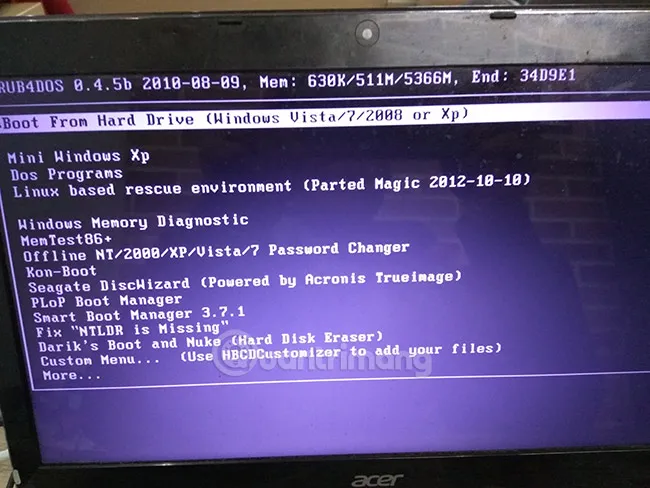 Tạo USB boot đa năng với WinSetupFromUSBGiao diện WinSetupFromUSB cho phép tích hợp nhiều công cụ boot
Thiết Lập Boot Từ USB
Truy cập BIOS/UEFI:
- Máy Dell/HP: nhấn F12 khi khởi động
- Máy Asus/Acer: nhấn F2 hoặc Delete
- Máy Lenovo/ThinkPad: nhấn F1 hoặc Enter
Điều chỉnh thứ tự boot:
- Vào tab Boot hoặc Boot Priority
- Đưa “USB HDD” hoặc “Removable Devices” lên đầu
- Tắt Secure Boot (nếu có) để tương thích với công cụ DOS
- Lưu thay đổi (F10) và khởi động lại
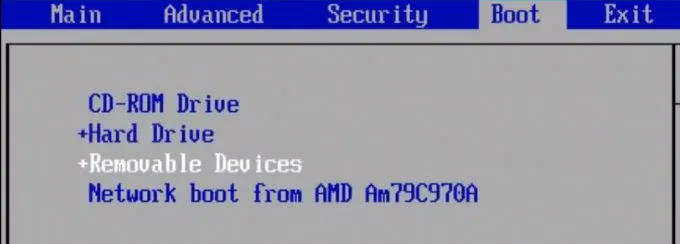 Thiết lập boot từ USB trong BIOSCấu hình BIOS để ưu tiên boot từ USB
Quy Trình Ghost Windows 7
Bước 1: Khởi động vào môi trường DOS
Sau khi boot từ USB, chọn:
- Hiren’s BootCD PE → DOS Programs → Norton Ghost
- Hoặc menu tùy chỉnh nếu dùng WinSetupFromUSB
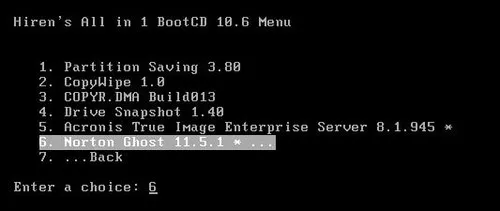 Chọn Norton Ghost từ menu bootMenu công cụ backup với Norton Ghost
Bước 2: Khởi chạy Norton Ghost
Chọn Ghost (Normal) để vào giao diện chính
- Giao diện dạng text, điều khiển bằng phím mũi tên
- Nhấn OK để bỏ qua thông báo bản quyền
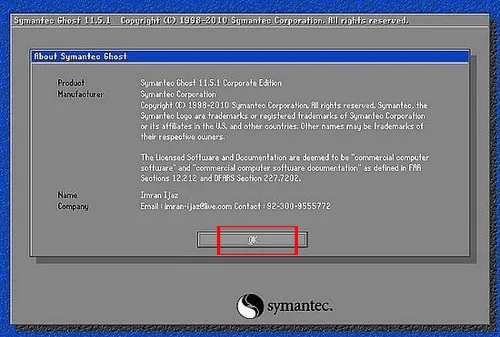 Giao diện Norton GhostMàn hình chính của Norton Ghost
Bước 3: Chọn chế độ phục hồi
Đường dẫn: Local → Partition → From Image
Giải thích:
- Local: Thao tác trên ổ đĩa cục bộ
- Partition: Ghost theo phân vùng (khuyến nghị)
- From Image: Khôi phục từ file .GHO
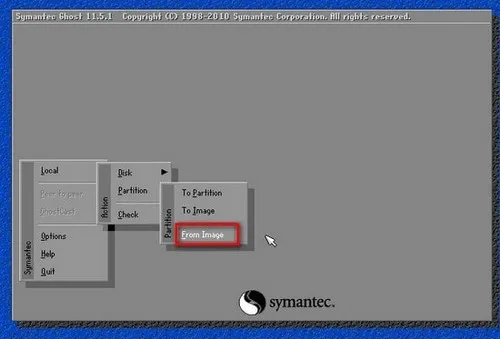 Chọn chế độ From ImageMenu điều hướng trong Norton Ghost
Bước 4: Định vị file ghost
- Duyệt đến thư mục chứa file .GHO (thường ở USB hoặc ổ D:)
- Chọn file Windows 7 .GHO
- Nhấn Open hoặc Enter
Mẹo nhận biết:
- File ghost thường có tên: Win7_Pro_x64.GHO, W7_Ultimate.GHO
- Dung lượng: 3-8GB tùy phiên bản
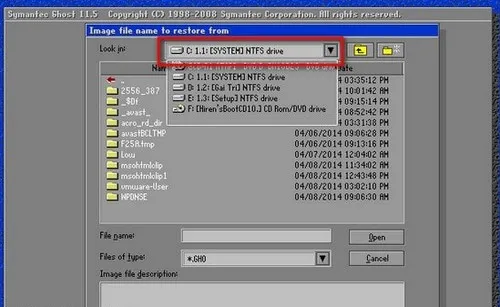 Chọn file ghost Windows 7Trình duyệt file trong Norton Ghost
Bước 5: Chọn ổ đĩa đích
Phân biệt ổ đĩa:
- Ổ HDD: Dung lượng lớn (250GB-2TB)
- USB boot: Dung lượng nhỏ (4-32GB)
Chọn ổ HDD → Nhấn OK
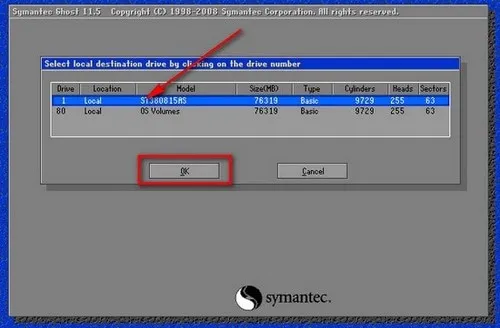 Chọn ổ đĩa cài đặtDanh sách ổ đĩa phát hiện được
Bước 6: Chọn phân vùng đích
⚠️ Cực kỳ quan trọng:
- Chọn phân vùng C: (Primary partition) để ghost hệ điều hành
- KHÔNG chọn phân vùng D:, E: nếu chứa dữ liệu cần giữ
- Kiểm tra kỹ dung lượng phân vùng trước khi xác nhận
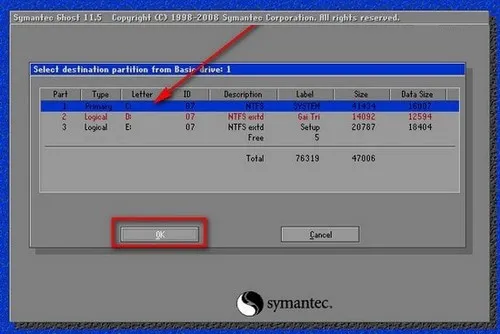 Chọn phân vùng trên ổ đĩaDanh sách phân vùng trên ổ đĩa đích
Bước 7: Xác nhận và thực thi
- Hộp thoại cảnh báo: “Proceed with partition restore?”
- Nhấn Yes để bắt đầu
- Thanh tiến trình hiển thị tốc độ ghost (MB/phút)
Thời gian ước tính:
- File 4GB: 5-8 phút (USB 3.0)
- File 8GB: 10-15 phút (USB 2.0)
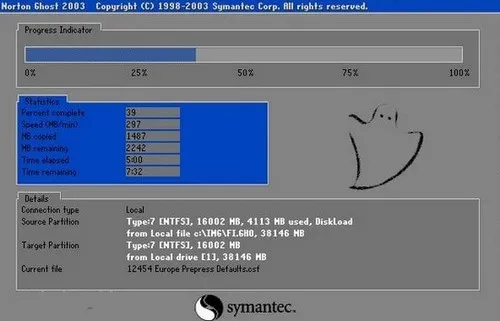 Quá trình ghost đang chạyThanh tiến trình ghost Windows 7
Bước 8: Hoàn tất và khởi động lại
Khi hiển thị “Clone Completed Successfully”:
- Nhấn Reset Computer hoặc tắt máy
- Rút USB boot
- Khởi động lại → Windows 7 sẽ tự động cấu hình
Xử Lý Lỗi Thường Gặp
Lỗi “Invalid ghost image”:
- Nguyên nhân: File .GHO bị hỏng hoặc không tương thích
- Giải pháp: Tải lại file ghost từ nguồn tin cậy, kiểm tra MD5 checksum
Lỗi “Insufficient space”:
- Nguyên nhân: Phân vùng đích nhỏ hơn dung lượng file ghost
- Giải pháp: Mở rộng phân vùng bằng MiniTool Partition Wizard trước khi ghost
Máy không nhận USB boot:
- Kiểm tra USB có bị lỗi vật lý không
- Thử cổng USB khác (ưu tiên USB 2.0 cho tương thích tốt)
- Tắt Fast Boot trong BIOS
Windows 7 không khởi động sau ghost:
- Chạy Startup Repair từ USB cài Windows 7
- Hoặc dùng lệnh:
bootrec /fixmbrvàbootrec /fixboottrong Command Prompt
So Sánh Ghost vs Cài Mới
| Tiêu chí | Ghost Win 7 | Cài mới Win 7 |
|---|---|---|
| Thời gian | 8-15 phút | 30-45 phút |
| Driver | Có sẵn | Phải cài thủ công |
| Phần mềm | Đầy đủ | Phải cài lại |
| Tùy biến | Hạn chế | Linh hoạt |
Khi nào nên ghost:
- Triển khai hàng loạt cho văn phòng, phòng máy
- Khôi phục nhanh sau sự cố virus
- Máy cấu hình cũ, khó tìm driver
Khi nào nên cài mới:
- Nâng cấp từ Windows XP/Vista
- Thay đổi cấu hình phần cứng lớn (mainboard, CPU)
- Cần bản Windows sạch 100%
Tối Ưu Sau Khi Ghost
- Cập nhật driver: Dùng Driver Booster hoặc Snappy Driver Installer
- Kích hoạt Windows: Nhập product key hợp lệ
- Cài đặt antivirus: Kaspersky, Bitdefender, hoặc Windows Defender
- Tạo điểm khôi phục: Control Panel → System → System Protection
Hướng dẫn ghost win 7 từ USB là kỹ năng thiết yếu cho kỹ thuật viên và người dùng am hiểu công nghệ. Phương pháp này tiết kiệm thời gian đáng kể, đặc biệt khi cần khôi phục nhiều máy tính. Tuy nhiên, hãy luôn backup dữ liệu quan trọng và kiểm tra kỹ phân vùng đích trước khi thực hiện.
Ngày cập nhật gần nhất 14/03/2026 by Thành Tín
