
Bạn muốn chuyển bộ sưu tập nhạc từ laptop sang iPhone để nghe mọi lúc mọi nơi? Bài viết này sẽ hướng dẫn chi tiết cách copy nhạc từ máy tính vào iPhone qua 2 phương pháp phổ biến nhất hiện nay.
iTunes – Công Cụ Chính Thống Từ Apple
iTunes là ứng dụng miễn phí do Apple phát triển, hỗ trợ cả Windows và macOS. Đây là lựa chọn an toàn nhất khi bạn cần chuyển nhạc từ máy tính sang iPhone.
Chuẩn Bị Trước Khi Bắt Đầu
Truy cập trang chủ Apple để tải iTunes phiên bản phù hợp (32-bit hoặc 64-bit). Kiểm tra cấu hình máy tính trước khi tải – thông tin này có trong mục System Properties (nhấn Windows + Pause/Break).
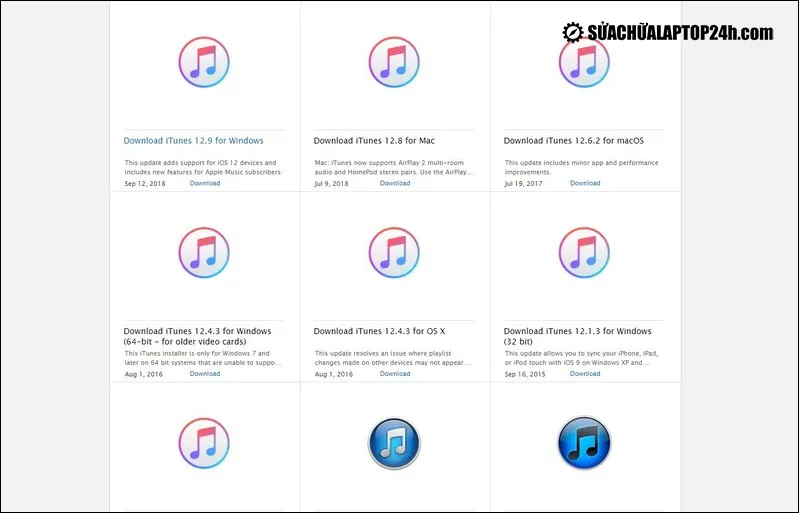
Chọn phiên bản iTunes tương thích với hệ điều hành
Quy Trình Chuyển Nhạc Qua iTunes
Sau khi cài đặt xong, kết nối iPhone với máy tính bằng cáp Lightning. Mở iTunes và chờ thiết bị được nhận diện – biểu tượng iPhone sẽ xuất hiện ở góc trên bên trái.
Vào Library > Songs, kéo thả các file nhạc từ thư mục máy tính vào cửa sổ iTunes. Phần mềm hỗ trợ định dạng MP3, AAC, WAV, AIFF.
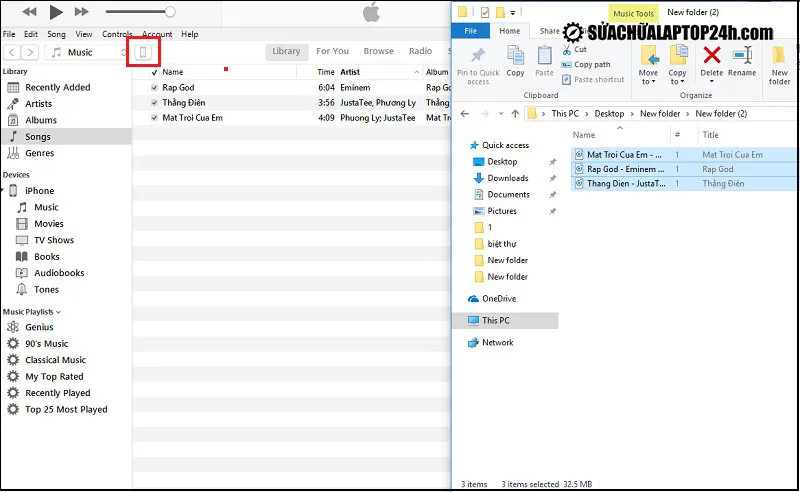
Kéo file nhạc vào thư viện iTunes
Nhấn biểu tượng iPhone, chọn Music ở thanh bên trái. Tích “Sync Music”, sau đó chọn “Selected playlists, artists, albums, and genres” nếu chỉ muốn đồng bộ một phần nhạc.
⚠️ Lưu ý quan trọng: iTunes sẽ xóa toàn bộ nhạc hiện có trên iPhone khi đồng bộ lần đầu. Sao lưu dữ liệu quan trọng trước khi thực hiện.
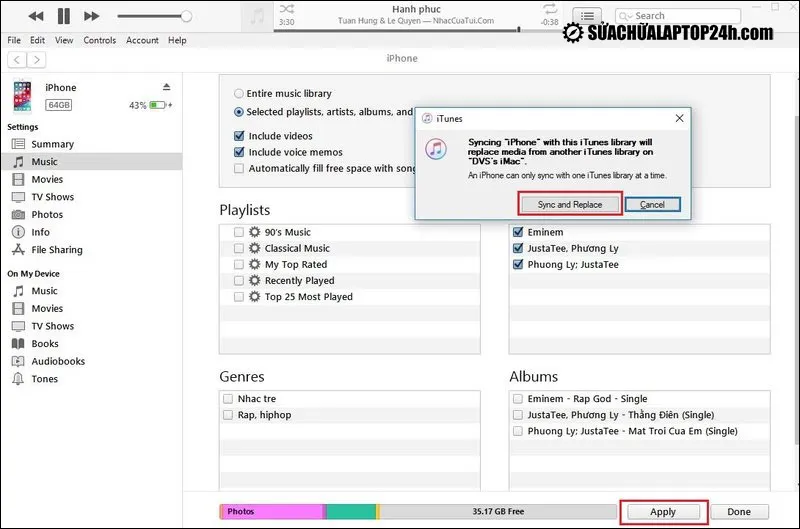
Xác nhận xóa nhạc cũ để đồng bộ nhạc mới
Nhấn Apply ở góc dưới bên phải và chờ quá trình hoàn tất. Thời gian phụ thuộc vào số lượng file và tốc độ cáp USB.
3uTools – Giải Pháp Linh Hoạt Hơn
3uTools là phần mềm quản lý iOS của bên thứ ba, giao diện trực quan và không xóa dữ liệu có sẵn khi copy nhạc từ máy tính vào iPhone.
Ưu Điểm Của 3uTools
- Không yêu cầu xóa nhạc cũ
- Hỗ trợ nhiều định dạng file hơn iTunes
- Tốc độ truyền nhanh hơn
- Quản lý file theo kiểu Windows Explorer
Các Bước Thực Hiện
Tải 3uTools từ trang chủ chính thức, cài đặt và mở phần mềm. Kết nối iPhone qua cáp USB, mở khóa màn hình và nhấn “Trust” khi có thông báo.
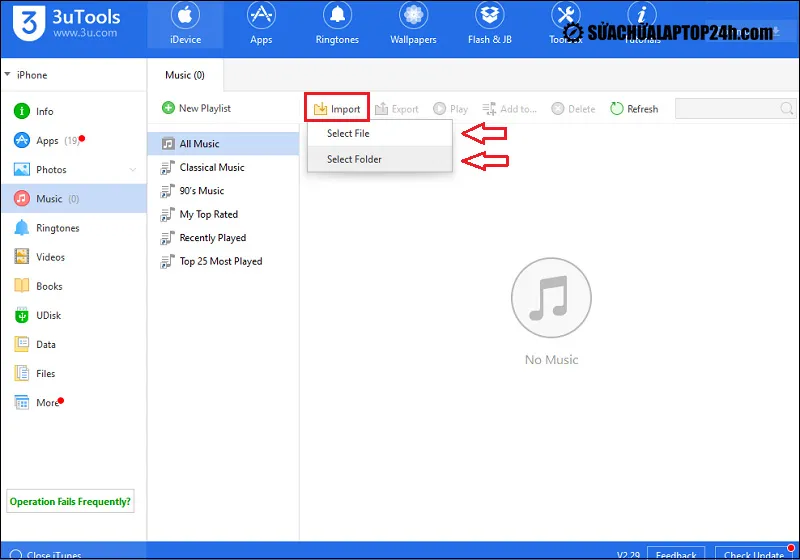
Giao diện quản lý nhạc trong 3uTools
Vào tab Music, nhấn Import ở thanh công cụ. Chọn File để thêm từng bài, hoặc Folder để thêm cả thư mục.
Nếu iTunes đang chạy, 3uTools sẽ yêu cầu tắt để tránh xung đột. Nhấn Close iTunes và tiếp tục.
Duyệt đến thư mục chứa nhạc, chọn file cần chuyển (giữ Ctrl + click chuột để chọn nhiều file). Nhấn Open và chờ thanh tiến trình hoàn tất.
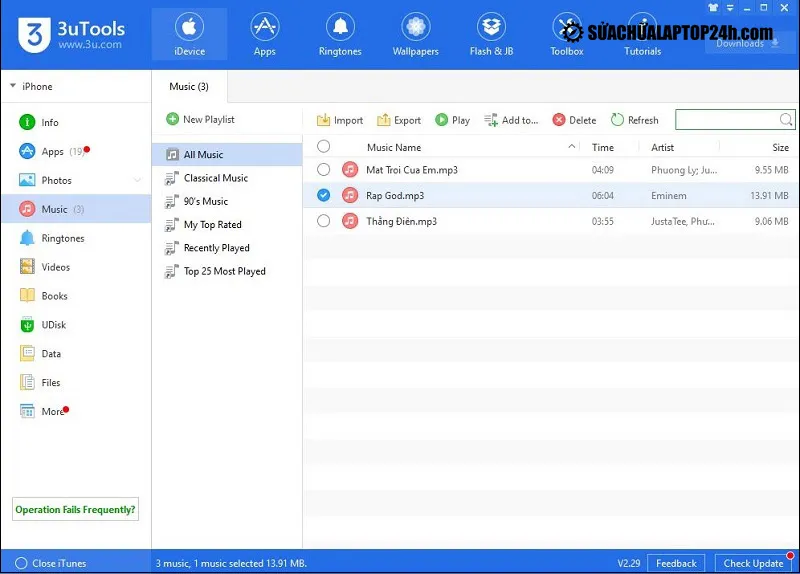
Nhạc đã được thêm vào iPhone thành công
So Sánh Hai Phương Pháp
iTunes phù hợp khi bạn muốn đồng bộ toàn bộ thư viện nhạc và sử dụng các tính năng như Apple Music, iCloud Music Library. Tuy nhiên, việc xóa nhạc cũ là điểm trừ lớn.
3uTools linh hoạt hơn cho việc thêm nhạc lẻ tẻ mà không ảnh hưởng dữ liệu có sẵn. Nhược điểm là không được Apple hỗ trợ chính thức, cần tải từ nguồn uy tín.
Xử Lý Lỗi Thường Gặp
iPhone không nhận diện: Thử cáp Lightning khác, cổng USB khác, hoặc khởi động lại cả máy tính và iPhone. Kiểm tra driver Apple Mobile Device Support trong Device Manager (Windows).
File nhạc không phát được: Đảm bảo định dạng được hỗ trợ (MP3, AAC, M4A). File DRM-protected từ các dịch vụ streaming không thể chuyển trực tiếp.
Đồng bộ iTunes bị lỗi: Tắt iCloud Music Library tạm thời trong Settings > Music trên iPhone. Cập nhật iTunes lên phiên bản mới nhất.
Mẹo Tối Ưu Trải Nghiệm
Sắp xếp nhạc theo playlist trước khi chuyển giúp quản lý dễ dàng hơn. Với iTunes, tạo Smart Playlist để tự động phân loại theo thể loại, năm phát hành.
Chuyển đổi file FLAC sang ALAC (Apple Lossless) để giữ chất lượng cao mà vẫn tương thích tốt với iOS. Sử dụng phần mềm như dBpoweramp hoặc XLD (macOS).
Kiểm tra dung lượng trống trên iPhone trước khi copy nhạc từ máy tính vào iPhone – vào Settings > General > iPhone Storage.
Hai phương pháp trên đều hiệu quả cho việc hướng dẫn copy nhạc từ máy tính vào iPhone. Chọn iTunes nếu ưu tiên sự ổn định, chọn 3uTools nếu cần tính linh hoạt.
Ngày cập nhật gần nhất 12/03/2026 by Thành Tín
