
Ruijie là thương hiệu thiết bị mạng hàng đầu với công nghệ SON tự tối ưu hóa, đặc biệt phù hợp cho doanh nghiệp cần sự ổn định cao. Với kinh nghiệm 10 năm trong ngành phần cứng, Thành Tín Computer nhận thấy giải pháp này cực kỳ tối ưu về chi phí và quản trị. Bài viết này sẽ cung cấp hướng dẫn cấu hình wifi ruijie từ các bước cơ bản đến kỹ thuật nâng cao, giúp hệ thống mạng của bạn vận hành trơn tru nhất.
Tìm hiểu về hệ sinh thái và ưu điểm của Ruijie 2026
Trước khi đi sâu vào hướng dẫn cấu hình wifi ruijie, chúng ta cần hiểu tại sao thương hiệu này lại chiếm lĩnh thị trường SME tại Việt Nam năm 2026. Khác với các dòng định tuyến truyền thống, Ruijie tập trung mạnh vào điện toán đám mây. Mọi thiết bị mạng ruijie đều có khả năng tự động kết nối và đồng bộ qua Cloud, giúp kỹ thuật viên có thể xử lý sự cố từ xa mà không cần có mặt tận nơi.
Đặc điểm nổi bật của dòng Reyee chuyên dụng cho hộ gia đình và văn phòng nhỏ là tính năng Self-Organizing Network (SON). Chỉ cần một thiết bị làm gốc, các bộ phát còn lại sẽ tự tìm thấy nhau và thiết lập thành một mạng thống nhất. Điều này giảm thiểu tối đa sai sót trong quá trình triển khai thực tế.
Lưu ý quan trọng trước khi cài đặt thiết bị Ruijie
Theo kinh nghiệm xử lý hàng nghìn hệ thống mạng của chúng tôi, 80% lỗi kết nối ban đầu đến từ việc cấp nguồn không đủ hoặc cáp mạng kém chất lượng. Đừng bỏ qua các bước kiểm tra sau để quy trình hướng dẫn cấu hình wifi ruijie diễn ra thuận lợi:
- Nguồn điện (PoE): Đảm bảo bạn sử dụng Switch PoE hoặc Adapter PoE đúng chuẩn 802.3af/at. Nhiều bạn sử dụng PoE passive 24V cho AP Ruijie chuẩn 48V sẽ khiến thiết bị không khởi động được hoặc hay bị reboot ngẫu nhiên.
- Thông tin S/N: Mỗi Access Point có một dãy số Serial Number duy nhất ở mặt sau. Hãy chụp lại ảnh này vì bạn sẽ cần nhập vào phần mềm ruijie cloud để định danh thiết bị.
- Hạ tầng mạng: Đảm bảo cáp mạng là chuẩn CAT6 đồng nguyên chất để đạt tốc độ Gigabit. Các loại cáp lõi nhôm (CCA) thường gây sụt áp PoE và làm mất ổn định tín hiệu.
Truy cập địa chỉ quản lý chính thức tại: https://cloud.ruijienetworks.com/
Các bước hướng dẫn cấu hình wifi ruijie qua Cloud
Sau đây là trình tự chi tiết để bạn tự triển khai hệ thống chuyên nghiệp như một chuyên gia thực thụ.
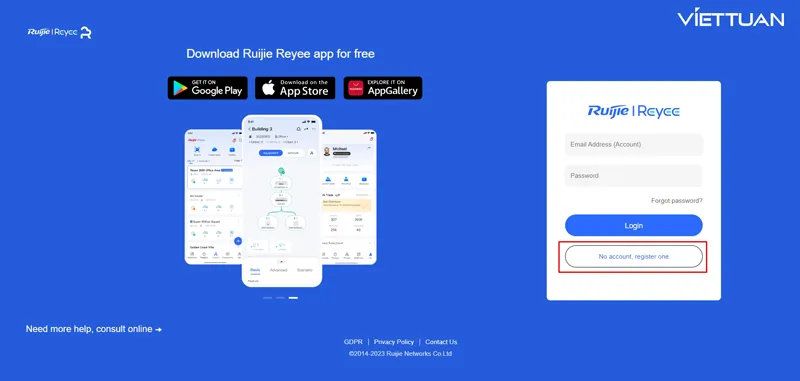
Bước 1: Khởi tạo tài khoản trên Ruijie Cloud
Truy cập website quản trị và đăng ký một tài khoản miễn phí. Bạn nên sử dụng Email công ty để dễ dàng quản lý tập trung lâu dài.
 huong-dan-cau-hinh-thiet-bi-wifi-ruijie-2.jpg
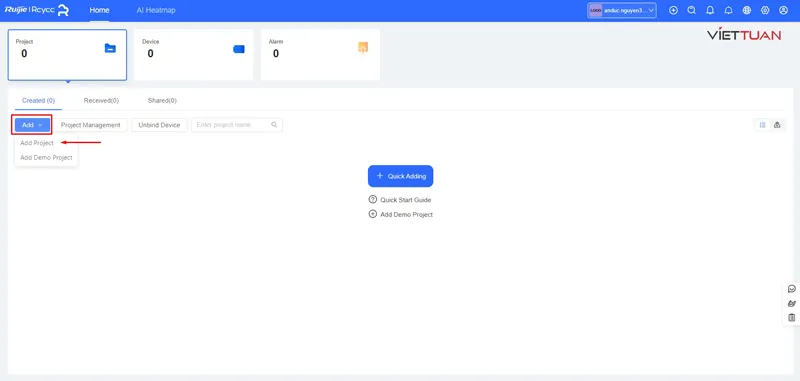
Bước 2: Thiết lập Project (Site) mới cho hệ thống
Trong giao diện điều khiển, bạn cần tạo một “Project”. Đây là nơi chứa toàn bộ cấu hình, sơ đồ mạng và danh sách thiết bị của một địa điểm cụ thể. Việc phân chia Site giúp bạn quản lý nhiều chi nhánh khách hàng cực kỳ khoa học. Nhấn chọn Add và tiếp tục với Add Project.
 huong-dan-cau-hinh-thiet-bi-wifi-ruijie-3.jpg
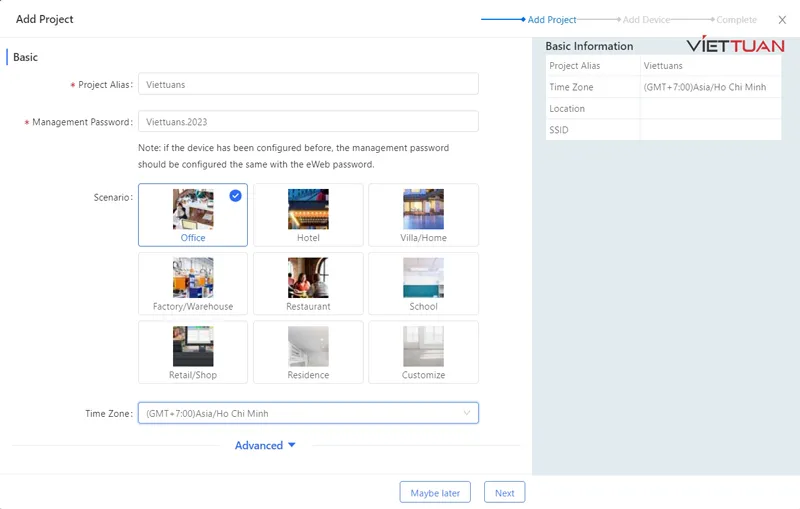
Bước 3: Định nghĩa thông số kỹ thuật cho Project
Ở bước này, hãy điền đầy đủ thông tin sau:
- Project Alias: Tên dự án (ví dụ: VanPhongThanhTin_2026).
- Management Password: Đây là mật khẩu cục bộ của thiết bị. Hãy đặt mật khẩu mạnh gồm chữ hoa, chữ thường và ký tự đặc biệt để đảm bảo an toàn thông tin.
- Scenario: Chọn kịch bản sử dụng (Văn phòng, Khách sạn, Nhà riêng). Ruijie sẽ tự động tinh chỉnh các thông số radio dựa trên kịch bản này.
- Time Zone: Chọn GMT +7:00 (Băng Cốc/Hà Nội) để lịch trình reboot hoặc báo cáo log giờ đúng thực tế.
 huong-dan-cau-hinh-thiet-bi-wifi-ruijie-4.jpg
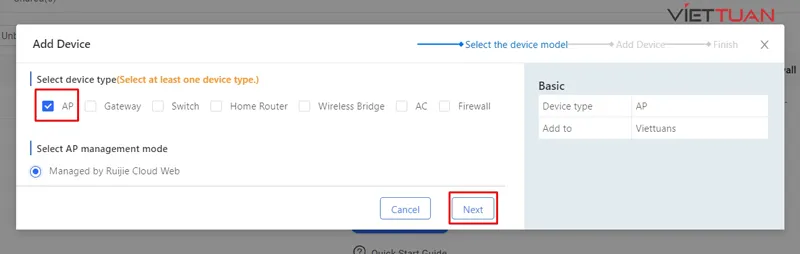
Bước 4: Lựa chọn loại thiết bị cần quản trị
Hệ thống sẽ hỏi bạn muốn cấu hình loại thiết bị nào. Nếu bạn chỉ lắp Access Point đơn thuần, hãy chọn mục AP. Nếu có cả Gateway và Switch Ruijie, hệ thống sẽ tự nhận diện sơ đồ đấu nối (Topology).
 huong-dan-cau-hinh-thiet-bi-wifi-ruijie-5.jpg
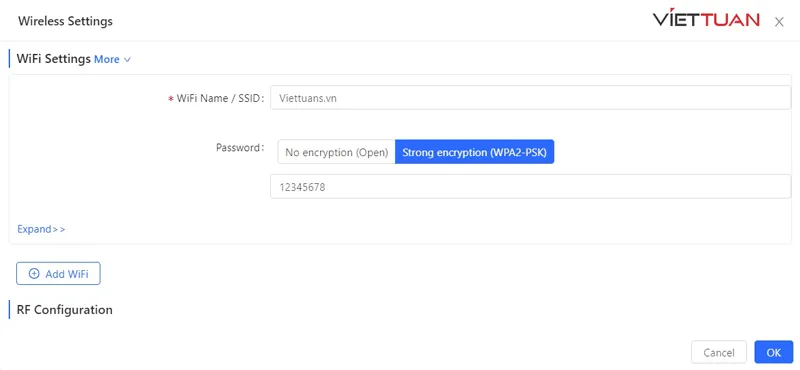
Bước 5: Cấu hình tên sóng SSID và mật khẩu truy cập
Đây là bước người dùng cuối sẽ thấy. Khi thao tác cách cài wifi ruijie, chúng tôi khuyên bạn nên đặt tên WiFi chung cho cả hai băng tần 2.4GHz và 5GHz để thiết bị tự động chuyển vùng (Roaming) thông minh.
 huong-dan-cau-hinh-thiet-bi-wifi-ruijie-6.jpg
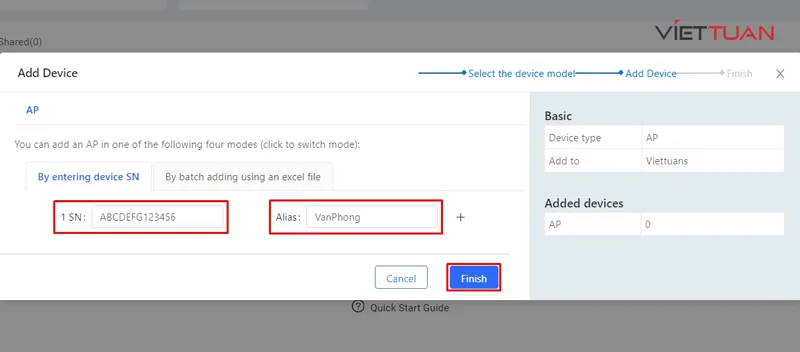
Bước 6: Khai báo thiết bị vào hệ thống quản lý
Sử dụng mã S/N (Serial Number) đã chuẩn bị ở bước khởi đầu. Bạn có thể nhập thủ công hoặc dùng ứng dụng trên điện thoại để quét mã QR cho nhanh. Sau khi thêm xong, nhấn Finish.
 huong-dan-cau-hinh-thiet-bi-wifi-ruijie-7.jpg
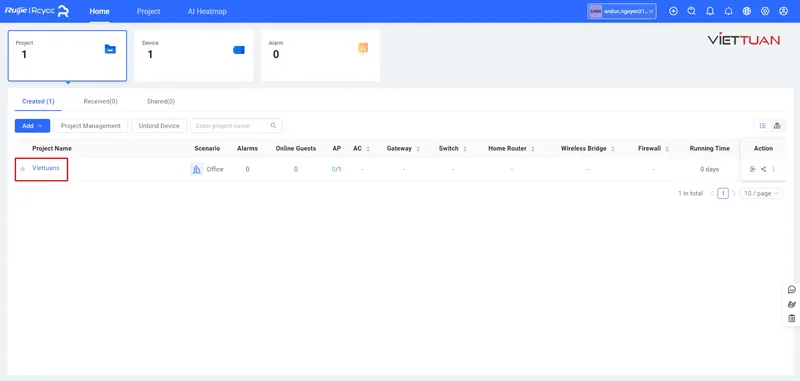
Bước 7: Kiểm soát trạng thái kết nối của Project
Sau khi hoàn tất khởi tạo, bạn click trực tiếp vào tên Site vừa tạo để vào bảng điều khiển chi tiết (Dashboard).
 huong-dan-cau-hinh-thiet-bi-wifi-ruijie-8.jpg
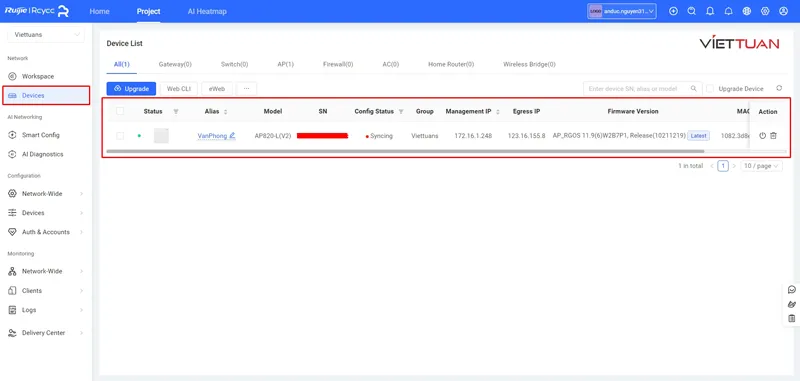
Bước 8: Kiểm tra quá trình đồng bộ dữ liệu
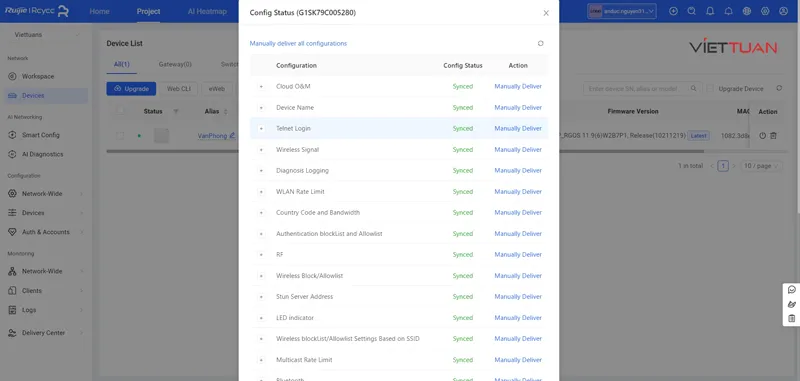
Tại mục Devices, hãy quan sát cột Config Status. Nếu hiện trạng thái Syncing, nghĩa là cấu hình đang được đẩy từ Cloud xuống bộ phát wifi ruijie. Quá trình này thường mất từ 1 đến 3 phút tùy tốc độ mạng Internet.
 huong-dan-cau-hinh-thiet-bi-wifi-ruijie-9.jpg
Bước 9: Xác nhận hoàn thành cấu hình thiết bị
Khi trạng thái chuyển sang màu xanh với chữ Synced, chúc mừng bạn! Thiết bị Access Point đã nhận đầy đủ cấu hình và sẵn sàng phục vụ người dùng. Đây là điểm mấu chốt trong hướng dẫn cấu hình wifi ruijie chuyên nghiệp.
 huong-dan-cau-hinh-thiet-bi-wifi-ruijie-10.jpg
Bước 10: Tinh chỉnh và thay đổi thông số WiFi nếu cần
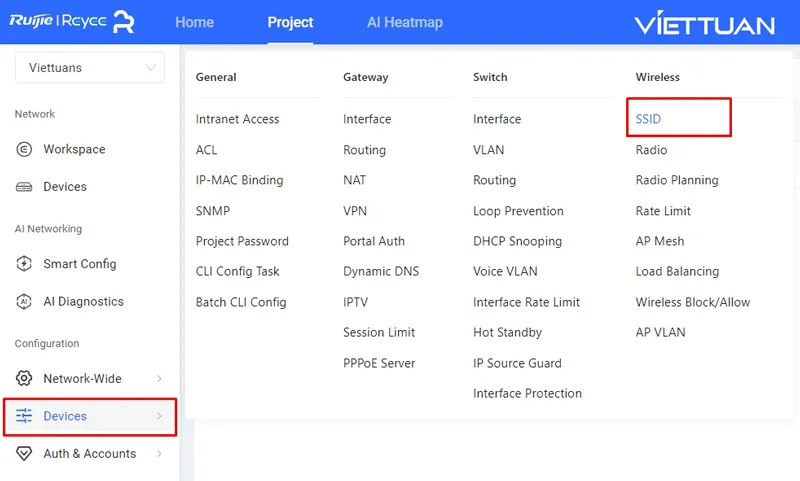
Trong quá trình sử dụng, nếu muốn thay đổi mật khẩu hoặc tạo thêm WiFi cho khách (Guest WiFi), bạn vào phần Wireless -> SSID. Tại đây, bạn có thể chỉnh sửa, giới hạn băng thông cho từng nhóm người dùng để đảm bảo tính công bằng của hệ thống mạng.
 huong-dan-cau-hinh-thiet-bi-wifi-ruijie-11.jpg
Tối ưu hóa hiệu năng sau khi cấu hình WiFi Ruijie
Chỉ thực hiện theo các bước hướng dẫn cấu hình wifi ruijie cơ bản là chưa đủ để đạt hiệu suất “Highest Quality”. Thành Tín Computer chia sẻ thêm 2 mẹo thực tế từ phòng kỹ thuật:
- Quy hoạch kênh sóng (Channel Planning): Mặc dù Ruijie có Cloud Learning, nhưng ở các khu vực mật độ sóng cao (chung cư, phố phường), bạn nên vào phần Radio Settings để quét sóng nhiễu. Ưu tiên chọn các kênh không chồng lấn như 1, 6, 11 cho băng tần 2.4GHz.
- Tùy chỉnh ngưỡng Roaming: Nếu văn phòng của bạn lắp nhiều AP, hãy đặt ngưỡng RSSI khoảng -70dBm đến -75dBm. Điều này buộc các thiết bị di động phải ngắt kết nối với AP ở xa để “nhảy” sang AP gần hơn, đảm bảo sóng luôn căng vạch khi di chuyển.
Phân biệt giữa tự sửa lỗi và cần hỗ trợ chuyên nghiệp
Trong quá trình thực hiện hướng dẫn cấu hình wifi ruijie, nếu gặp tình trạng thiết bị không lên Cloud (Status: Offline), bạn có thể thử tự xử lý:
- Kiểm tra đèn tín hiệu: Đèn nháy xanh lá thường là đang chờ IP. Đèn đỏ là mất kết nối mạng WAN.
- Reset cứng: Giữ nút Reset trên thiết bị 10 giây cho đến khi đèn flash để đưa về trạng thái xuất xưởng.
Tuy nhiên, hãy mang đến trung tâm bảo hành nếu:
- Thiết bị có mùi khét, không lên đèn dù đã thay nguồn chuẩn.
- Firmware bị lỗi dẫn đến tình trạng boot-loop (khởi động lại liên tục).
- Các hư hỏng vật lý trên cổng LAN do sét đánh hoặc ẩm mốc.
Giải pháp quản lý wifi qua cloud cho doanh nghiệp lớn
Với các hệ thống yêu cầu độ bảo mật cao, việc sử dụng quản lý wifi qua cloud của Ruijie còn cho phép bạn thiết lập trang chào (Portal) chuyên nghiệp. Bạn có thể yêu cầu khách hàng đăng nhập bằng số điện thoại hoặc Facebook để truy cập Internet, đây là công cụ Marketing tuyệt vời năm 2026. Ngoài ra, tính năng VLAN tagging trên Ruijie sẽ giúp tách biệt hoàn toàn mạng của bộ phận kế toán với khách hàng, đảm bảo an toàn dữ liệu tuyệt đối.
Hy vọng bài viết hướng dẫn cấu hình wifi ruijie này đã giúp bạn tự tin làm chủ thiết bị. Việc cài đặt đúng kỹ thuật ngay từ đầu không chỉ giúp mạng nhanh hơn mà còn bảo vệ tuổi thọ phần cứng. Nếu bạn gặp khó khăn trong việc thiết lập hệ thống mạng phức tạp, đừng ngần ngại liên hệ với Thành Tín Computer để được hỗ trợ từ đội ngũ kỹ sư giàu kinh nghiệm. Chúc bạn thực hiện hướng dẫn cấu hình wifi ruijie thành công và có những trải nghiệm mạng tuyệt vời!
Ngày cập nhật gần nhất 01/03/2026 by Thành Tín
