
Hệ điều hành máy chủ đóng vai trò là xương sống trong hạ tầng công nghệ thông tin của mọi doanh nghiệp hiện đại. Việc nắm vững hướng dẫn cài windows server 2016 không chỉ giúp các quản trị viên hệ thống tối ưu hóa tài nguyên phần cứng mà còn đảm bảo tính bảo mật cao nhất ngay từ bước khởi tạo. Trong bài viết chuyên sâu này, Thành Tín Computer sẽ cung cấp cho bạn lộ trình cài đặt chuẩn xác, chuyên nghiệp và những lưu ý sống còn về bản quyền để hệ thống vận hành ổn định trong năm 2026.
Phân tích các phiên bản hệ điều hành máy chủ 2016
Trước khi đi sâu vào nội dung hướng dẫn cài windows server 2016, bạn cần hiểu rõ đặc điểm của từng phiên bản để đưa ra lựa chọn phù hợp nhất với nhu cầu sử dụng của doanh nghiệp. Microsoft đã phân cấp các phiên bản rất rõ ràng dựa trên quy mô và tính năng ảo hóa.
Windows Server 2016 Datacenter
Đây là phiên bản cao cấp nhất, được thiết kế chuyên biệt cho các trung tâm dữ liệu đám mây và môi trường ảo hóa cường độ cao. Điểm mạnh nhất của Datacenter là cho phép chạy không giới hạn số lượng máy ảo (Virtual Machines) trên một máy chủ vật lý, đồng thời hỗ trợ các tính năng lưu trữ tiên tiến như Storage Spaces Direct và Storage Replica. Mô hình cấp phép dựa trên số lượng Core (Core-based) và yêu cầu giấy phép Client Access (CAL).
Windows Server 2016 Standard
Phiên bản này phổ biến nhất trong các môi trường máy chủ vật lý hoặc ảo hóa nhẹ. Standard cung cấp đầy đủ các vai trò (roles) của một máy chủ nhưng chỉ cho phép tối đa 2 máy ảo (VM) trên một máy chủ 2-processor. Tương tự bản Datacenter, nó sử dụng mô hình Core-based và yêu cầu CAL để người dùng hoặc thiết bị truy cập hợp lệ.
Windows Server 2016 Essentials
Nếu bạn đang quản trị một doanh nghiệp nhỏ với tối đa 25 người dùng và 50 thiết bị, thì đây là lựa chọn tối ưu về chi phí. Essentials sử dụng mô hình Processor-based và đặc biệt là không yêu cầu giấy phép Client Access (CAL). Tuy nhiên, nó bị giới hạn ở một số tính năng quản trị nâng cao và khả năng mở rộng.
Windows Server 2016 MultiPoint Premium Server
Phiên bản này được thiết kế cho các kịch bản trình chiếu hoặc lưu trữ mà ở đó người dùng chỉ có quyền truy cập để đọc thông tin (Read-only access). Mô hình cấp phép là Processor-based, yêu cầu các loại CAL kết hợp giữa Windows Server và Remote Desktop Services.
Windows Storage Server 2016
Đây là giải pháp chuyên biệt cho các thiết bị lưu trữ mạng (NAS) theo chuẩn OEM. Microsoft cung cấp phiên bản này cho các nhà sản xuất phần cứng để tích hợp sẵn vào thiết bị lưu trữ, sử dụng mô hình Processor-based.
Yêu cầu phần cứng tối thiểu để cài đặt năm 2026
Việc tuân thủ cấu hình đề nghị là điều kiện tiên quyết để đạt được hiệu suất quản trị hệ thống tốt nhất. Dưới đây là các thông số bạn cần chuẩn bị:
- Bộ vi xử lý (CPU): Tối thiểu 1.4 GHz, kiến trúc 64-bit. Để chạy các tác vụ nặng, bạn nên ưu tiên các dòng CPU đa nhân hiện đại.
- Bộ nhớ RAM: Tối thiểu 512 MB cho bản Core, nhưng mức 2 GB là bắt buộc nếu bạn chọn cài đặt kèm giao diện hình ảnh (Desktop Experience). Theo kinh nghiệm thực tế tại Thành Tín Computer, bạn nên có ít nhất 8 GB RAM để vận hành trơn tru.
- Dung lượng ổ cứng: Tối thiểu 32 GB. Tuy nhiên, mức 60 GB trở lên là khuyến nghị để đủ không gian cho swap file, driver và các bản cập nhật bảo mật sau này.
- Kết nối mạng: Adapter Gigabit Ethernet (10/100/1000 Base-T) là tiêu chuẩn bắt buộc cho máy chủ doanh nghiệp.
- Màn hình: Độ phân giải tối thiểu Super VGA (1024 x 768).
Công tác chuẩn bị trước khi thực hiện cài đặt
Trước khi bắt đầu quy trình hướng dẫn cài windows server 2016, bạn cần có file ISO chính gốc từ Microsoft để tránh các rủi ro về mã độc khi tải từ các nguồn không xác định.
- Link tải bộ cài chính chức: Tải tại Microsoft Evaluation Center.
- Công cụ tạo bộ cài: Bạn có thể sử dụng Windows 7 USB Download Tool hoặc Rufus để tạo boot usb windows ổn định.
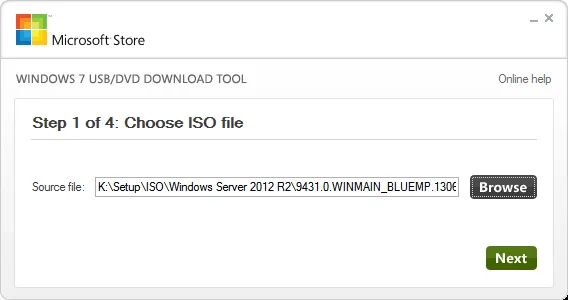
Cảnh báo về bảo mật và bản quyền: Tuyệt đối không sử dụng các công cụ “crack” hoặc “active” trôi nổi. Các công cụ này thường chứa Trojan và Backdoor, biến máy chủ doanh nghiệp của bạn thành mục tiêu của mã hóa dữ liệu (ransomware). Việc sử dụng bản quyền chính hãng không chỉ tuân thủ pháp luật mà còn là cách bảo vệ tài sản doanh nghiệp hiệu quả nhất.
Chi tiết các bước thực hiện hướng dẫn cài windows server 2016
Dưới đây là quy trình 8 bước chi tiết để thiết lập một hệ thống cấu hình windows server hoàn chỉnh. Sự chính xác trong từng bước sẽ giúp bạn tránh được các lỗi hệ thống không đáng có.
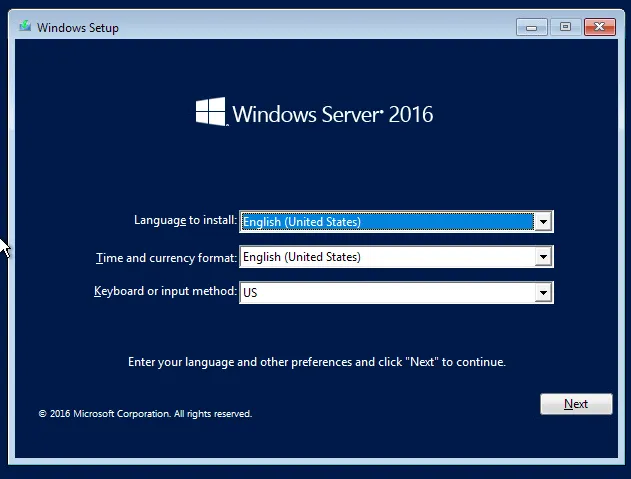
Bước 1: Sau khi kết nối USB Boot vào máy chủ, bạn tiến hành khởi động và vào Menu Boot (thường là F12, F11 hoặc ESC tùy dòng máy). Lựa chọn ngôn ngữ (Language), định dạng thời gian (Time and currency format) và kiểu bàn phím. Sau đó nhấn Next.
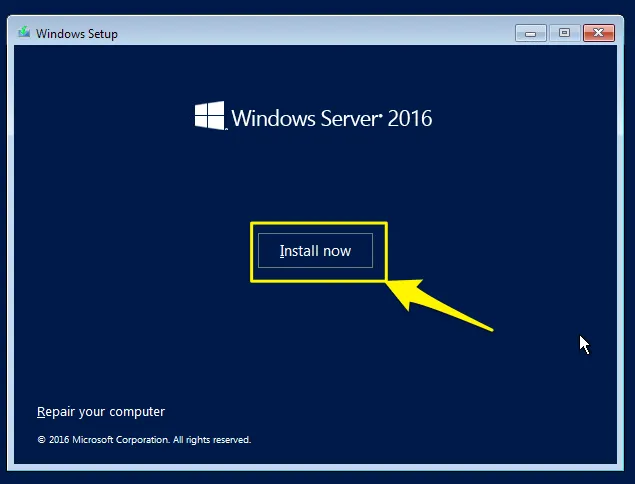
Bước 2: Một màn hình lớn xuất hiện, bạn chỉ cần nhấn nút Install now để khởi động quá trình nạp dữ liệu từ USB vào bộ nhớ tạm.
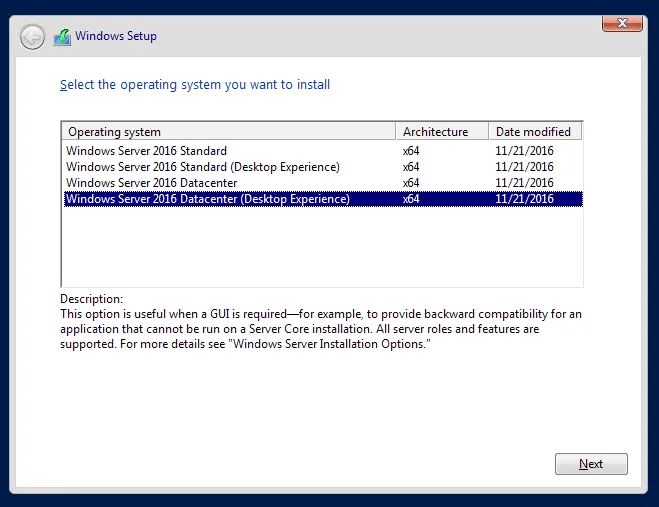
Bước 3: Đây là bước quan trọng nhất trong hướng dẫn cài windows server 2016. Hệ thống sẽ hỏi bạn muốn cài phiên bản nào.
- Windows Server 2016 Standard/Datacenter: Đây là bản Server Core, chỉ có dòng lệnh PowerShell, phù hợp cho chuyên gia muốn tối ưu tài nguyên.
- Windows Server 2016 Standard/Datacenter (Desktop Experience): Có giao diện đồ họa giống Windows 10, dễ làm việc và cấu hình.
Lưu ý: Bạn không thể chuyển đổi giữa 2 chế độ này sau khi install xong, hãy cân nhắc thật kỹ. Trong bài này, chúng ta sẽ chọn bản Datacenter (Desktop Experience).
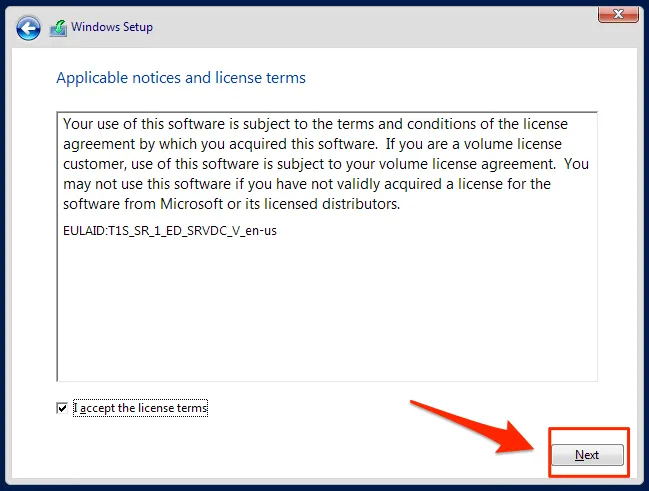
Bước 4: Đọc kỹ điều khoản sử dụng của Microsoft. Để tiếp tục, hãy tích vào ô I accept the license terms và nhấn Next. Điều này xác nhận bạn đồng ý với chính sách bản quyền phần mềm và sử dụng đúng mục đích.
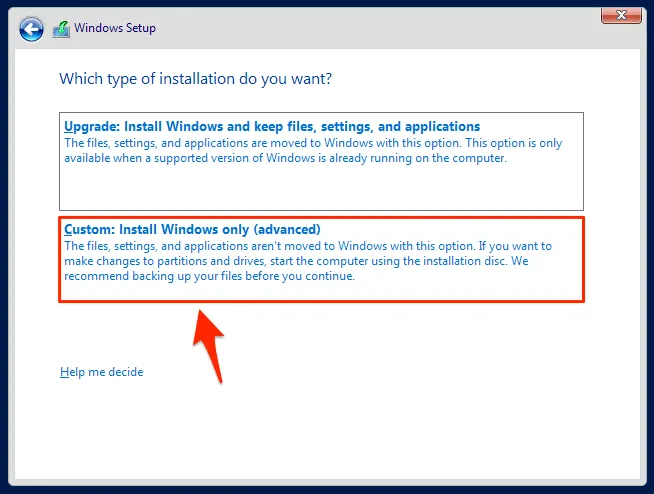
Bước 5: Hệ thống đưa ra hai lựa chọn. Nếu bạn cài mới hoàn toàn, hãy chọn Custom: Install Windows only (advanced). Tùy chọn Upgrade chỉ dành cho việc nâng cấp từ phiên bản cũ mà không làm mất dữ liệu, nhưng thường tiềm ẩn các lỗi xung đột Registry cũ.
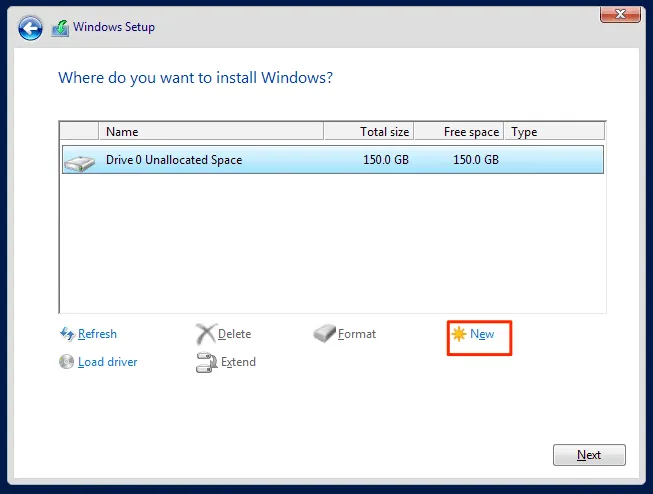
Bước 6: Phân chia ổ cứng. Nếu là ổ mới, chọn vùng trắng (Unallocated Space) rồi nhấn New để chia dung lượng. Nếu là ổ cũ, hãy nhấn Format để xóa sạch dữ liệu trước khi cài. Theo kinh nghiệm thực tế, việc phân vùng đúng cách trong hướng dẫn cài windows server 2016 sẽ giúp việc backup và phục hồi dữ liệu sau này thuận tiện hơn.
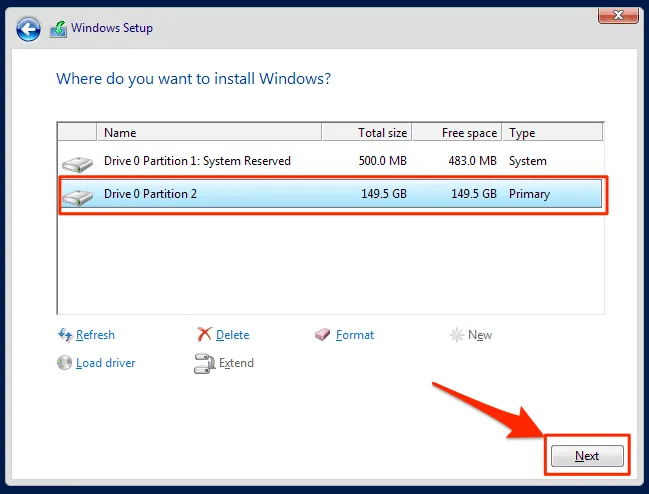
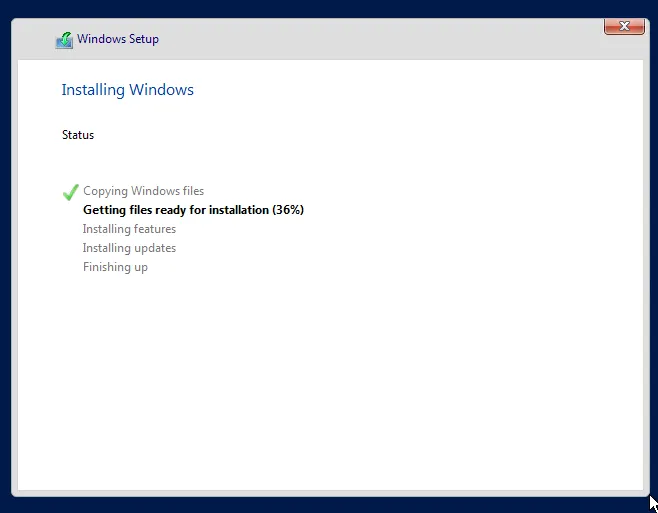
Bước 7: Quá trình sao chép file hệ thống sẽ diễn ra. Thời gian nhanh hay chậm phụ thuộc vào tốc độ của ổ cứng SSD và cổng USB của bạn. Khi hoàn tất, máy sẽ tự khởi động lại.
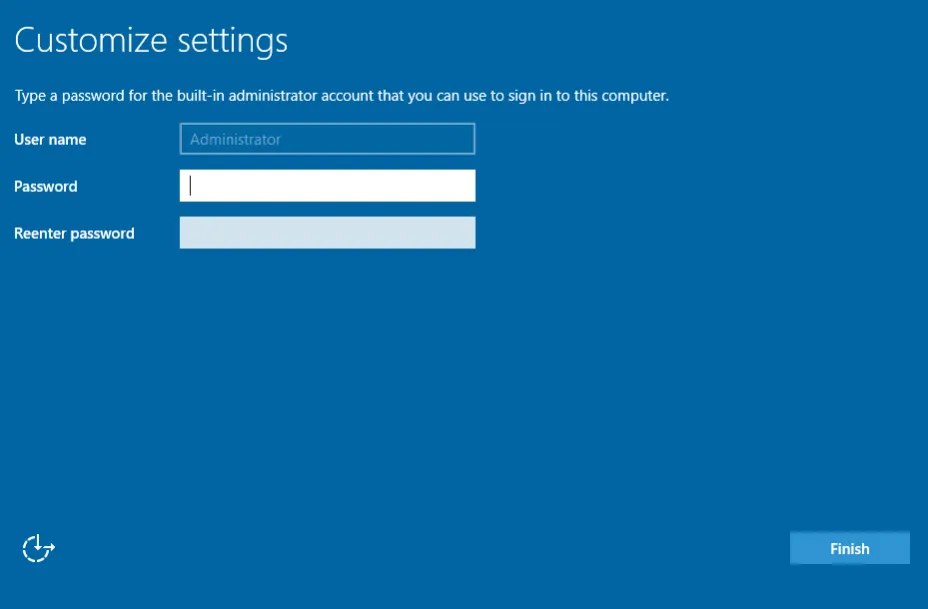
Bước 8: Hệ thống yêu cầu bạn thiết lập mật khẩu cho tài khoản Administrator. Hãy đặt mật khẩu có độ phức tạp cao (bao gồm chữ hoa, chữ thường, số và ký tự đặc biệt) để đảm bảo an toàn tối đa cho hệ thống.
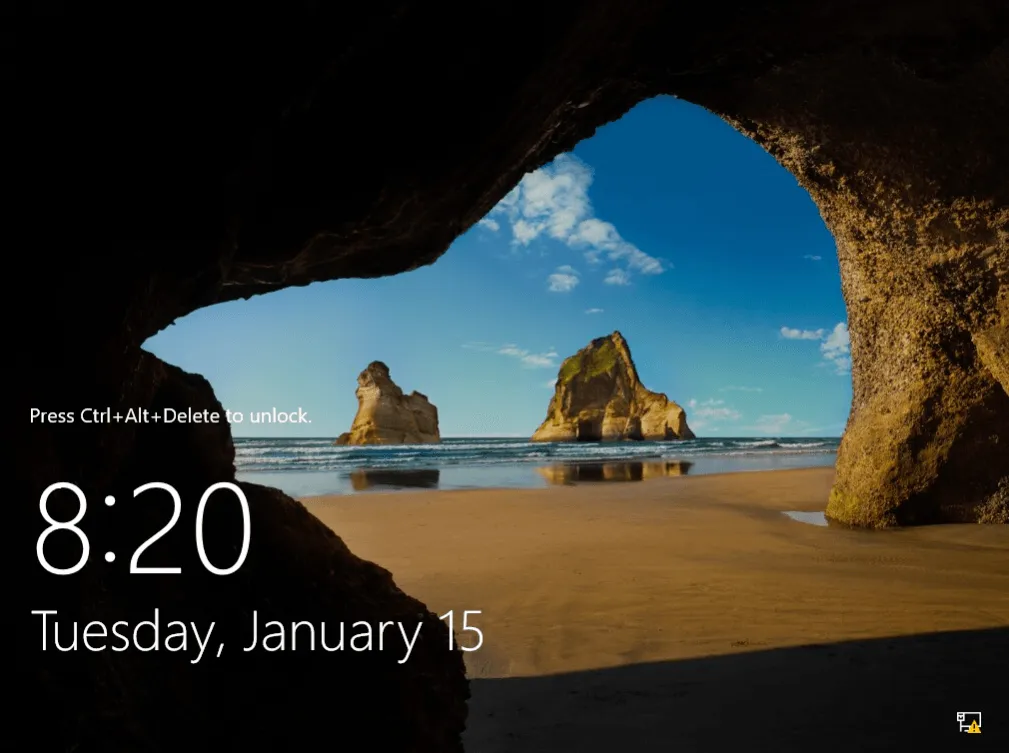
Sau khi hoàn tất, màn hình khóa sẽ hiện ra. Bạn nhấn tổ hợp phím Ctrl + Alt + Del để đăng nhập lần đầu. Nếu bạn đang thao tác trên máy ảo để thử nghiệm ảo hóa mượt mà, hãy dùng phím Ctrl + Alt + Insert.
Những tinh chỉnh quan trọng sau khi cài đặt thành công
Sau khi thực hiện xong các bước theo hướng dẫn cài windows server 2016, máy chủ của bạn vẫn cần một số thiết lập bổ sung để đạt trạng thái sẵn sàng làm việc:
- Cài đặt Driver: Luôn luôn cập nhật driver từ trang chủ của nhà cung cấp phần cứng (Dell, HP, IBM). Trên máy ảo, hãy cài VMware Tools hoặc Hyper-V Integration Services.
- Cấu hình IP tĩnh: Máy chủ cần có một IP cố định để các thiết bị khác trong mạng có thể kết nối ổn định.
- Bật Windows Update: Dù là phiên bản 2016, việc cập nhật các bản vá lỗi bảo mật định kỳ là không thể bỏ qua để chống lại các lỗ hổng zero-day.
- Sao lưu hệ thống: Trước khi cài thêm các vai trò (Roles) như AD, DNS, hãy thực hiện một bản sao lưu (Backup) Registry và System State.
So sánh Windows Server 2016 với các bản 2019/2022
Một câu hỏi thường gặp khi tìm kiếm hướng dẫn cài windows server 2016 là liệu phiên bản này còn đáng dùng vào năm 2026 hay không? Thực tế, Windows Server 2016 rất ổn định và nhẹ hơn các bản kế nhiệm. Tuy nhiên, Windows Server 2019 và 2022 mang lại khả năng hỗ trợ Hybrid Cloud và Kubernetes tốt hơn. Nếu phần cứng của bạn quá cũ, bản 2016 vẫn là giải pháp an toàn để duy trì các ứng dụng cũ (Legacy apps).
Hy vọng qua bài viết này, bạn đã tự tin thực hiện nghiệp vụ quản trị hệ thống thông qua việc nắm bắt trọn bộ kiến thức hướng dẫn cài windows server 2016. Nếu gặp bất kỳ sự cố nào trong quá trình cài đặt hoặc cần tư vấn về giải pháp máy chủ doanh nghiệp, đừng ngần ngại liên hệ với Thành Tín Computer để được hỗ trợ chuyên nghiệp nhất. Việc tuân thủ đúng quy trình hướng dẫn cài windows server 2016 sẽ giúp bạn tiết kiệm thời gian và bảo vệ dữ liệu một cách bền vững.
Ngày cập nhật gần nhất 01/03/2026 by Thành Tín
