
Bạn đang loay hoay với chiếc máy tính chạy chậm, giật lag nhưng lại không có sẵn USB boot hay ổ đĩa DVD? Với hơn 10 năm kinh nghiệm trong lĩnh vực sửa chữa máy tính tại TPHCM, tôi hiểu rằng việc tìm kiếm một giải pháp nhanh gọn, tiết kiệm là ưu tiên hàng đầu của người dùng. Bài viết này sẽ cung cấp hướng dẫn cài win từ ổ cứng chi tiết nhất, giúp bạn tự làm mới hệ điều hành ngay tại nhà với tốc độ vượt trội.
Ưu điểm vượt trội khi cài Windows từ ổ cứng
Việc cài đặt trực tiếp từ bộ nhớ trong mang lại nhiều lợi ích mà các phương pháp truyền thống không có được. Theo kinh nghiệm thực tế của kỹ thuật viên Thành Tín Computer, phương pháp này có tốc độ sao chép dữ liệu nhanh gấp 3-4 lần so với dùng đĩa CD/DVD và ổn định hơn hẳn so với các loại USB kém chất lượng.
- Tiết kiệm chi phí: Bạn không cần phải mua thêm thiết bị ngoại vi như USB hay ổ cứng rời.
- Tốc độ tối ưu: Do dữ liệu được đọc trực tiếp từ băng thông của ổ cứng (SATA hoặc NVMe), quá trình giải nén file hệ thống diễn ra cực nhanh.
- Tiện lợi: Thực hiện được ngay cả khi các cổng kết nối vật lý của máy tính bị hỏng hoặc lỏng lẻo.
Tuy nhiên, bạn cần lưu ý rằng đây là phương pháp can thiệp sâu vào hệ thống. Nếu bạn không tự tin vào kỹ năng thao tác lệnh dOS, việc liên hệ một dịch vụ chuyên nghiệp sẽ đảm bảo an toàn tuyệt đối cho dữ liệu.
Điều kiện cần thiết để thực hiện thành công
Trước khi bắt đầu theo hướng dẫn cài win từ ổ cứng, máy tính của bạn cần đáp ứng các tiêu chuẩn kỹ thuật sau để tránh phát sinh lỗi xanh màn hình (BSOD):
- Hệ điều hành hiện tại vẫn hoạt động: Máy phải vào được Windows để thực hiện các bước chuẩn bị ban đầu.
- Độ tương thích phiên bản: Windows mới định cài phải cùng số bit (32-bit hoặc 64-bit) với bản đang dùng. Nếu muốn chuyển từ 32-bit lên 64-bit, bạn bắt buộc phải dùng USB Boot.
- Cấu trúc ổ cứng: Máy tính cần ít nhất 2 phân vùng (ổ C và một ổ dữ liệu khác như D hoặc E). File cài đặt không được để ở ổ C.
- Yêu cầu Win 11: Nếu cài Win 11, hãy kiểm tra chip TPM 2.0 và Secure Boot trong BIOS để tránh lỗi “This PC can’t run Windows 11”.
⚠️ CẢNH BÁO QUAN TRỌNG: Việc cài lại Windows sẽ xóa sạch hoàn toàn dữ liệu trên ổ đĩa hệ thống (thường là ổ C). Hãy chắc chắn bạn đã sao lưu (Backup) các thư mục như Desktop, Documents, Downloads sang ổ đĩa khác hoặc Cloud trước khi tiến hành.
Bước 1: Chuẩn bị file ISO và giải nén đúng cách
Đầu tiên, bạn cần tải file ISO Windows (7, 10 hoặc 11) từ trang chủ Microsoft. Hãy đảm bảo file không bị lỗi bằng cách kiểm tra mã MD5 hoặc SHA1 nếu cần thiết.
Thao tác thực hiện:
1.1. Di chuyển file .ISO vừa tải về vào thư mục gốc của một ổ đĩa không phải ổ C (ví dụ ổ D hoặc E).
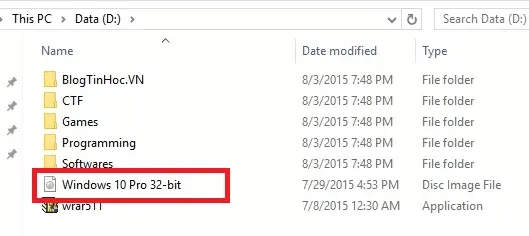 Di chuyển file ISO Windows vào ổ đĩa dữ liệu máy tínhAlt: Di chuyển file ISO Windows vào ổ đĩa dữ liệu máy tính
1.2. Chuột phải vào file ISO, chọn “Extract to…” để giải nén. Nếu máy chưa có phần mềm giải nén, hãy cài đặt WinRAR bản mới nhất 2026.
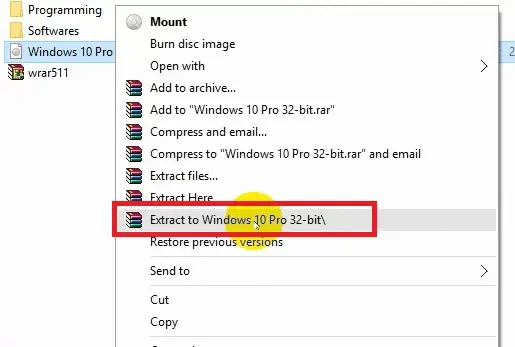 Giải nén bộ cài đặt Windows sang thư mục để chuẩn bịAlt: Giải nén bộ cài đặt Windows sang thư mục để chuẩn bị
1.3. Sau khi giải nén, bạn sẽ thấy một thư mục chứa các file setup.
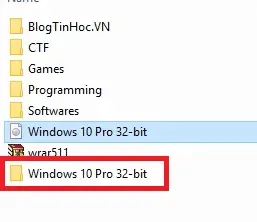 Kiểm tra thư mục sau khi giải nén file ISO thành côngAlt: Kiểm tra thư mục sau khi giải nén file ISO thành công
1.4. Đổi tên thư mục đó thành “BTH” để lát nữa gõ lệnh CMD cho ngắn gọn và chính xác.
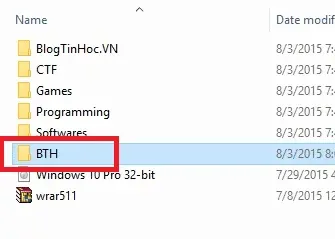 Đổi tên thư mục cài đặt thành BTH để dễ dàng thao tác lệnhAlt: Đổi tên thư mục cài đặt thành BTH để dễ dàng thao tác lệnh
Bước 2: Truy cập môi trường Command Prompt an toàn
Đây là bước quan trọng nhất của hướng dẫn cài win từ ổ cứng. Chúng ta cần thoát khỏi môi trường Windows đang chạy để thực hiện cài đè.
Đối với Windows 7: Khởi động lại máy, nhấn liên tục phím F8 cho đến khi hiện màn hình đen. Chọn Repair Your Computer và làm theo hướng dẫn để mở Command Prompt.
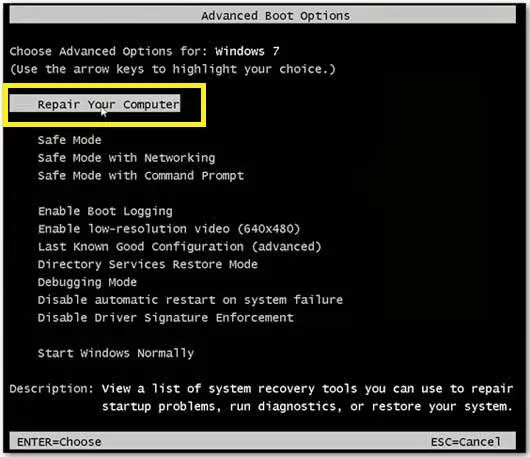 Lựa chọn Repair Your Computer trong menu Advanced Boot của Win 7Alt: Lựa chọn Repair Your Computer trong menu Advanced Boot của Win 7
Đối với Windows 10 và 11: Nhấn phím Windows, chọn biểu tượng Nguồn. Giữ phím Shift trên bàn phím và nhấn Restart.
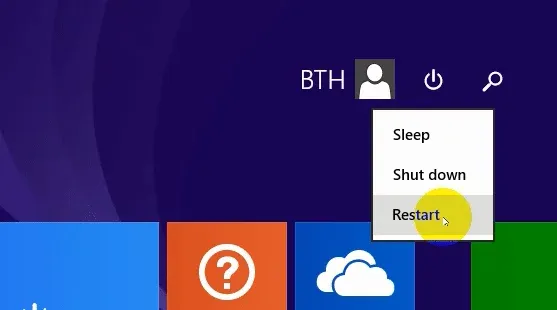 Cách giữ phím Shift khi chọn Restart để vào chế độ khôi phụcAlt: Cách giữ phím Shift khi chọn Restart để vào chế độ khôi phục
Máy tính sẽ chuyển sang màn hình xanh cứu hộ. Tại đây, bạn chọn lần lượt: Troubleshoot ->Advanced options ->Command Prompt.
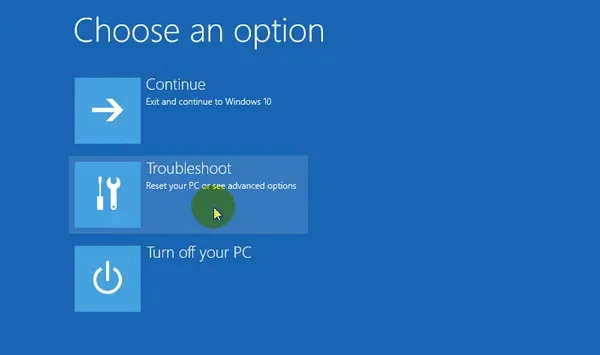 Chọn mục Troubleshoot để bắt đầu quá trình can thiệp hệ thốngAlt: Chọn mục Troubleshoot để bắt đầu quá trình can thiệp hệ thống
 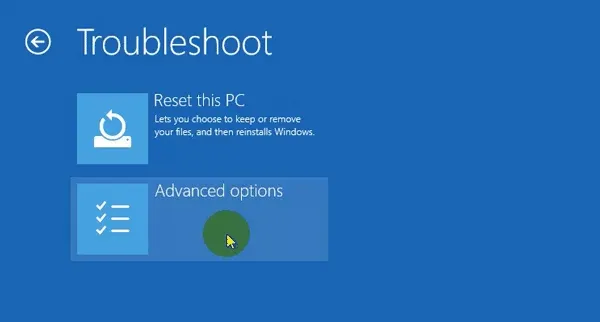 Truy cập vào Advanced options để tìm công cụ CMDAlt: Truy cập vào Advanced options để tìm công cụ CMD
 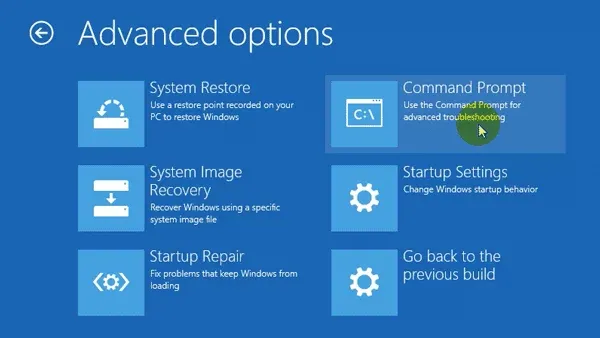 Kích hoạt cửa sổ dòng lệnh Command Prompt trong môi trường RecoveryAlt: Kích hoạt cửa sổ dòng lệnh Command Prompt trong môi trường Recovery
Máy sẽ khởi động lại và hỏi tài khoản người dùng, bạn chọn tài khoản mình đang dùng và nhập mật khẩu (nếu có).
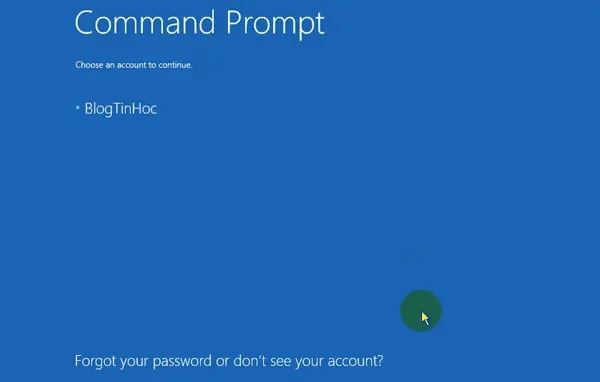 Chọn tài khoản người quản trị để cấp quyền thực thi lệnhAlt: Chọn tài khoản người quản trị để cấp quyền thực thi lệnh
Bước 3: Thực thi lệnh để bắt đầu cài đặt Windows
Khi cửa sổ cmd (màn hình đen) hiện lên, đây là lúc bạn cần xác định chính xác vị trí thư mục “BTH” đã tạo ở Bước 1.
Gõ lệnh sau và nhấn Enter: wmic logicaldisk get size,caption
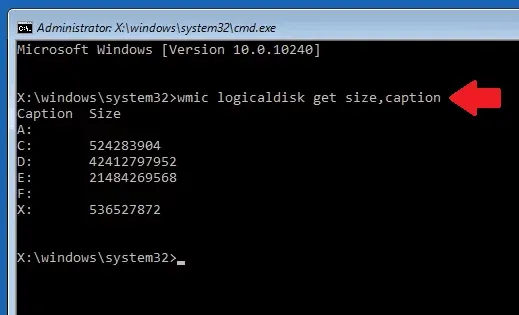 Sử dụng lệnh WMIC để kiểm tra danh sách ổ đĩa hiện hànhAlt: Sử dụng lệnh WMIC để kiểm tra danh sách ổ đĩa hiện hành
Bảng danh sách các ổ đĩa sẽ hiện ra. Lưu ý: Trong chế độ cứu hộ, ký hiệu ổ đĩa có thể thay đổi (ví dụ ổ D thường ngày có thể biến thành ổ E). Bạn hãy thử gõ lệnh theo cấu trúc Tên-ổ-đĩa:BTHsetup cho đến khi màn hình cài đặt Windows xuất hiện.
Ví dụ: D:BTHsetup rồi Enter. Nếu báo lỗi “The system cannot find the path specified”, hãy thử tiếp E:BTHsetup.
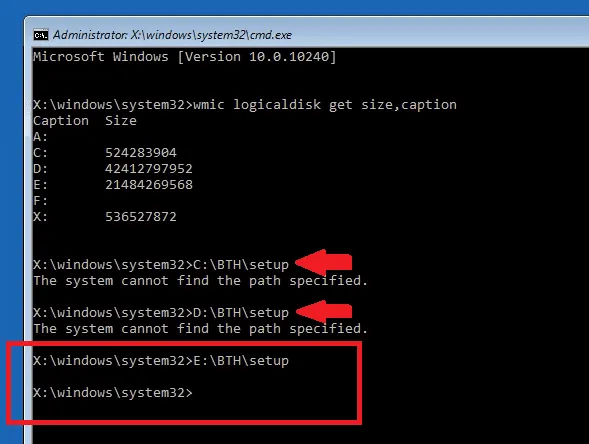 Gõ lệnh tìm kiếm file setup trong thư mục BTH đã chuẩn bịAlt: Gõ lệnh tìm kiếm file setup trong thư mục BTH đã chuẩn bị
Khi màn hình chọn ngôn ngữ Windows hiện lên, chúc mừng bạn đã thành công 90%! Từ đây, bạn chỉ cần chọn “Install Now”, phân chia lại ổ cứng và đợi máy tự chạy như quy trình cài bằng USB thông thường.
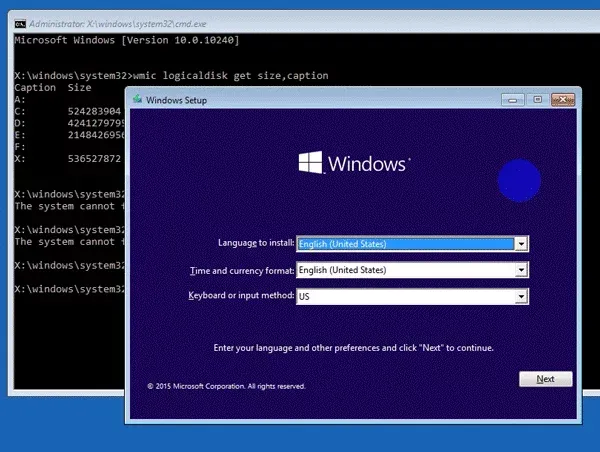 Giao diện cài đặt Windows bắt đầu xuất hiện sau khi thực thi lệnhAlt: Giao diện cài đặt Windows bắt đầu xuất hiện sau khi thực thi lệnh
Dịch vụ cài Win chuyên nghiệp tại nhà TPHCM
Mặc dù hướng dẫn cài win từ ổ cứng khá chi tiết, nhưng lỗi phát sinh trong quá trình cài đặt (như mất điện đột ngột, lỗi ổ cứng bad sector, hoặc không tìm thấy driver mạng sau khi cài) là điều khó tránh khỏi với người không chuyên.
Nếu bạn gặp khó khăn hoặc muốn đảm bảo máy tính hoạt động hoàn hảo nhất, hãy liên hệ với Thành Tín Computer.
- Giá dịch vụ tham khảo: Chỉ từ 150.000đ – 250.000đ (tùy phiên bản Win và khu vực).
- Khu vực hỗ trợ: Quận 1, Quận 3, Quận Bình Thạnh, Tân Bình, Gò Vấp và các quận nội thành TPHCM.
- Cam kết: Có mặt sau 20-30 phút, bảo hành phần mềm chu đáo, cài đầy đủ Driver và các phần mềm văn phòng cần thiết.
- Liên hệ: Hotline 09xxxx (Zalo hỗ trợ 24/7).
Những lưu ý sau khi cài đặt thành công 2026
Sau khi hoàn tất quá trình và trang bị các phần mềm cần thiết sau khi cài win, bạn cần thực hiện các bước sau để máy đạt hiệu suất cao nhất:
- Cập nhật Driver: Vào Device Manager để kiểm tra các dấu chấm than vàng. Đặc biệt là Driver Card màn hình (VGA) và Network.
- Kích hoạt bản quyền: Sử dụng key chính hãng để đảm bảo tính bảo mật và nhận được các bản vá lỗi từ Microsoft.
- Xóa thư mục BTH: Để tiết kiệm dung lượng, sau khi cài xong bạn có thể xóa thư mục chuẩn bị ở ổ D/E đi.
- Kiểm tra sức khỏe ổ cứng: Nếu máy vẫn chậm sau khi cài Win, rất có thể ổ cứng đã bị xuống cấp vật lý.
Hy vọng bài hướng dẫn cài win từ ổ cứng này sẽ giúp bạn làm chủ được chiếc máy tính của mình. Đừng quên sao lưu dữ liệu cẩn thận trước khi thực hiện để tránh những rủi ro đáng tiếc!
Ngày cập nhật gần nhất 02/03/2026 by Thành Tín
