
Windows Server 2012 R2 mặc dù không còn là hệ điều hành mới nhất từ Microsoft nhưng vẫn được hàng nghìn doanh nghiệp tại TPHCM tin dùng nhờ sự ổn định, nhẹ nhàng và tương thích tốt với các phần mềm quản lý cũ. Với kinh nghiệm 10 năm trong ngành dịch vụ máy tính, tôi sẽ cung cấp bài viết hướng dẫn cài win server 2012 chi tiết nhất. Lưu ý cực kỳ quan trọng: Bạn hãy sao lưu toàn bộ dữ liệu trước khi thực hiện để đảm bảo an toàn tuyệt đối.
Yêu cầu phần cứng hệ thống máy chủ năm 2026
Dù công nghệ phần cứng năm 2026 đã tiến xa, nhưng để vận hành Windows Server 2012 R2 một cách mượt mà cho các tác vụ như chạy Database, Web Server hay làm máy chủ ảo hóa (Virtualization), thiết bị của bạn cần đáp ứng các thông số kỹ thuật sau:
- Bộ vi xử lý (CPU): Tối thiểu 1.4GHz (64-bit). Khuyến nghị nên dùng các dòng Xeon đời mới để đảm bảo khả năng xử lý đa luồng.
- Bộ nhớ RAM: Tối thiểu 2GB. Tuy nhiên, thực tế dịch vụ cài win tại nhà của chúng tôi luôn khuyến nghị khách hàng trang bị ít nhất 8GB đến 16GB RAM để hệ thống không bị “nghẽn cổ chai”.
- Ổ cứng (Storage): Tối thiểu 32GB không gian trống. Khuyến nghị nên dùng ổ SSD hoặc NVMe tối thiểu 160GB, trong đó dành riêng 60GB cho phân vùng hệ điều hành để đạt tốc độ truy xuất cao nhất.
Chuẩn bị bộ cài và công cụ tạo USB Boot
Để thực hiện theo hướng dẫn cài win server 2012, bạn cần chuẩn bị một file ISO Windows Server 2012 R2 chính thức từ Microsoft. Nếu bạn đang quản trị hệ thống chuyên nghiệp, việc sử dụng Key bản quyền là bắt buộc để nhận được các bản cập nhật bảo mật mới nhất đến năm 2026.
Bạn nên sử dụng công cụ Windows 7 USB Download Tool hoặc Rufus để tạo USB Boot chuyên dụng. Cắm một USB dung lượng tối thiểu 8GB vào máy tính và thực hiện các bước tạo bộ cài.
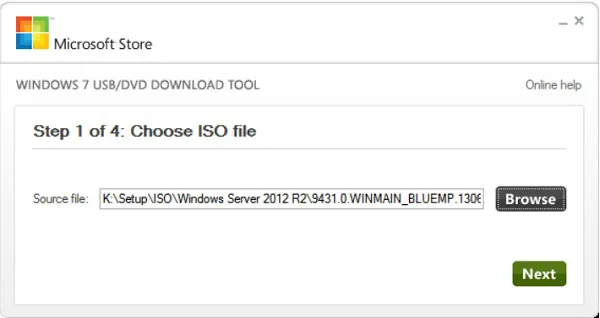 Sá» dụng Windows 7 USB Download Tool để coÌ thể taÌ£o USB boot file ISO
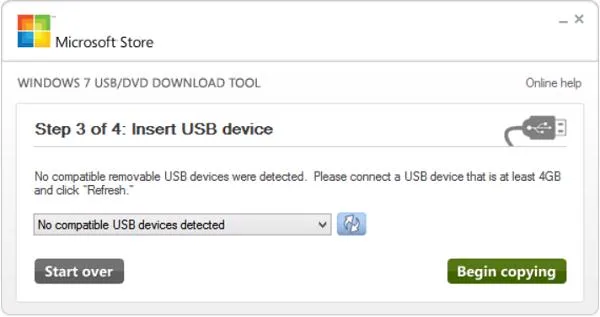 Sá» dụng Windows 7 USB Download Tool để coÌ thể taÌ£o USB boot file ISO
Đối với các kỹ thuật viên máy tính cài đặt trên môi trường ảo hóa như VMware hay VirtualBox, bạn chỉ cần mount trực tiếp file ISO vào ổ đĩa ảo mà không cần qua bước tạo USB.
Các bước hướng dẫn cài win server 2012 chi tiết
Dưới đây là quy trình 12 bước chuẩn xác mà Thành Tín Computer áp dụng khi triển khai cho khách hàng.
Bước 1: Mở công cụ tạo Boot, chọn đường dẫn tới file ISO và nhấn Next. Chờ đợi hệ thống hoàn tất việc nạp dữ liệu vào USB.
Bước 2: Cắm USB vào máy chủ, khởi động lại và nhấn phím tắt (F12, F2 hoặc Del tùy dòng máy) để chọn boot từ USB.
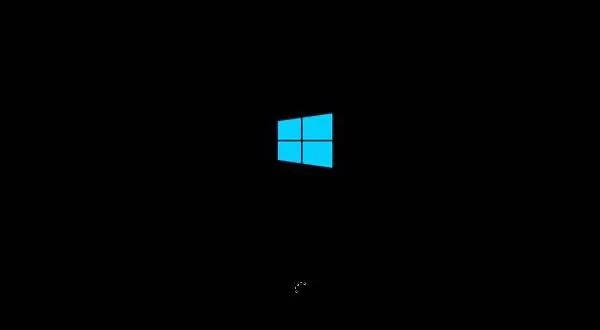 ChoÌ£n boot laÌ€ thiêÌt biÌ£ usb vaÌ€ Ä‘Æ¡Ì£i maÌ€n hiÌ€nh load file
Bước 3: Tại giao diện cài đặt, chọn ngôn ngữ là English (United States), định dạng thời gian và phương thức nhập bàn phím. Nhấn Next.
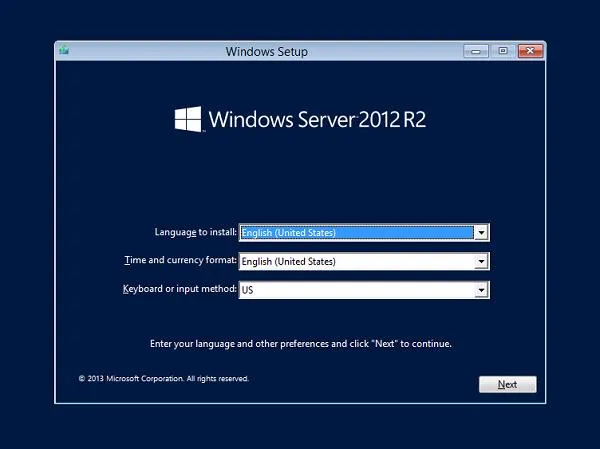 NêÌu caÌc baÌ£n sử duÌ£ng tiêÌng Anh chỉ cần để mặc Ä‘iÌ£nh vaÌ€ nhâÌn vaÌ€o Next
Bước 4: Đây là bước quan trọng trong hướng dẫn cài win server 2012. Bạn nhấn Install now để chính thức bắt đầu quá trình nạp hệ điều hành vào ổ cứng.
 NhâÌn vaÌ€o Install now để bắt đầu quá trình cà i đặt Windows Server 2012 R2
Bước 5: Lựa chọn phiên bản phù hợp. Chúng tôi thường khuyên dùng bản Datacenter (GUI) để có giao diện đồ họa dễ quản lý cho người mới bắt đầu.
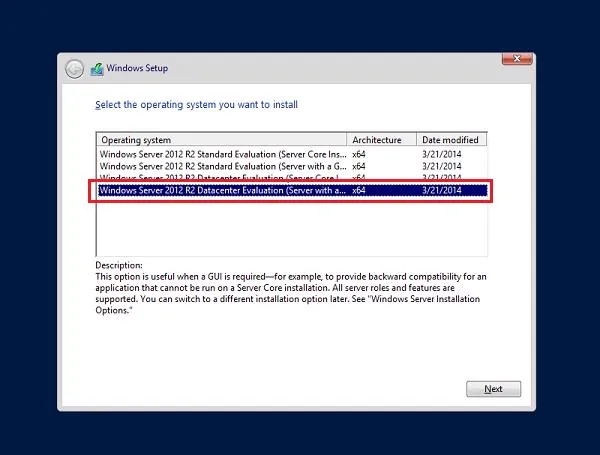 TiêÌp đêÌn, lÆ°Ì£a chá»n phiên bản cà i đặt Windows Server
Bước 6: Đọc và đồng ý với các điều khoản của Microsoft bằng cách tích vào ô I accept the license terms rồi nhấn Next.
 Nếu caÌc baÌ£n đồng ý OK thì nhâÌn chá»n vaÌ€o I accept the license terms và nhâÌn tiêÌp Next
Bước 7: Chọn mục Custom: Install Windows only (advanced). Đây là lựa chọn bắt buộc khi bạn muốn cài đặt mới hoàn toàn hoặc phân chia lại ổ cứng.
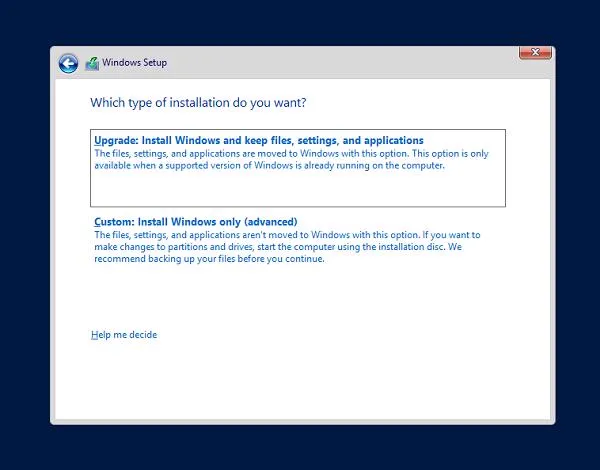 Chá»n option thÆ°Ì 2 laÌ€ Custom: Install Windows only (advanced)
Bước 8: Phân vùng ổ cứng. Nếu là ổ cứng mới, hãy chọn New để chia dung lượng. Nếu cài đè lên bản cũ, hãy chọn Format để làm sạch phân vùng trước khi cài.
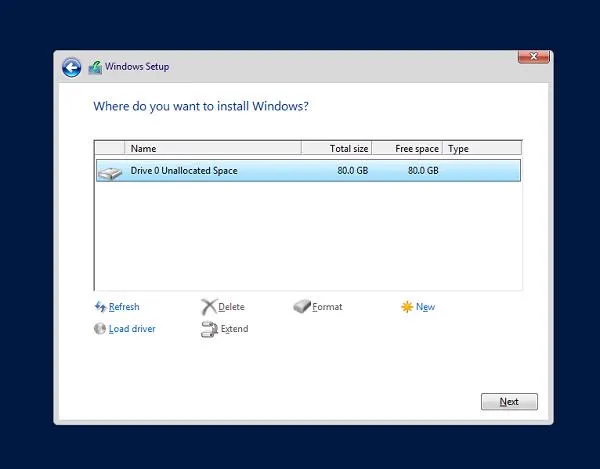 CaÌc baÌ£n lá»±a chá»n phân vùng để coÌ thể cà i đặt OS Windows Server 2012 R2
Bước 9: Hệ thống sẽ tự động copy file và cài đặt. Quá trình này nhanh hay chậm phụ thuộc hoàn toàn vào tốc độ đọc ghi của ổ cứng máy chủ bạn đang dùng.
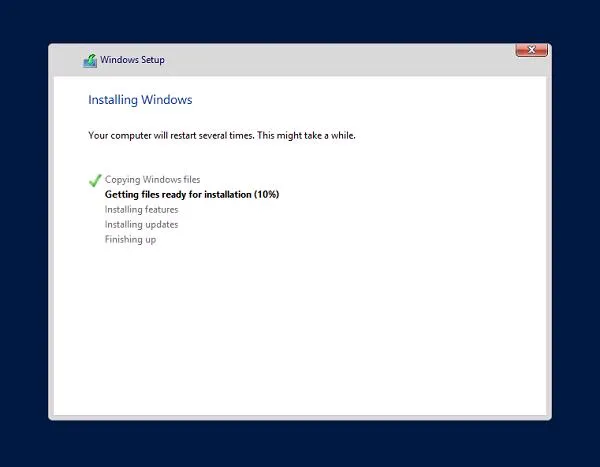 Quá trình cà i đặt băÌt đầu diễn ra
Bước 10: Sau khi khởi động lại, bạn phải đặt mật khẩu cho tài khoản Administrator. Mật khẩu server yêu cầu độ phức tạp cao (chữ hoa, chữ thường, số và ký tự đặc biệt).
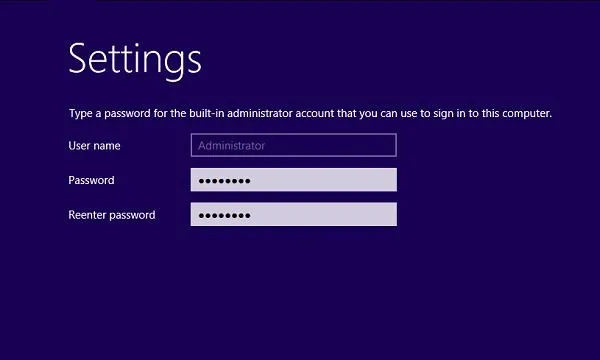 CaÌc baÌ£n hãy Ä điá»n thông tin máºt khẩu của miÌ€nh vaÌ€o nhé
Bước 11: Nhấn tổ hợp phím Ctrl + Alt + Del để mở màn hình đăng nhập sau khi hoàn thành các bước hướng dẫn cài win server 2012.
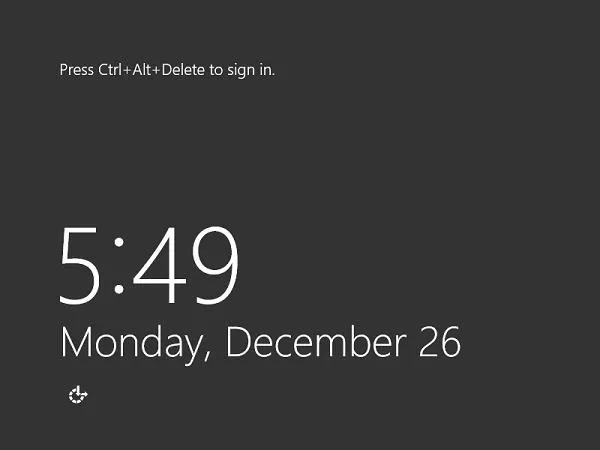 Hãy nhâÌn vaÌ€o tổ hÆ¡Ì£p phiÌm Ctrl + Alt + Del để bắt đầu việc nháºp pass cho user Administrator
Bước 12: Nhập mật khẩu bạn vừa thiết lập ở bước 10 để truy cập vào màn hình Dashboard quản lý của Windows Server.
 Nháºp thông tin password cho user Administrator
Chúc mừng bạn đã hoàn thành việc triển khai hệ điều hành cho máy chủ của mình một cách chuyên nghiệp.
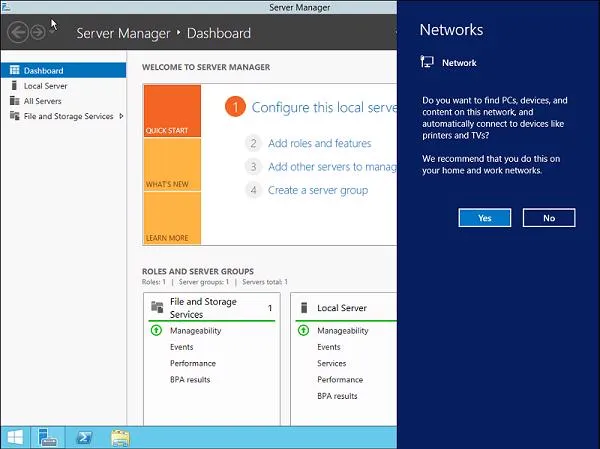 CaÌc baÌ£n đã đăng nháºp thà nh công vaÌ€o OS Windows Server 2012
Dịch vụ cài win server chuyên nghiệp tại TPHCM
Việc tự thực hiện theo các bước hướng dẫn cài win server 2012 đôi khi gặp khó khăn do thiếu Driver đặc chủng (như Driver Raid) hoặc phát sinh lỗi phần cứng bất ngờ. Thành Tín Computer cung cấp dịch vụ cài win tại nhà và sửa máy tính tphcm với quy trình xử lý tối ưu cho doanh nghiệp.
Bảng giá dịch vụ tham khảo 2026
- Dịch vụ cài Win (7, 10, 11) cơ bản: 150.000đ – 250.000đ.
- Dịch vụ cài win server (2012, 2016, 2019, 2022): 500.000đ – 1.200.000đ (Tùy cấu hình Raid và dịch vụ đi kèm).
- Vệ sinh máy chủ chuyên sâu: Từ 300.000đ.
- Xử lý sự cố phần mềm server từ xa qua Ultraview: Từ 200.000đ.
Lưu ý: Bảng giá trên chỉ mang tính chất tham khảo, hãy liên hệ Hotline để nhận báo giá chính xác dựa trên tình trạng máy thực tế.
Những lưu ý sau khi hoàn tất cài đặt
Sau khi xem qua bài hướng dẫn cài win server 2012, bạn cần thực hiện thêm các bước bảo mật để hệ thống không bị tấn công. Đầu tiên là kiểm tra trình điều khiển thiết bị (Drivers) trong Device Manager để chắc chắn không có dấu chấm than vàng. Tiếp theo, hãy tắt tính năng Remote Desktop nếu không sử dụng hoặc đổi cổng mặc định 3389 để tránh bị scan pass. Cuối cùng, luôn nhớ thiết lập Firewall và cập nhật các bản vá lỗi từ Microsoft. Tại dịch vụ cài win server của chúng tôi, các bước này luôn nằm trong quy trình bàn giao máy chuẩn cho khách hàng.
Câu hỏi thường gặp khi triển khai hệ thống
Hỏi: Tôi có thể cài Windows Server 2012 lên máy tính cũ không?
Đáp: Có thể, nhưng bạn cần kiểm tra xem máy có hỗ trợ kiến trúc 64-bit hay không vì phiên bản 2012 R2 không hỗ trợ 32-bit.
Hỏi: Quá trình cài đặt mất bao lâu?
Đáp: Thông thường mất khoảng 30-45 phút cho phần cài đặt gốc và thêm 1-2 tiếng để cài Driver và các ứng dụng doanh nghiệp.
Hỏi: Tại sao tôi không thấy ổ cứng khi cài đến bước 8?
Đáp: Lỗi này thường do server đang chạy chế độ Raid mà bộ cài thiếu Driver điều khiển. Bạn cần tải Driver Raid từ trang chủ hãng và nạp thủ công.
Hy vọng với những thông tin kỹ thuật sâu sắc từ một kỹ thuật viên máy tính thực thụ, bạn sẽ tự tin thực thi thành công việc tối ưu hệ thống thông qua bài hướng dẫn cài win server 2012. nắm vững hướng dẫn cài win server 2012.
Ngày cập nhật gần nhất 01/03/2026 by Thành Tín
