
Chào bạn, tôi là kỹ thuật viên trưởng tại Thành Tín Computer với hơn 10 năm kinh nghiệm xử lý phần cứng và phần mềm tại TPHCM. Trong bài viết này, tôi sẽ hướng dẫn cài win chuẩn uefi một cách chuyên nghiệp nhất bằng công cụ WinNTSetup. Đây là phương pháp tối ưu giúp hệ thống hoạt động ổn định, tận dụng tối đa tốc độ của ổ cứng SSD và đảm bảo tính bảo mật cao nhất cho máy tính của bạn trong năm 2026.
Tại sao nên chọn cài Windows chuẩn UEFI và định dạng GPT?
Trước khi đi vào chi tiết hướng dẫn cài win chuẩn uefi, bạn cần hiểu rõ tại sao kỹ thuật viên chúng tôi luôn ưu tiên chuẩn này. UEFI (Unified Extensible Firmware Interface) là sự thay thế hiện đại cho BIOS truyền thống. Khi kết hợp với định dạng ổ cứng GPT, nó mang lại những lợi ích vượt trội:
- Tốc độ khởi động: UEFI bỏ qua các bước kiểm tra phần cứng rườm rà của BIOS, giúp máy tính vào Windows chỉ trong vài giây.
- Hỗ trợ ổ cứng dung lượng lớn: Chuẩn GPT cho phép nhận diện ổ cứng trên 2.2TB và tạo tới 128 phân vùng.
- Tính bảo mật: Hỗ trợ Secure Boot, ngăn chặn malware xâm nhập vào quá trình khởi động.
- Tương thích Windows 11: Đây là yêu cầu bắt buộc để cài đặt và nhận cập nhật chính thức từ Microsoft.
Những lưu ý quan trọng và chuẩn bị trước khi cài đặt
Bằng kinh nghiệm thực tế, tôi đúc kết được rằng 80% lỗi cài Win thất bại đến từ khâu chuẩn bị sơ sài. Để thực hiện hướng dẫn cài win chuẩn uefi thành công, bạn cần chuẩn bị:
- USB Boot chuyên dụng: Chứa môi trường WinPE (như NHV Boot, AnhIT, hoặc DLC Boot).
- File ISO Windows: Tải bản Windows 10 hoặc 11 nguyên gốc từ Microsoft hoặc các bản Rebuild uy tín.
- Driver IRST (Intel Rapid Storage Technology): Cực kỳ quan trọng cho Laptop dùng CPU Intel thế hệ 11, 12, 13 và 14 để nhận diện ổ cứng SSD NVMe.
- Kiểm tra chuẩn ổ cứng: Đảm bảo ổ cứng của bạn đã được chuyển sang định dạng GPT (mất dữ liệu nếu chuyển đổi từ MBR, hãy cẩn trọng).
⚠️ CẢNH BÁO QUAN TRỌNG: Việc cài lại Windows sẽ xóa sạch dữ liệu trong ổ đĩa C (thường là ổ hệ thống). Bạn BẮT BUỘC phải sao lưu các dữ liệu quan trọng ở Desktop, Documents và Downloads sang ổ D hoặc ổ cứng ngoài trước khi thực hiện.
Bước 1: Phân vùng ổ cứng đúng chuẩn UEFI/GPT
Để cài đặt Windows boot chuẩn UEFI, ổ cứng phải ở định dạng GPT và có ít nhất 2 phân vùng: phân vùng EFI (FAT32) để chứa file boot và phân vùng chứa Windows (NTFS).
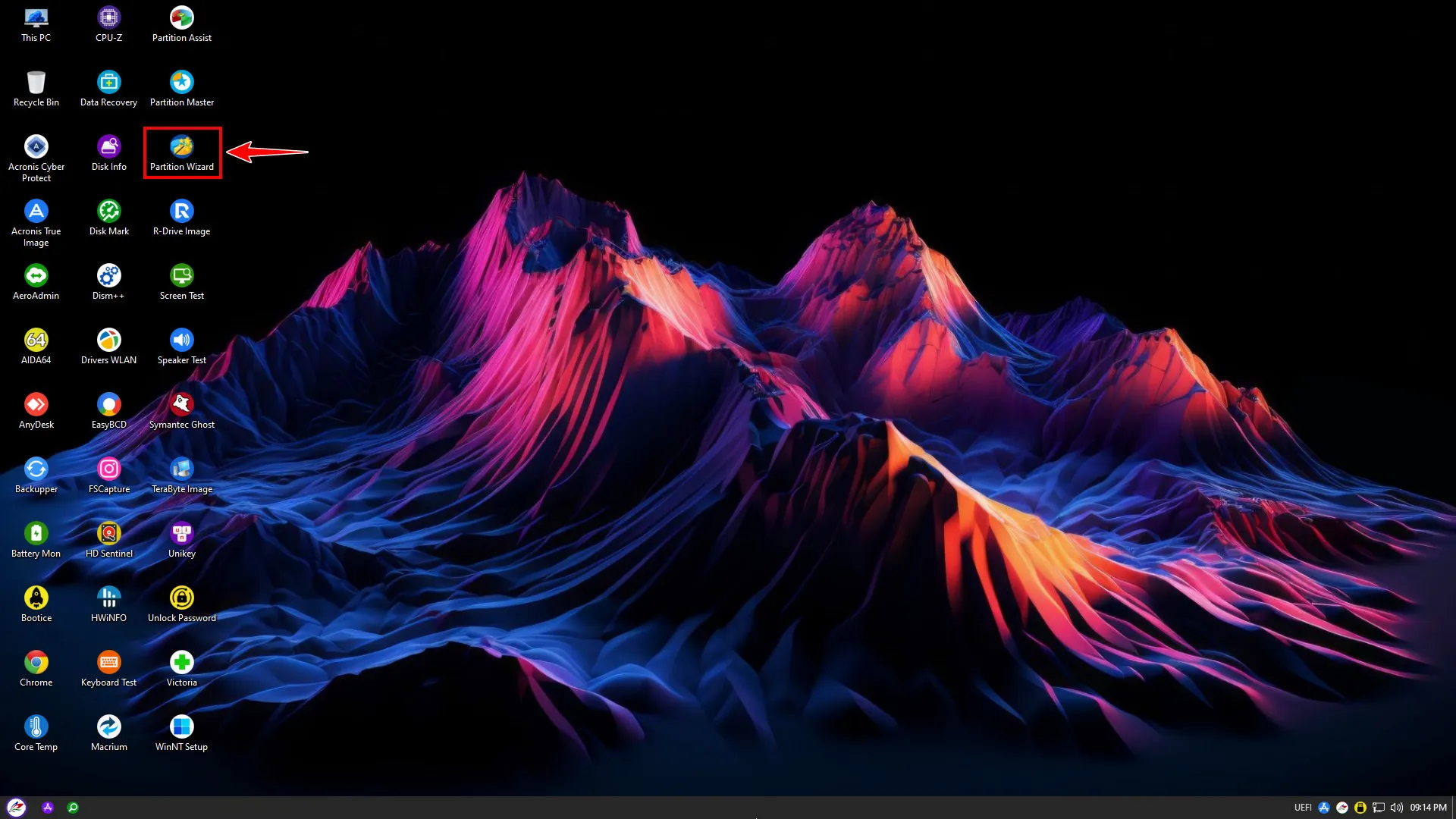 Mở công cụ chia ổ cứngHình 1: Sử dụng phần mềm Partition Wizard trên môi trường WinPE để bắt đầu quản lý phân vùng.
Tại giao diện chính, bạn tìm và mở Partition Wizard. Nếu ổ cứng cũ đang là chuẩn MBR, hãy chuột phải vào tên ổ cứng và chọn “Convert MBR Disk to GPT Disk” để tránh gặp lỗi gpt khi cài win 10 ở các bước sau.
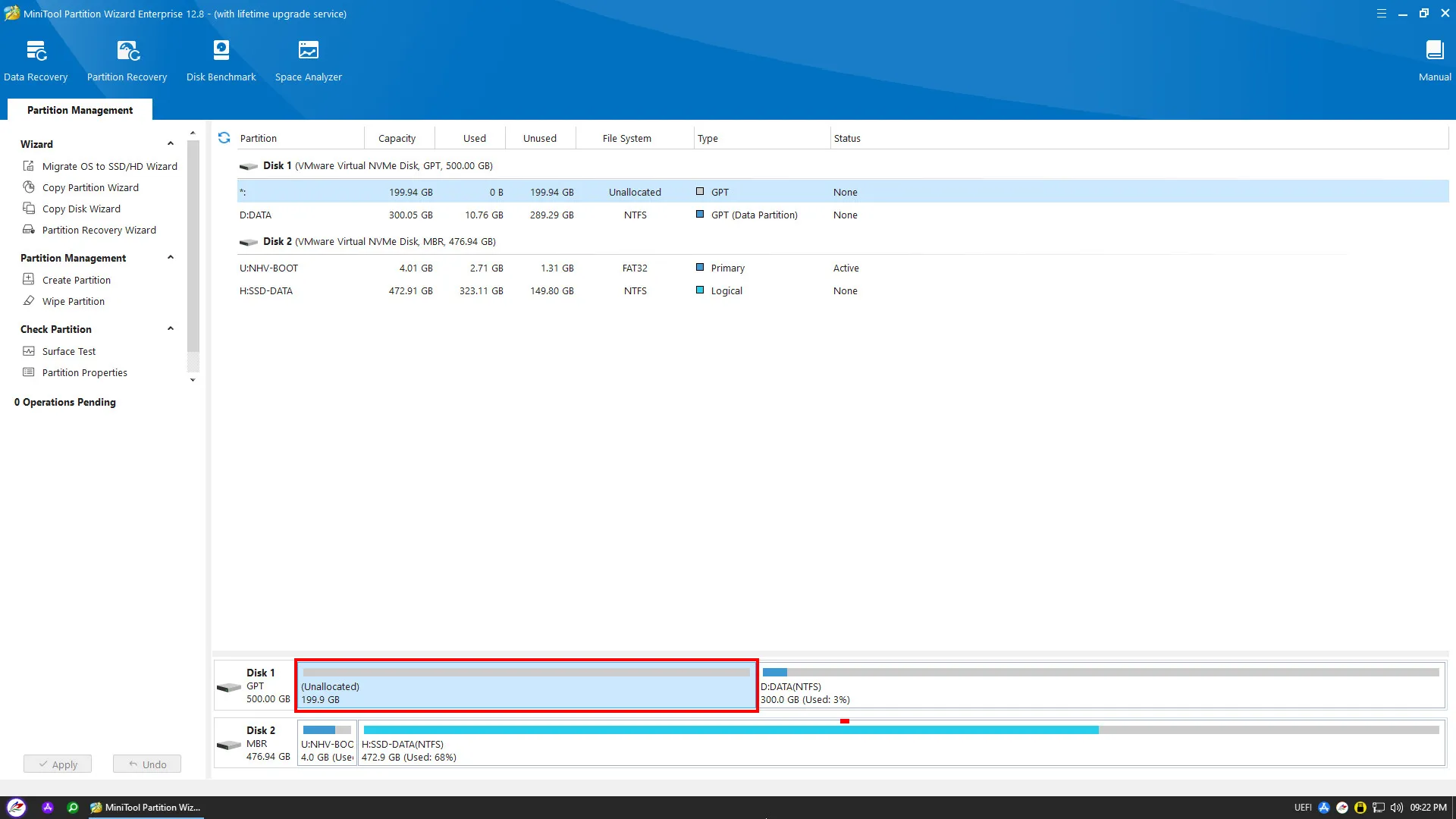 Xóa phân vùng cũHình 2: Chọn các phân vùng hệ thống cũ (Ổ C, EFI, Recovery) và nhấn Delete để làm sạch.
Sau khi xóa, bạn sẽ có một vùng trống (Unallocated). Đây là nơi chúng ta sẽ tạo cấu trúc mới theo hướng dẫn cài win chuẩn uefi.
Phân vùng trống sau khi xóaHình 3: Không gian ổ cứng sẵn sàng để tạo phân vùng UEFI mới.
Tiếp theo, hãy tạo phân vùng khởi động EFI. Chuột phải vào vùng trống, chọn Create.
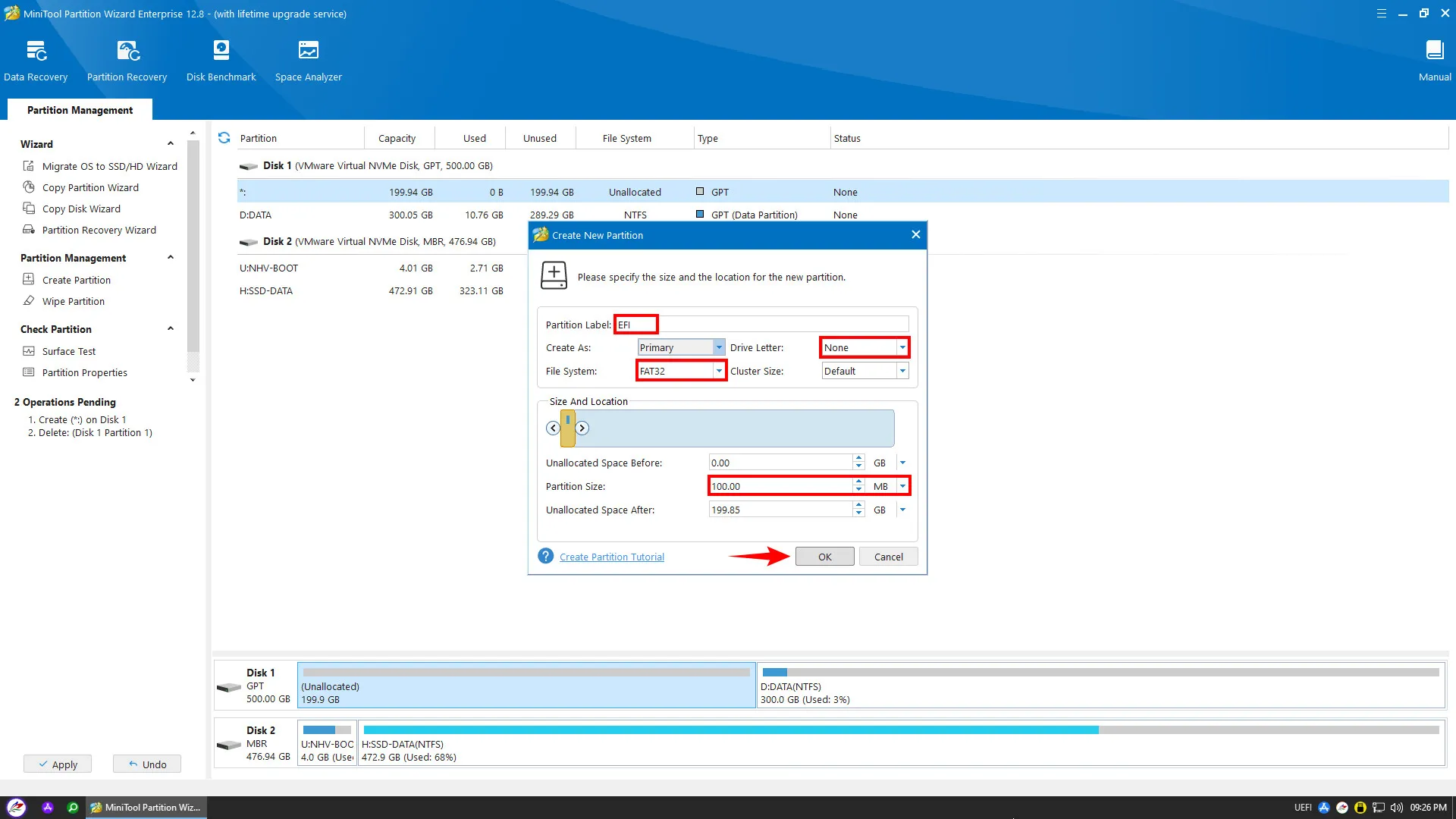 Tạo phân vùng EFIHình 4: Thiết lập thông số: Label là EFI, File System là FAT32, dung lượng 100MB.
Lưu ý: Phân vùng EFI bắt buộc phải là định dạng FAT32 thì mainboard mới có thể nhận diện được file boot.
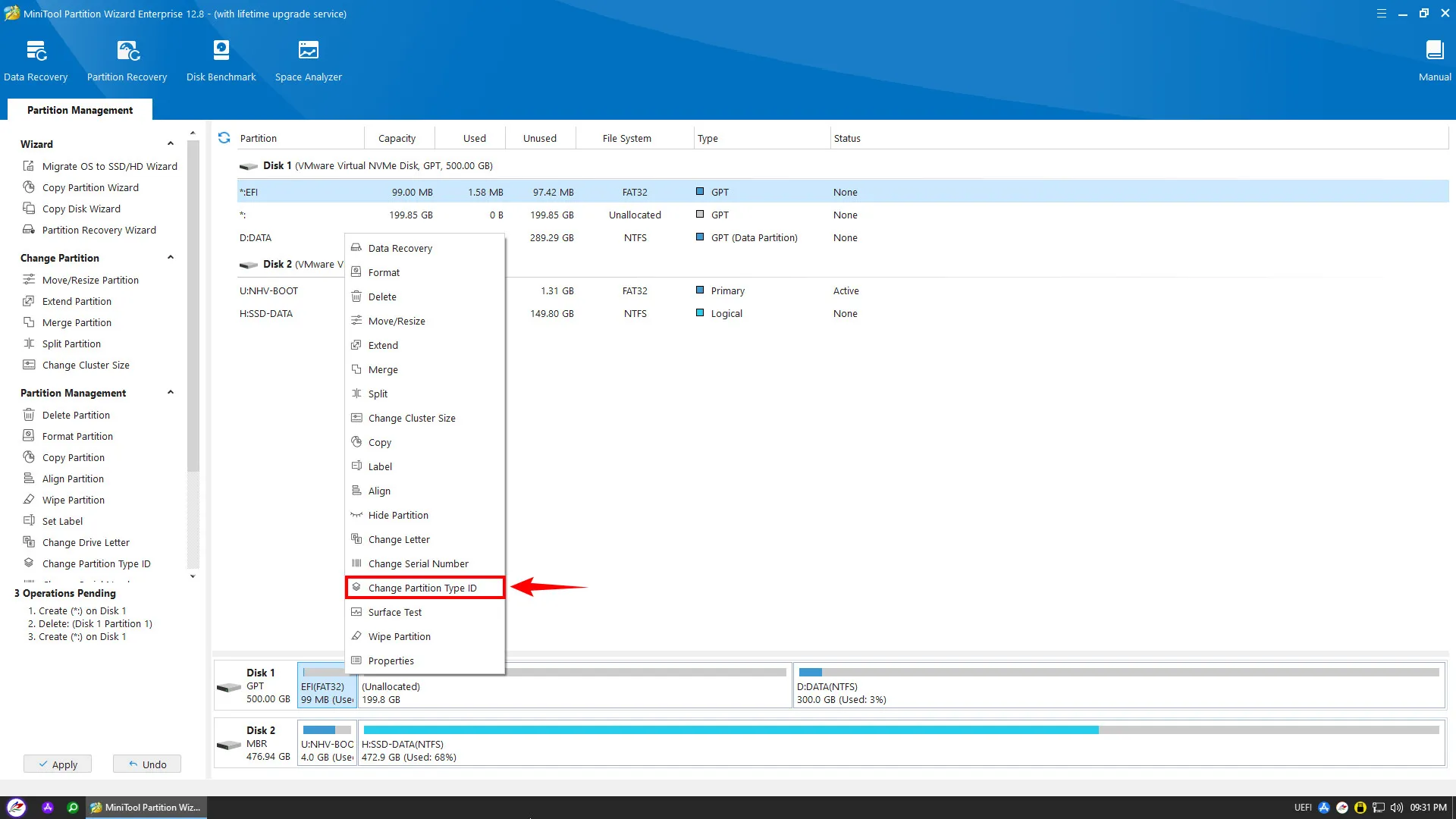 Thay đổi ID phân vùngHình 5: Chuột phải vào phân vùng EFI vừa tạo, chọn Change Partition Type ID.
Việc thay đổi ID giúp hệ thống nhận diện đây là phân vùng hệ thống quan trọng, tránh bị xóa nhầm hoặc thay đổi ký tự ổ đĩa sau này.
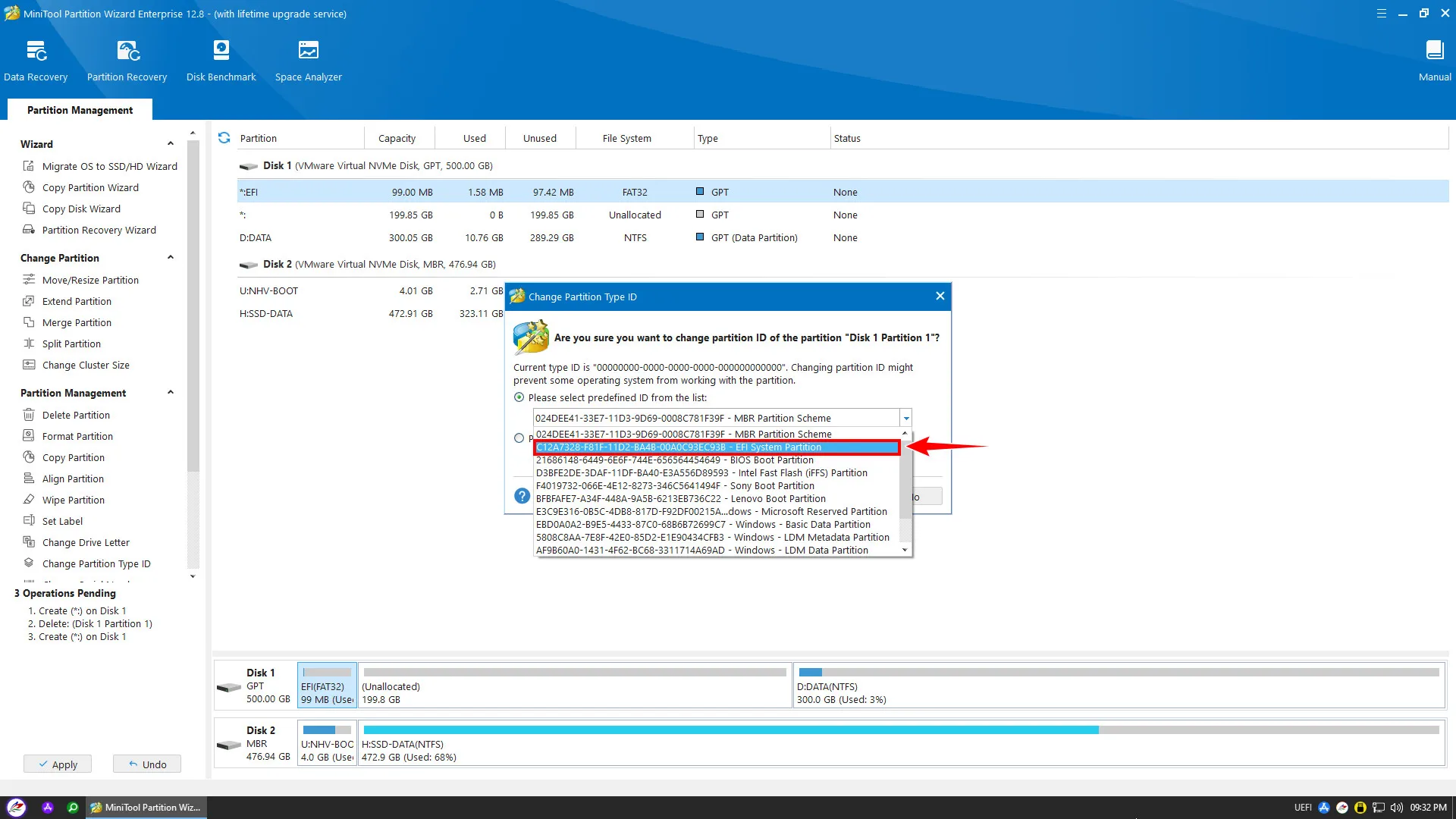 Chọn chuẩn EFI System PartitionHình 6: Chọn đúng dòng EFI System Partition trong danh sách để gán định danh chuẩn.
Cuối cùng, hãy tạo phân vùng cài win 10 (hoặc Windows 11) để chứa hệ điều hành. Chuột phải vào vùng trống còn lại, chọn Create.
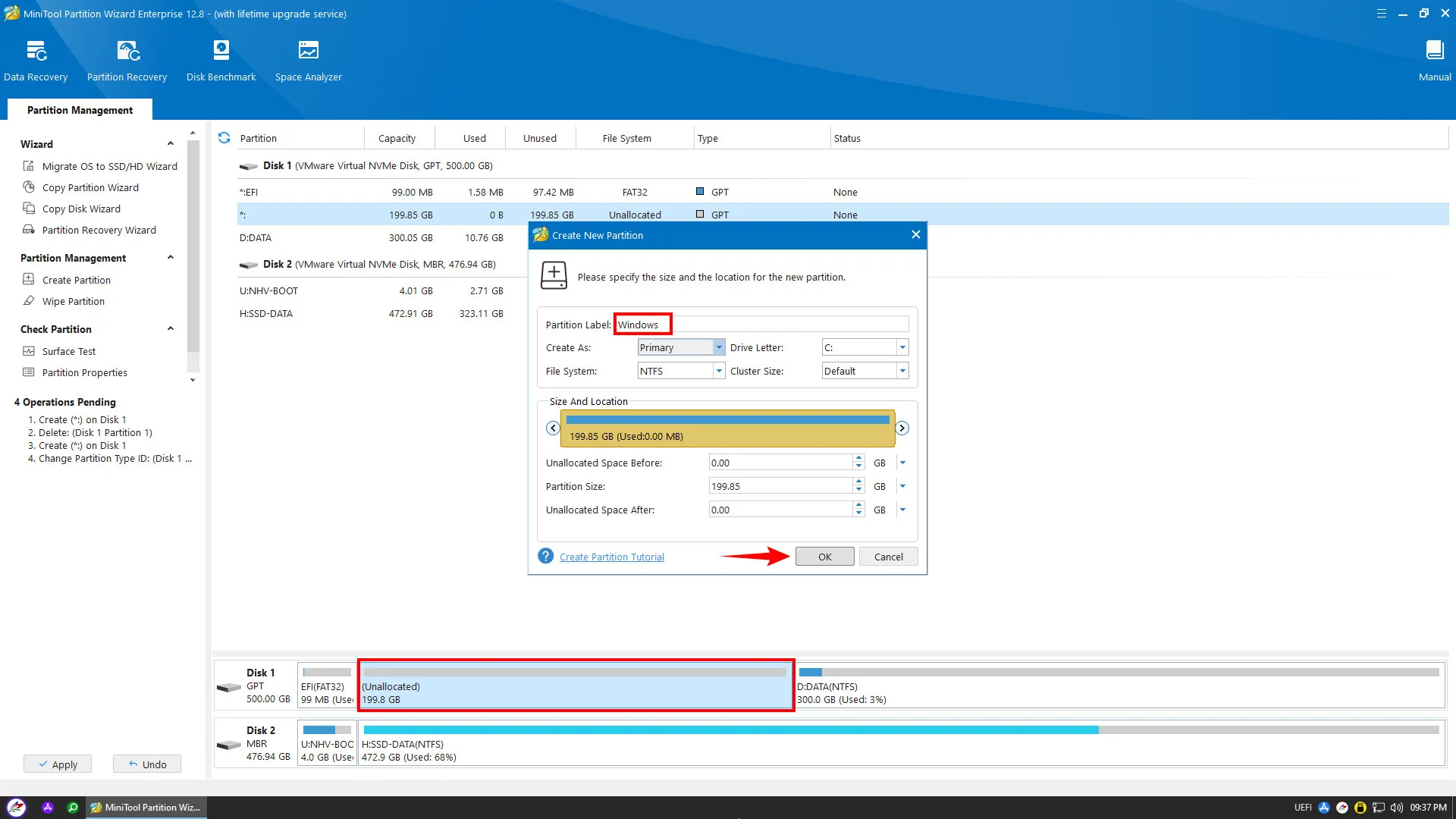 Tạo phân vùng chứa WindowsHình 7: Đặt tên là Windows, định dạng NTFS, kích thước chiếm hết phần dung lượng còn lại.
 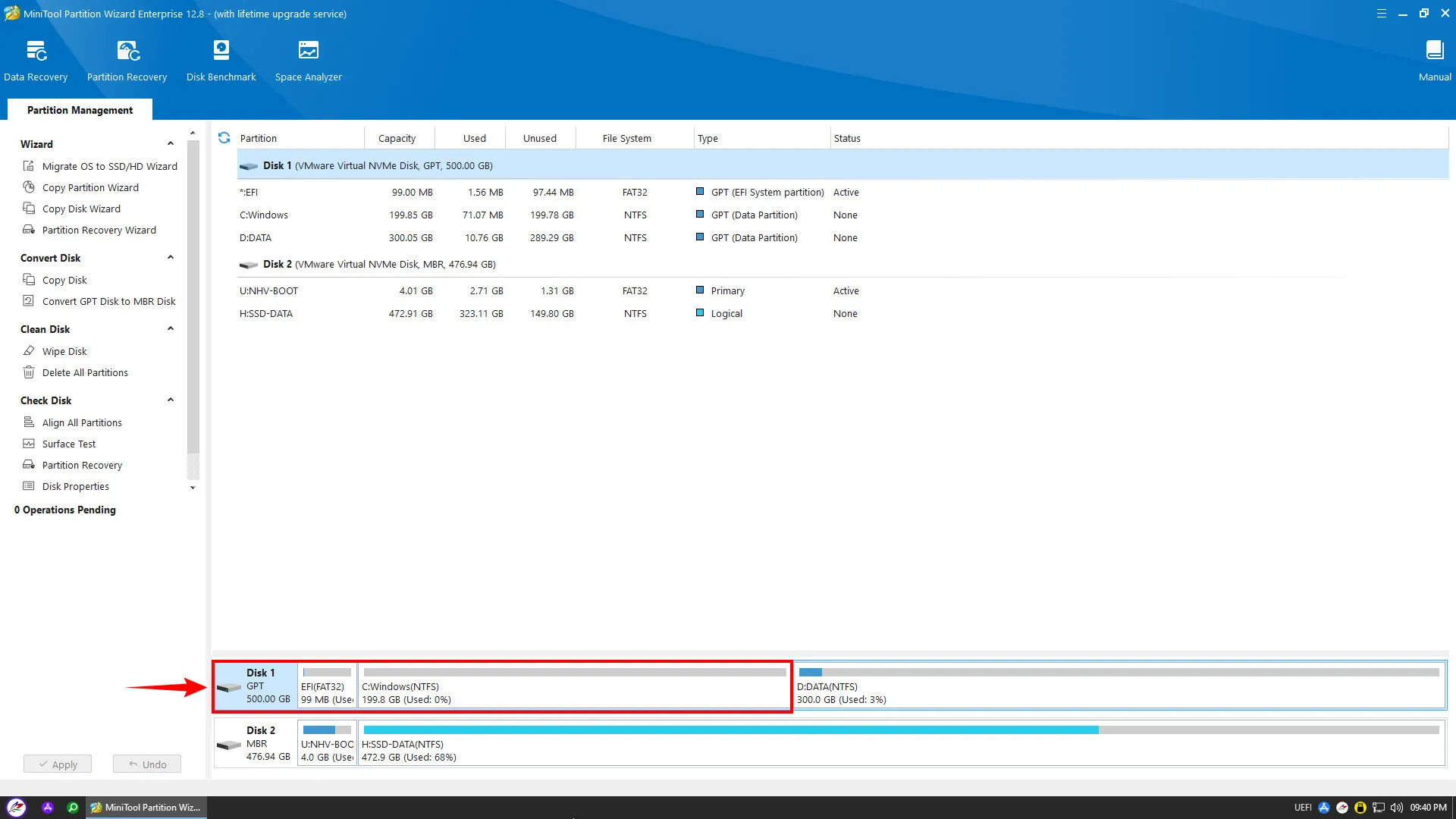 Hoàn tất chia ổ cứngHình 8: Kiểm tra lại cấu trúc: 1 phân vùng EFI 100MB và 1 phân vùng chứa Windows, sau đó nhấn Apply.
Bước 2: Hướng dẫn cài Win chuẩn UEFI bằng WinNTSetup
Sau khi chuẩn bị xong “móng nhà” (phân vùng), chúng ta sẽ tiến hành “xây nhà” bằng công cụ WinNTSetup. Đây là công cụ cài Win mạnh mẽ nhất hiện nay, cho phép tùy chỉnh sâu vào hệ thống.
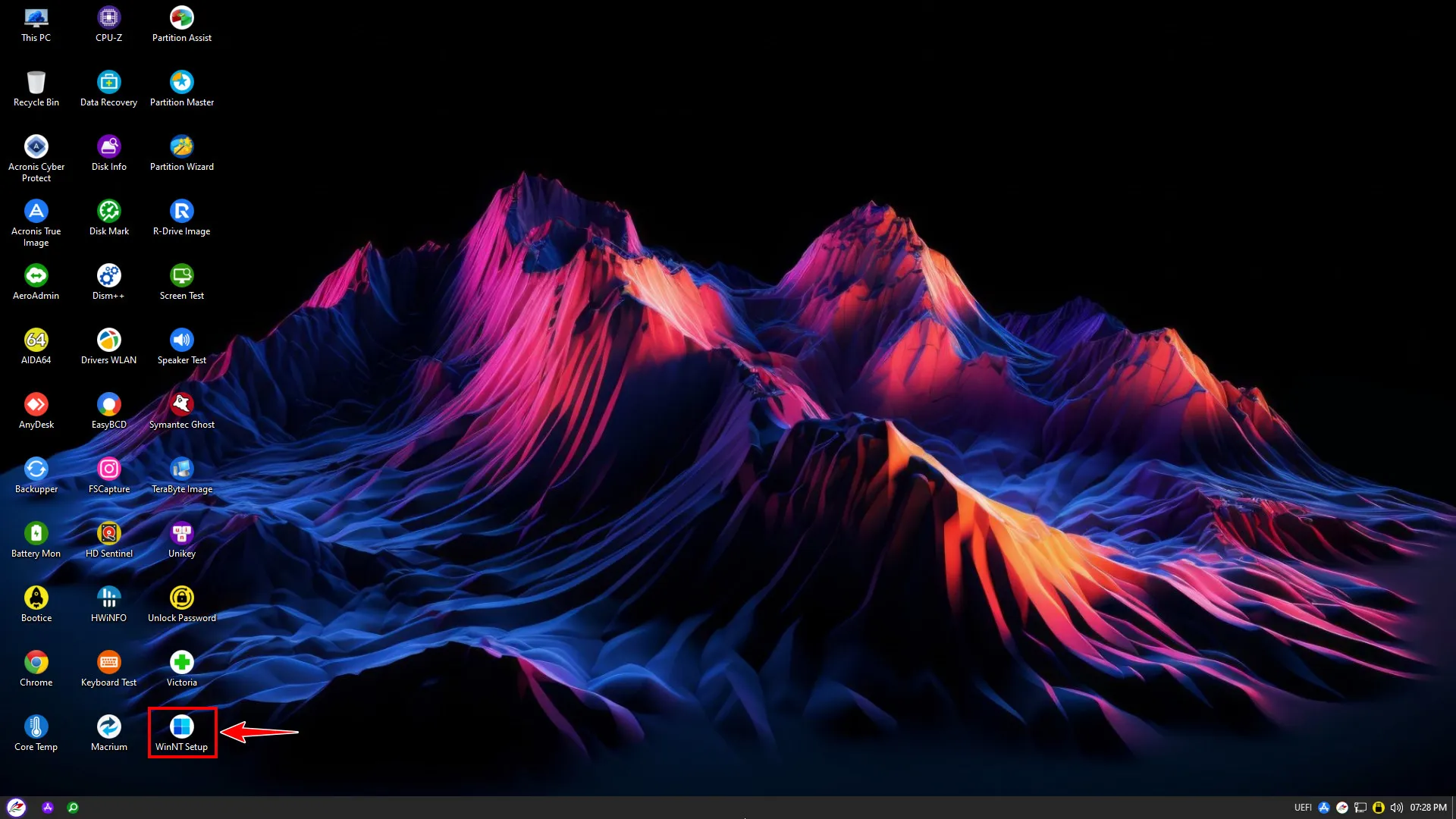 Mở phần mềm WinNTSetupHình 9: Khởi động WinNTSetup từ Desktop hoặc menu công cụ của WinPE.
Đầu tiên, bạn cần trỏ đến file cài đặt Windows (ISO, WIM hoặc ESD).
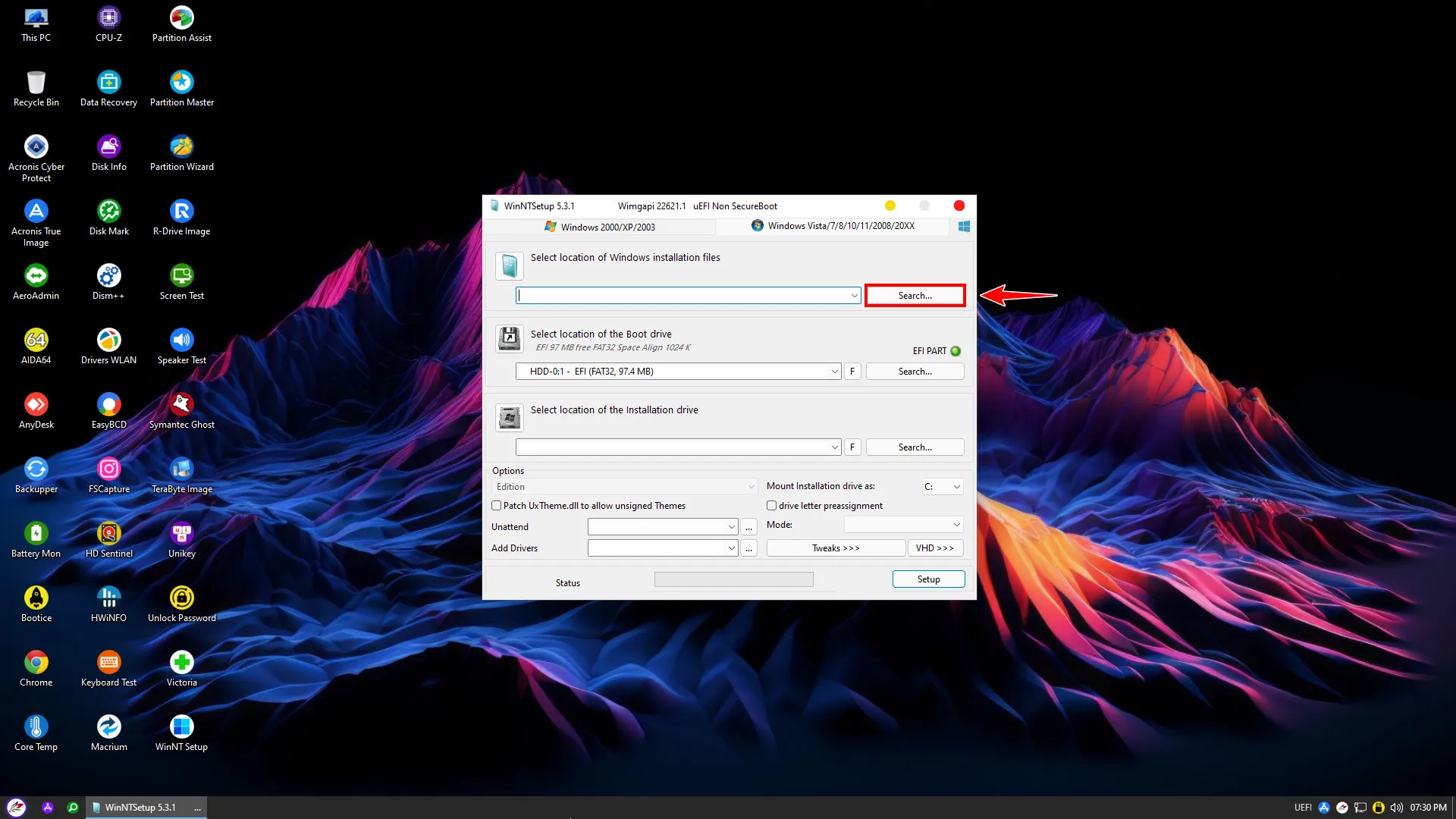 Chọn file cài đặt WindowsHình 10: Nhấn nút Search tại dòng đầu tiên để tìm đường dẫn file ISO.
 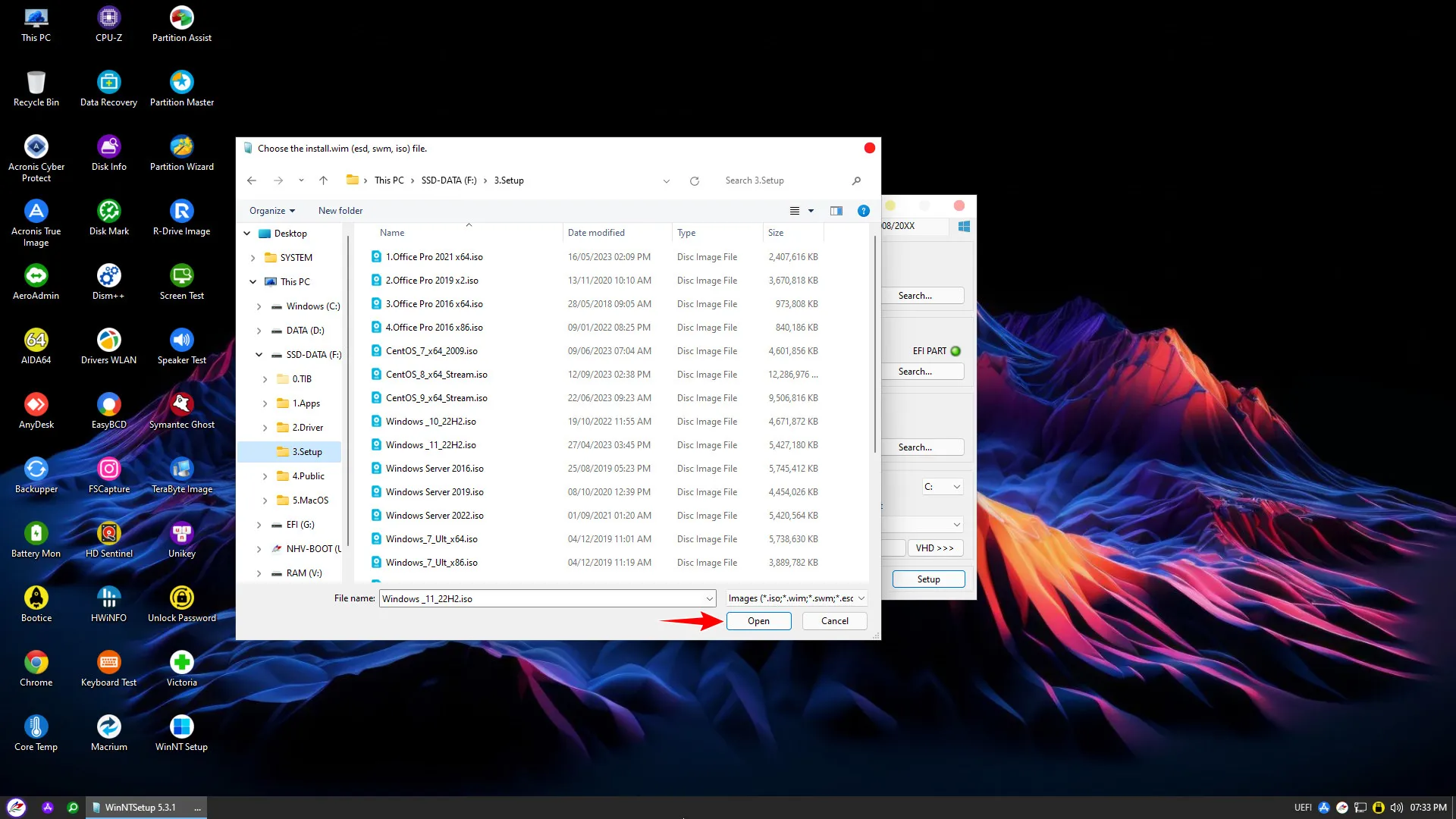 Duyệt tìm bộ cài WindowsHình 11: Chọn đúng phiên bản Windows bạn muốn cài đặt và nhấn Open.
Bước tiếp theo cực kỳ quan trọng trong hướng dẫn cài win chuẩn uefi: Chọn đúng vị trí boot và vị trí cài đặt.
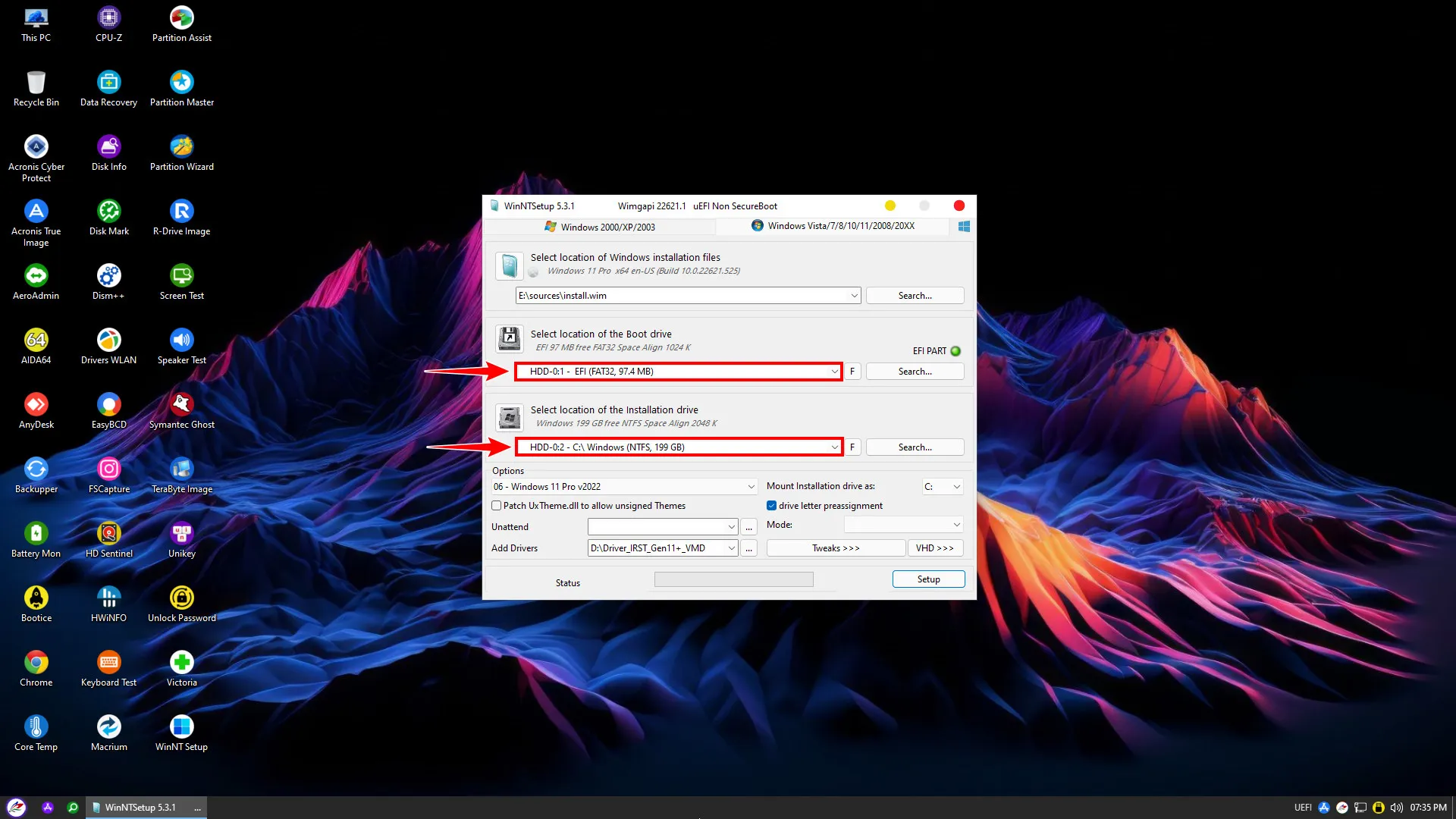 Chọn phân vùng cài đặtHình 12: Dòng Boot drive chọn EFI (phân vùng 100MB), dòng Installation drive chọn Windows (ổ C).
Hãy quan sát các biểu tượng đèn ở góc trên bên phải WinNTSetup. Nếu cả 3 đèn đều xanh, nghĩa là máy tính của bạn đã đủ điều kiện để boot chuẩn UEFI.
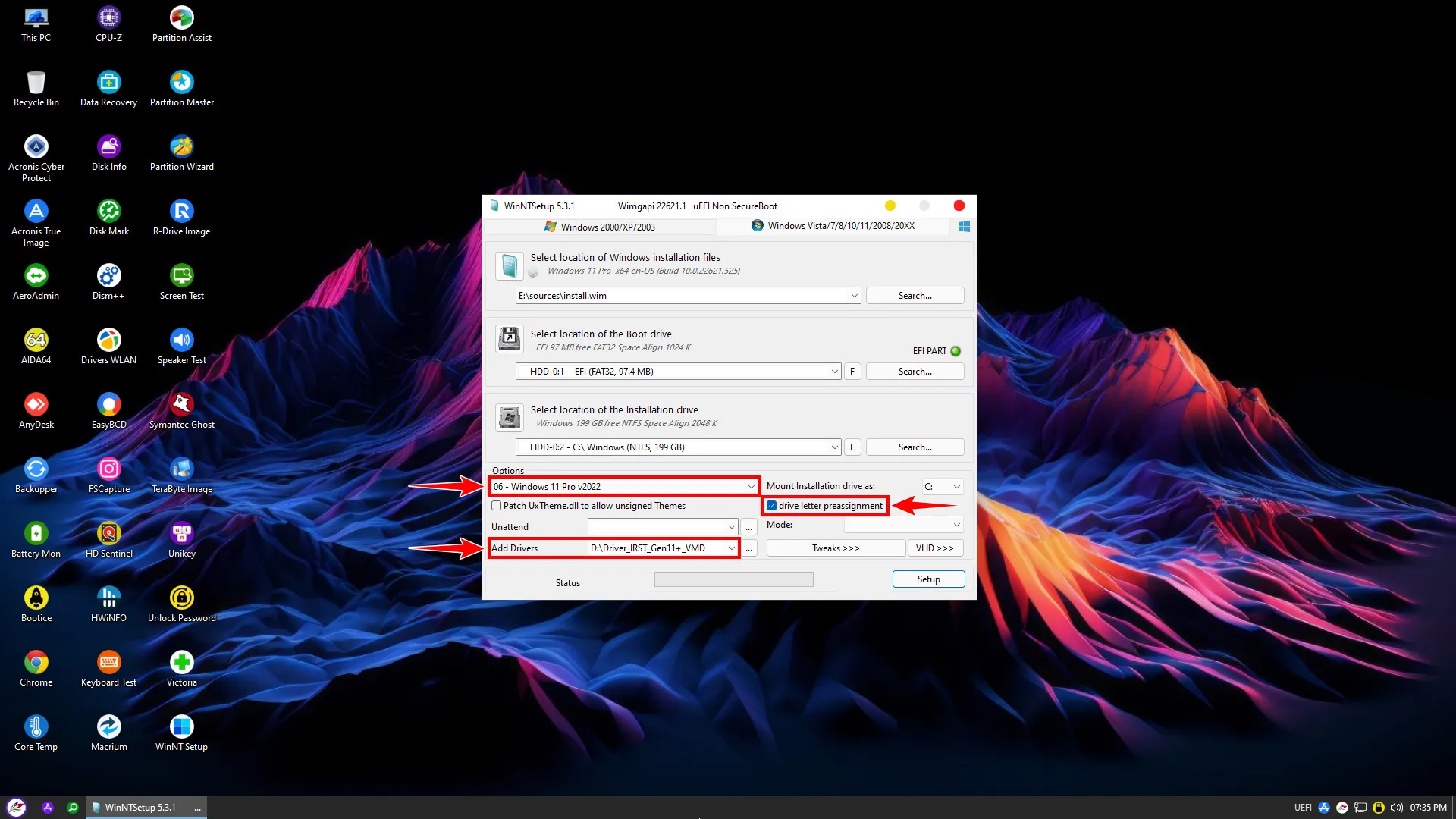 Thiết lập tùy chọn cài đặtHình 13: Lựa chọn phiên bản (Pro/Home), tích chọn drive letter preassignment và thêm Driver IRST nếu cần.
Kinh nghiệm xương máu: Nếu bạn đang sử dụng Laptop đời mới (Intel Gen 11 đến Gen 14), mục Add Drivers là cứu cánh duy nhất. Bạn hãy trỏ đến thư mục chứa driver IRST đã tải trước đó. Nếu không, khi khởi động bạn sẽ gặp lỗi “Inaccessible Boot Device” (Màn hình xanh).
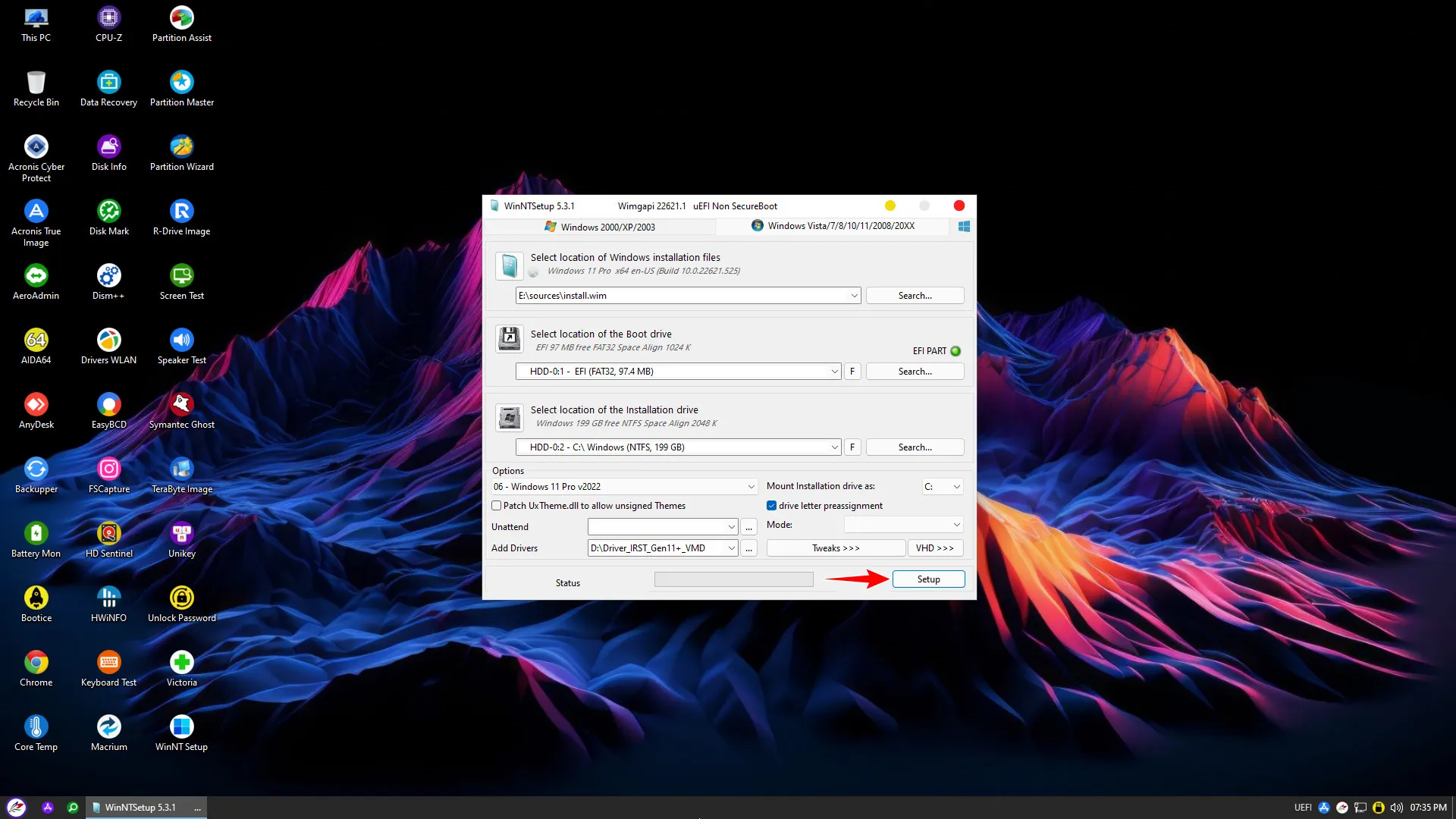 Nhấn nút SetupHình 14: Kiểm tra lại toàn bộ thông tin một lần nữa và nhấn nút Setup để bắt đầu.
 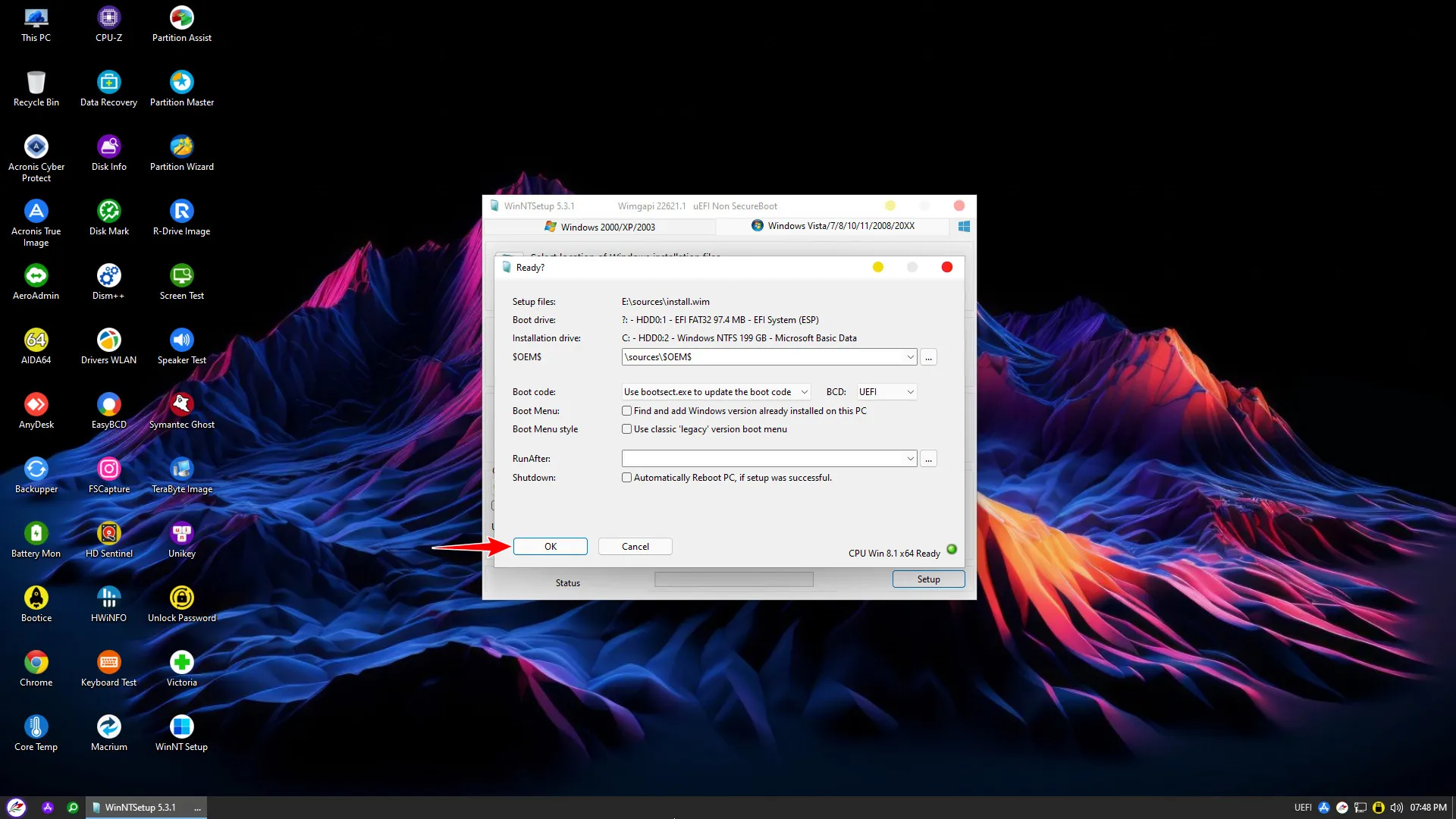 Bảng thông báo ReadyHình 15: Giữ nguyên các tùy chọn mặc định của WinNTSetup và nhấn OK.
Quá trình xả nén file Windows sẽ diễn ra trong khoảng 5-10 phút tùy vào tốc độ ổ cứng của bạn.
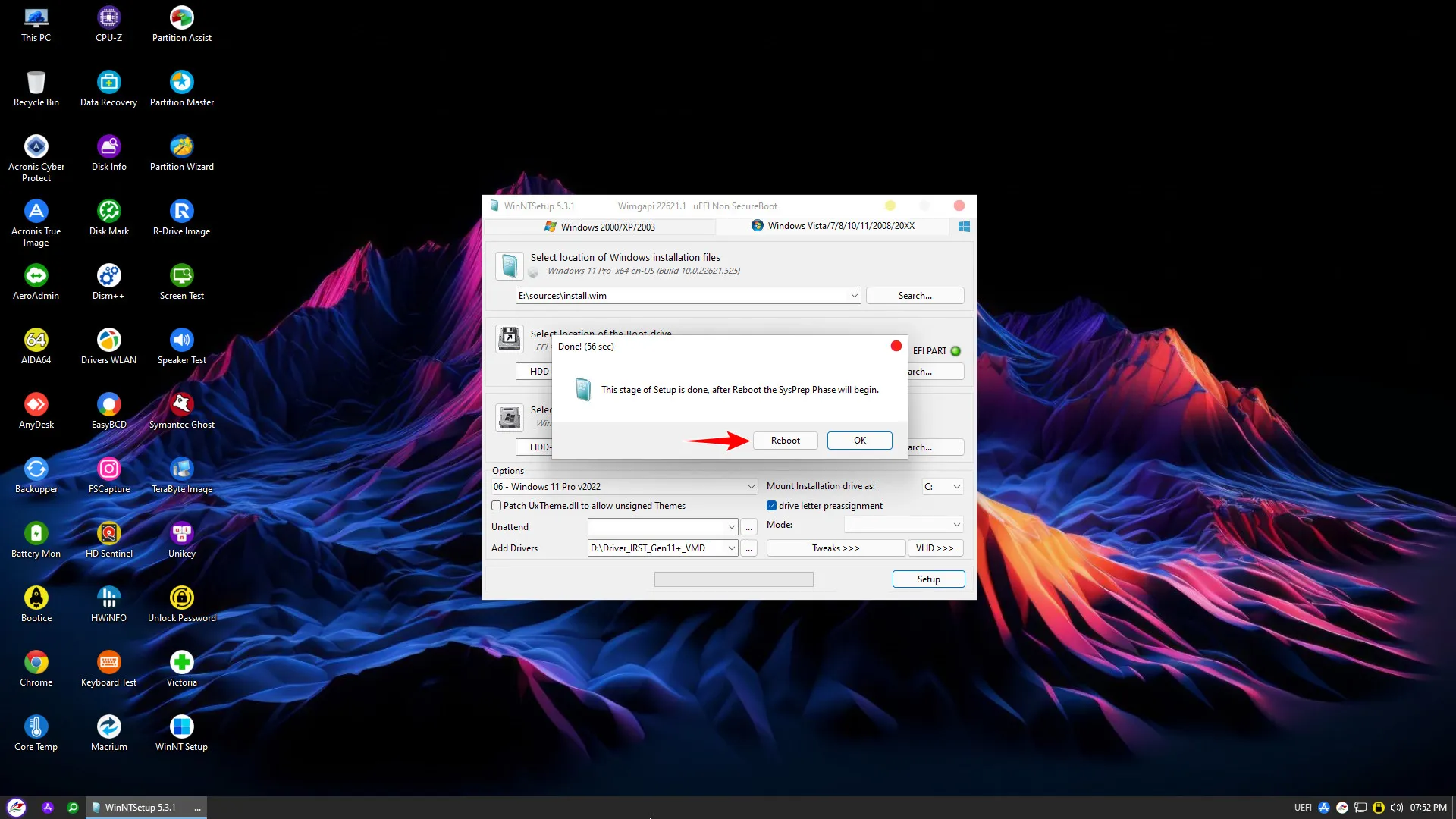 Hoàn tất quá trình copy fileHình 16: Sau khi thanh tiến trình chạy xong, nhấn Reboot và rút USB ra để máy tự khởi động vào Windows.
Các bước hoàn thiện sau khi cài Windows
Sau khi máy khởi động lại và hoàn tất các thiết lập vùng, tài khoản (OOBE), bạn sẽ vào được màn hình chính. Theo đúng hướng dẫn cài win chuẩn uefi, bạn cần làm thêm các bước:
- Cài đặt Driver: Ưu tiên cài Driver Card màn hình (VGA) và Chipset từ trang chủ hãng.
- Cập nhật Windows Update: Để hệ thống tự động tải các bản vá bảo mật 2026.
- Tối ưu hóa: Tắt các ứng dụng khởi động cùng Windows không cần thiết để máy chạy mượt hơn.
- Kiểm tra bản quyền: Đảm bảo Windows được kích hoạt để sử dụng đầy đủ tính năng.
Hình 17: Giao diện Windows mới tinh, sạch sẽ và cực kỳ ổn định sau khi cài đúng phương pháp.
Bảng giá dịch vụ cài Win tại nhà TPHCM (Tham khảo)
Nếu sau khi đọc hướng dẫn cài win chuẩn uefi mà bạn vẫn chưa tự tin thực hiện, hoặc máy tính gặp lỗi phần cứng phát sinh, hãy liên hệ dịch vụ chuyên nghiệp. Tại Thành Tín Computer, chúng tôi cam kết giá minh bạch, không phát sinh.
| Dịch vụ | Mô tả | Giá tham khảo (2026) |
|---|---|---|
| Cài Windows 10/11 UEFI | Cài đầy đủ Driver + Soft cơ bản | 150.000đ – 250.000đ |
| Cài Win + Vệ sinh Laptop | Combo tối ưu hiệu năng, giảm nhiệt | 300.000đ – 400.000đ |
| Xử lý lỗi màn hình xanh | Bao gồm nạp Driver IRST, sửa lỗi Boot | 200.000đ |
| Cài phần mềm đồ họa | Adobe, CAD, 3dsMax, Sketchup… | 50.000đ – 100.000đ/môn |
Lưu ý: Bảng giá trên chỉ mang tính chất tham khảo cho khu vực nội thành TPHCM. Giá thực tế có thể thay đổi tùy thuộc vào khoảng cách di chuyển và tình trạng thực tế của máy. Vui lòng liên hệ Hotline Thành Tín để nhận báo giá chính xác nhất.
Khi nào bạn nên tự cài Win và khi nào nên gọi thợ?
Bạn có thể tự cài (DIY) khi:
- Có kiến thức cơ bản về cứu hộ máy tính.
- Máy tính không có dữ liệu quan trọng hoặc đã backup an toàn.
- Dùng máy bàn đời cũ (Mainboard H61, H81, B75…) dễ thao tác.
Bạn nên gọi kỹ thuật viên chuyên nghiệp khi:
- Máy chứa dữ liệu “sống còn” của công ty, cần chuyên gia backup an toàn.
- Laptop đời mới (Surface, Macbook, Laptop Gaming Gen 12-14) có cấu trúc phần cứng phức tạp.
- Gặp các lỗi lạ như: Nhận ổ cứng trong WinPE nhưng không nhận khi cài Win, lỗi BIOS khóa Secure Boot không cho cài Win ngoài.
Câu hỏi thường gặp (FAQ) về cài Win chuẩn UEFI
1. Cài Win chuẩn UEFI có làm mất bảo hành máy không? Hoàn toàn không. Đây chỉ là thao tác phần mềm. Tuy nhiên, nếu bạn can thiệp sâu vào BIOS và làm sai lệch thiết lập khiến máy không boot được, bạn có thể cần kỹ thuật viên xử lý lại.
2. Tại sao tôi làm đúng hướng dẫn cài win chuẩn uefi nhưng máy vẫn báo “No bootable device”? Lỗi này thường do bạn chưa tắt tính năng “Legacy Support” hoặc chưa ưu tiên “Windows Boot Manager” lên đầu trong danh sách Boot Priority của BIOS (nhấn F2/Del khi khởi động để kiểm tra).
3. WinNTSetup có tốt hơn cài bằng Rufus không? Về cốt lõi là như nhau, nhưng WinNTSetup cho phép bạn nạp driver IRST trực tiếp trong lúc cài, điều mà Rufus không làm được. Đây là “vũ khí” bí mật của thợ sửa máy tính khi gặp các dòng Laptop đời mới.
Hy vọng bài hướng dẫn cài win chuẩn uefi chi tiết này đã giúp bạn nắm vững kỹ thuật cài đặt máy tính chuyên nghiệp. Việc thực hiện đúng quy trình không chỉ giúp máy chạy nhanh hơn mà còn bảo vệ ổ cứng SSD của bạn bền bỉ hơn. Chúc bạn thực hiện thành công, và đừng quên Thành Tín Computer luôn sẵn sàng hỗ trợ bạn tại TPHCM nếu gặp bất kỳ khó khăn nào trong quá trình thực hiện hướng dẫn cài win chuẩn uefi.
Ngày cập nhật gần nhất 04/03/2026 by Thành Tín
