
Trong kỷ nguyên công nghệ năm 2026, việc chạy các phần mềm cũ hay thử nghiệm môi trường mạng an toàn luôn cần đến các hệ điều hành đời cũ. Bài viết này tôi sẽ hướng dẫn cài win 7 trên máy ảo vmware một cách chuyên nghiệp nhất, giúp bạn sở hữu một môi trường làm việc độc lập mà không gây ảnh hưởng đến hệ điều hành chính hay dữ liệu quan trọng trên máy tính của mình.
Tại sao cần hướng dẫn cài win 7 trên máy ảo vmware năm 2026?
Với hơn 10 năm kinh nghiệm trong ngành dịch vụ máy tính tại TPHCM, tôi nhận thấy nhu cầu sử dụng Windows 7 vẫn rất lớn, đặc biệt là trong các doanh nghiệp cần chạy phần mềm kế toán cũ hoặc kỹ thuật viên cần test virus. Việc thực hiện theo hướng dẫn cài win 7 trên máy ảo vmware mang lại những lợi ích vượt trội:
- An toàn tuyệt đối: Mọi thao tác lỗi hoặc virus trong máy ảo đều bị cô lập hoàn toàn, không thể “lây lan” sang ổ cứng thật.
- Tiết kiệm chi phí: Bạn không cần mua thêm một chiếc laptop cũ chỉ để chạy Win 7.
- Dễ dàng Backup: Chỉ với một cú click “Snapshot”, bạn có thể quay lại trạng thái máy hoạt động tốt nhất nếu chẳng may cài lỗi phần mềm.
- Tính linh động: Bạn có thể sao chép tệp tin máy ảo sang máy tính khác và mở lên dùng ngay mà không cần cài đặt lại từ đầu.
Tuy nhiên, Windows 7 hiện đã khai tử, vì vậy việc cài đặt cần sự am hiểu về Driver và các tùy chỉnh hệ thống để máy chạy mượt mà nhất trên nền tảng ảo hóa.
Chuẩn bị hệ thống trước khi cài đặt máy ảo
Để việc áp dụng hướng dẫn cài win 7 trên máy ảo vmware thành công và không bị giật lag, máy tính của bạn cần đáp ứng các tiêu chuẩn kỹ thuật sau:
- Bộ vi xử lý (CPU): Tối thiểu 2 nhân, hỗ trợ công nghệ ảo hóa (Intel VT-x hoặc AMD-V) phải được bật trong BIOS.
- Bộ nhớ RAM: Máy thật tối thiểu 8GB (Để chia cho máy ảo ít nhất 2GB – 4GB).
- Ổ cứng: Nên cài trên ổ SSD để có tốc độ truy xuất nhanh. Dung lượng trống tối thiểu 40GB.
- Tệp tin ISO: Bản cài đặt Windows 7 Prime hoặc bản nguyên gốc từ Microsoft (ISO Image).
⚠️ Lưu ý quan trọng từ kỹ thuật viên: Trước khi thực hiện bất kỳ thao tác cài đặt nào liên quan đến phân vùng đĩa cứng, hãy đảm bảo bạn đã sao lưu dữ liệu quan trọng. Dù máy ảo là môi trường an toàn, nhưng việc thao tác sai trong quá trình cấp phát ổ cứng vật lý (nếu chọn nhầm Disk) vẫn có thể gây rủi ro.
Bước 1: Thiết lập cấu hình phần cứng cho máy ảo
Khởi động phần mềm VMware Workstation Pro 2026. Nếu bạn chưa có phần mềm này, hãy cài đặt phiên bản mới nhất để nhận hỗ trợ tốt nhất về Driver đồ họa.
Tại giao diện chính, bạn chọn Create a New Virtual Machine.
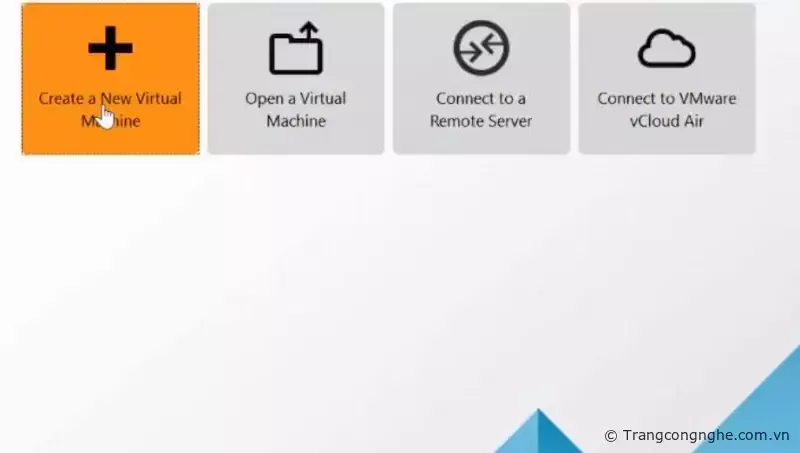 Khởi động VMware Workstation Pro và chọn Create a New Virtual Machine.Giao diện bắt đầu tạo máy ảo mới trên VMware phiên bản 2026.
Tiếp theo, hệ thống sẽ hỏi bạn chọn kiểu thiết lập. Tôi khuyên bạn nên chọn Typical để VMware tự động tối ưu hóa các thông số cơ bản, phù hợp với hầu hết người dùng.
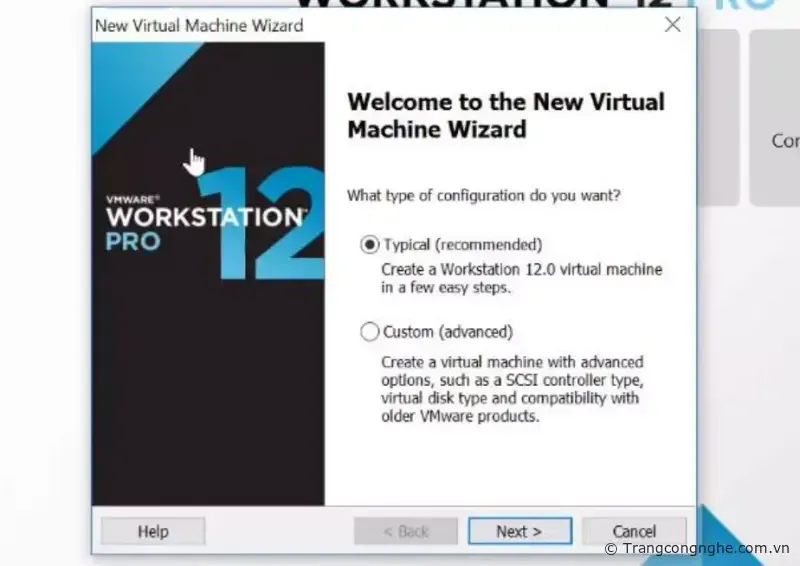 Chọn Typical hoặc Custom để thực hiện cài đặt.Lựa chọn Typical là cách nhanh nhất để thực hiện hướng dẫn cài win 7 trên máy ảo vmware.
Nếu bạn là người dùng nâng cao (Advanced), mục Custom sẽ cho phép bạn chọn phiên bản tương thích của phần cứng (Hardware Compatibility). Thông thường, hãy chọn phiên bản Workstation cao nhất hiện có (ví dụ 17.x hoặc 18.x).
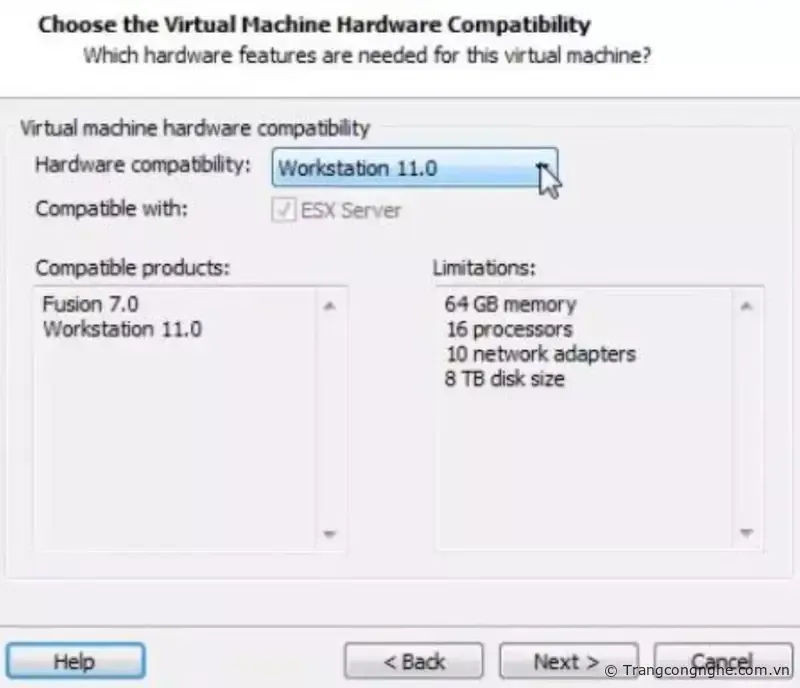 Tùy chỉnh phiên bản cho VMware.Lựa chọn độ tương thích phần cứng cho phù hợp với phiên bản VMware bạn đang dùng.
Bước 2: Nạp tệp tin ISO Windows 7 vào máy ảo
Trong mục Installer disc image file (iso), bạn nhấn Browse… và tìm đến thư mục chứa file Windows 7 mà bạn đã chuẩn bị sẵn. Đây là bước then chốt trong quy trình hướng dẫn cài win 7 trên máy ảo vmware.
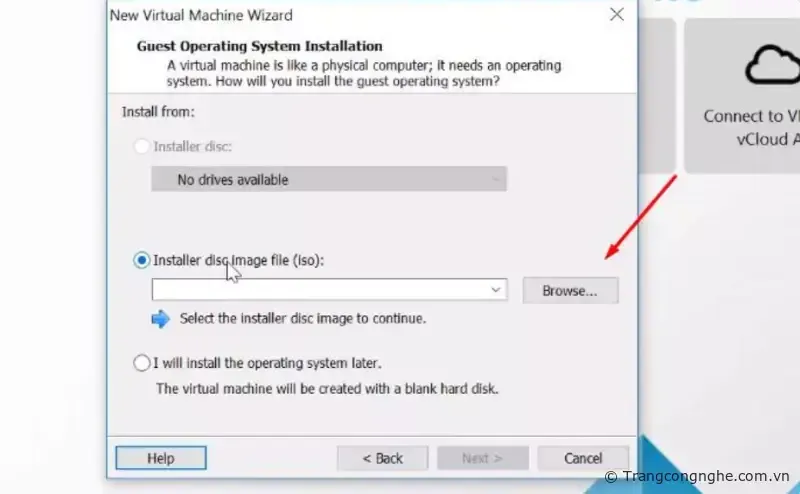 Nạp file ISO Windows 7 vào hệ thống.Đường dẫn đến file cài đặt Windows giúp máy ảo nhận diện nguồn boot.
Sau khi chọn file .ISO phù hợp, nhấn Open để xác nhận.
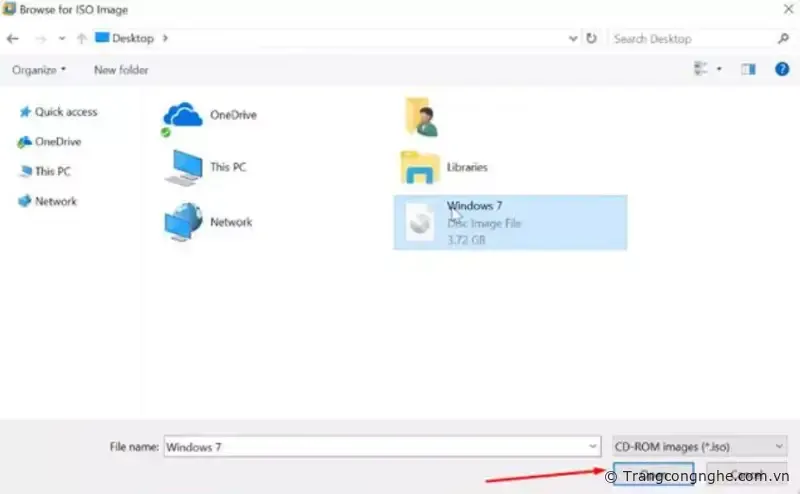 Chọn file cài đặt Windows 7 và bấm Open.Xác nhận file ISO đã sẵn sàng để cài đặt.
Hệ thống sẽ chuyển sang bảng thông tin cá nhân. Tại đây, bạn có thể điền Product Key (nếu có), đặt tên người dùng và mật khẩu. Nếu không có Key, bạn có thể để trống và nhấn Next để thực hiện kích hoạt sau bên trong Windows.
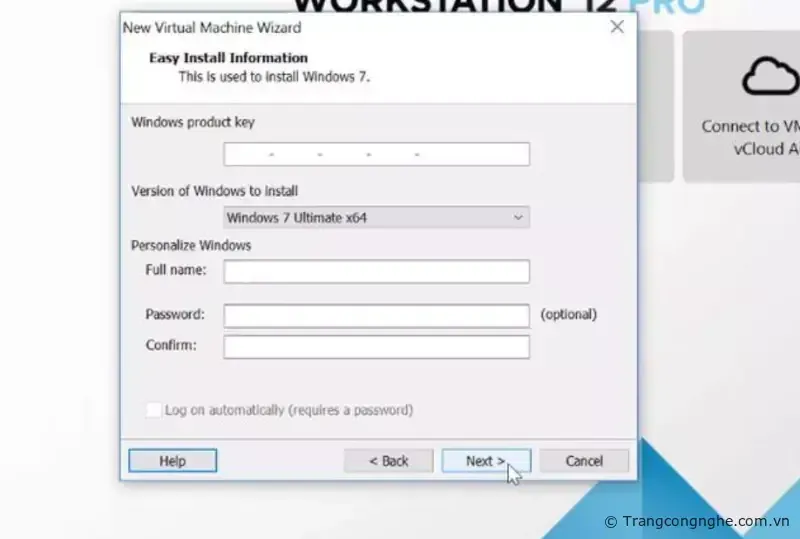 Điền thông tin tài khoản người dùng máy ảo.Thiết lập tên người dùng (Full Name) và phiên bản Windows muốn cài.
Bước 3: Chỉ định nơi lưu trữ và phân bổ dung lượng đĩa
Bạn cần chọn một thư mục lưu trữ file máy ảo (.vmx và .vmdk). Kinh nghiệm của tôi là bạn nên tạo một thư mục riêng biệt trên ổ D hoặc E (ổ chứa dữ liệu) thay vì để ở ổ C, để tránh làm đầy ổ hệ thống thật.
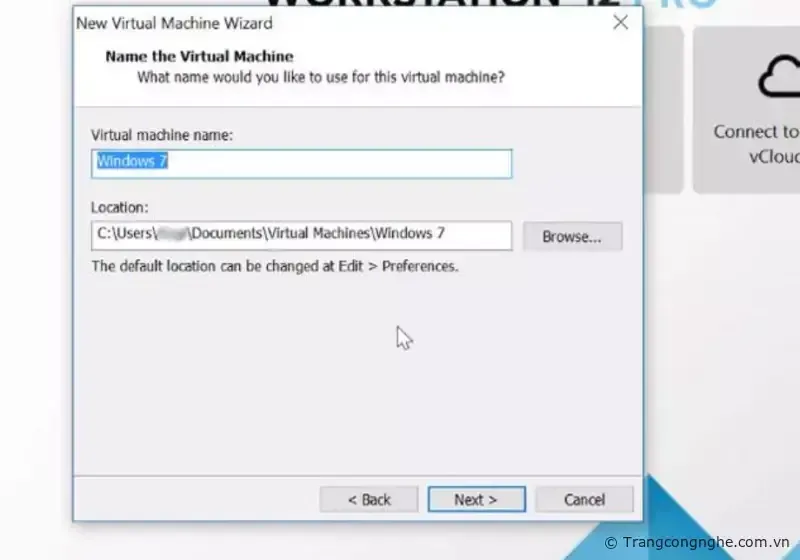 Chọn nơi lưu file máy ảo Windows 7.Đặt tên máy ảo và chọn vị trí lưu trữ an toàn.
Về dung lượng ổ cứng, Windows 7 yêu cầu tối thiểu 20GB cho bản 64-bit. Tuy nhiên, để cài thêm ứng dụng, tôi khuyên bạn nên để 60GB. Đừng quên tích chọn Split virtual disk into multiple files – tùy chọn này giúp bạn dễ dàng di chuyển file máy ảo sang các máy tính khác qua USB hoặc Cloud.
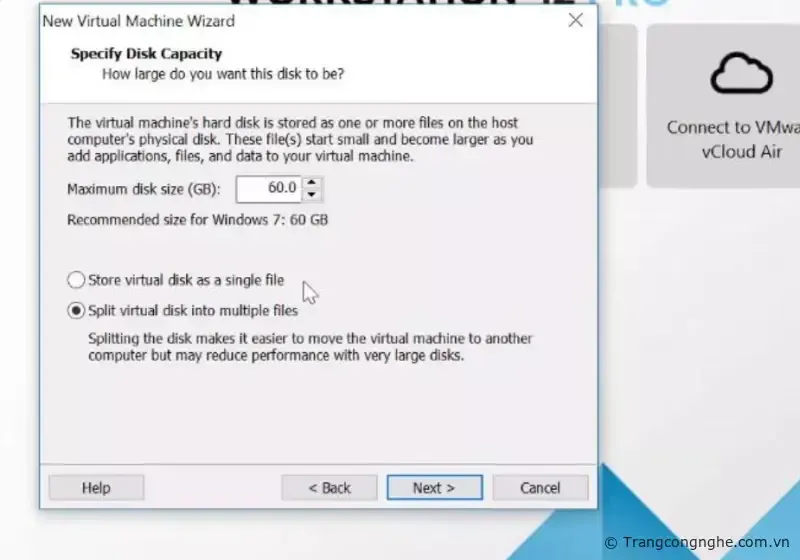 Phân bổ dung lượng ổ cứng cho Windown 7 ảo.Cấp phát 60GB để đảm bảo Windows 7 vận hành ổn định lâu dài.
Bước 4: Tối ưu hóa phần cứng (Customize Hardware)
Tại bảng tổng hợp thông tin, đừng vội nhấn Finish. Hãy nhấn vào Customize Hardware để tinh chỉnh sức mạnh cho máy ảo. Đây là phần nâng cao trong hướng dẫn cài win 7 trên máy ảo vmware giúp máy chạy không bị lag.
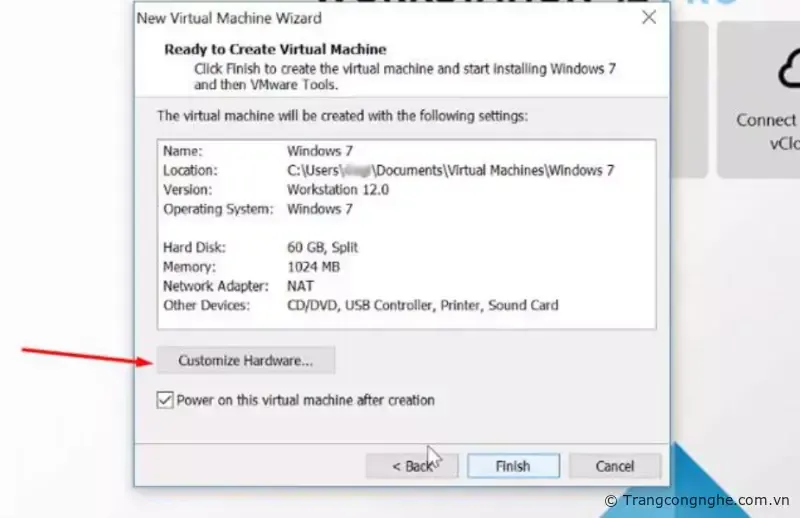 Bảng cài đặt thông số phần cứng tùy chỉnh.Kiểm tra lại toàn bộ cấu hình trước khi khởi chạy.
- Memory (RAM): Nếu máy thật có 16GB RAM, hãy cho máy ảo 4GB (4096MB). Nếu máy thật 8GB, hãy cho 2GB.
- Processors: Tăng số lượng Core lên 2 để Windows 7 xử lý đa nhiệm tốt hơn.
- Network Adapter: Chọn chế độ NAT để máy ảo tự nhận mạng internet từ máy thật mà không cần cấu hình phức tạp.
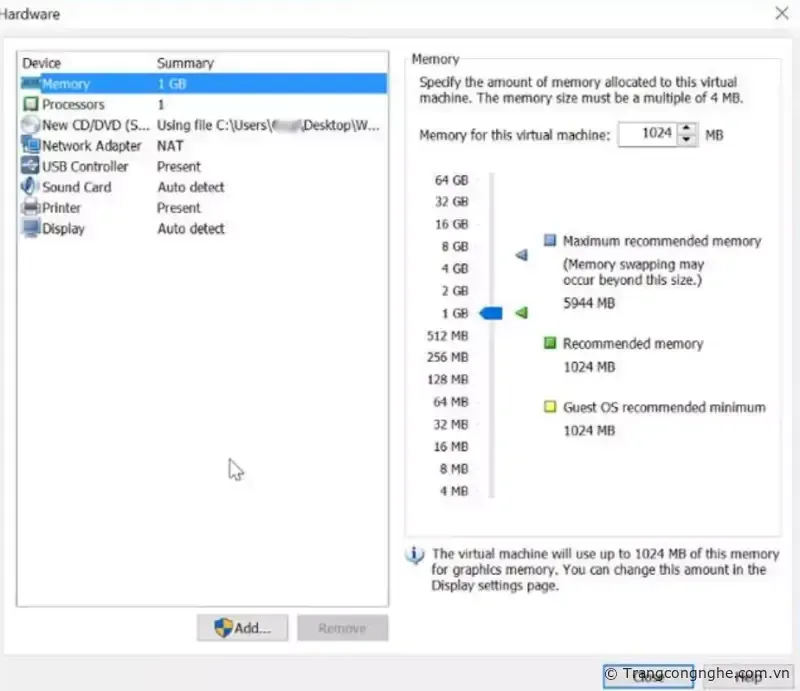 Thay đổi dung lượng RAM dành cho máy ảo.Kéo thanh trượt để điều chỉnh RAM phù hợp với cấu hình thực tế.
Nếu bạn cần sử dụng các thiết bị ngoại vi như máy in cũ hoặc thiết bị chuyên dụng, hãy đảm bảo mục USB Controller đã được bật.
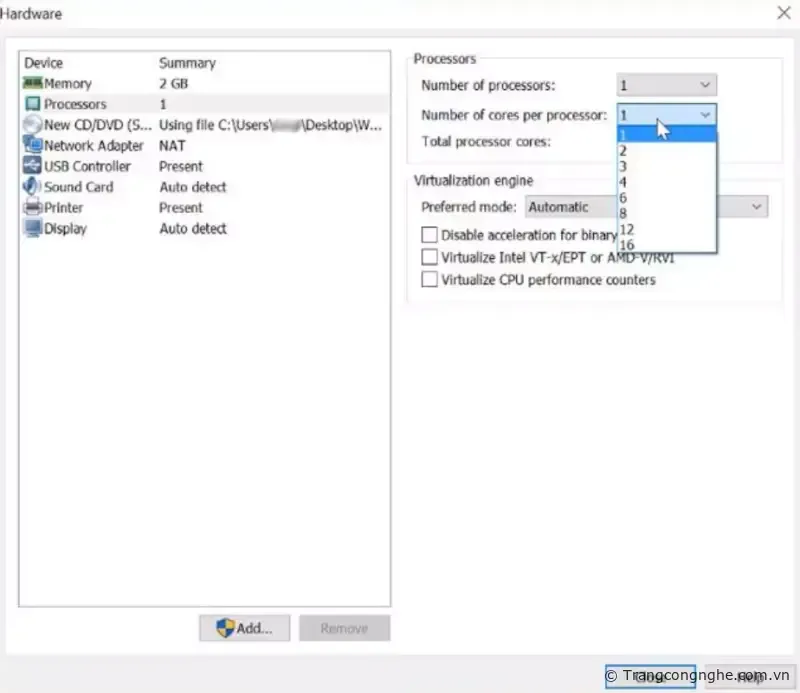 Cấu hình số nhân CPU cho máy ảo.Phân bổ CPU giúp tăng tốc độ xử lý khi thực hiện hướng dẫn cài win 7 trên máy ảo vmware.
Bước 5: Tiến hành cài đặt Windows 7 tự động
Sau khi nhấn Finish, VMware sẽ bắt đầu quá trình tạo đĩa ảo. Thời gian chờ đợi tùy thuộc vào tốc độ ổ cứng của bạn (SSD sẽ mất khoảng 30 giây, HDD có thể mất vài phút).
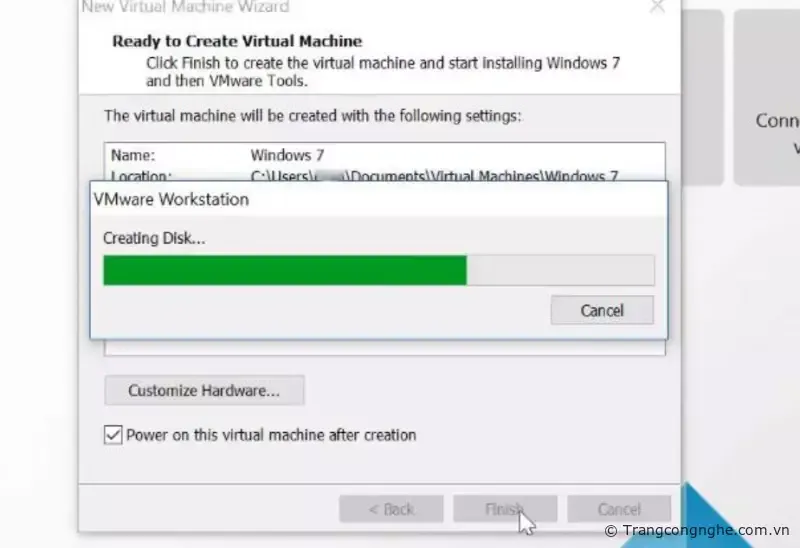 Quá trình khởi tạo máy ảo đang diễn ra.Hệ thống đang nạp các tệp tin cấu hình ban đầu.
Máy ảo sẽ tự động khởi động và boot vào môi trường cài đặt Windows. Bạn sẽ thấy màn hình quen thuộc của Windows 7 hiện ra.
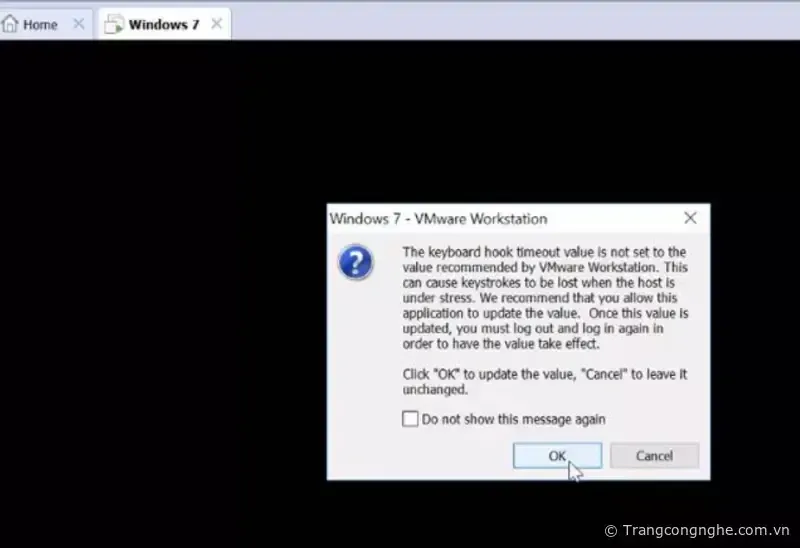 Màn hình chào mừng của Windows 7 trên VMware.Tab máy ảo mới xuất hiện ngay cạnh tab Home.
Để thao tác dễ dàng, bạn nên nhấn vào biểu tượng Full Screen trên thanh công cụ để máy ảo chiếm toàn bộ màn hình, giống như bạn đang dùng một chiếc máy tính thật vậy.
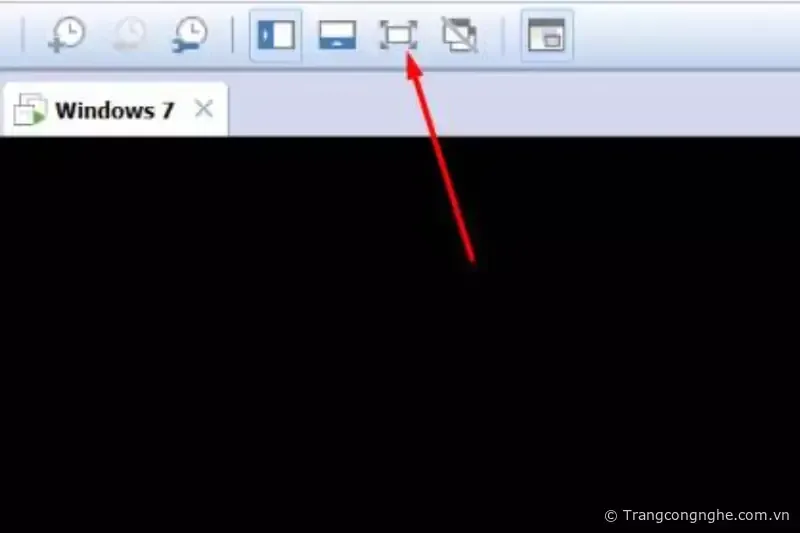 Mở rộng toàn màn hình máy ảo.Phóng to màn hình để thao tác chuẩn xác hơn.
Lúc này, trình cài đặt sẽ tự động copy file, giải nén và cài đặt các tính năng. Bạn không cần làm gì cả, chỉ việc ngồi nhâm nhi tách cà phê và đợi máy tự khởi động lại.
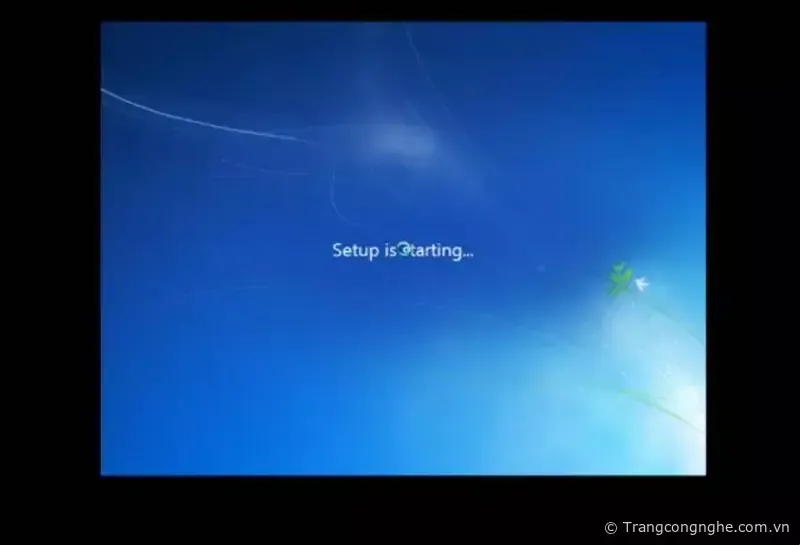 Quá trình copy file Windows đang diễn ra.Các bước cài đặt thông thường của Windows 7.
Hệ thống sẽ thực hiện giải nén (Expanding Windows files). Đây là giai đoạn tốn nhiều tài nguyên CPU nhất.
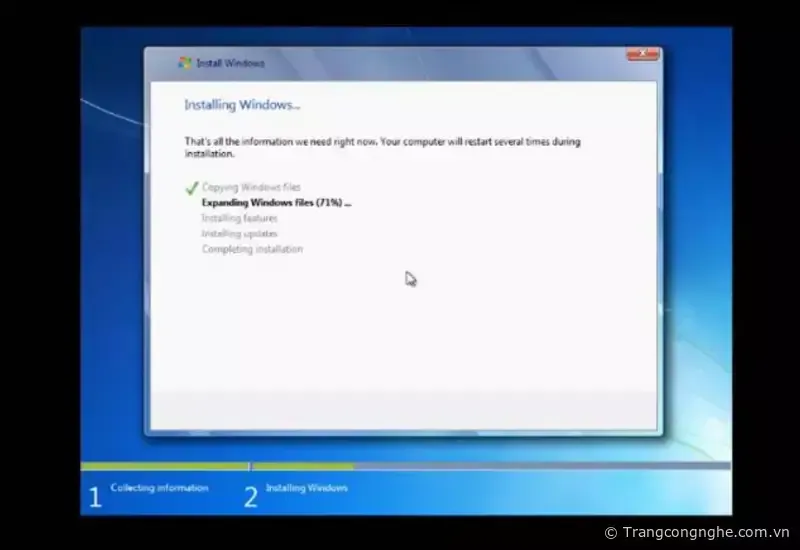 Chờ đợi giải nén dữ liệu hệ thống.Quá trình này diễn ra hoàn toàn tự động nhờ tính năng Easy Install.
Sau khi khởi động lại, máy sẽ yêu cầu thiết lập những bước cuối cùng như múi giờ và cấu hình mạng.
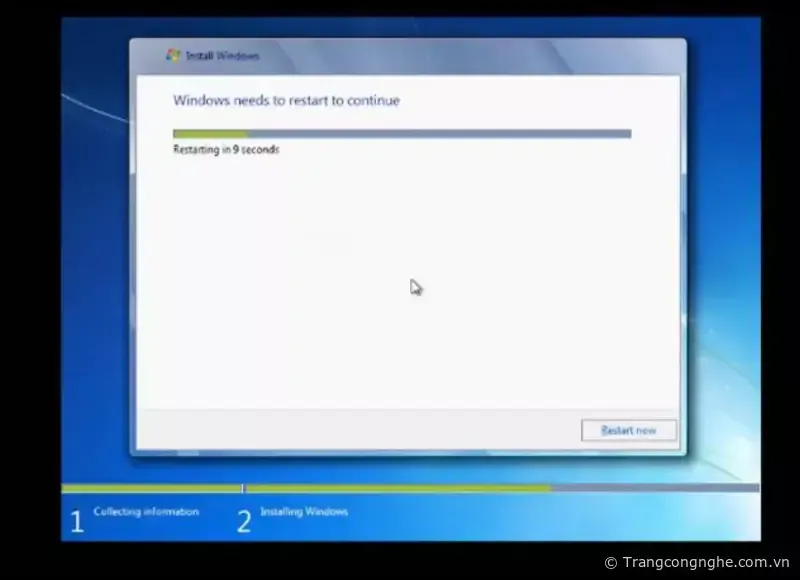 Hoàn thiện các bước cài đặt cuối cùng.Máy ảo khởi động lại để lưu lại các thay đổi.
Bước 6: Cấu hình tài khoản và hoàn tất
Điền tên người dùng mong muốn vào ô User name. Tên máy tính (Computer name) sẽ tự động được tạo theo tên người dùng của bạn.
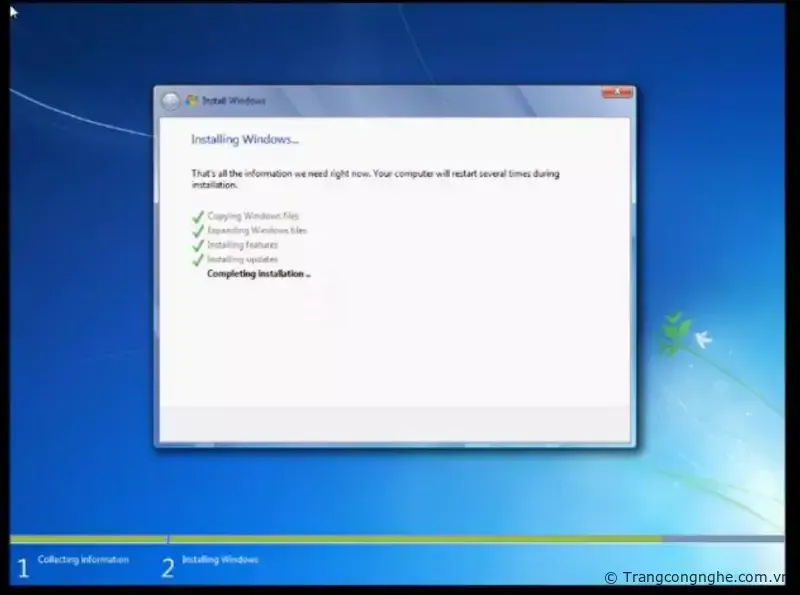 Đặt tên người dùng cho Windows 7 ảo.Tạo bản sắc riêng cho máy ảo của bạn.
Tại phần cập nhật (Updates), tốt nhất bạn nên chọn Ask me later. Vì Windows 7 không còn nhận được các bản cập nhật bảo mật từ Microsoft nữa, việc cố gắng cập nhật chỉ làm nặng máy thêm.
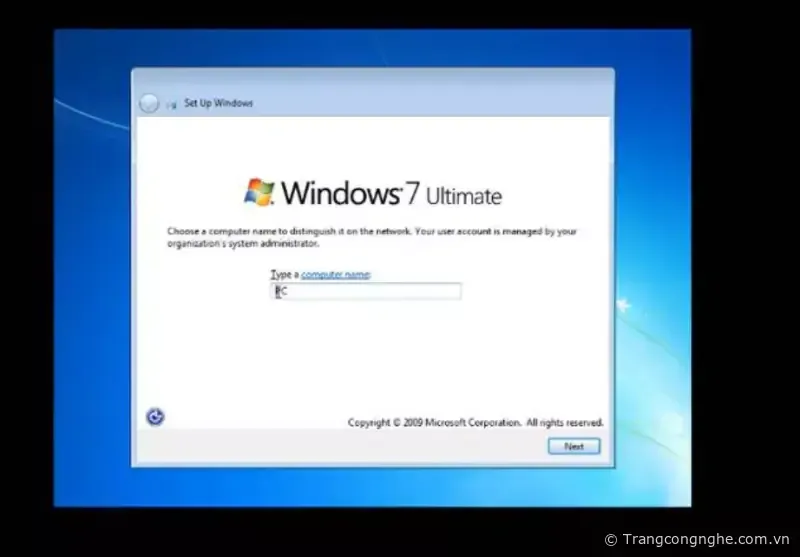 Chọn chế độ Ask me later cho phần Update.Bỏ qua cập nhật để hệ thống chạy ổn định và nhẹ nhàng.
Về phần mạng, chọn Home Network để đảm bảo khả năng chia sẻ file và kết nối internet diễn ra suôn sẻ nhất trong quá trình làm theo hướng dẫn cài win 7 trên máy ảo vmware.
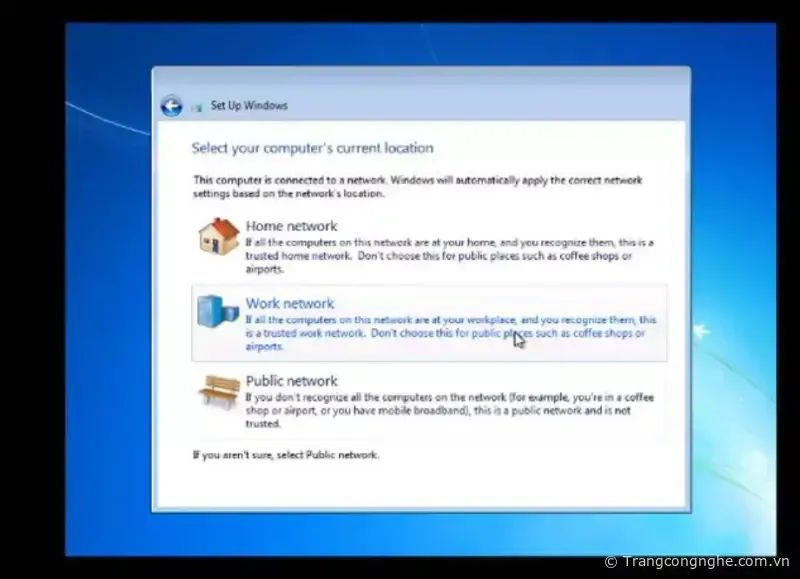 Chọn mạng Home Network cho máy ảo.Windows 7 sẽ tự động cấu hình Driver mạng thông qua chip ảo của VMware.
Bước 7: Cài đặt VMware Tools (Cực kỳ quan trọng)
Đây là bước mà nhiều người thường bỏ qua nhưng nó lại quan trọng nhất. Sau khi vào được màn hình Desktop, màn hình có thể sẽ rất nhỏ và chuột bị lag. Bạn cần cài VMware Tools để:
- Tự động điều chỉnh độ phân giải màn hình theo ý muốn.
- Hỗ trợ kéo – thả (Drag and drop) file từ máy thật vào máy ảo.
- Tối ưu hóa Driver card màn hình ảo để xem phim hoặc chơi game nhẹ mượt hơn.
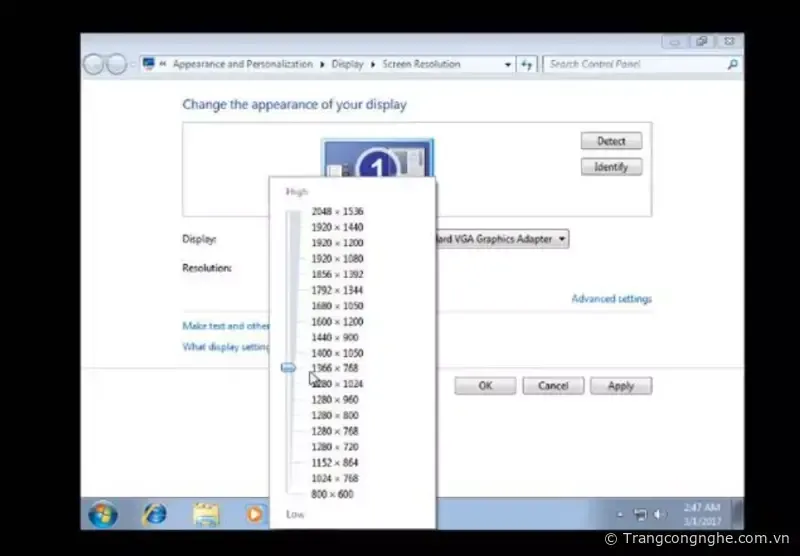 Điều chỉnh độ phân giải phù hợp sau khi cài Tools.Màn hình sẽ hiển thị rõ nét hơn sau khi cài đặt đầy đủ Driver.
Bây giờ bạn đã có một chiếc “máy tính trong máy tính” hoàn chỉnh. Bạn có thể thoải mái cài phần mềm, lướt web lạ mà không lo sợ bất cứ điều gì.
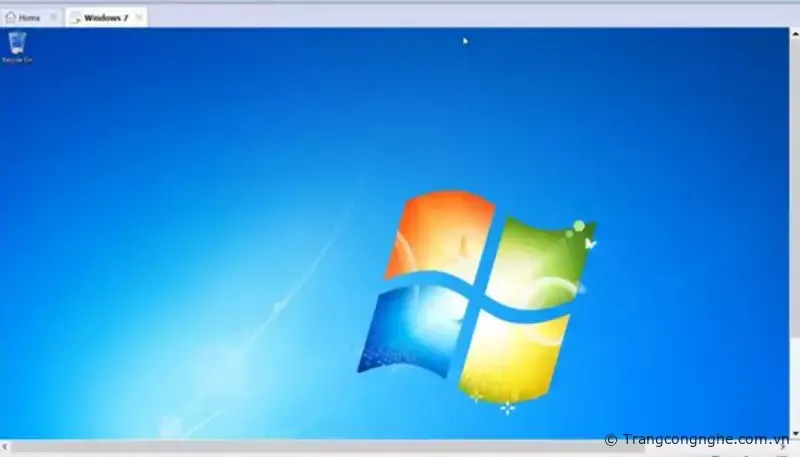 Trải nghiệm Windows 7 mượt mà trên máy ảo.Hệ điều hành Windows 7 đã sẵn sàng phục vụ công việc của bạn.
Các chế độ tắt máy ảo an toàn
Trong quá trình áp dụng hướng dẫn cài win 7 trên máy ảo vmware, việc tắt máy đúng cách giúp bảo vệ dữ liệu bên trong:
- Suspend: Lưu lại trạng thái hiện tại. Khi mở lại, bạn sẽ thấy mọi cửa sổ vẫn y nguyên như lúc bạn chưa tắt.
- Power Off: Tắt hoàn toàn như rút điện máy tính thật.
- Run in Background: Ẩn máy ảo đi nhưng vẫn cho nó chạy ngầm để thực hiện tác vụ nào đó (như treo game, treo web).
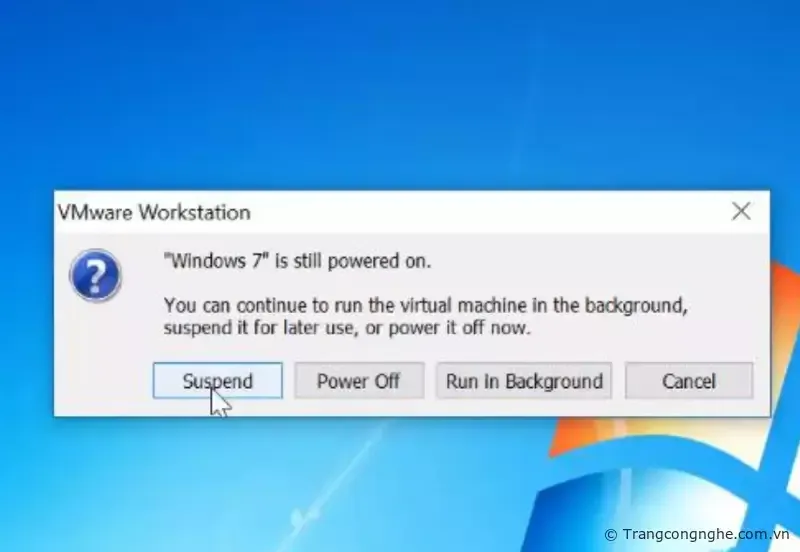 Lựa chọn chế độ tắt máy ảo phù hợp.Tùy vào nhu cầu mà bạn chọn cách đóng máy ảo tương ứng.
Nếu bạn chọn Suspend, máy ảo sẽ ở trạng thái chờ (Hibernate). Lần sau bạn chỉ cần nhấn Resume this virtual machine là có thể làm việc tiếp ngay lập tức.
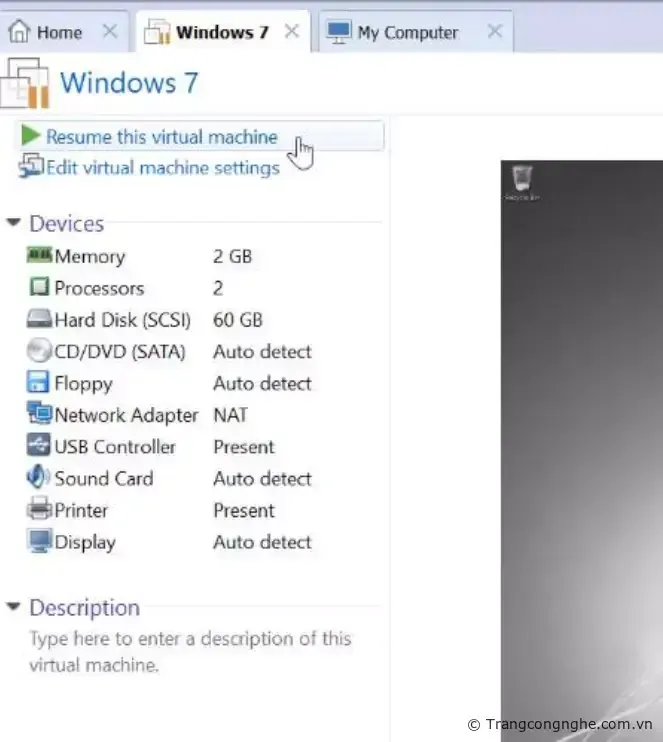 Tiếp tục phiên làm việc trên máy ảo.Chế độ Resume giúp bạn tiết kiệm thời gian khởi động lại từ đầu.
Dịch vụ hỗ trợ cài đặt Win và sửa máy tính tại nhà TPHCM
Nếu bạn đã thực hiện theo hướng dẫn cài win 7 trên máy ảo vmware nhưng gặp lỗi phần cứng không tương thích (như lỗi Blue Screen hoặc không nhận mạng), hoặc bạn cần cài đặt một hệ thống máy ảo phức tạp cho công việc chuyên môn, hãy liên hệ với Thành Tín Computer.
Chúng tôi cung cấp dịch vụ cài Win tại nhà TPHCM và sửa máy tính tận nơi chuyên nghiệp với bảng giá minh bạch 2026:
| Dịch vụ | Đơn giá tham khảo (VNĐ) | Ghi chú |
|---|---|---|
| Cài Windows tại nhà (Win 7/10/11) | 150.000 – 250.000 | Bao gồm Full Driver + Soft văn bản |
| Cài máy ảo VMware/VirtualBox | 100.000 – 200.000 | Tùy chỉnh cấu hình theo yêu cầu |
| Vệ sinh laptop & Thay keo tản nhiệt | 150.000 – 200.000 | Giúp máy chạy máy ảo mát hơn |
| Sửa lỗi phần cứng (Mainboard, nguồn) | Báo giá sau khi kiểm tra | Cam kết linh kiện chính hãng |
Lưu ý: Bảng giá trên mang tính chất tham khảo, giá thực tế có thể thay đổi tùy theo khoảng cách địa lý và độ phức tạp của lỗi. Quý khách vui lòng liên hệ trực tiếp để được báo giá chính xác nhất.
Những câu hỏi thường gặp (FAQ)
1. Cài Win 7 trên máy ảo có cần bản quyền Windows không?
Thực tế, máy ảo vẫn yêu cầu bản quyền như máy thật. Tuy nhiên, bạn có thể sử dụng thử nghiệm (Trial) trong 30 ngày hoặc dùng các key bán lẻ giá rẻ để kích hoạt tính năng cá nhân hóa.
2. Tại sao máy ảo của tôi không có tiếng?
Hãy kiểm tra lại mục Sound Settings trong phần cấu hình máy ảo. Đồng thời, hãy chắc chắn bạn đã cài VMware Tools, vì bộ công cụ này chứa Driver âm thanh ảo.
3. Tôi có thể chuyển file từ máy thật sang máy ảo Windows 7 bằng cách nào?
Có 3 cách chính: Kéo thả trực tiếp (sau khi cài Tools), thiết lập Shared Folder trong cài đặt máy ảo, hoặc sử dụng USB/Ổ cứng ngoài (nhấn Connect vào máy ảo).
4. Cài Win 7 trên máy ảo có làm chậm máy thật không?
Có, vì máy ảo sử dụng chung tài nguyên RAM và CPU. Khi máy ảo đang chạy, máy thật sẽ chậm đi một chút. Tuy nhiên, nếu bạn tắt máy ảo, tài nguyên sẽ được giải phóng hoàn toàn về cho máy thật.
5. Máy ảo báo lỗi “VT-x is disabled in BIOS”, tôi phải làm sao?
Lỗi này do tính năng ảo hóa trong chip CPU chưa được bật. Bạn cần khởi động lại máy thật, vào BIOS (nhấn F2, F12 hoặc Del tùy dòng máy) và tìm mục Virtualization Technology rồi chuyển sang Enabled.
Kinh nghiệm thực tế từ thợ sửa máy tính Thành Tín
Trong suốt hơn 10 năm đi sửa máy tính tận nơi, tôi gặp không ít trường hợp khách hàng tự làm theo các hướng dẫn cài win 7 trên máy ảo vmware trên mạng nhưng bị lỗi mạng hoặc treo máy giữa chừng. Đa phần là do bộ cài ISO bị lỗi hoặc phân bổ RAM quá mức khiến máy thật bị “ngộp”.
Kế hoạch tốt nhất là: luôn dành tối thiếu 4GB RAM cho máy chủ (Host) để duy trì các hoạt động của Windows chính. Nếu máy bạn chỉ có 4GB RAM tổng, việc chạy Win 7 ảo sẽ rất cực hình và có thể gây treo cả hai hệ thống.
Bên cạnh đó, việc bảo trì máy ảo cũng quan trọng như máy thật. Hãy thường xuyên dọn dẹp các file rác bên trong máy ảo và sử dụng tính năng “Clean Up Disks” trong cài đặt VMware để thu hồi dung lượng trống về cho ổ cứng vật lý.
Hy vọng bài viết hướng dẫn cài win 7 trên máy ảo vmware này đã cung cấp cho bạn đầy đủ kiến thức để tự trang bị cho mình một môi trường làm việc ảo hóa chuyên nghiệp. Nếu thấy hữu ích, hãy để lại bình luận hoặc liên hệ Thành Tín Computer nếu cần hỗ trợ kỹ thuật tận nơi nhé!
Chúc bạn thực hiện thành công việc áp dụng hướng dẫn cài win 7 trên máy ảo vmware ngay lần đầu tiên!
Ngày cập nhật gần nhất 03/03/2026 by Thành Tín
