
Chào bạn, tôi là kỹ thuật viên trưởng tại Thành Tín Computer với hơn 10 năm kinh nghiệm trong ngành dịch vụ sửa chữa máy tính tận nơi tại TPHCM. Dù hiện nay các phương thức boot từ USB hay ổ cứng rất phổ biến, nhưng việc thực hiện hướng dẫn cài win 7 bằng đĩa DVD vẫn là một kỹ năng “vỡ lòng” và cực kỳ ổn định, đặc biệt đối với các dòng máy đời cũ hoặc máy tính văn phòng có chip BIOS kén nhận thiết bị ngoại vi. Trong bài viết chuyên sâu này, tôi sẽ chia sẻ toàn bộ quy trình từ chuẩn bị đến tối ưu hóa hệ thống để bạn có một bản Win sạch, mượt và bảo mật nhất trong năm 2026.
1. Tại sao hướng dẫn cài win 7 bằng đĩa vẫn rất cần thiết?
Nhiều khách hàng gọi đến Thành Tín Computer thắc mắc: “Tại sao không dùng USB cho nhanh?”. Thực tế, với kinh nghiệm lăn lộn hàng ngàn ca sửa máy tính TPHCM, tôi nhận thấy đĩa DVD gốc từ nhà sản xuất có độ bền dữ liệu cao, tránh được lỗi virus xâm nhập vào bộ cài như trên USB. Hơn nữa, hướng dẫn cài win 7 bằng đĩa giúp bạn xử lý triệt để các trường hợp máy bị lỗi cổng nhận diện USB hoặc đơn giản bạn muốn lưu trữ một bộ cài cố định trong tủ đồ kỹ thuật của mình.
1.1 Kiểm tra cấu hình đề nghị từ chuyên gia
Trước khi bắt đầu hướng dẫn cài win 7 bằng đĩa, bạn cần đảm bảo máy tính của mình đáp ứng các thông số sau để hệ điều hành vận hành trơn tru:
- Bộ vi xử lý (CPU): Tốc độ tối thiểu 1GHz (khuyên dùng chip đa nhân đời cũ như Core 2 Duo hoặc Core i3 đời đầu trở lên).
- Bộ nhớ RAM: 1GB cho bản 32-bit và ít nhất 2GB cho bản cài Win 7 64bit. Tuy nhiên, để dùng mượt các ứng dụng năm 2026, tôi khuyên bạn nên có ít nhất 4GB RAM.
- Dung lượng ổ cứng: Trống tối thiểu 16GB (32-bit) hoặc 20GB (64-bit). Hãy nhớ để dành thêm khoảng 40GB cho các phần mềm văn phòng.
- Card đồ họa: Hỗ trợ DirectX 9 với trình điều khiển WDDM 1.0 trở lên để chạy được giao diện Aero đặc trưng.
- Thiết bị đọc: Một ổ đĩa DVD còn hoạt động tốt, mắt đọc không bị mờ.
⚠️ CẢNH BÁO QUAN TRỌNG: Quá trình cài lại Win sẽ XÓA SẠCH toàn bộ dữ liệu tại ổ đĩa hệ điều hành (thường là ổ C). Hãy sao lưu tài liệu, hình ảnh từ Desktop, Document và Download sang ổ D hoặc ổ cứng di động trước khi làm theo hướng dẫn cài win 7 bằng đĩa này.
2. Quy trình hướng dẫn cài win 7 bằng đĩa chi tiết từng bước
Để thực hiện thành công, bạn cần lòng kiên nhẫn và tuân thủ đúng trình tự kỹ thuật mà tôi liệt kê dưới đây. Mỗi bước đều được đúc kết từ thực tế hàng ngàn lần cài đặt cho khách hàng.
Bước 1: Thiết lập cấu hình Boot trong BIOS/UEFI
Đầu tiên, bạn cần phải ép máy tính ưu tiên đọc dữ liệu từ ổ đĩa trước thay vì ổ cứng. Để vào BIOS, tùy mỗi dòng máy (Dell, HP, Asus, Acer…) bạn sẽ nhấn các phím như F2, F12, Del hoặc Esc ngay khi vừa nhấn nút nguồn.
Trong giao diện BIOS, bạn di chuyển đến tab Boot, tìm mục Boot Priority hoặc Boot Order. Tại đây, hãy đưa dòng CD-ROM Drive (hoặc Internal Optical Drive) lên vị trí đầu tiên.
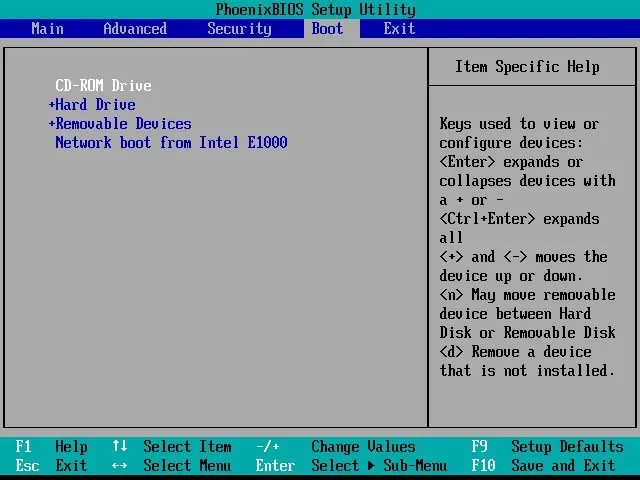 Cấu hình thứ tự khởi động trong giao diện BIOS máy tínhChú thích: Chọn tab Boot và sử dụng phím mũi tên hoặc phím +/- để đẩy ổ đĩa lên đầu danh sách.
Sau khi thiết lập xong, đừng quên nhấn F10 để lưu lại (Save & Exit). Đây là bước then chốt trong hướng dẫn cài win 7 bằng đĩa để máy nhận diện được bộ cài.
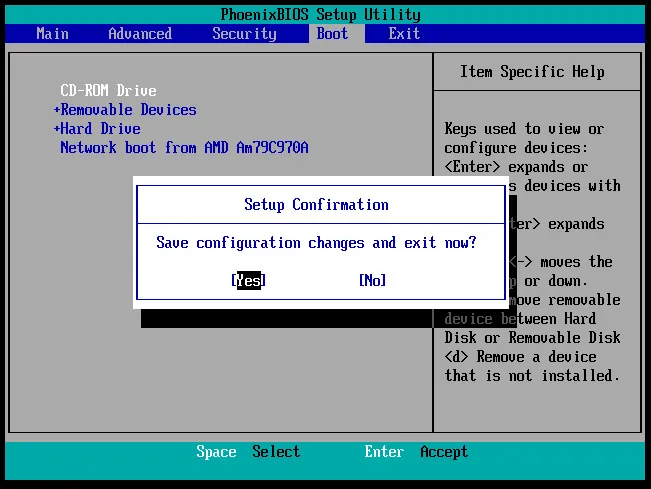 Xác nhận lưu thay đổi và thoát khỏi BIOS để khởi động lạiChú thích: Nhấn Enter vào mục Yes để xác nhận việc thay đổi cấu hình boot.
Bước 2: Khởi động bộ cài từ đĩa DVD
Ngay sau khi máy khởi động lại, hãy cho đĩa vào khay. Khi màn hình hiện dòng chữ “Press any key to boot from CD or DVD…”, bạn hãy nhấn nhanh một phím bất kỳ trên bàn phím. Nếu chậm chân, máy sẽ tự động vào Windows cũ hoặc báo lỗi.
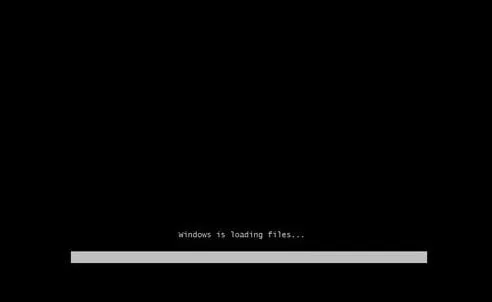 Hệ thống đang tải các tập tin cài đặt từ đĩa DVD vào bộ nhớ tạmChú thích: Thanh trạng thái loading cho thấy đĩa đang được đọc ổn định.
Khi thanh progress chạy hết, logo “Starting Windows” quen thuộc sẽ hiện ra. Tốc độ nhanh hay chậm ở bước này phụ thuộc vào tốc độ đọc của ổ đĩa và chất lượng phôi đĩa DVD bạn sử dụng.
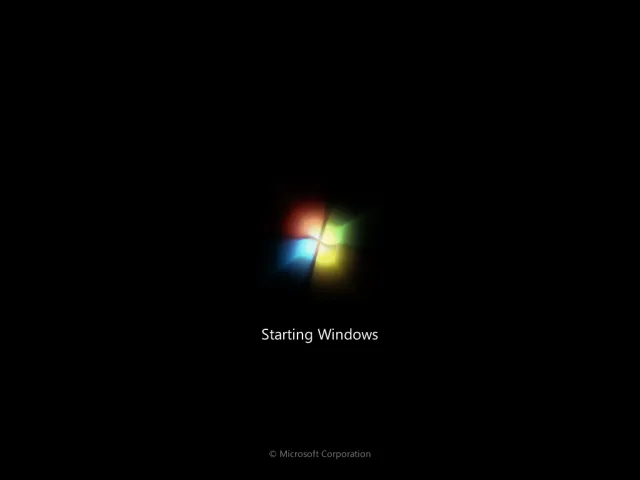 Màn hình khởi động Starting Windows 7 xuất hiện sau khi load fileChú thích: Giao diện khởi đầu của quá trình cài đặt Windows 7.
Bước 3: Thiết lập ngôn ngữ và vùng lãnh thổ
Tại cửa sổ hiện ra, bạn sẽ thấy 3 mục cấu hình. Theo kinh nghiệm làm dịch vụ cài Win tại nhà của Thành Tín Computer, tôi thường giữ nguyên “English” cho mục ngôn ngữ cài đặt, nhưng ở mục Keyboard or input method, bạn có thể chọn “US” để tương thích tốt nhất với hầu hết bàn phím tại Việt Nam.
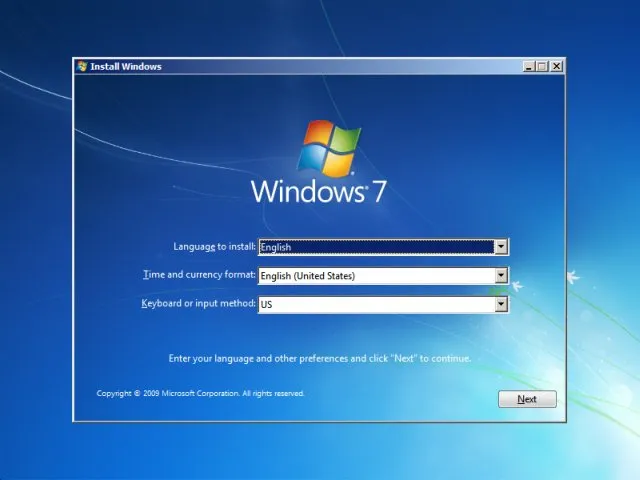 Chọn ngôn ngữ và định dạng thời gian cho hệ điều hành mớiChú thích: Nhấn Next sau khi đã chọn đúng các thông số ngôn ngữ.
Bước 4: Khởi lệnh cài đặt chính thức
Trong hướng dẫn cài win 7 bằng đĩa, màn hình sẽ hiện nút Install now. Bạn hãy click chuột trái vào đó để hệ thống bắt đầu quá trình thiết lập các tiến trình nền.
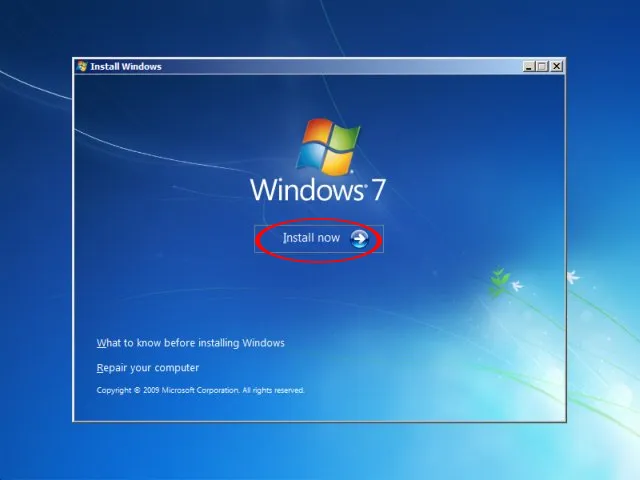 Nhấn vào nút lệnh Install now để bắt đầu quá trình cài đặtChú thích: Quá trình Setup is starting sẽ tốn khoảng 30 giây đến 1 phút.
Bước 5: Lựa chọn phiên bản Windows phù hợp
Nếu đĩa DVD của bạn tích hợp nhiều phiên bản (All-in-one), hãy chọn đúng phiên bản bạn sở hữu bản quyền. Tôi khuyên dùng phiên bản Professional hoặc Ultimate để có đầy đủ tính năng nhất. Hãy chú ý dòng x86 (tương đương 32-bit cho máy RAM dưới 4GB) và x64 (tương đương 64-bit cho máy RAM trên 4GB).
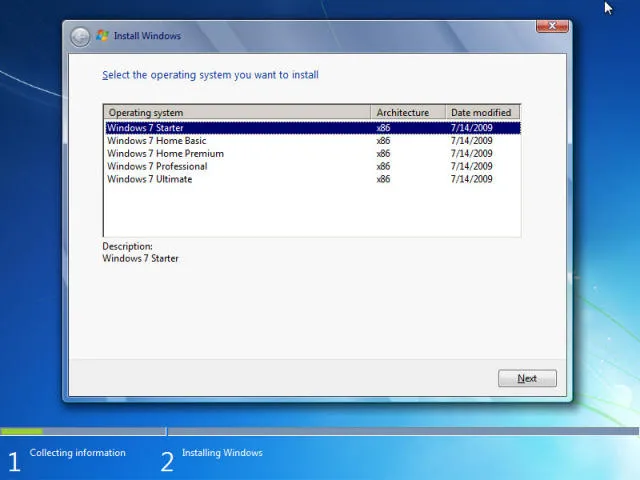 Danh sách các phiên bản Windows 7 khả dụng để cài đặtChú thích: Chọn phiên bản phù hợp với cấu hình phần cứng đã kiểm tra ở bước 1.
Bước 6: Chấp nhận các điều khoản từ Microsoft
Một bước thủ tục nhưng bắt buộc trong hướng dẫn cài win 7 bằng đĩa là tích chọn vào ô I accept the license terms. Nếu không tích, nút Next sẽ bị mờ đi.
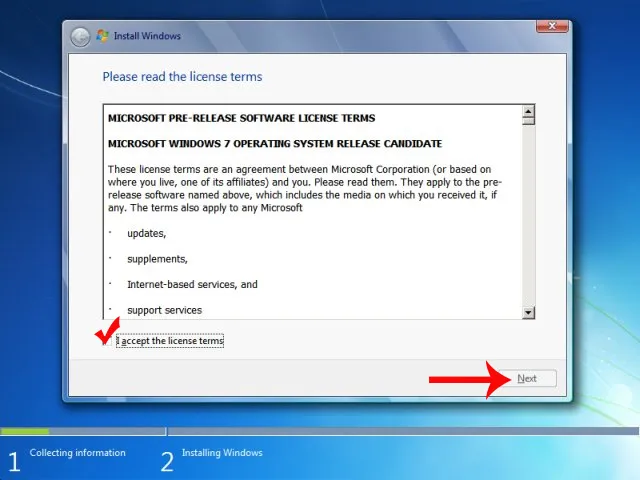 Đồng ý với các điều khoản sử dụng phần mềm của MicrosoftChú thích: Đánh dấu tích vào ô chấp nhận điều khoản và nhấn Next.
Bước 7: Chọn chế độ cài đặt nâng cao (Custom)
Đây là bước phân loại người dùng. Bạn tuyệt đối không chọn “Upgrade” vì nó sẽ giữ lại các file rác và lỗi của Win cũ. Hãy chọn Custom (advanced) để thực hiện cài đặt mới hoàn toàn, giúp máy đạt hiệu suất cao nhất.
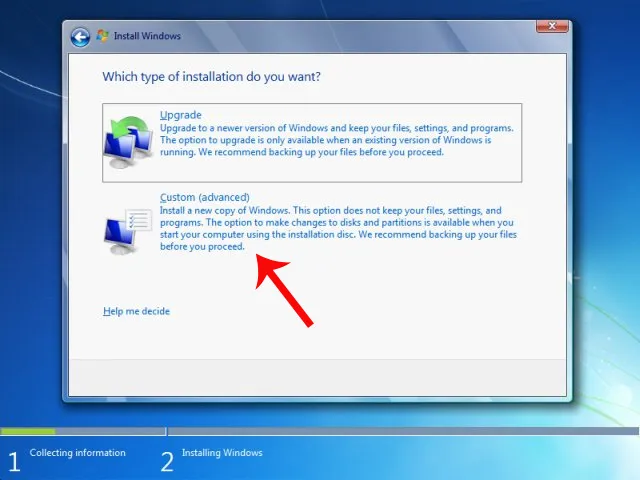 Chọn phương thức cài đặt Custom Advanced để can thiệp sâu vào ổ cứngChú thích: Custom giúp bạn có một hệ điều hành mới tinh, sạch sẽ.
Bước 8: Phân vùng và format ổ cứng
Đây là bước “sống còn” trong hướng dẫn cài win 7 bằng đĩa. Bạn cần xác định đúng ổ đĩa C cũ (thường dựa vào dung lượng). Nhấp vào Drive options (advanced) để hiện các công cụ quản lý. Chọn phân vùng muốn cài và nhấn Format.
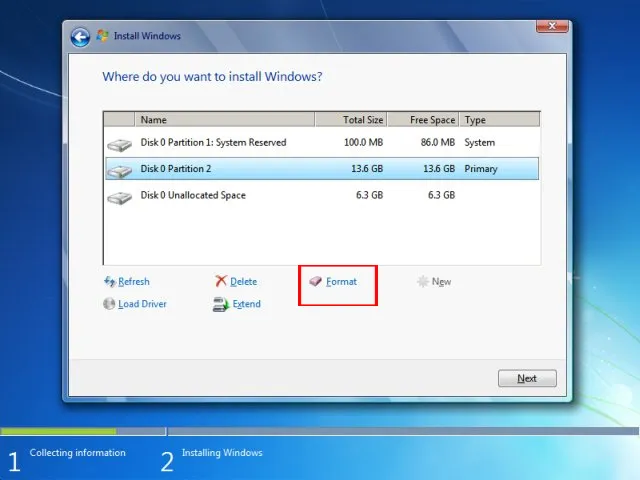 Thực hiện định dạng phân vùng ổ cứng trước khi nạp dữ liệu Win mớiChú thích: Cẩn thận không nhấn nhầm Format các ổ chứa dữ liệu (D, E).
Bước 9: Quá trình sao chép tập tin tự động
Sau khi nhấn Next ở bước 8, Windows sẽ tự động thực hiện 5 giai đoạn cài đặt. Giai đoạn “Expanding Windows files” chiếm nhiều thời gian nhất (khoảng 10-20 phút tùy tốc độ đĩa). Trong lúc này, bạn có thể nghỉ ngơi và không nên tác động vào máy.
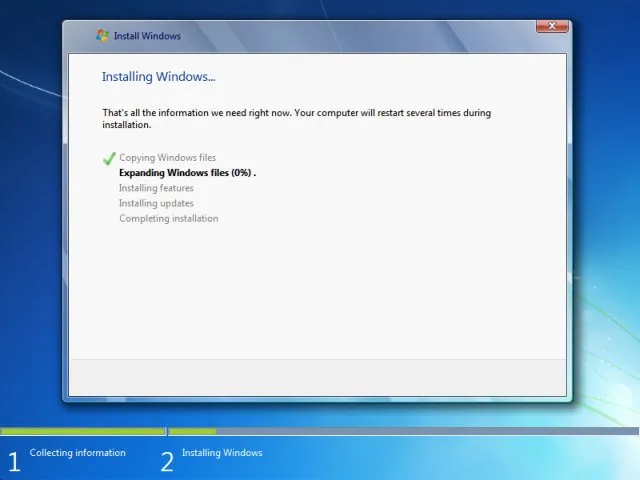 Hệ thống đang tự động triển khai các gói dữ liệu vào ổ cứngChú thích: Chờ đợi cho đến khi tất cả các dòng đều có dấu tích xanh.
Sau khi hoàn tất, máy sẽ tự khởi động lại. Lúc này, bạn có thể rút đĩa ra hoặc để yên, nhưng không được nhấn bất kỳ phím nào khi dòng “Press any key…” hiện ra lần nữa.
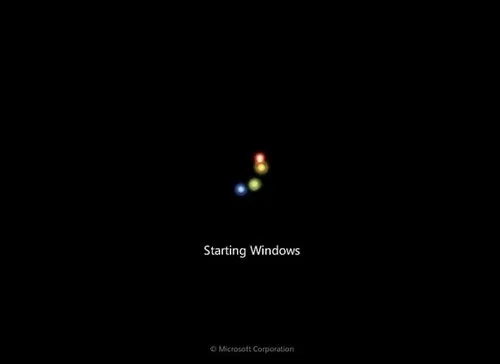 Màn hình thông báo máy tính sẽ khởi động lại trong vài giâyChú thích: Máy sẽ khởi động lại để hoàn tất cấu hình hệ thống.
Bước 10: Thiết lập tài khoản và hoàn tất
Gần xong rồi! Bạn chỉ cần nhập tên người dùng (Username) và tên máy tính (Computer Name). Lưu ý viết không dấu và không chứa ký tự đặc biệt để tránh lỗi tương thích phần mềm sau này.
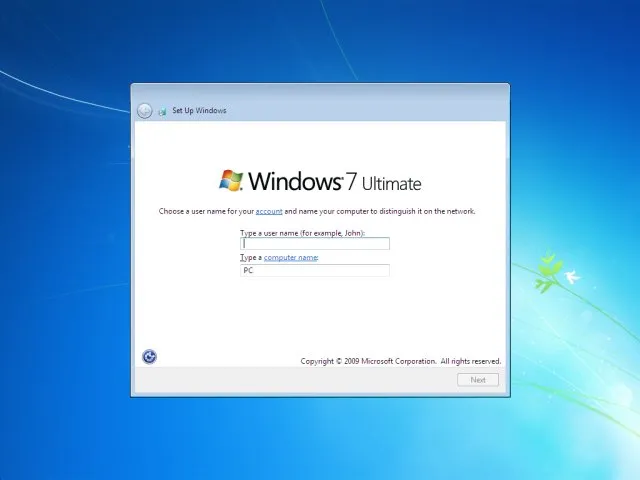 Nhập thông tin tên người dùng và tên máy tính cá nhânChú thích: Tên người dùng nên ngắn gọn, dễ nhớ.
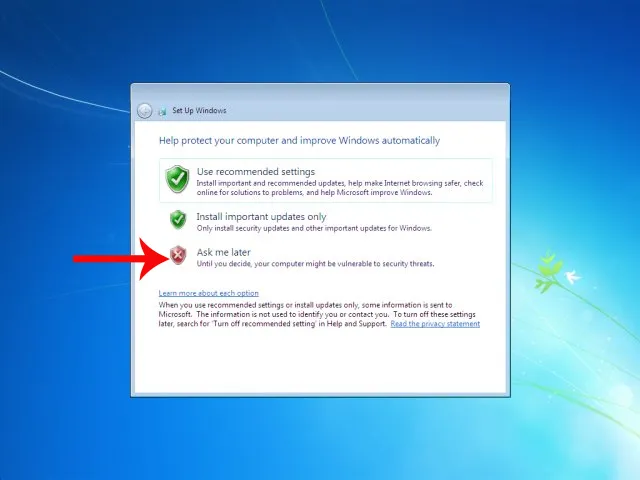
Cuối cùng, nhập mã kích hoạt nếu có. Nếu bạn đang áp dụng hướng dẫn cài win 7 bằng đĩa để dùng thử hoặc chưa có key ngay, hãy bỏ tích “Automatically activate Windows when I’m online” và chọn Ask me later ở cửa sổ cập nhật tiếp theo.
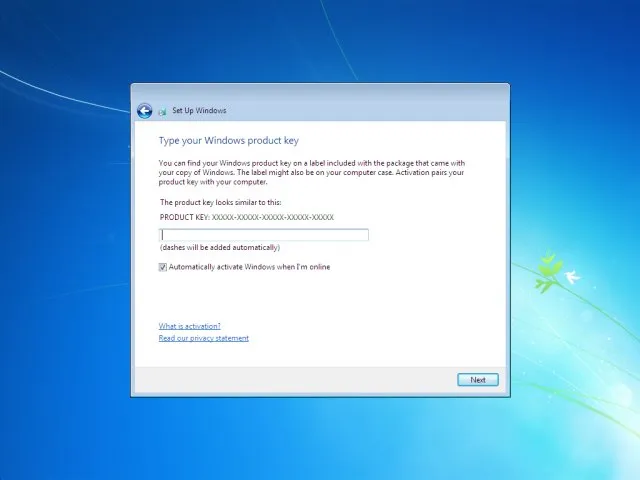 Nhập Product Key bản quyền nếu bạn có sẵn mã kích hoạtChú thích: Có thể bỏ qua bước nhập key để thực hiện sau trong Windows.
Bạn thiết lập múi giờ (chọn UTC +07:00 Bangkok, Hanoi, Jakarta) và kết nối mạng là máy sẽ load vào màn hình Desktop hoàn thiện.
 Màn hình chào mừng và chuẩn bị màn hình nền cho lần sử dụng đầu tiênChú thích: Chào mừng bạn đã thực hiện thành công việc cài đặt Windows 7.
3. Những việc cần làm sau khi hoàn tất hướng dẫn cài win 7 bằng đĩa
Sở hữu một bản Win mới chỉ là 50% chặng đường. Để máy chạy tốt đúng chuẩn Thành Tín Computer, bạn cần lưu ý:
- Cài đặt Driver Windows 7: Đây là tập hợp các trình điều khiển giúp phần cứng hiểu phần mềm. Thiếu nó, máy bạn sẽ không có mạng, không có âm thanh và độ phân giải màn hình bị mờ.
- Kích hoạt cài Win bản quyền: Hãy sử dụng key chính thống từ Microsoft để nhận được các bản vá bảo mật quan trọng.
- Cài phần mềm cơ bản: Trình duyệt (Chrome/Edge), bộ gõ Tiếng Việt (Unikey), trình đọc PDF và bộ Office văn phòng.
- Tối ưu hóa hệ thống: Tắt các dịch vụ không cần thiết (Telemetry, Windows Search trên ổ HDD) để tăng tốc khởi động.
4. Bảng giá dịch vụ cài Win tại nhà TPHCM – Thành Tín Computer 2026
Nếu bạn cảm thấy việc thực hiện hướng dẫn cài win 7 bằng đĩa quá phức tạp hoặc máy gặp các lỗi phần cứng không thể can thiệp bằng phần mềm, hãy liên hệ đội ngũ thợ lành nghề của chúng tôi. Chúng tôi cam kết minh bạch về giá và chất lượng dịch vụ.
| Loại dịch vụ | Chi phí tham khảo (VNĐ) | Thời gian thực hiện | Bảo hành |
|---|---|---|---|
| Cài Win 7/10/11 tận nơi (Cơ bản) | 150.000 – 200.000 | 45 – 60 phút | 1 tháng |
| Gói Full phần mềm đồ họa/VP | 250.000 – 350.000 | 60 – 90 phút | 3 tháng |
| Vệ sinh máy tính + Cài Win | 350.000 – 450.000 | 90 – 120 phút | 3 tháng |
| Cứu dữ liệu ổ cứng lỗi | Báo giá sau kiểm tra | 1 – 3 ngày | Theo cam kết |
Lưu ý: Bảng giá trên mang tính chất tham khảo cho năm 2026. Giá thực tế có thể thay đổi tùy thuộc vào khoảng cách di chuyển (Quận 1, Quận 7, Gò Vấp, Thủ Đức…) và tình trạng sức khỏe thực tế của linh kiện máy tính. Hãy liên hệ hotline Thành Tín Computer để nhận báo giá chính xác nhất.
5. Giải đáp thắc mắc (FAQ) về cài đặt Windows 7
Hỏi: Tại sao tôi cho đĩa vào mà máy không hiện “Press any key”?
Trả lời: Có 2 khả năng. Một là ổ đĩa của bạn đã hỏng hoặc mắt đọc quá yếu. Hai là bạn chưa thiết lập đúng ưu tiên Boot trong BIOS. Hãy kiểm tra lại dây cáp ổ đĩa bên trong máy nếu là máy bàn.
Hỏi: Tôi có thể cài Win 7 cho máy tính đời mới chạy chip thế hệ 12, 13 không?
Trả lời: Rất khó và không nên. Các đời chip mới đã bỏ hỗ trợ driver cho Win 7. Việc áp dụng hướng dẫn cài win 7 bằng đĩa lên các dòng này sẽ dẫn đến lỗi màn hình xanh hoặc không nhận chuột/bàn phím. Với máy đời mới, hãy sử dụng Win 10 hoặc 11.
Hỏi: Cài Win bằng đĩa có lâu hơn USB không?
Trả lời: Có. Tốc độ đọc ghi của đĩa DVD thông thường chỉ đạt khoảng 10-20MB/s, trong khi USB 3.0 có thể lên tới hơn 100MB/s. Tuy nhiên, đĩa DVD an toàn hơn trước các rủi ro sốc điện làm hỏng bộ cài.
Hỏi: Thành Tín Computer có nhận sửa laptop tại nhà không?
Trả lời: Có, chúng tôi là địa chỉ sửa laptop uy tín phục vụ rộng khắp các quận nội thành TPHCM. Chỉ cần bạn nhấc máy gọi, kỹ thuật viên sẽ có mặt sau 30-45 phút.
Hy vọng với bài viết cực kỳ chi tiết này, bạn đã tự tin thực hiện hướng dẫn cài win 7 bằng đĩa cho chiếc máy tính của mình. Việc làm chủ quy trình cài đặt không chỉ giúp bạn tiết kiệm chi phí mà còn hiểu hơn về cấu trúc máy tính. Nếu gặp bất kỳ khó khăn nào trong quá trình thực hiện, đừng ngần ngại để lại bình luận hoặc liên hệ với Thành Tín Computer để được hỗ trợ kỹ thuật nhanh nhất. Chúc bạn thực hiện thành công và có một hệ điều hành hoạt động ổn định nhất!
Ngày cập nhật gần nhất 01/03/2026 by Thành Tín
