
Bộ mở rộng sóng wifi Totolink giúp bạn giải quyết vấn đề hướng dẫn cài đặt wifi totolink một cách hiệu quả, đặc biệt khi tín hiệu yếu ở các góc xa trong nhà. Thiết bị này hoạt động như một cầu nối, nhận sóng từ router chính và phát lại với cường độ mạnh hơn, đảm bảo kết nối ổn định cho mọi thiết bị.
Lợi Ích Khi Sử Dụng Bộ Mở Rộng Sóng
Việc triển khai bộ mở rộng sóng mang lại những cải thiện đáng kể:
- Phủ sóng toàn diện: Loại bỏ các điểm chết trong nhà, đặc biệt ở tầng 2, phòng ngủ xa router hoặc khu vực có nhiều tường ngăn
- Tốc độ ổn định: Duy trì băng thông cao cho streaming 4K, gaming online và video call không giật lag
- Tiết kiệm chi phí: Không cần nâng cấp router đắt tiền, chỉ cần thêm thiết bị mở rộng
⚠️ Lưu ý quan trọng: Tốc độ thực tế phụ thuộc vào đường truyền gốc từ nhà mạng. Bộ mở rộng chỉ cải thiện phạm vi phủ sóng, không tăng tốc độ Internet ban đầu.
Chuẩn Bị Trước Khi Cài Đặt
Kiểm tra các yếu tố sau để đảm bảo quá trình cài đặt suôn sẻ:
- Router chính đang hoạt động bình thường, có sóng wifi ổn định
- Biết chính xác tên mạng (SSID) và mật khẩu wifi hiện tại
- Xác định vị trí đặt bộ mở rộng: cách router 5-10m, tránh góc khuất hoặc gần thiết bị điện từ mạnh (lò vi sóng, tủ lạnh)
- Chuẩn bị smartphone hoặc laptop để truy cập giao diện cấu hình
Phương Pháp 1: Cài Đặt Qua Smartphone
Bước 1: Kích Hoạt Thiết Bị
Cắm bộ mở rộng Totolink vào ổ điện gần router (trong lần đầu cài đặt). Đợi 30-60 giây để thiết bị khởi động hoàn tất, đèn LED sẽ nhấp nháy màu đỏ hoặc cam.
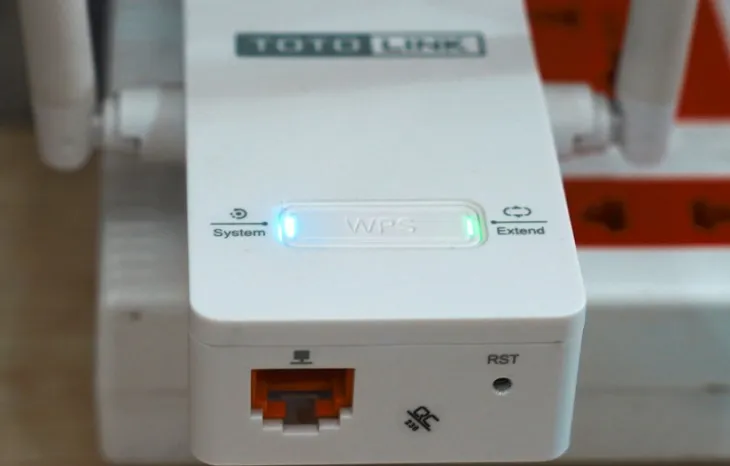 Cắm thiết bị mở rộng sóng Totolink vào nguồn điện
Bước 2: Kết Nối Với Mạng Totolink
Mở cài đặt wifi trên điện thoại, tìm mạng có tên bắt đầu bằng “Totolink_EXT” hoặc “TOTOLINK_Repeater” (không có mật khẩu). Chọn kết nối với mạng này.
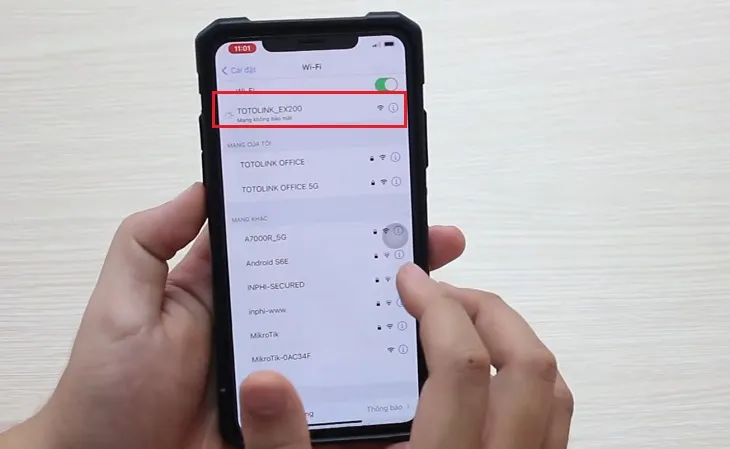 Kết nối smartphone với mạng wifi mặc định của Totolink
Bước 3: Truy Cập Giao Diện Cấu Hình
Sau khi kết nối, trình duyệt thường tự động mở trang thiết lập. Nếu không, mở Chrome/Safari và nhập địa chỉ: 192.168.0.254 hoặc re.totolink.net vào thanh địa chỉ.
Thông tin đăng nhập mặc định (nếu yêu cầu):
- Username: admin
- Password: admin
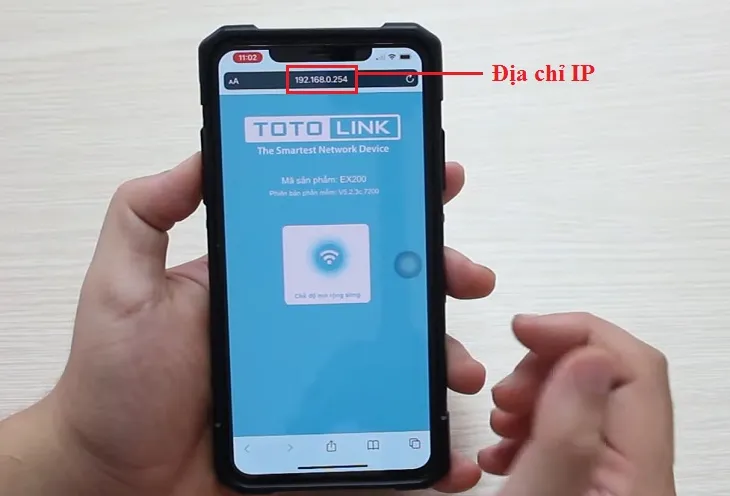 Truy cập giao diện quản trị Totolink qua trình duyệt
Bước 4: Chọn Chế Độ Repeater
Trên màn hình chính, chọn biểu tượng hoặc tab có nhãn “Range Extender” hoặc “Repeater Mode”. Đây là chế độ mở rộng sóng chuẩn.
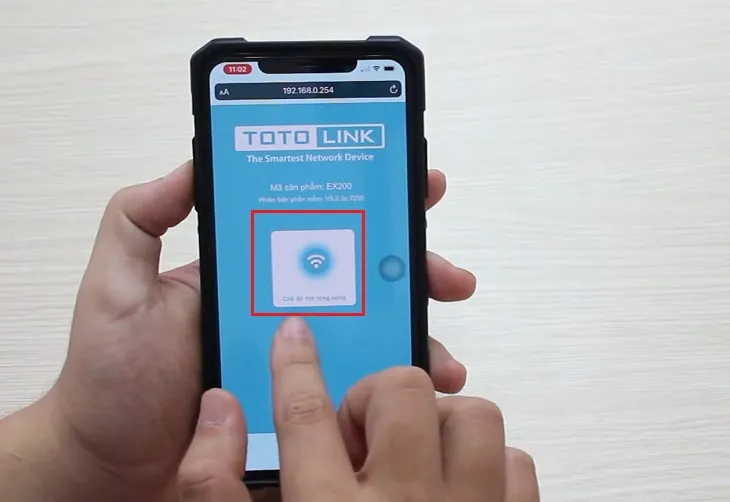 Chọn chế độ mở rộng sóng trong giao diện Totolink
Bước 5: Cấu Hình Kết Nối
Hệ thống sẽ quét và hiển thị danh sách các mạng wifi xung quanh. Thực hiện theo các bước:
-
Chọn mạng wifi chính của bạn từ danh sách
-
Nhập mật khẩu wifi chính (phải chính xác 100%)
-
Cấu hình tên mạng mở rộng:
- Tùy chọn A (khuyến nghị): Giữ nguyên tên và mật khẩu như wifi chính → thiết bị tự chuyển đổi giữa router và repeater
- Tùy chọn B: Đặt tên khác (ví dụ: “TenWifi_EXT”) → bạn phải chọn thủ công khi di chuyển
-
Nhấn “Connect” hoặc “Apply” để lưu cấu hình
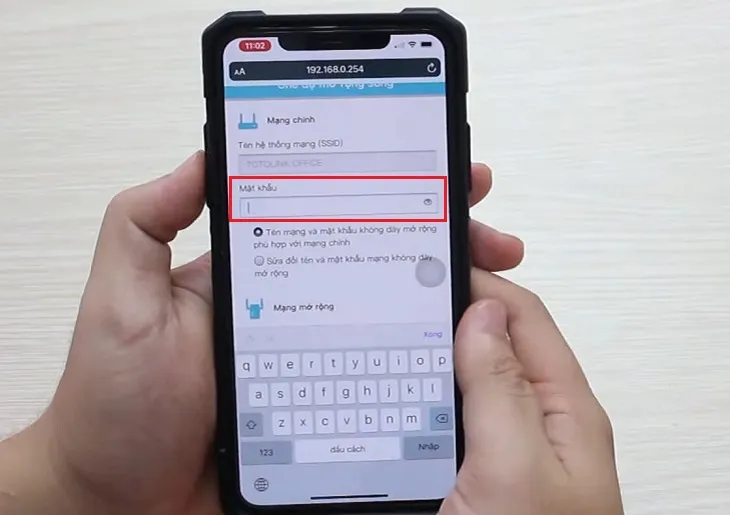 Thiết lập thông số kết nối cho bộ mở rộng sóng
Thiết bị sẽ khởi động lại trong 1-2 phút. Đèn LED chuyển sang màu xanh lá cây khi kết nối thành công.
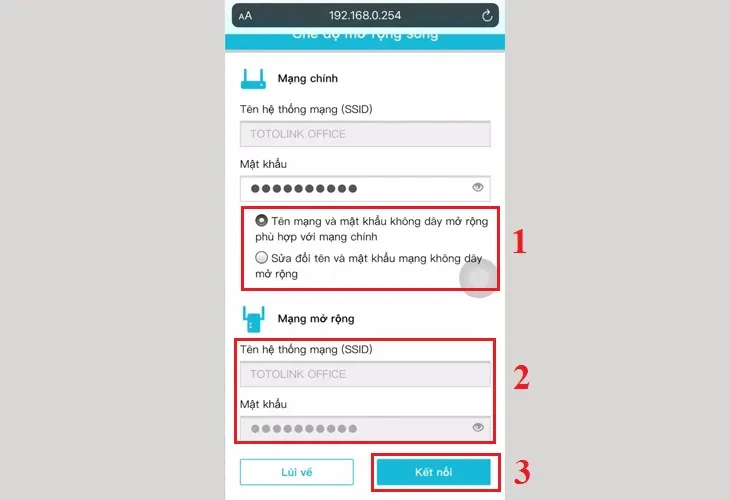 Hoàn tất cấu hình bộ mở rộng sóng Totolink
Phương Pháp 2: Cài Đặt Nhanh Bằng Nút WPS
Phương pháp này nhanh hơn nhưng yêu cầu router chính phải hỗ trợ WPS (hầu hết router hiện đại đều có).
Các bước thực hiện:
- Cắm bộ mở rộng Totolink vào ổ điện cách router 3-5m
- Nhấn nút WPS trên router chính trong 2-3 giây (thường có biểu tượng hai mũi tên tròn)
- Trong vòng 2 phút, nhấn nút WPS trên Totolink cho đến khi đèn LED nhấp nháy nhanh
- Đợi 1-2 phút để hai thiết bị tự động ghép nối
- Đèn LED chuyển sang xanh lá cây hoặc vàng ổn định = thành công
⚠️ Xử lý khi thất bại:
- Đèn LED vẫn đỏ hoặc không sáng → di chuyển Totolink gần router hơn (2-3m)
- Thử lại từ bước 2, đảm bảo nhấn WPS router trước, sau đó mới nhấn WPS Totolink
- Nếu vẫn lỗi → reset Totolink (giữ nút Reset 10 giây) và dùng phương pháp 1
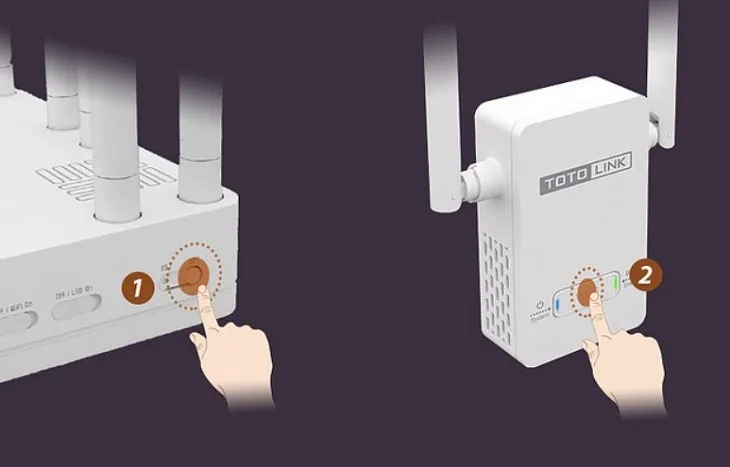 Sử dụng nút WPS để kết nối nhanh bộ mở rộng sóng
Tối Ưu Hiệu Suất Sau Cài Đặt
Sau khi hướng dẫn cài đặt wifi totolink hoàn tất, áp dụng các mẹo sau để đạt hiệu quả tốt nhất:
Vị trí đặt thiết bị:
- Đặt ở giữa router và khu vực cần phủ sóng (không đặt quá xa router)
- Tránh góc tường, tủ kim loại, bể cá lớn (cản trở sóng wifi)
- Độ cao lý tưởng: 1-1.5m so với mặt sàn
Điều chỉnh ăng-ten:
- Ăng-ten hướng thẳng đứng: phủ sóng theo chiều ngang (cùng tầng)
- Ăng-ten nằm ngang: phủ sóng lên/xuống tầng
- Nếu có 2 ăng-ten: đặt một thẳng đứng, một nằm ngang
Kiểm tra chất lượng:
- Dùng app Speedtest tại các vị trí khác nhau
- Tốc độ đạt 50-70% so với khi đứng cạnh router = bình thường
- Nếu dưới 30% → di chuyển Totolink gần router hơn hoặc thay đổi vị trí
Xử Lý Sự Cố Thường Gặp
Không truy cập được giao diện cấu hình:
- Kiểm tra điện thoại đã kết nối đúng mạng Totolink chưa
- Tắt dữ liệu di động (4G/5G) trên điện thoại
- Thử địa chỉ IP khác: 192.168.1.254 hoặc 192.168.10.1
Kết nối thành công nhưng không có Internet:
- Mật khẩu wifi chính nhập sai → cấu hình lại từ đầu
- Router chính bị lỗi → khởi động lại router
- Kiểm tra đường truyền Internet từ nhà mạng
Tín hiệu vẫn yếu sau khi cài:
- Khoảng cách Totolink – router quá xa → di chuyển gần hơn
- Nhiều tường bê tông dày → cần thêm 1 bộ mở rộng nữa
- Thiết bị cũ chỉ hỗ trợ 2.4GHz → nâng cấp lên model dual-band
Theo kinh nghiệm thực tế, 90% trường hợp lỗi do vị trí đặt không hợp lý hoặc nhập sai mật khẩu. Hãy kiểm tra kỹ hai yếu tố này trước khi reset thiết bị.
Với hướng dẫn cài đặt wifi totolink chi tiết trên, bạn có thể tự cấu hình bộ mở rộng sóng trong 10-15 phút mà không cần thợ kỹ thuật. Nếu gặp khó khăn khi thực hiện các bước trên, hãy liên hệ bộ phận hỗ trợ của Totolink hoặc mang thiết bị đến trung tâm bảo hành để được kiểm tra phần cứng.
Ngày cập nhật gần nhất 12/03/2026 by Thành Tín
