
Việc hướng dẫn cài đặt wifi không dây tại nhà ngày nay không còn quá phức tạp nếu bạn nắm rõ các bước cơ bản. Bài viết này sẽ giúp bạn tự thiết lập mạng WiFi ổn định, bảo mật và phủ sóng tốt cho toàn bộ không gian sống.
Chuẩn bị thiết bị và thông tin cần thiết
Trước khi bắt tay vào cài đặt, hãy đảm bảo bạn có đầy đủ:
Thiết bị phần cứng:
- Router WiFi hoặc modem tích hợp WiFi (do nhà mạng cung cấp hoặc tự mua)
- Dây nguồn điện
- Cáp mạng LAN (thường đi kèm thiết bị)
Thông tin đăng nhập:
- Username và password kết nối internet từ nhà mạng
- Thông tin đăng nhập quản trị router (thường in ở mặt dưới thiết bị)
⚠️ Lưu ý quan trọng: Nếu bạn chưa có kinh nghiệm với thiết bị mạng, hãy giữ nguyên hộp đựng và tài liệu hướng dẫn để tham khảo khi cần.
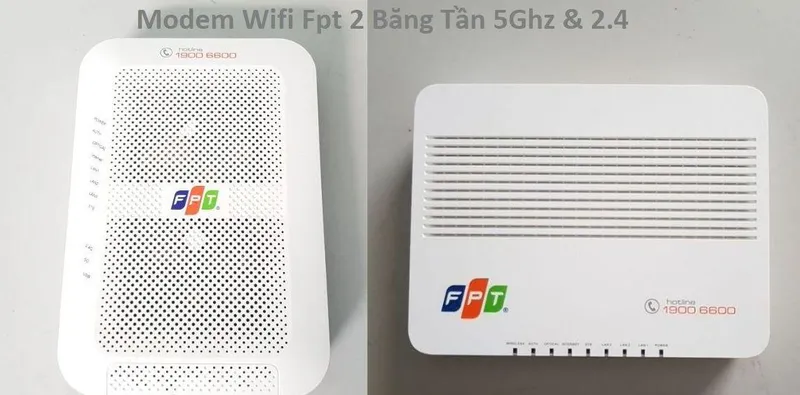 Modem WiFi là thiết bị cần thiết khi bạn chuẩn bị lắp đặt WiFi tại nhà
Chọn vị trí đặt router tối ưu
Vị trí đặt router quyết định 70% chất lượng sóng WiFi trong nhà. Theo kinh nghiệm thực tế, bạn nên:
Ưu tiên đặt ở:
- Trung tâm căn hộ/nhà để sóng phân bố đều
- Vị trí cao (trên kệ, tủ) thay vì sát sàn
- Không gian thoáng, tránh góc khuất
Tránh xa:
- Tường bê tông dày, vách thạch cao có khung sắt
- Thiết bị điện tử công suất lớn (tủ lạnh, lò vi sóng, TV)
- Bể cá lớn, gương lớn (phản xạ sóng)
Nếu nhà có nhiều tầng hoặc diện tích trên 100m², một router đơn lẻ có thể không đủ. Lúc này bạn cần cân nhắc thêm bộ kích sóng (repeater) hoặc hệ thống mesh WiFi.
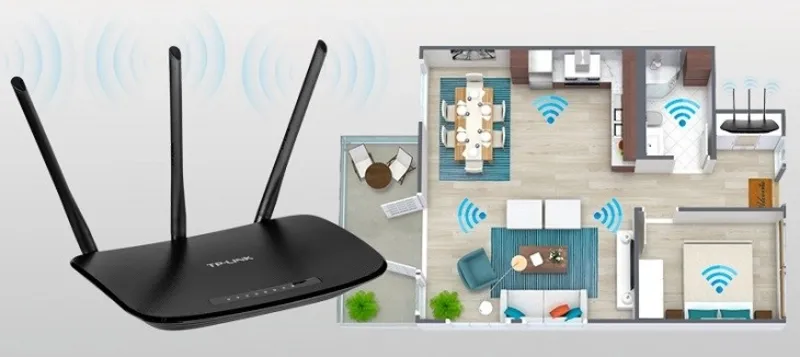 Vị trí đặt router sẽ quyết định đến chất lượng truyền tải và kết nối WiFi của bạn
Kết nối phần cứng
Bước 1: Cắm dây nguồn vào router và ổ điện
Bước 2: Kết nối nguồn internet:
- Nếu dùng modem riêng: Dùng cáp LAN nối từ modem vào cổng WAN (thường màu xanh/vàng) của router
- Nếu dùng modem tích hợp WiFi: Chỉ cần cắm dây cáp quang/ADSL từ nhà mạng vào cổng tương ứng
Bước 3: Chờ thiết bị khởi động (1-3 phút). Đèn báo sẽ chuyển từ nhấp nháy sang sáng đều khi sẵn sàng.
⚠️ Cảnh báo: Không rút dây nguồn đột ngột khi đèn đang nhấp nháy – có thể làm hỏng firmware.
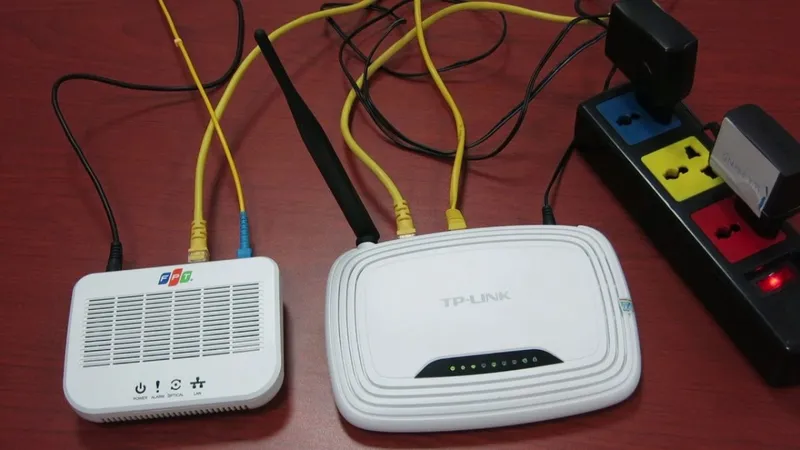 Thực hiện kết nối các thiết bị vào nguồn điện ổn định trong nhà của bạn
Truy cập giao diện quản trị
Cách 1: Qua trình duyệt web
- Kết nối máy tính/laptop vào router bằng cáp LAN (khuyến nghị) hoặc WiFi mặc định
- Mở trình duyệt, nhập địa chỉ IP:
192.168.1.1hoặc192.168.0.1 - Đăng nhập bằng tài khoản mặc định (thường là admin/admin)
Cách 2: Qua ứng dụng di động
Nhiều router hiện đại hỗ trợ app quản lý (TP-Link Tether, Asus Router, Tenda WiFi…). Tải app, quét mã QR trên thiết bị để kết nối nhanh.
Lưu ý bảo mật: Ngay sau khi đăng nhập lần đầu, hãy đổi mật khẩu quản trị mặc định để tránh bị xâm nhập.
Cấu hình tên mạng và mật khẩu WiFi
Sau khi vào giao diện quản trị, tìm mục Wireless Settings hoặc Cài đặt không dây:
Đặt tên mạng (SSID):
- Chọn tên dễ nhận biết, không trùng với hàng xóm
- Tránh dùng tên chứa thông tin cá nhân (địa chỉ, số điện thoại)
- Ví dụ: “NhaAnh_5G” thay vì “Nguyen Van A – 123 Tran Hung Dao”
Thiết lập mật khẩu:
- Độ dài tối thiểu 12 ký tự
- Kết hợp chữ hoa, chữ thường, số và ký tự đặc biệt
- Tránh dùng mật khẩu phổ biến (123456, password, tên + năm sinh)
Chọn chuẩn bảo mật: Ưu tiên WPA3 (nếu router hỗ trợ), tối thiểu là WPA2-PSK. Không dùng WEP (đã lỗi thời, dễ bị hack).
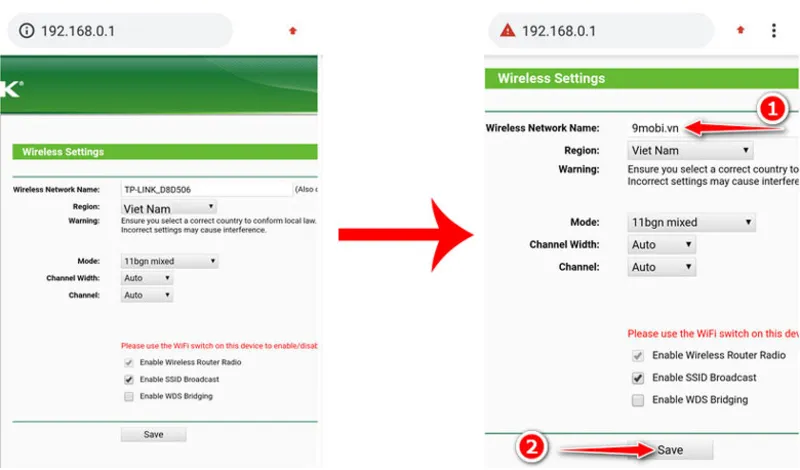 Tiến hành đổi tên WiFi để gia đình bạn có thể tiện theo dõi và sử dụng
Kiểm tra và tối ưu kết nối
Kết nối thiết bị:
Dùng điện thoại/laptop tìm tên WiFi vừa đặt, nhập mật khẩu để kết nối.
Đo tốc độ thực tế:
- Truy cập Speedtest.net hoặc Fast.com
- So sánh với gói cước đã đăng ký (chênh lệch 10-20% là bình thường)
- Nếu tốc độ thấp hơn 50% gói cước, kiểm tra lại cáp kết nối hoặc liên hệ nhà mạng
Kiểm tra độ phủ sóng:
Di chuyển đến các phòng khác nhau, quan sát số vạch sóng trên thiết bị. Nếu có khu vực sóng yếu:
- Điều chỉnh góc ăng-ten (nếu có)
- Thay đổi kênh phát sóng (tránh kênh đông thiết bị)
- Cân nhắc thêm bộ kích sóng cho khu vực xa
⚠️ Dấu hiệu cần thợ chuyên nghiệp: Đèn router nhấp nháy bất thường, không thể truy cập giao diện quản trị, hoặc mất kết nối liên tục sau 5 phút.
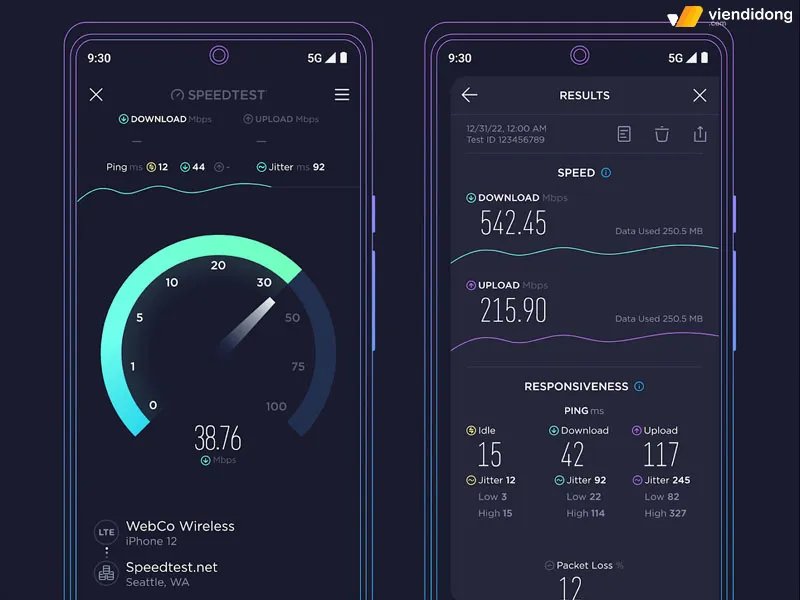 Dễ dàng đo tốc độ WiFi của nhà bạn qua phần mềm Speed test
Bảo mật nâng cao
Sau khi hướng dẫn cài đặt wifi không dây cơ bản, hãy tăng cường bảo mật:
- Tắt WPS: Tính năng này tiện lợi nhưng dễ bị tấn công brute-force
- Ẩn SSID: Không hiển thị tên mạng trong danh sách WiFi công khai (chỉ áp dụng nếu ít thiết bị kết nối)
- Lọc địa chỉ MAC: Chỉ cho phép các thiết bị đã đăng ký trước kết nối
- Cập nhật firmware: Kiểm tra và cài đặt bản cập nhật mới nhất từ nhà sản xuất
Xử lý sự cố thường gặp
Không kết nối được WiFi:
- Kiểm tra đèn báo router (đèn WiFi phải sáng)
- Khởi động lại router (rút nguồn 30 giây rồi cắm lại)
- Xóa mạng WiFi cũ trên thiết bị và kết nối lại
Tốc độ chậm:
- Kiểm tra số thiết bị đang kết nối (quá nhiều sẽ chia băng thông)
- Đổi kênh WiFi (dùng app WiFi Analyzer để tìm kênh ít nhiễu)
- Kiểm tra thiết bị có đang tải dữ liệu nền không
Mất kết nối đột ngột:
- Có thể do nhiễu sóng từ thiết bị điện tử gần đó
- Router quá nóng – đặt ở nơi thoáng mát hơn
- Firmware lỗi – cần cập nhật hoặc reset về cài đặt gốc
Việc tự hướng dẫn cài đặt wifi không dây tại nhà giúp bạn tiết kiệm chi phí và hiểu rõ hơn về hệ thống mạng của mình. Tuy nhiên, nếu gặp vấn đề phức tạp hoặc cần tư vấn chuyên sâu, đừng ngại liên hệ nhà cung cấp dịch vụ để được hỗ trợ kịp thời.
Ngày cập nhật gần nhất 15/03/2026 by Thành Tín
