
Laptop của bạn đột nhiên không khởi động được, phát ra tiếng kêu lạ hoặc báo lỗi “No Bootable Device”? Câu hỏi khiến nhiều người lo lắng nhất chính là hư ổ cứng laptop có bị mất dữ liệu không. Với kinh nghiệm hơn 10 năm xử lý sự cố tại Thành Tín Computer, tôi khẳng định rằng khả năng cứu dữ liệu phụ thuộc rất lớn vào cách bạn phản ứng trong “giờ vàng” ngay sau khi sự cố xảy ra. Bài viết này sẽ phân tích chi tiết các kịch bản hỏng hóc cập nhật năm 2026.
5 dấu hiệu cảnh báo ổ cứng laptop đang hấp hối
Trước khi ổ cứng hỏng hoàn toàn, thiết bị thường gửi đi những tín hiệu cảnh báo. Việc nhận biết sớm sẽ giúp bạn kịp thời sao lưu trước khi tình trạng tồi tệ hơn xảy ra:
- Tiếng kêu lạ (Click of death): Đối với ổ cứng HDD truyền thống, tiếng “cạch cạch” hoặc “bíp bíp” lặp lại là dấu hiệu đầu đọc đang va chạm với mặt đĩa. Đây là hỏng hóc vật lý cực kỳ nghiêm trọng.
- Màn hình xanh và treo máy: Windows thường xuyên xuất hiện màn hình xanh (BSOD) kèm mã lỗi như
KERNEL_DATA_INPAGE_ERROR. Điều này xảy ra khi hệ điều hành không thể đọc được dữ liệu từ ổ cứng. - Tốc độ truy xuất cực chậm: Bạn mất cả chục phút để mở một thư mục hoặc thanh Disk trong Task Manager luôn báo 100% dù không chạy ứng dụng nặng.
- Lỗi Corrupted file: Các tập tin bạn vừa lưu bỗng dưng không thể mở được, hoặc biến mất không rõ lý do.
- Cảnh báo S.M.A.R.T: Khi khởi động, BIOS/UEFI hiển thị thông báo “Pri Master Hard Disk: S.M.A.R.T. Status BAD”. Đây là hệ thống tự chẩn đoán của ổ cứng xác nhận linh kiện sắp hỏng.
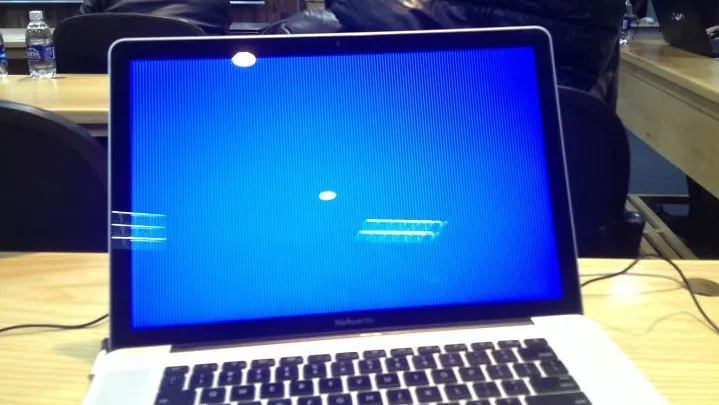 Màn hình xanh chết chóc và treo máy là dấu hiệu ổ cứng laptop đang gặp sự cố nghiêm trọng
Giải đáp: Hư ổ cứng laptop có bị mất dữ liệu không?
Câu trả lời phụ thuộc vào loại hư hỏng mà ổ cứng đang gặp phải. Chúng ta cần phân biệt rõ hai trường hợp chính để xác định liệu hư ổ cứng laptop có bị mất dữ liệu không:
Trường hợp 1: Hỏng hóc logic (Phần mềm)
Đây là tình trạng ổ cứng vẫn quay, các linh kiện cơ khí/chip nhớ vẫn ổn định nhưng cấu trúc dữ liệu bị lỗi (mất định dạng phân vùng, nhiễm virus mã hóa, lỗi file hệ thống). Trong trường hợp này, dữ liệu VẪN CÒN và có thể phục hồi bằng các phần mềm chuyên dụng như Recuva hoặc DiskGetor.
Trường hợp 2: Hỏng hóc vật lý (Phần cứng)
Đây là cơn ác mộng thực sự. Nếu ổ HDD bị xước mặt đĩa, chết motor hoặc ổ SSD bị hỏng chip điều khiển (Controller), hỏng chip nhớ Flash, thì dữ liệu có nguy cơ MẤT VĨNH VIỄN. Tuy nhiên, các kỹ thuật viên cao cấp có thể can thiệp trong phòng sạch hoặc dùng thiết bị như PC3000 để đọc trực tiếp chip nhớ. Chi phí cho việc này thường rất cao, dao động từ vài triệu đến hàng chục triệu đồng tùy dung lượng.
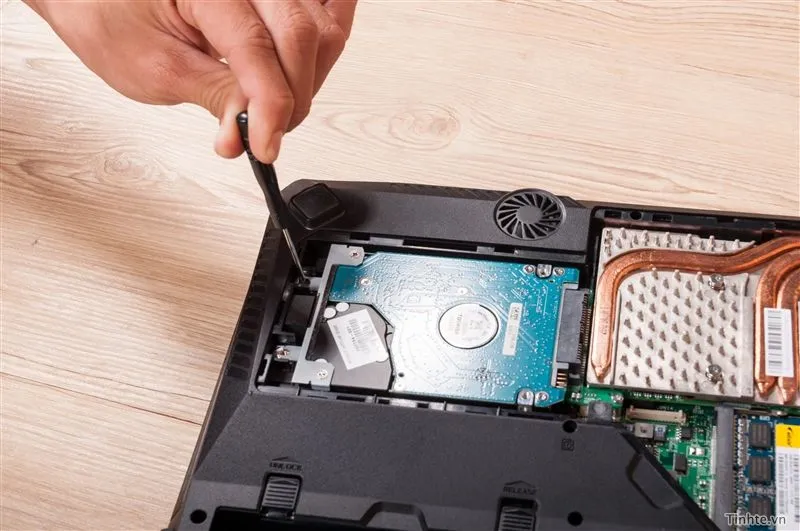 Kỹ thuật viên Thành Tín Computer thực hiện cứu dữ liệu ổ cứng cho khách hàng
Thay ổ cứng mới có làm mất bản quyền Windows không?
Nhiều người dùng lo lắng khi sửa ổ cứng laptop sẽ bị mất Windows bản quyền kèm theo máy. Theo công nghệ mới nhất năm 2026, đa số các dòng laptop hiện đại đều sử dụng bản quyền kỹ thuật số (Digital License) được tích hợp thẳng vào BIOS/Mainboard.
Khi bạn thay ổ cứng mới và cài lại đúng phiên bản Windows (Home, Pro) mà máy đang sở hữu, hệ thống sẽ tự động kích hoạt ngay khi có kết nối mạng. Tuy nhiên, với các dòng máy đời cũ sử dụng Key dán dưới gầm máy, bạn cần lưu lại mã số này. Đối với các phần mềm chuyên ngành hoặc Office bản quyền theo tài khoản, bạn chỉ cần đăng nhập lại Microsoft Account để khôi phục.
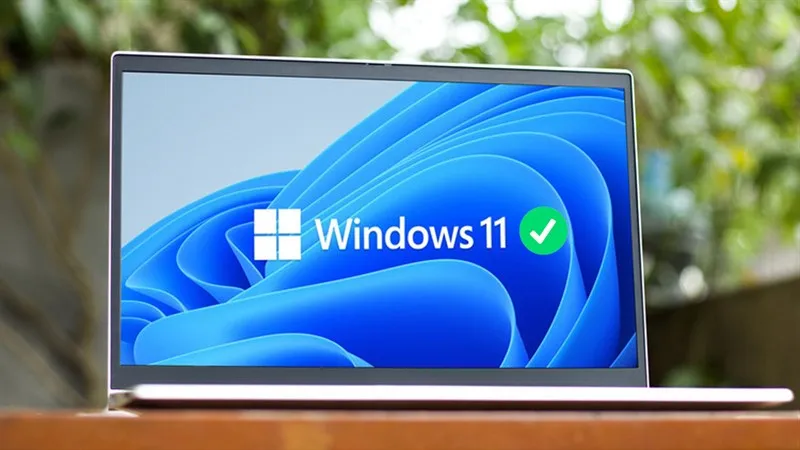 Quá trình thay thế ổ cứng laptop và cài đặt lại hệ điều hành Windows bản quyền
So sánh SSD và HDD: Nên chọn loại nào vào năm 2026?
Nếu ổ cứng cũ đã hỏng, đây là cơ hội tốt để nâng cấp. Việc lựa chọn giúp bạn giảm bớt nỗi lo hư ổ cứng laptop có bị mất dữ liệu không trong tương lai:
- Ổ cứng SSD (Solid State Drive):
- Ưu điểm: Tốc độ nhanh gấp 10-30 lần HDD, không có bộ phận chuyển động nên chống sốc cực tốt (phù hợp cho laptop thường xuyên di chuyển), chạy êm tuyệt đối.
- Lời khuyên: Nên chọn SSD NVMe Gen 4 hoặc Gen 5 cho ổ chạy hệ điều hành để đạt hiệu suất tối ưu.
- Ổ cứng HDD (Hard Disk Drive):
- Ưu điểm: Giá rẻ trên mỗi GB, dung lượng cực lớn (2TB, 4TB…).
- Nhược điểm: Dễ hỏng nếu bị va chạm mạnh khi đang hoạt động, tốc độ đọc ghi thấp.
- Lời khuyên: Chỉ nên dùng HDD làm ổ phụ để lưu trữ phim ảnh, dữ liệu tĩnh thông qua khay Caddy Bay.
Hiện nay, giải pháp tối ưu là sử dụng một ổ SSD nhỏ (256GB/512GB) để chạy Windows và một ổ HDD hoặc Cloud Storage để lưu trữ dữ liệu quan trọng.
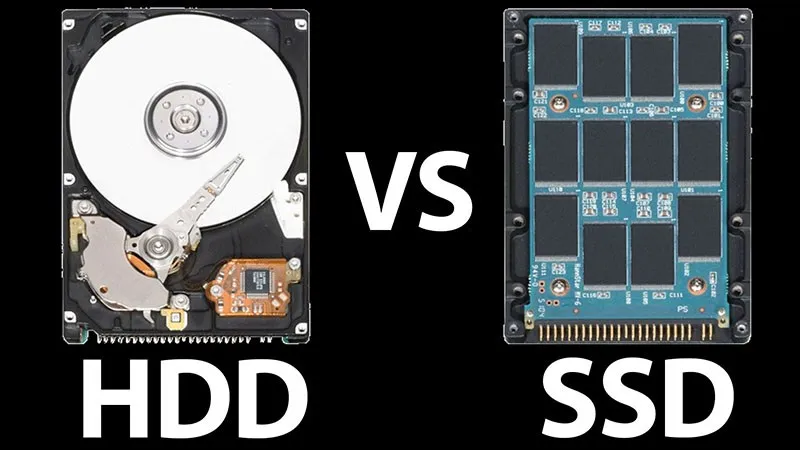 Phân biệt cấu tạo bên trong của ổ cứng HDD truyền thống và ổ cứng SSD tốc độ cao
Lưu ý sống còn để bảo vệ dữ liệu trên laptop
Theo kinh nghiệm của tôi, cách tốt nhất để không phải đặt câu hỏi hư ổ cứng laptop có bị mất dữ liệu không là chủ động phòng ngừa. Hãy áp dụng quy tắc sao lưu 3-2-1: Có ít nhất 3 bản sao dữ liệu, lưu trên 2 loại thiết bị khác nhau và 1 bản lưu trữ bên ngoài (Cloud).
Nếu máy tính có dấu hiệu hỏng ổ cứng, tuyệt đối KHÔNG tự ý thực hiện các lệnh Format hay Ghost máy nếu chưa am hiểu, vì thao tác này có thể ghi đè dữ liệu, khiến khả năng cứu chữa bằng không. Hãy tắt máy ngay lập tức và mang đến trung tâm sửa chữa chuyên nghiệp để được kiểm tra bằng thiết bị chuyên dụng.
Việc xác định liệu hư ổ cứng laptop có bị mất dữ liệu không tùy thuộc hoàn toàn vào tình trạng thực tế của linh kiện. Để đảm bảo an toàn cao nhất, bạn nên duy trì thói quen sao lưu định kỳ và tìm đến chuyên gia ngay khi máy có dấu hiệu bất thường.
Ngày cập nhật gần nhất 04/03/2026 by Thành Tín
