
Bạn đang gặp tình trạng mạng Internet chậm đột ngột, dù đã nâng cấp gói cước cao? Rất có thể có quá nhiều người đang “dùng ké” mạng nhà bạn. Việc thực hiện giới hạn truy cập wifi không chỉ giúp đường truyền ổn định hơn mà còn là lớp bảo vệ vững chắc cho hệ thống mạng nội bộ. Bài viết từ chuyên gia Thành Tín Computer dưới đây sẽ hướng dẫn bạn cách làm chủ modem Viettel để tối ưu hóa hiệu suất sử dụng.
 Lợi ích của việc thiết lập giới hạn truy cập wifi cho modem gia đìnhKiểm soát số lượng thiết bị kết nối giúp băng thông Internet ổn định và mượt mà hơn.
Tại sao bạn nên giới hạn truy cập wifi trên Modem Viettel?
Theo kinh nghiệm hơn 10 năm trong ngành phần cứng và quản trị mạng của đội ngũ Thành Tín Computer, hầu hết các modem wifi do nhà mạng Viettel cung cấp cho hộ gia đình thường có giới hạn chịu tải nhất định (thường từ 10 đến 25 thiết bị truy cập cùng lúc). Khi vượt quá ngưỡng này, bộ vi xử lý (CPU) và RAM của modem sẽ bị quá tải, dẫn đến hiện tượng mạng chập chờn, rớt gói tin (packet loss) hoặc thậm chí là modem tự khởi động lại.
Việc giới hạn truy cập wifi mang lại những lợi ích thiết thực sau:
- Đảm bảo băng thông internet: Mỗi thiết bị kết nối dù không sử dụng vẫn tiêu tốn một lượng nhỏ băng thông để duy trì kết nối nền. Giới hạn số lượng giúp dành “không gian” cho các tác vụ quan trọng như làm việc, họp online hay chơi game chuyên nghiệp.
- Nâng cao bảo mật wifi: Ngay cả khi mật khẩu bị lộ, kẻ gian cũng khó có thể chen chân vào mạng nếu số lượng kết nối đã đạt ngưỡng tối đa bạn thiết lập.
- Giảm nhiệt độ cho phần cứng: Khi modem không phải xử lý quá nhiều yêu cầu cấp phát IP từ các thiết bị lạ, linh kiện bên trong sẽ bền hơn, hạn chế tình trạng cháy chip wifi do quá nóng.
Phân biệt giới hạn số lượng và chặn địa chỉ MAC
Trước khi đi vào các bước giới hạn truy cập wifi, bạn cần hiểu rõ sự khác biệt giữa hai kỹ thuật phổ biến. Việc giới hạn số lượng (Maximum Connection) là thiết lập một “con số trần” (ví dụ: chỉ cho phép 5 máy). Trong khi đó, chặn theo địa chỉ MAC (MAC Filtering) là chỉ cho phép các thiết bị cụ thể được phép kết nối.
Trong khuôn khổ bài viết này, chúng tôi tập trung vào phương pháp giới hạn số lượng thiết bị – cách nhanh nhất và đơn giản nhất cho người dùng không quá am hiểu về kỹ thuật nhưng vẫn muốn quản lý thiết bị hiệu quả.
Chuẩn bị thông tin quản trị mạng Viettel trước khi cài đặt
Để thực hiện cấu hình mạng Viettel, bước đầu tiên và quan trọng nhất là bạn phải truy cập được vào giao diện quản trị của modem.
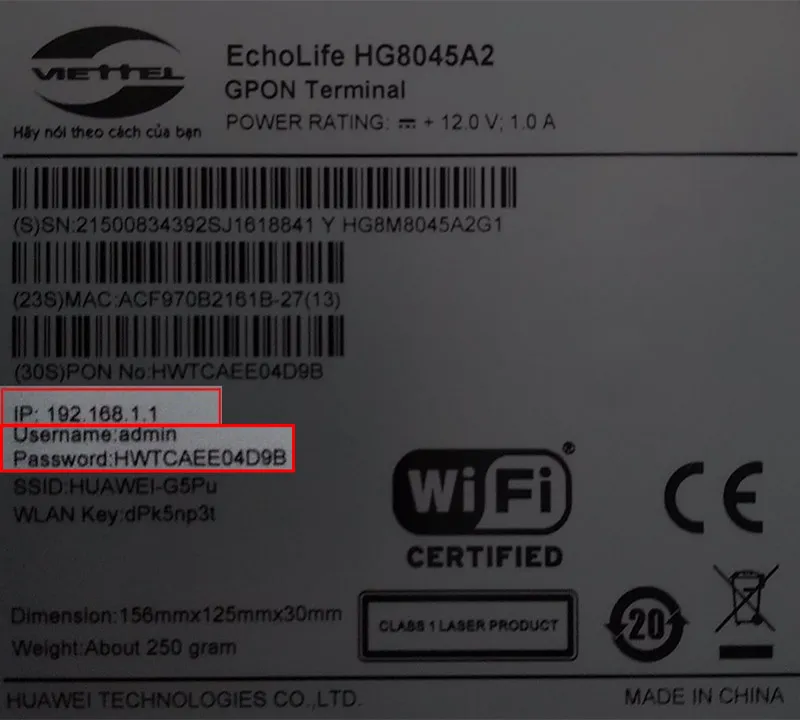 Cách kiểm tra thông tin tài khoản admin và mật khẩu dưới đáy modem ViettelGhi lại chính xác Username và Password quản trị được dán ở mặt dưới của thiết bị modem.
Lưu ý từ chuyên gia: Thông thường, địa chỉ mặc định là 192.168.1.1. Tuy nhiên, với một số dòng modem đời mới của ZTE hoặc Huawei do Viettel cung cấp vào năm 2026, địa chỉ có thể là 192.168.1.100:8080. Bạn hãy lật mặt sau của modem để lấy thông tin Username (thường là admin) và Password (dòng SN hoặc DSNW). Nếu đã thử các mật khẩu ghi trên tem mà không được, có thể kỹ thuật viên lắp đặt đã đổi mật khẩu. Lúc này, bạn cần liên hệ tổng đài Viettel hoặc thợ sửa máy tính chuyên nghiệp để được hỗ trợ reset.
Hướng dẫn 5 bước giới hạn truy cập wifi cực đơn giản
Sau khi đã chuẩn bị đầy đủ thông tin, bạn hãy sử dụng máy tính hoặc điện thoại kết nối trực tiếp với sóng wifi đó và thực hiện các bước sau:
Bước 1: Đăng nhập giao diện quản trị hệ thống
Mở trình duyệt (Chrome, Safari hoặc Edge) và nhập địa chỉ IP quản trị đã tìm thấy ở bước trên. Giao diện đăng nhập hiện ra, bạn điền chính xác thông tin tài khoản.
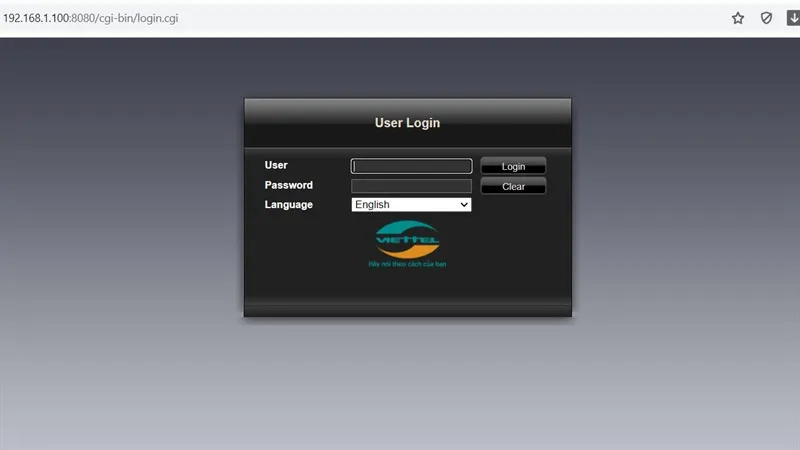 Giao diện đăng nhập quản trị để thực hiện giới hạn truy cập wifiNhập thông tin đăng nhập admin để kiểm soát toàn bộ thông số mạng nội bộ.
Mẹo nhỏ: Nếu trình duyệt cảnh báo “Kết nối không riêng tư”, hãy chọn “Nâng cao” (Advanced) và nhấp vào “Tiếp tục truy cập” (Proceed to…) để vào trang quản trị modem. Đây là cảnh báo an toàn thông thường đối với các trang quản trị mạng LAN cục bộ.
Bước 2: Truy cập khu vực cài đặt nâng cao
Mỗi dòng modem có giao diện khác nhau, nhưng nhìn chung bạn cần tìm đến mục “Advanced Setup” hoặc “Advanced” nằm ở góc trên bên phải hoặc menu phía bên trái.
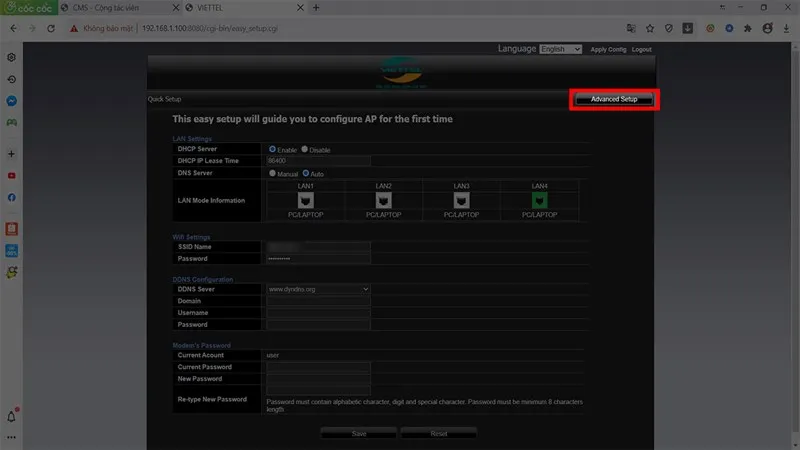 Lựa chọn mục cài đặt nâng cao để tùy chỉnh các thông số kết nốiChọn Advance Setup để bắt đầu quá trình cấu hình modem chuyên sâu.
Bước 3: Tìm đến phần cấu hình tên mạng (SSID)
Tại cột menu bên trái, bạn điều hướng theo đường dẫn: Basic Setting > Wireless LAN > SSID Setting. Tại đây, màn hình sẽ hiển thị danh sách các tên wifi (SSID) đang phát. Hãy nhấp vào nút “Modify” hoặc “Edit” ở dòng wifi bạn muốn thực hiện giới hạn truy cập wifi.
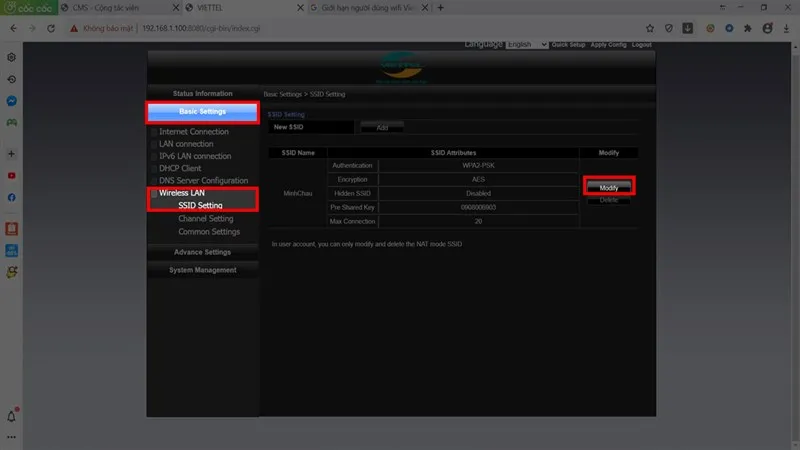 Tìm đến mục SSID Setting để quản lý các thông số phát sóng wifiTruy cập SSID Setting là bước then chốt để quản lý thiết bị đầu cuối.
Bước 4: Thiết lập thông số Maximum Connection
Đây là bước quan trọng nhất. Bạn hãy tìm đến dòng có tiêu đề Maximum Connection (hoặc Number of Users). Giá trị mặc định thường là 32 hoặc cao hơn. Bạn chỉ cần xóa số cũ và nhập số thiết bị bạn muốn cho phép truy cập đồng thời.
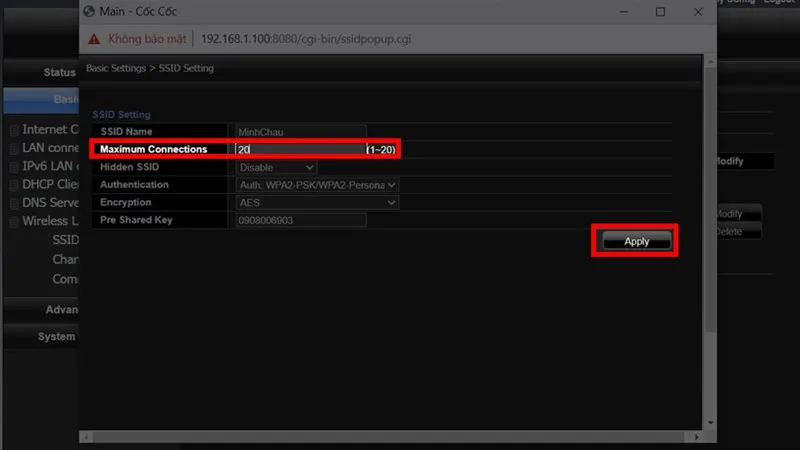 Chỉnh sửa mục Maximum Connection để hoàn tất việc giới hạn truy cập wifiThay đổi số lượng kết nối tối đa phù hợp với nhu cầu sử dụng thực tế của gia đình.
Ví dụ: Nhà bạn có 2 điện thoại, 1 laptop, 1 tivi thông minh. Bạn nên đặt số lượng là 5 hoặc 6 để dự phòng một vị khách đến chơi nhà.
Bước 5: Lưu cấu hình và khởi động lại
Sau khi nhập số, hãy nhấn nút “Apply” hoặc “Save”. Lưu ý rằng khi nhấn nút này, sóng wifi có thể sẽ bị ngắt khởi động lại trong khoảng 30 giây để áp dụng cấu hình mới.
Cảnh báo quan trọng khi tự giới hạn truy cập wifi tại nhà
Với tư cách là chuyên gia phần cứng, Thành Tín Computer muốn lưu ý bạn một số rủi ro có thể xảy ra:
- Nguy cơ tự khóa mình: Nếu bạn đang dùng 3 máy để test mà chỉ đặt giới hạn là 2, chính máy bạn đang dùng để cấu hình có thể bị văng ra ngay lập tức và không thể vào lại để chỉnh sửa.
- Lỗi DHCP Pool: Đôi khi việc giới hạn số lượng ở mục SSID không đồng bộ với dải IP cấp phát của DHCP. Điều này khiến thiết bị báo “Đã kết nối nhưng không có Internet”.
- Khi nào cần thợ chuyên nghiệp?: Nếu sau khi cài đặt mà các thiết bị cũ trong nhà liên tục bị đẩy ra, hoặc bạn không thể truy cập vào trang quản trị do sai thông tin đăng nhập quá nhiều lần, đừng cố gắng reset cứng modem nếu không biết thông số PPPoE, vì điều đó sẽ làm mất toàn bộ cấu hình internet của nhà mạng. Hãy gọi kỹ thuật viên sửa máy tính hoặc dịch vụ hỗ trợ mạng LAN/WiFi để xử lý rạn nứt cấu hình.
Giải pháp nâng cao khi giới hạn thiết bị vẫn không ổn định
Đôi khi, việc giới hạn truy cập wifi chỉ là giải pháp tình thế. Nếu gia đình bạn có nhu cầu sử dụng cao, hoặc kinh doanh quán cà phê, văn phòng nhỏ, chiếc modem mặc định của Viettel sẽ không thể đáp ứng được dù bạn có giới hạn thiết bị.
- Sử dụng Router chịu tải rời: Hãy tắt tính năng phát wifi của modem nhà mạng (chế độ Bridge Mode) và sử dụng các bộ router chuyên dụng như DrayTek, MikroTik hoặc các dòng cao cấp của ASUS, TP-Link đời mới 2026. Các thiết bị này quản lý thiết bị cực tốt mà không cần giới hạn số lượng gắt gao.
- Hệ thống Mesh Wifi: Thay vì một điểm phát, hãy dùng hệ thống Mesh để chia đều tải trọng kết nối. Việc quản lý thiết bị lúc này sẽ được thực hiện mượt mà thông qua ứng dụng trên điện thoại.
- Thay đổi mật khẩu wifi định kỳ: Đây là cách bổ trợ cho việc giới hạn truy cập wifi hiệu quả nhất để loại bỏ các thiết bị “dùng chùa” từ hàng xóm một cách triệt để nhất.
Giải đáp thắc mắc thường gặp về quản lý mạng Viettel
Hỏi: Tôi đặt giới hạn là 10 người, vậy người thứ 11 có thấy sóng wifi không?
Trả lời: Người thứ 11 vẫn thấy tên wifi, thậm chí có thể nhập đúng mật khẩu, nhưng hệ thống sẽ báo “Lỗi kết nối” hoặc treo ở bước “Đang lấy địa chỉ IP” do số lượng khe kết nối đã bị lấp đầy.
Hỏi: Làm sao để biết có bao nhiêu thiết bị đang truy cập vào wifi nhà mình?
Trả lời: Trong giao diện quản trị modem, bạn hãy tìm mục “Status” hoặc “DHCP Client List”. Tại đây sẽ liệt kê danh sách cụ thể tên máy, địa chỉ IP và địa chỉ MAC của từng thiết bị đang kết nối.
Hỏi: Việc giới hạn thiết bị có làm tăng tốc độ download từng máy không?
Trả lời: Có. Khi ít thiết bị cạnh tranh băng thông internet và tài nguyên CPU của modem, tốc độ phản hồi (ping) sẽ thấp hơn và tốc độ download sẽ ổn định hơn ở mức tối đa gói cước.
Việc làm chủ kỹ thuật giới hạn truy cập wifi là một kỹ năng cần thiết trong kỷ nguyên số 2026. Điều này không chỉ giúp bạn bảo vệ quyền lợi băng thông cá nhân mà còn kéo dài tuổi thọ cho các thiết bị mạng trong gia đình. Hy vọng những chia sẻ chi tiết trên từ Thành Tín Computer đã giúp bạn tự tin hơn trong việc quản lý hệ thống mạng của mình. Nếu gặp khó khăn trong quá trình cài đặt hoặc cần tư vấn các dòng router chịu tải mạnh mẽ hơn, đừng ngần ngại liên hệ với các chuyên gia kỹ thuật để đảm bảo hệ thống luôn hoạt động ở trạng thái tốt nhất.
Việc thiết lập giới hạn truy cập wifi chính xác sẽ giúp bạn tránh được những phiền toái không đáng có khi sử dụng Internet hàng ngày.
Ngày cập nhật gần nhất 05/03/2026 by Thành Tín
