
Trong môi trường mạng hiện đại tại văn phòng hay quán cà phê, việc quản lý băng thông là ưu tiên hàng đầu của quản trị viên. Việc thiết lập giới hạn tốc độ wifi giúp ngăn chặn tình trạng một vài cá nhân chiếm dụng toàn bộ đường truyền, đảm bảo sự ổn định cho mọi người dùng khác. Bài viết này, Thành Tín Computer sẽ hướng dẫn chi tiết các phương pháp cấu hình trên hệ thống TP-Link Omada chuyên nghiệp cập nhật mới nhất năm 2026.
Tầm quan trọng của việc kiểm soát băng thông trong hệ thống Omada
Khi triển khai hệ thống mạng không dây quy mô lớn, chúng ta thường gặp tình trạng nghẽn cổ chai. Việc sử dụng các ứng dụng tiêu tốn dữ liệu như download Torrent, xem video 4K hoặc livestream có thể khiến mạng bị lag cục bộ. Theo kinh nghiệm thực tế của chúng tôi, việc áp dụng giới hạn tốc độ wifi không chỉ là giải pháp kỹ thuật mà còn là cách để duy trì uy tín dịch vụ của đơn vị cung cấp mạng.
Hệ thống Omada Controller cung cấp khả năng can thiệp sâu vào luồng dữ liệu. Bạn có thể thực hiện giới hạn theo ba cấp độ khác nhau tùy vào mục đích sử dụng: dựa trên tên mạng (SSID), dựa trên từng thiết bị cụ thể (Client) hoặc dựa trên tài khoản truy cập (Voucher/Local User). Lưu ý quan trọng: Khi bạn thiết lập đồng thời nhiều quy tắc, hệ thống sẽ ưu tiên áp dụng giá trị giới hạn thấp nhất để đảm bảo tính an toàn cho hạ tầng mạng.
Hướng dẫn thiết lập giới hạn tốc độ wifi dựa trên SSID
Đây là phương pháp phổ biến nhất, cho phép bạn tạo ra một mạng wifi dành cho khách (Guest) với băng thông hạn chế, trong khi mạng nội bộ (Staff) vẫn chạy ở tốc độ tối đa. Cách làm này giúp tách biệt hiệu năng giữa các nhóm người dùng một cách hiệu quả mà không cần can thiệp vào từng thiết bị.
- Đầu tiên, bạn đăng nhập vào giao diện quản lý Omada Controller. Tại góc trên bên phải, hãy nhấp vào biểu tượng bánh răng cài đặt mạng:
Hình 1: Truy cập vào khu vực Wireless Settings để bắt đầu cấu hình.
-
Di chuyển đến mục Wireless Settings và chọn Basic Wireless Setting. Tại đây, danh sách các SSID đang hoạt động sẽ hiện ra. Bạn cần xác định tên mạng nào cần áp dụng giới hạn tốc độ wifi.
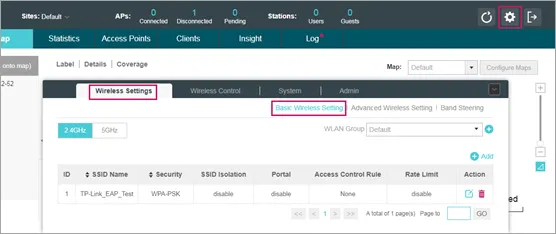 Danh sách các SSID đang hoạt động trên hệ thốngHình 2: Tổng quan các mạng wifi đang phát sóng trong khu vực quản lý.
-
Nhấp vào biểu tượng chỉnh sửa (hình bút chì) bên cạnh SSID tương ứng:
Hình 3: Chọn SSID mục tiêu để thực hiện các thay đổi thông số kỹ thuật.
- Một bảng thuộc tính hiện ra, bạn tìm đến mục Rate Limit (Giới hạn tốc độ). Tại đây, hệ thống cho phép bạn tùy chỉnh chi tiết:
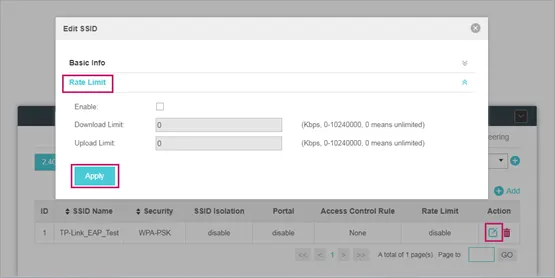 Giao diện bật tính năng Rate Limit cho SSIDHình 4: Kích hoạt và nhập thông số giới hạn tải lên và tải xuống.
Trong phần này, hãy bật tùy chọn Rate Limit. Bạn cần nhập giá trị giới hạn tải xuống (Download) và tải lên (Upload) phù hợp. Đơn vị tính thường là Mbps. Nhấp Apply để lưu cấu hình. Thông thường, với mạng khách, mức 5-10 Mbps là đủ cho nhu cầu đọc báo và xem video HD cơ bản mà không gây quá tải.
Cách cấu hình giới hạn tốc độ wifi cho từng máy khách cụ thể
Trong một số trường hợp, bạn phát hiện một thiết bị cụ thể đang “ngốn” quá nhiều băng thông hoặc bạn muốn cấp ưu tiên thấp cho một thiết bị không quan trọng. Lưu ý rằng tính năng này yêu cầu phiên bản Omada Controller từ 2.6.0 trở lên để hoạt động ổn định nhất trong môi trường năm 2026.
⚠️ Cảnh báo từ kỹ thuật viên: Trước khi thực hiện, hãy đảm bảo thiết bị đó đang kết nối trực tiếp vào hệ thống để Controller có thể nhận diện địa chỉ MAC và định danh chính xác.
- Bạn truy cập vào tab Clients từ menu chính. Tìm thiết bị cần xử lý và nhấp vào biểu tượng cấu hình riêng cho thiết bị đó:
Hình 5: Quản lý thiết bị máy khách riêng lẻ trên hệ thống mạng.
- Trong cửa sổ thuộc tính của máy khách, chọn mục Rate Limit:
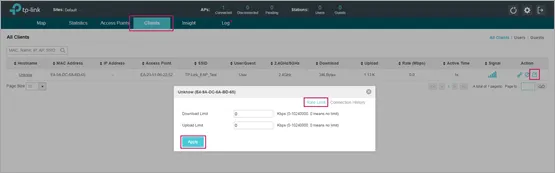 Cửa sổ thiết lập băng thông cho một địa chỉ MAC cụ thểHình 6: Thiết lập ngưỡng tốc độ ưu tiên cho máy khách được chọn.
Tại đây, bạn điền thông số băng thông mong muốn. Việc áp dụng giới hạn tốc độ wifi theo cách này rất hữu ích để kiểm soát các thiết bị IoT hoặc các máy tính thường xuyên thực hiện sao lưu dữ liệu lên đám mây gây chậm mạng chung. Nhấn Apply để hoàn tất quá trình cài đặt.
Thiết lập giới hạn tốc độ wifi thông qua hệ thống Voucher
Đối với các mô hình kinh doanh như khách sạn hoặc quán cà phê, việc sử dụng Voucher là giải pháp chuyên nghiệp. Mỗi Voucher được in ra sẽ đi kèm với một ngưỡng tốc độ và thời gian sử dụng nhất định. Điều này giúp bạn kiểm soát chặt chẽ việc lạm dụng wifi từ các khu vực lân cận.
- Truy cập vào biểu tượng cài đặt nâng cao ở góc trên bên phải:
Hình 7: Vào menu Wireless Control để thiết lập cổng chào.
-
Di chuyển đến mục Wireless Control, chọn tiếp Portal. Đây là nơi quản lý trang chào khi người dùng kết nối wifi:
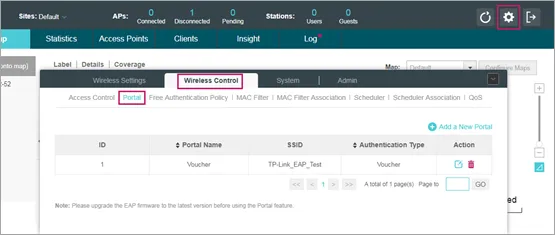 Giao diện quản lý các trang Portal hiện cóHình 8: Thiết lập cơ chế xác thực người dùng qua cổng chào.
-
Nhấp vào biểu tượng chỉnh sửa cửa sổ Portal tương ứng:
Hình 9: Tùy chỉnh các tham số cho từng loại hình đăng nhập.
-
Chọn nút Voucher Manager để quản lý danh sách các mã truy cập:
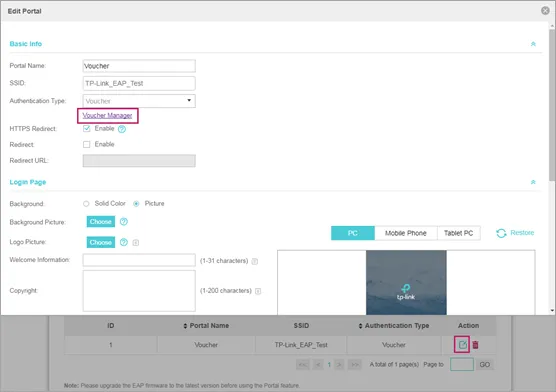 Truy cập trình quản lý mã Voucher của hệ thốngHình 10: Quản trị kho mã số đăng nhập dành cho khách hàng.
-
Tại giao diện quản lý, chọn tab Voucher và nhấp vào biểu tượng tạo mới (dấu cộng):
Hình 11: Bắt đầu quá trình tạo lô mã truy cập mới.
- Một bảng thiết lập xuất hiện, cho phép bạn cài đặt số lượng mã, thời gian hiệu lực và quan trọng nhất là mục giới hạn tốc độ wifi cho mỗi mã được tạo ra:
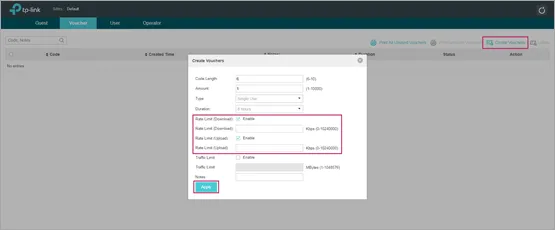 Bảng thông số chi tiết khi tạo mã VoucherHình 12: Nhập thông số giới hạn băng thông dành riêng cho mỗi Voucher.
Sau khi điền đủ thông số, nhấn Apply. Hệ thống sẽ tự động tạo ra một danh sách mã với các quy định về tốc độ cực kỳ chính xác. Theo kinh nghiệm thực tế tại Thành Tín Computer, phương pháp này giúp giảm tải cho thiết bị Access Point (AP) cực tốt vì nó xử lý ở tầng xác thực.
Quản lý băng thông đối với người dùng nội bộ (Local User)
Phương pháp này dành cho các tài khoản đăng nhập cố định nhưng vẫn cần bị áp dụng giới hạn tốc độ wifi. Ví dụ: nhân viên thực tập hoặc các thiết bị trình chiếu trong văn phòng.
- Tương tự như cách làm với Voucher, bạn đi tới mục cài đặt ở góc trên bên phải:
Hình 13: Điều hướng tới khu vực cấu hình kiểm soát truy cập.
-
Tại menu Wireless Control, chọn mục Portal để cấu hình phân quyền người dùng:
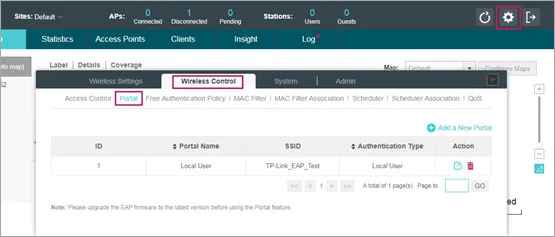 Màn hình quản lý xác thực người dùng nội bộHình 14: Lựa chọn cổng đăng nhập nội bộ để tùy chỉnh.
-
Chọn biểu tượng chỉnh sửa cho mục Local User Portal:
Hình 15: Mở bảng thuộc tính của phương thức đăng nhập bằng tài khoản.
-
Nhấp vào User Management để bắt đầu quản lý danh sách nhân sự hoặc thiết bị:
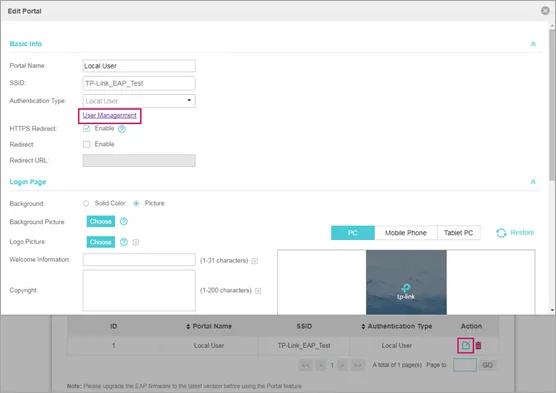 Giao diện quản lý danh sách tài khoản người dùngHình 16: Vào khu vực tạo và sửa đổi thông tin người dùng.
-
Trong tab người dùng, chọn biểu tượng thêm mới:
Hình 17: Thêm định danh mới cho người dùng cần kiểm soát.
- Tại đây, bạn đặt tên đăng nhập, mật khẩu và điền thông số giới hạn tốc độ wifi tương ứng cho từng cá nhân hoặc nhóm thiết bị:
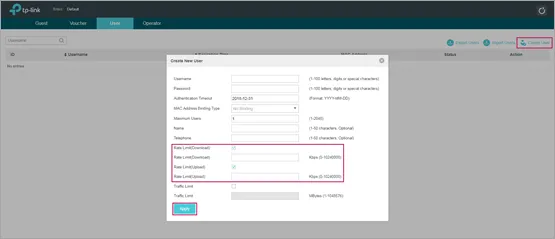 Thiết lập giới hạn tốc độ cho tài khoản cụ thểHình 18: Hoàn tất cấu hình giới hạn băng thông cho tài khoản nội bộ.
Những lưu ý kỹ thuật chuyên sâu từ chuyên gia phần cứng
Việc cấu hình giới hạn tốc độ wifi không chỉ đơn thuần là điền con số vào bảng. Để hệ thống hoạt động ổn định trong năm 2026 với các tiêu chuẩn mới như Wi-Fi 7, bạn cần lưu ý những điểm sau:
- Độ trễ (Latency): Việc áp dụng giới hạn quá mức (dưới 2Mbps) có thể khiến giao thức TCP/IP liên tục yêu cầu gửi lại gói tin, vô tình làm tăng tải CPU của bộ phát wifi.
- Phân biệt đơn vị: Mbps (Megabit per second) khác hoàn toàn với MB/s (Megabyte per second). Khi cấu hình, hãy nhớ 1MB/s tương đương với 8Mbps. Đừng để nhầm lẫn khiến mạng bị bóp quá chặt.
- Tính ưu tiên: Quy tắc giới hạn ở cấp độ Client sẽ luôn có hiệu lực cao nhất so với SSID. Tuy nhiên, nếu SSID giới hạn ở mức 5Mbps mà Client được cấp 10Mbps, thì thực tế thiết bị đó chỉ có thể đạt tối đa 5Mbps do giới hạn vật lý của chính SSID đó.
- Phần cứng tương thích: Hãy luôn cập nhật firmware mới nhất cho EAP và Controller. Các phiên bản cũ thường gặp lỗi “không nhả băng thông” ngay cả khi người dùng đã ngắt kết nối, dẫn đến lãng phí tài nguyên.
Nếu sau khi cấu hình mà tốc độ không thay đổi, hãy kiểm tra lại xem bạn có đang sử dụng tính năng “Bandwidth Control” trên Router tổng hay không. Đôi khi hai lớp giới hạn chồng chéo sẽ khiến bạn khó chẩn đoán lỗi. Trong trường hợp hệ thống mạng của bạn gặp sự cố phức tạp vượt ngoài tầm xử lý DIY, hãy liên hệ với các đơn vị chuyên nghiệp như Thành Tín Computer để được hỗ trợ đo kiểm hạ tầng.
Việc làm chủ kỹ thuật giới hạn tốc độ wifi sẽ giúp bạn hoàn toàn chủ động trong việc điều tiết tài nguyên mạng, mang lại trải nghiệm mượt mà cho tất cả mọi người trong hệ thống. Hãy cân nhắc kỹ ngưỡng băng thông tối thiểu để không gây ảnh hưởng đến các ứng dụng làm việc trực tuyến quan trọng. Chúc các quản trị viên cấu hình thành công trên hệ thống Omada của mình. Nếu cần hỗ trợ sâu hơn về nâng cấp phần cứng hoặc xử lý sự cố mạng định kỳ, Thành Tín Computer luôn sẵn sàng đồng hành cùng bạn để tối ưu hóa việc giới hạn tốc độ wifi.
Ngày cập nhật gần nhất 02/03/2026 by Thành Tín
