
Bạn muốn trải nghiệm sự hiện đại nhưng vẫn cần sự ổn định của hệ điều hành cũ qua việc cài đặt giao diện win 10 cho win 7. Bài viết này cung cấp giải pháp tối ưu giúp bạn thay đổi bộ mặt hệ thống một cách an toàn và nhanh chóng. Chúng tôi tập trung vào việc nâng cao trải nghiệm người dùng, tối ưu hóa hiệu năng máy tính và đảm bảo tính tương thích hệ thống một cách triệt để nhất.
Lý do nên nâng cấp giao diện win 10 cho win 7
Windows 10 sở hữu ngôn ngữ thiết kế phẳng hiện đại và chuyên nghiệp hơn hẳn so với phong cách Aero cũ kỹ. Việc thay đổi giao diện giúp làm mới không gian làm việc mà không đòi hỏi bạn phải nâng cấp toàn bộ phần cứng.
Người dùng có thể giữ lại các phần mềm chuyên dụng chỉ chạy tốt trên Windows 7 nhưng vẫn tận hưởng vẻ đẹp mới. Đây là giải pháp trung hòa hoàn hảo cho những dòng máy tính văn phòng có cấu hình ở mức trung bình.
Thiết kế của Windows 10 tập trung vào sự tối giản giúp người dùng giảm bớt sự xao nhãng trong quá trình làm việc. Các biểu tượng được làm mới tạo cảm giác sạch sẽ và trực quan hơn rất nhiều so với phiên bản tiền nhiệm.
Cài đặt công cụ UXStyle để tùy biến hệ thống
Trước khi tiến hành thay đổi, bạn bắt buộc phải cài đặt công cụ UXStyle để phá vỡ giới hạn tùy chỉnh của Windows. Phần mềm này đóng vai trò là một dịch vụ chạy ngầm giúp hệ thống chấp nhận các chủ đề từ bên thứ ba.
Hãy kiểm tra kỹ phiên bản hệ điều hành của bạn là 32-bit hay 64-bit trước khi tải tệp tin cài đặt. Việc chuẩn bị kỹ lưỡng giúp quá trình chuyển đổi giao diện win 10 cho win 7 diễn ra suôn sẻ và tránh lỗi.
Bạn chỉ cần chạy tệp cài đặt duy nhất cho cả hai kiến trúc hệ thống một cách dễ dàng. Sau khi hoàn tất, hãy khởi động lại máy tính để các thay đổi quan trọng được áp dụng vào nhân hệ thống.
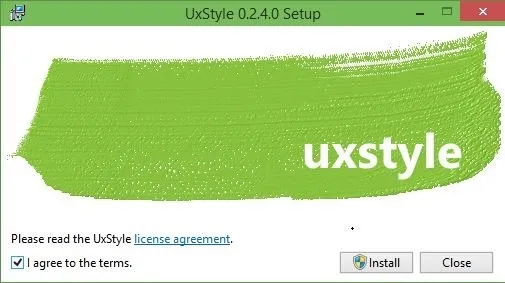 Cài UXStyle để cài giao diện Win 10 cho Win 7
Cách tải và thiết lập bộ theme Windows 10 mới
Sau khi hệ thống đã sẵn sàng, bạn cần tải về bộ tệp tin chứa các thành phần đồ họa của Windows 10. Bộ tệp này bao gồm các hình nền, màu sắc cửa sổ và các hiệu ứng chuyển cảnh đặc trưng nhất hiện nay.
Giải nén thư mục đã tải và tìm đến các tệp có phần mở rộng .theme để bắt đầu quá trình cài đặt. Bạn cần sao chép toàn bộ các thư mục này vào đường dẫn hệ thống C:WindowsResourcesThemes một cách chính xác.
Việc sao chép vào đúng thư mục gốc giúp Windows tự động nhận diện và liệt kê bộ giao diện mới trong mục Personalization. Bạn chỉ cần nhấn chuột phải ngoài màn hình Desktop và chọn bộ theme vừa cài đặt để áp dụng ngay.
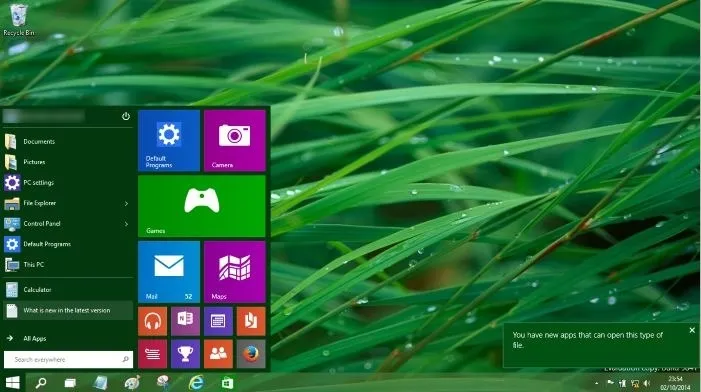 Làm sao để cài giao diện Win 10 cho Win 7?
Thay đổi các tệp hệ thống nâng cao cho giao diện
Để đồng bộ hóa hoàn toàn, bạn có thể thay thế các tệp tin như shell32.dll và ExplorerFrame.dll trong thư mục hệ thống. Những tệp này chịu trách nhiệm hiển thị các biểu tượng thư mục và thanh công cụ điều hướng của Windows Explorer.
Quá trình này đòi hỏi sự cẩn thận cao độ vì nó can thiệp sâu vào các tệp tin cốt lõi của máy tính. Nếu thực hiện thành công, chiếc máy tính cũ của bạn sẽ sở hữu vẻ ngoài không khác gì phiên bản Windows mới nhất.
Đội ngũ kỹ thuật tại Thành Tín Computer khuyên bạn nên thực hiện các thao tác này dưới quyền quản trị viên cao nhất. Đảm bảo rằng bạn đã đóng toàn bộ các ứng dụng đang chạy để tránh xung đột dữ liệu trong lúc thay thế.
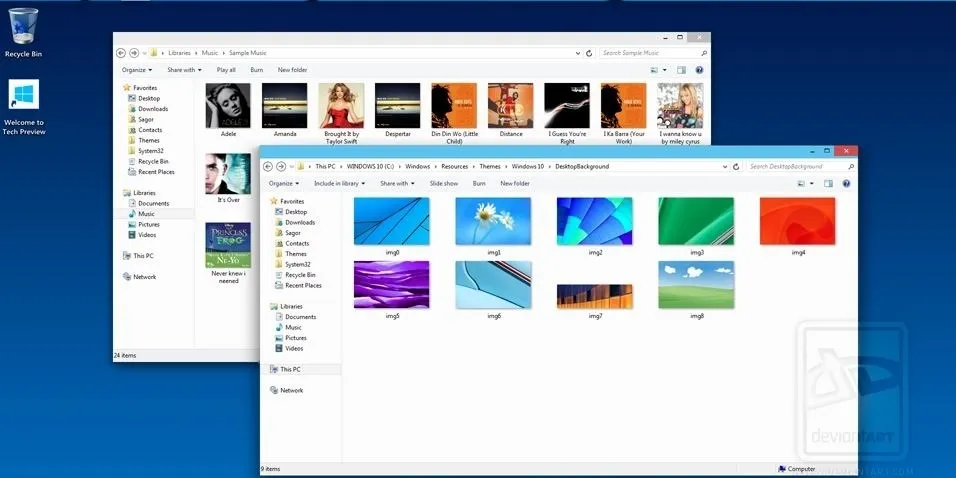 Hướng dẫn cài giao diện Win 10 cho Win 7
Lưu ý quan trọng về sao lưu dữ liệu và khôi phục
Mọi thay đổi liên quan đến tệp tin hệ thống đều tiềm ẩn rủi ro nhỏ có thể gây lỗi khởi động. Bạn nên tạo một điểm phục hồi hệ thống (System Restore Point) trước khi tiến hành cài giao diện win 10 cho win 7.
Việc sao lưu các dữ liệu quan trọng ra ổ cứng ngoài hoặc các dịch vụ lưu trữ đám mây là điều cần thiết. Điều này giúp bạn an tâm hơn khi thực hiện các tùy chỉnh chuyên sâu để làm đẹp cho chiếc máy tính yêu dấu.
Nếu bạn cảm thấy không còn phù hợp với giao diện mới, việc quay lại phiên bản cũ sẽ trở nên vô cùng đơn giản. Chỉ cần sử dụng tính năng khôi phục hệ thống đã tạo trước đó để đưa mọi thứ trở về trạng thái ban đầu.
Việc làm mới giao diện win 10 cho win 7 không chỉ mang lại vẻ đẹp thẩm mỹ mà còn tạo cảm hứng làm việc mới mẻ. Bằng cách tuân thủ đúng các bước kỹ thuật, bạn sẽ sở hữu một hệ điều hành hiện đại mà vẫn duy trì được hiệu suất ổn định lâu dài.
Ngày cập nhật gần nhất 05/02/2026 by Thành Tín
