
Việc giả lập windows trên mac là giải pháp tối ưu dành cho những người dùng cần trải nghiệm hệ sinh thái macOS nhưng vẫn phải làm việc với các phần mềm chuyên dụng chỉ có trên Windows. Với hơn 10 năm kinh nghiệm trong lĩnh vực phần mềm, tôi nhận thấy rằng việc sử dụng máy ảo không chỉ là bài toán về sự tiện lợi, mà còn là sự kết hợp hoàn hảo giữa sức mạnh phần cứng của Apple và tính linh hoạt của Microsoft.
Tại sao Parallels Desktop là lựa chọn hàng đầu để giả lập Windows trên Mac?
Trong thị trường phần mềm máy ảo đầy cạnh tranh vào năm 2026, chúng ta có nhiều lựa chọn như VMware Fusion hay UTM (một giải pháp mã nguồn mở tuyệt vời). Tuy nhiên, Parallels Desktop vẫn giữ vững vị thế “tiêu chuẩn vàng”. Điểm khác biệt nằm ở khả năng tối ưu hóa gần như tuyệt đối cho các dòng chip Apple Silicon (M1, M2, M3, M4).
Khác với phương pháp Boot Camp cũ (chỉ dành cho chip Intel và yêu cầu khởi động lại máy), giải pháp giả lập windows trên mac thông qua máy ảo cho phép bạn chạy song song hai hệ điều hành. Bạn có thể kéo thả dữ liệu giữa macOS và Windows 11 một cách tức thì. Điều này đặc biệt quan trọng nếu bạn là một nhà phân tích tài chính cần Excel (bản Windows đầy đủ) hoặc một lập trình viên cần kiểm thử phần mềm trên nhiều môi trường khác nhau.
Yêu cầu hệ thống và lưu ý trước khi cài đặt năm 2026
Trước khi tiến hành, bạn cần đảm bảo máy Mac của mình đáp ứng các tiêu chuẩn kỹ thuật để quá trình vận hành không bị giật lag. Đối với các dòng Mac chip M-series, Parallels sẽ cài đặt phiên bản Windows on ARM. Hầu hết các ứng dụng x64 hiện nay đều chạy mượt mà thông qua lớp biên dịch giả lập của Microsoft, nhưng bạn vẫn nên kiểm tra khả năng tương thích của các phần mềm đặc thù.
- Bộ nhớ RAM: Tối thiểu 8GB, nhưng khuyến nghị 16GB trở lên để có trải nghiệm tốt nhất.
- Dung lượng đĩa cứng: Trống ít nhất 64GB (SSD là bắt buộc).
- Hệ điều hành: macOS Monterey trở lên (tối ưu nhất trên các bản cập nhật mới nhất của năm 2026).
- Sao lưu dữ liệu: Luôn thực hiện sao lưu máy qua Time Machine trước khi cài đặt phần mềm hệ thống lớn để tránh các rủi ro hiếm gặp về phân vùng ổ cứng.
Hướng dẫn các bước cài đặt Parallels Desktop chi tiết
Bước 1: Truy cập vào trang chủ chính thức của nhà phát triển để tải tệp cài đặt mới nhất. Tôi khuyến nghị bạn nên sử dụng bản dùng thử 14 ngày để kiểm tra hiệu năng thực tế trên cấu hình máy hiện tại của mình trước khi quyết định mua bản quyền chính thức.
Bước 2: Mở tệp DMG vừa tải về và nhấp đúp vào biểu tượng trình cài đặt. Hệ thống sẽ bắt đầu quá trình giải nén và thiết lập môi trường ảo hóa ban đầu.
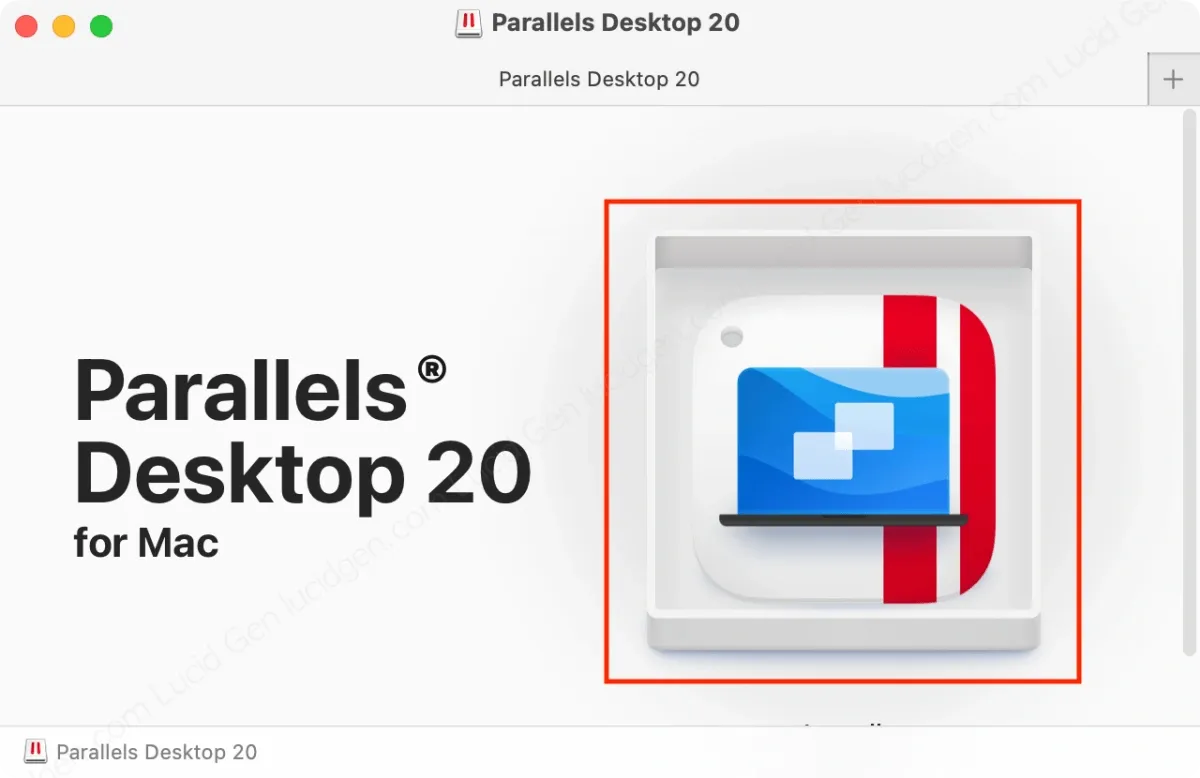 Cà i đặt Parallels cho MacCà i đặt Parallels cho Mac
Bước 3: Đây là bước quan trọng liên quan đến bảo mật hệ thống. macOS sẽ yêu cầu bạn cấp quyền cho Parallels truy cập vào các tài nguyên nội bộ. Hãy nhấp “Next” để tiến hành cấp quyền trong phần System Settings (Cài đặt hệ thống).
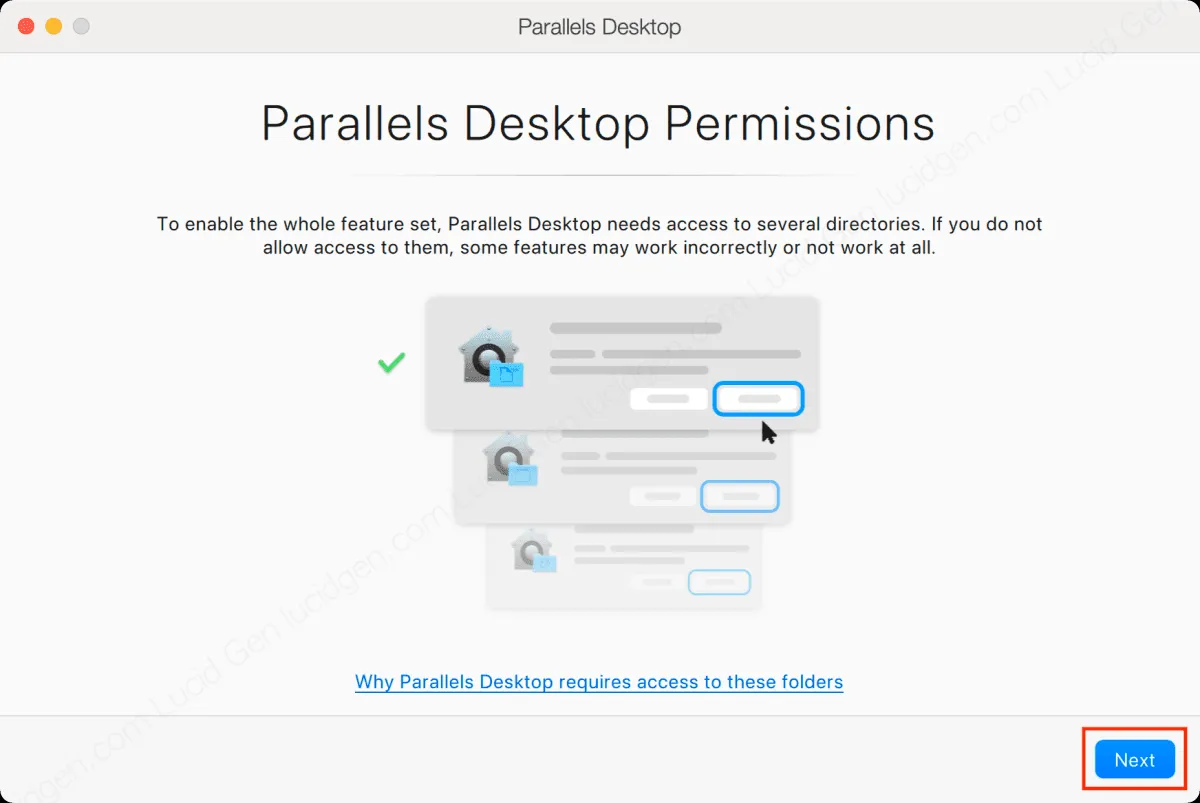 Parallels sẽ xin quyá»n truy cáºp và i thÆ° mụcParallels sẽ xin quyá»n truy cáºp và i thÆ° mục
Để đảm bảo máy ảo có thể đọc và ghi các tệp tin trên Desktop hay thư mục Downloads của Mac, bạn cần vào mục Privacy & Security, chọn Files and Folders và kích hoạt quyền truy cập cho ứng dụng.
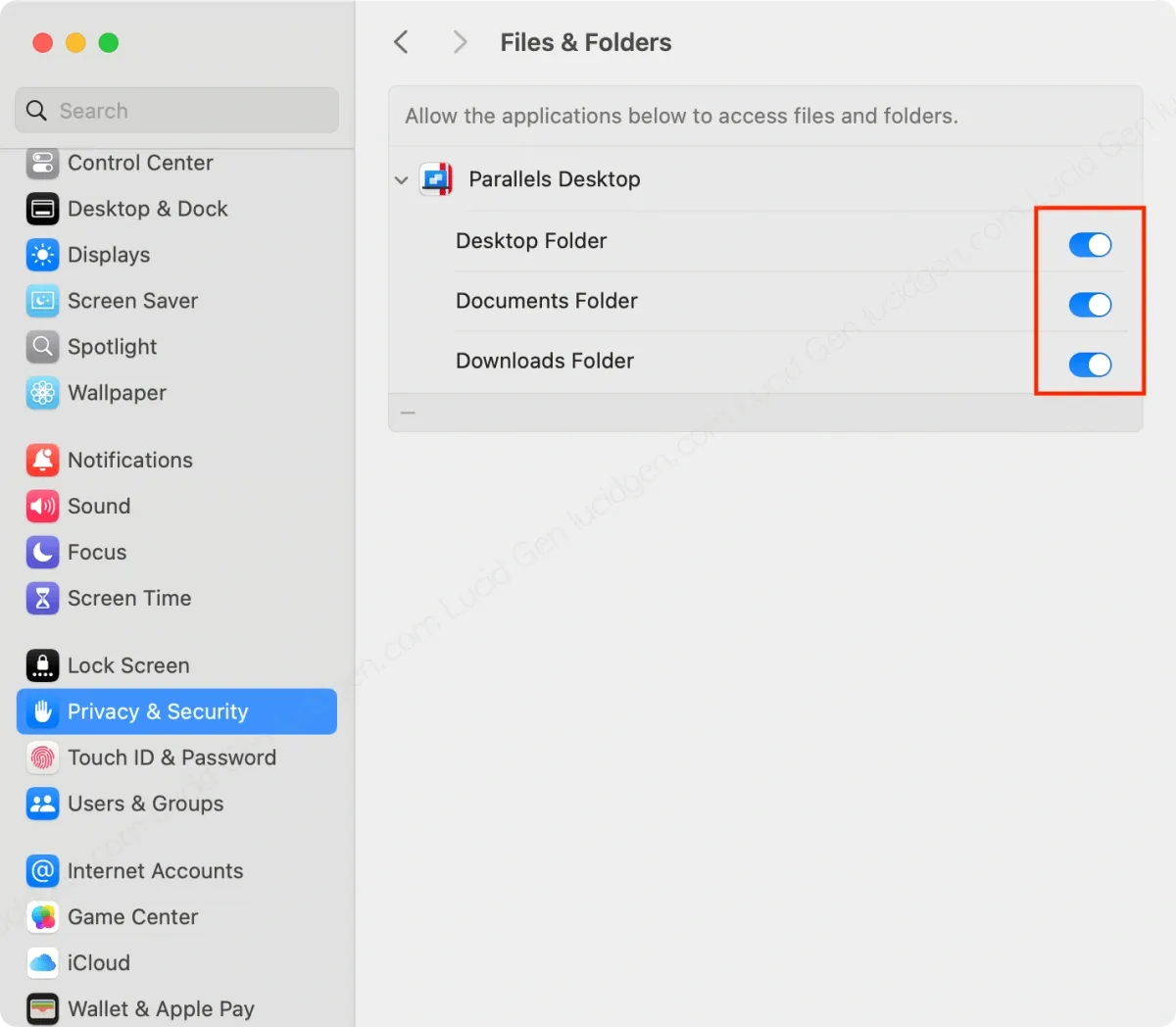 Cấp quyá»n truy cáºp các thÆ° mục cho ParallelsCấp quyá»n truy cáºp các thÆ° mục cho Parallels
Quy trình tự động hóa cài đặt Windows 11 lên máy ảo
Sau khi phần mềm nền tảng đã sẵn sàng, việc tiếp theo là đưa Windows vào hoạt động. Parallels đã đơn giản hóa quy trình này đến mức người dùng không chuyên cũng có thể thực hiện được mà không cần file ISO rời.
Bước 1: Khi trình thuật sĩ hiện lên, hãy chọn “Install Windows”. Parallels sẽ liên kết trực tiếp với máy chủ Microsoft để tải về bản build Windows phù hợp nhất cho kiến trúc chip của Mac.
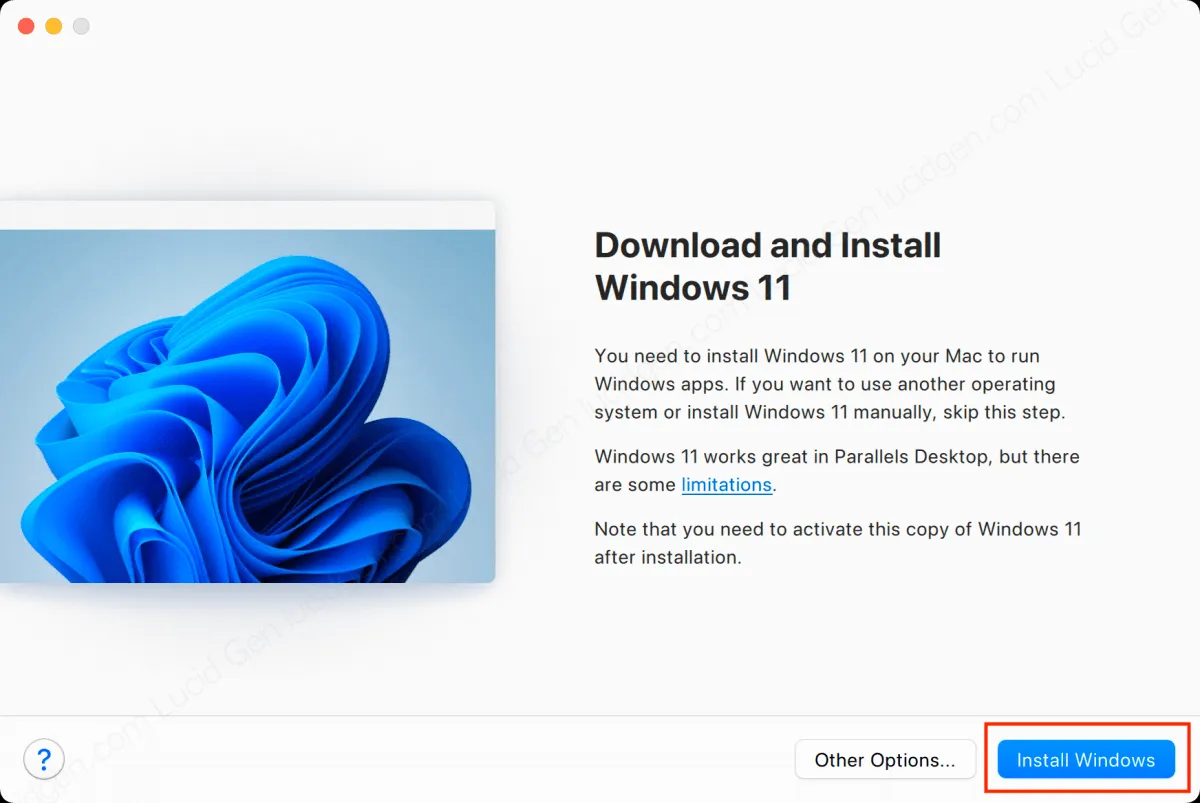 Giả láºp Windows trên Mac bằng ParallelsGiả láºp Windows trên Mac bằng Parallels
Bước 2: Trong quá trình tải về, máy sẽ yêu cầu thêm một số quyền về Network (Mạng) và iCloud. Mẹo nhỏ từ kinh nghiệm của tôi: Bạn nên từ chối đồng bộ iCloud cho Windows nếu không thực sự cần thiết để tiết kiệm tài nguyên mạng và dung lượng lưu trữ, nhưng hãy luôn cấp quyền Network để Windows có thể cập nhật bảo mật ngay lập tức. Sau đó, tiến hành đăng ký tài khoản bằng email để kích hoạt chế độ dùng thử.
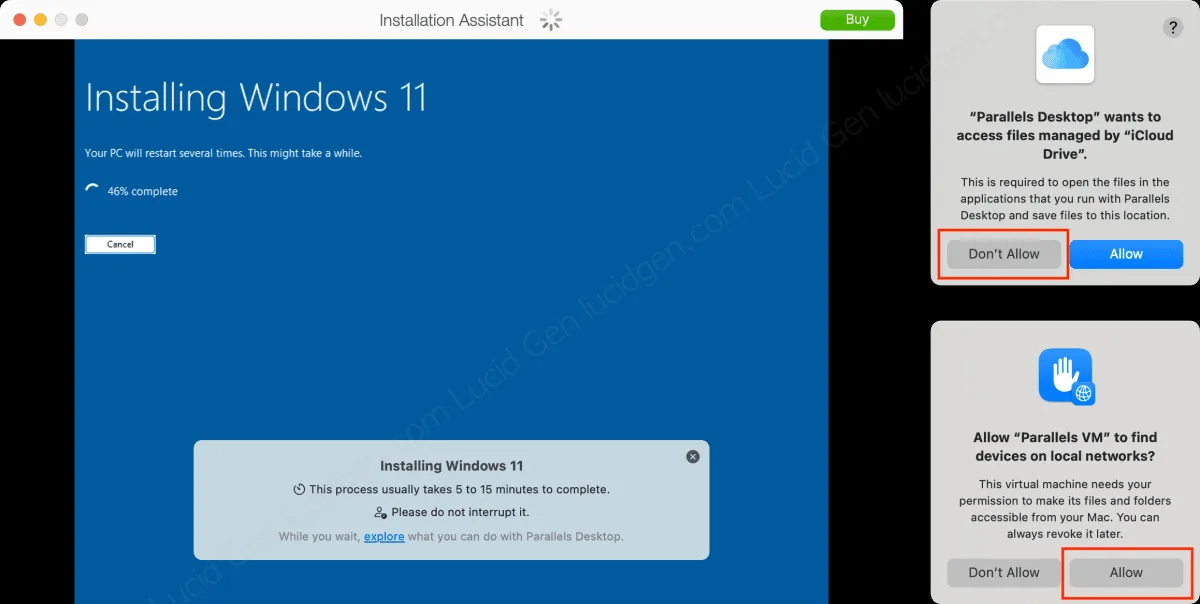 Cấp quyá»n truy cáºp cho Windows giả láºpCấp quyá»n truy cáºp cho Windows giả láºp
Bước 3: Chờ đợi trong giây lát để Windows hoàn tất thiết lập người dùng. Khi màn hình “Installation Complete” hiện ra, bạn đã thực hiện thành công bước quan trọng nhất của việc giả lập windows trên mac.
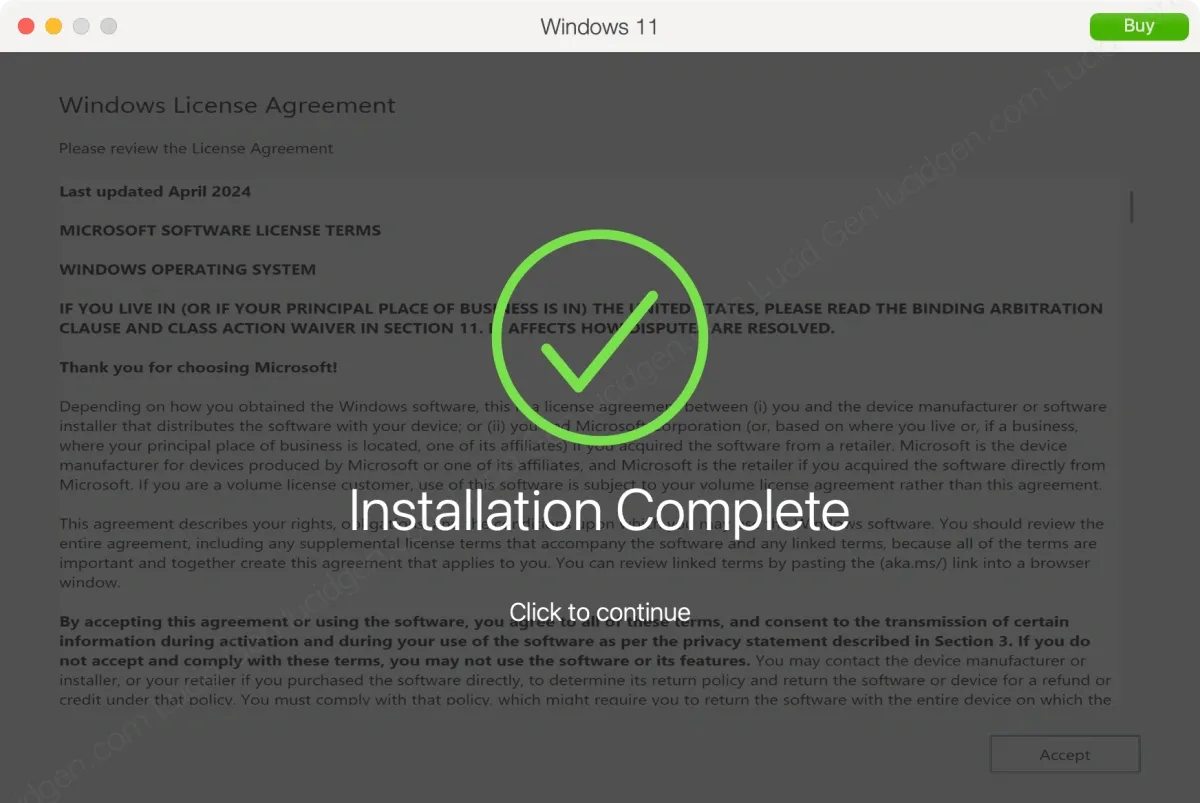 Äã cà i đặt xong Windows, hõy thoát ParallelsÄã cà i đặt xong Windows, hõy thoát Parallels
Bước 4: Chấp nhận các điều khoản sử dụng phần mềm của Microsoft (EULA). Lúc này, máy ảo Windows 11 sẽ hiện ra như một ứng dụng thông thường trên Mac.
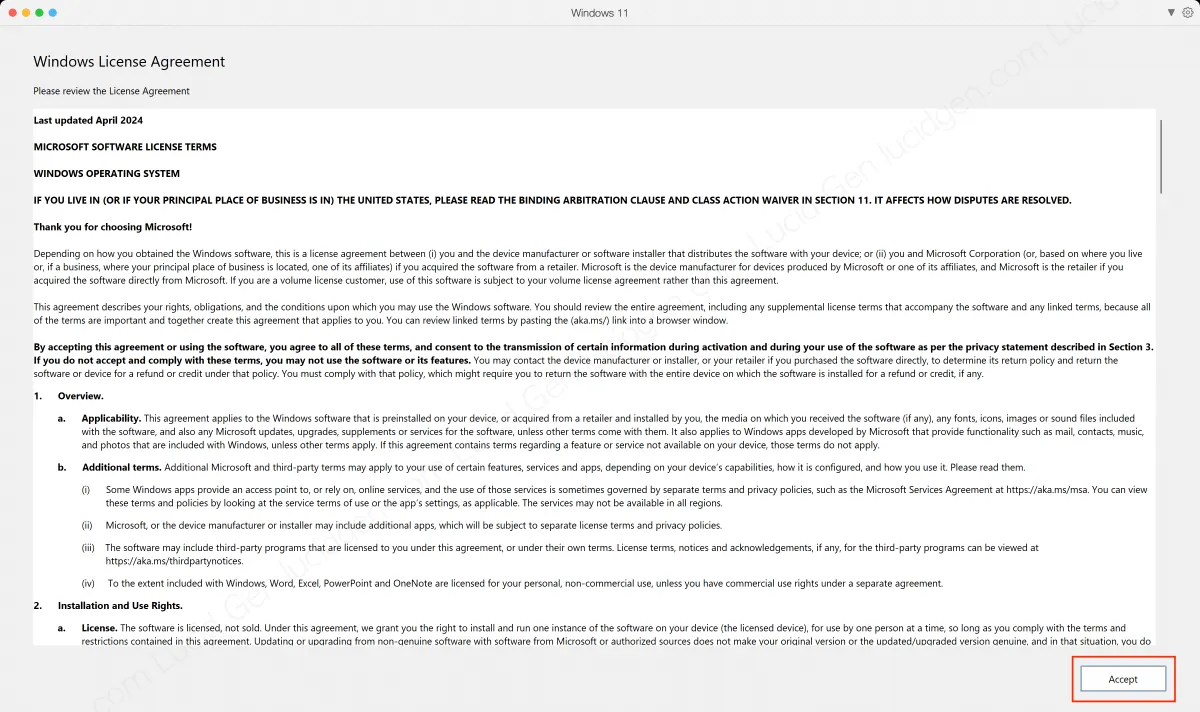 Chấp nháºn các Ä‘iá»u khoản và bắt đầu sá» dụng Windows giả láºp trên MacChấp nháºn các Ä‘iá»u khoản và bắt đầu sá» dụng Windows giả láºp trên Mac
Bạn giờ đây có thể thoải mái cài đặt phần mềm Windows, chơi các tựa game yêu thích hoặc sử dụng toàn bộ tính năng của hệ điều hành này ngay trên nền tảng macOS cao cấp.
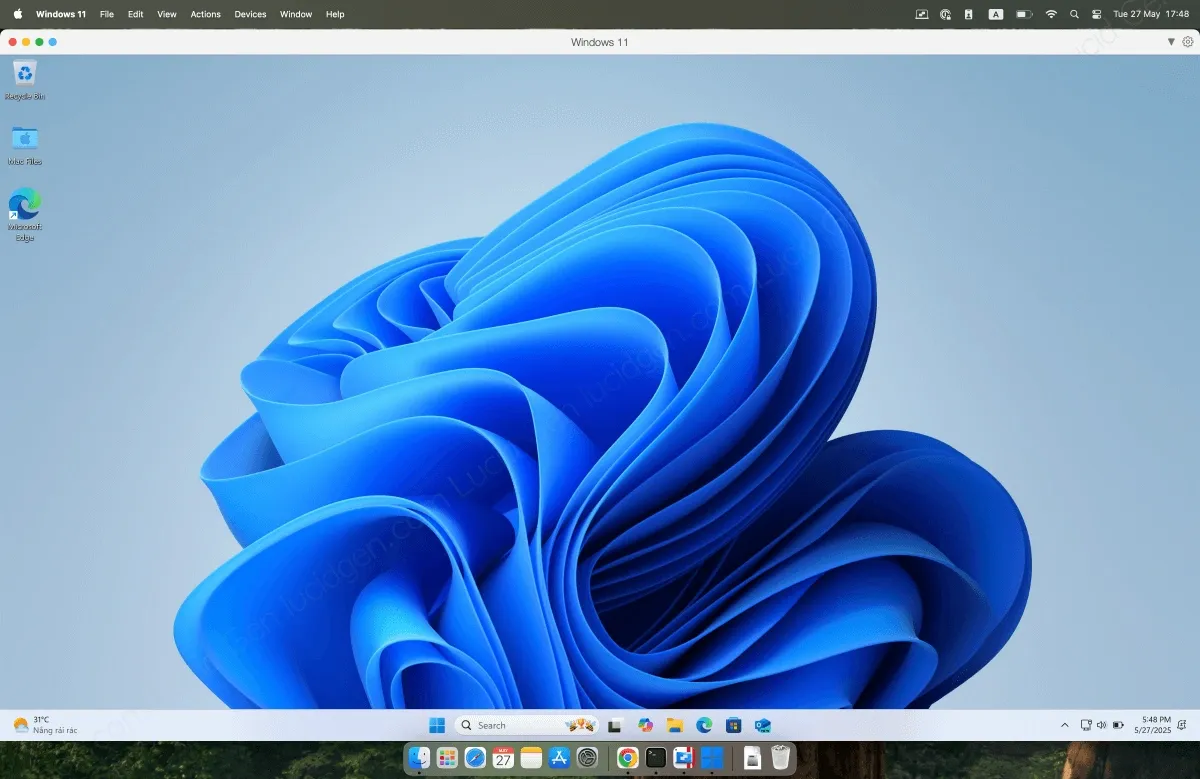 Windows giả láºp trên macOSWindows giả láºp trên macOS
Cách cấu hình sức mạnh phần cứng để máy ảo mượt mà hơn
Khi thực hiện việc giả lập windows trên mac, việc phân bổ tài nguyên CPU và RAM là yếu tố then chốt quyết định tốc độ của máy ảo. Nếu bạn để mặc định, phần mềm thường cấp phát ở mức an toàn, nhưng đôi khi chưa tối ưu cho các tác vụ nặng như render video hay chạy phần mềm đồ họa 3D.
Đầu tiên, bạn cần tắt hoàn toàn Windows bằng cách vào Actions -> Shut Down. Sau đó, truy cập vào phần Configure (biểu tượng bánh răng) của máy ảo.
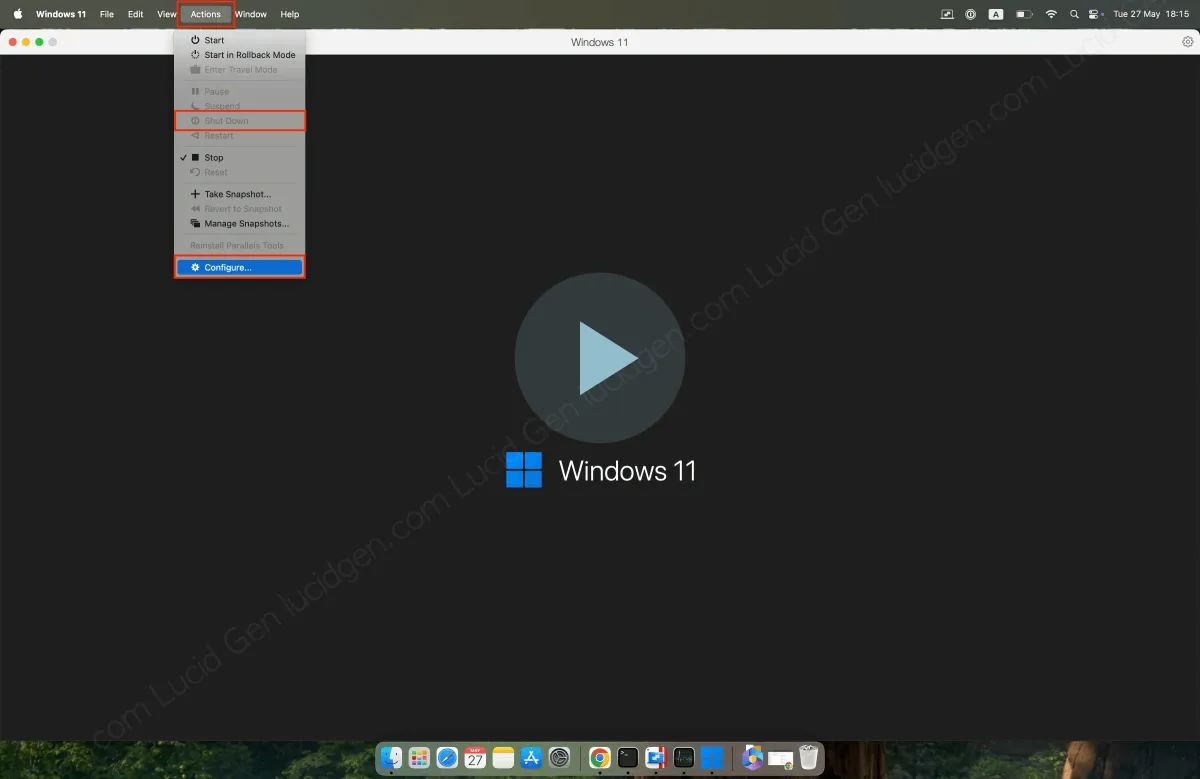 Và o cà i đặt cấu hình của Windows giả láºpVà o cà i đặt cấu hình của Windows giả láºp
Tại tab CPU & Memory, hãy chuyển từ chế độ Automatic sang Manual. Nguyên tắc vàng mà các chuyên gia của Microsoft và Parallels luôn khuyến cáo là: Không bao giờ vượt quá 50% tổng tài nguyên máy Mac của bạn. Nếu máy Mac của bạn có 16GB RAM, hãy chỉ cấp phát tối đa 8GB cho Windows để tránh làm hệ điều hành macOS (Host OS) bị treo hoặc lag.
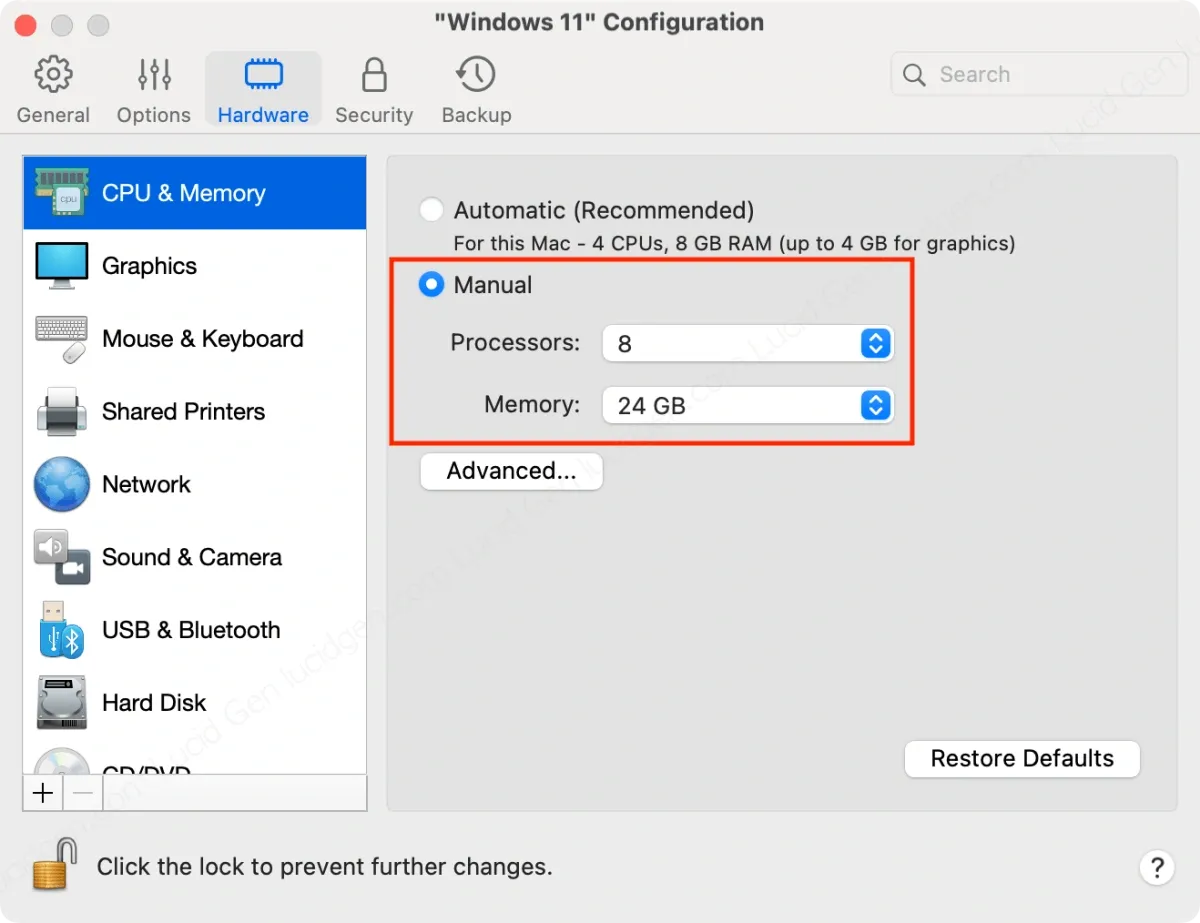 Thay đổi CPU và RAM không quá 50% cấu hình máy của bạnThay đổi CPU và RAM không quá 50% cấu hình máy của bạn
Chế độ Coherence: Xóa nhòa ranh giới giữa Mac và Windows
Đây là tính năng độc quyền giá trị nhất khi bạn chọn giả lập windows trên mac bằng Parallels Desktop 2026. Chế độ Coherence cho phép ẩn hoàn toàn màn hình Desktop của Windows, chỉ để lại các ứng dụng bạn đang mở xuất hiện trực tiếp trong môi trường của macOS.
Trên thanh công cụ của máy ảo, chọn View -> Enter Coherence (hoặc nhấn tổ hợp phím Control + Command + C). Ngay lập tức, lớp nền Windows sẽ biến mất.
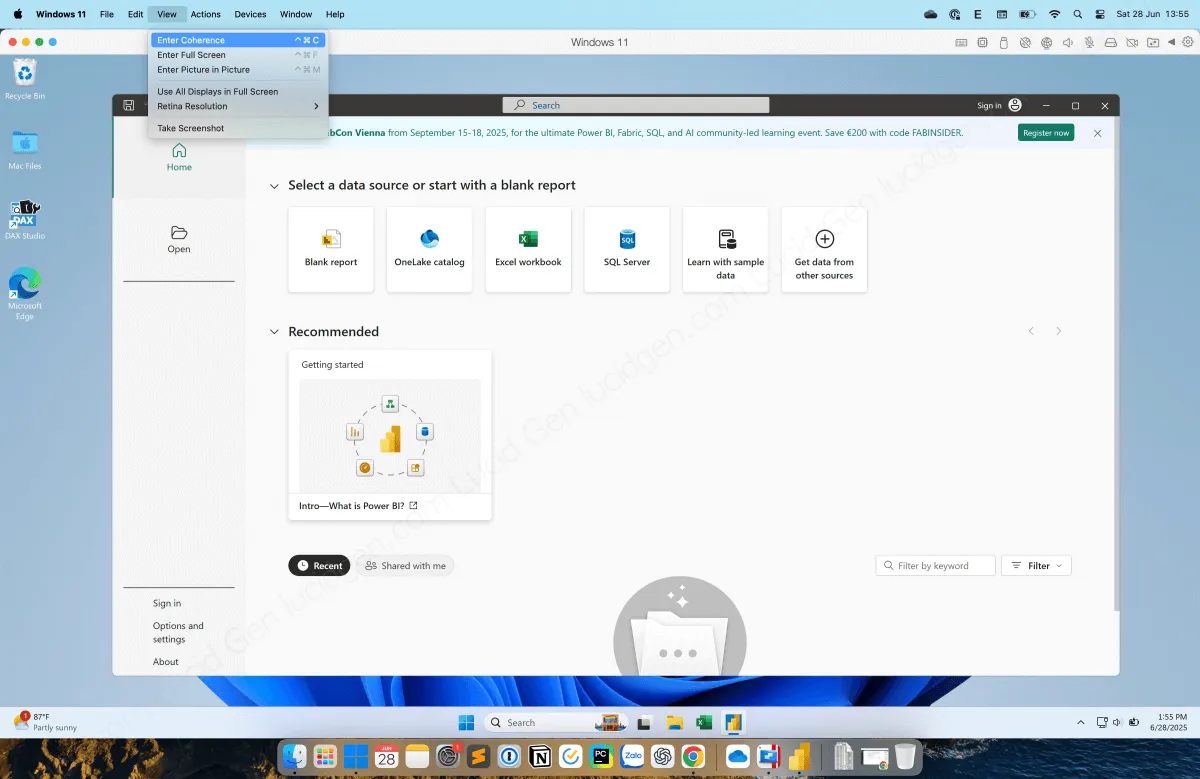 Và o chế độ coherence của ParallelsVà o chế độ coherence của Parallels
Bây giờ, bạn có thể chạy phần mềm Windows như Power BI hay các ứng dụng kế toán chuyên sâu ngay cạnh Safari hay Notes. Các cửa sổ Windows sẽ hoạt động mềm mại với hiệu ứng chuyển động của Mac, thậm chí bạn có thể ghim chúng trực tiếp vào thanh Dock. Đây chính là trải nghiệm người dùng cao cấp nhất mà các trình giả lập khác khó có thể theo kịp.
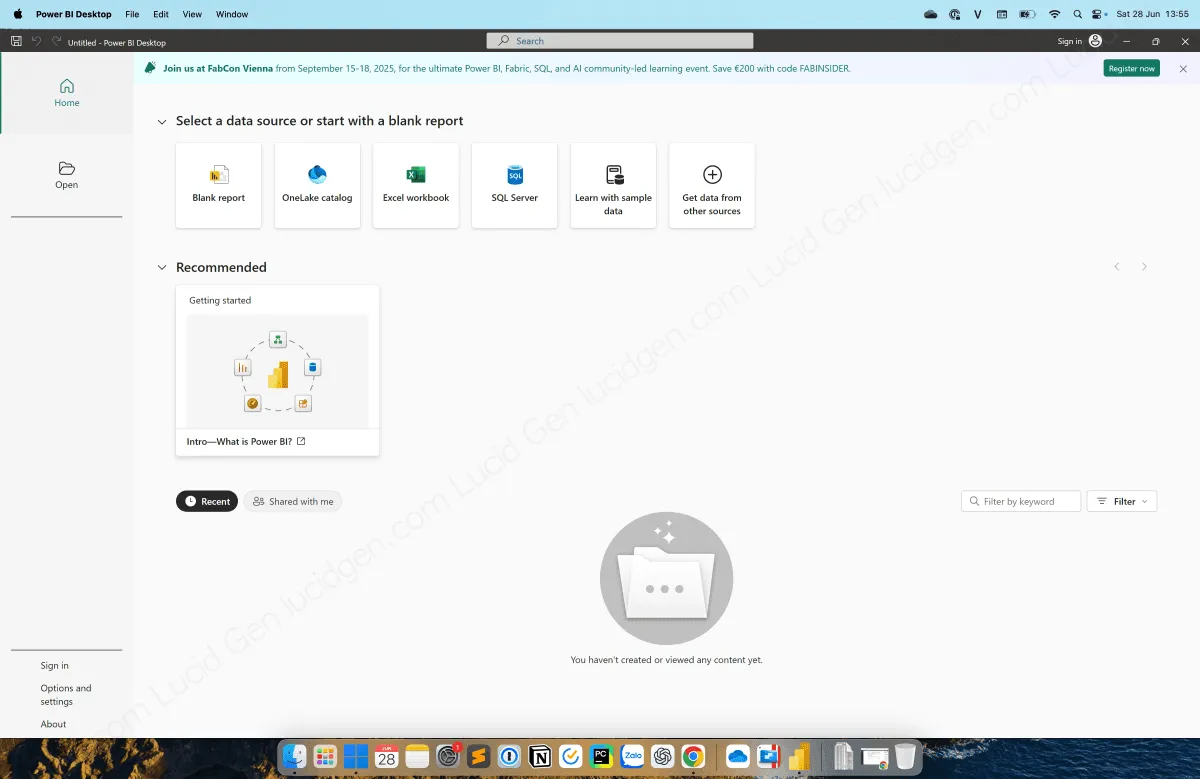 SỠdụng ứng dụng của Windows trên macOSSỠdụng ứng dụng của Windows trên macOS
Lưu ý về bảo mật và bản quyền khi sử dụng máy ảo
Tại Thành Tín Computer, chúng tôi luôn đề cao tính an toàn thông tin cho khách hàng. Khi sử dụng máy ảo để giả lập windows trên mac, bạn cần nắm rõ hai vấn đề cốt lõi:
- Cảnh báo phần mềm bẻ khóa (Crack): Tuyệt đối tránh xa các bản Parallels hoặc Windows được bẻ khóa trôi nổi trên mạng. Các bản patch này thường chứa mã độc (trojan) có thể can thiệp sâu vào nhân hệ thống của macOS, đánh cắp thông tin cá nhân hoặc làm hỏng cấu trúc tập tin của máy ảo. Hãy mua key bản quyền chính thức để nhận các bản vá bảo mật 2026 thường xuyên.
- Tường lửa và Diệt virus: Mặc dù máy ảo hoạt động trong môi trường cách ly (Sandboxed), nhưng nếu bạn chia sẻ dữ liệu (Shared Folders) giữa Mac và Windows, virus từ môi trường Windows vẫn có thể làm hỏng các tệp tin trong thư mục được chia sẻ. Luôn cài đặt một phần mềm diệt virus nhẹ nhàng cho Windows ảo và hạn chế truy cập nguồn web không tin cậy.
Nếu trong quá trình thao tác bạn gặp phải các lỗi khó xử lý liên quan đến Registry hoặc driver mạng không nhận, đừng ngần ngại mang thiết bị đến trung tâm uy tín để được kỹ thuật viên hỗ trợ căn chỉnh phần cứng và tối ưu phần mềm một cách chuyên sâu nhất.
Việc tận dụng sức mạnh của các trình ảo hóa hiện đại để giả lập windows trên mac không chỉ giúp nâng cao hiệu suất làm việc mà còn bảo vệ khoản đầu tư phần cứng của bạn, biến chiếc MacBook của bạn trở thành cỗ máy làm việc toàn năng nhất trong năm 2026.
Ngày cập nhật gần nhất 01/03/2026 by Thành Tín
