
Khi sử dụng Windows 10 hoặc Windows 11, chắc hẳn không ít lần bạn gặp phải màn hình xanh thẫm với dòng chữ quay vòng vô tận. Hiểu rõ getting windows ready là gì sẽ giúp bạn bình tĩnh hơn để xử lý tình huống thay vì lo lắng máy tính bị hỏng phần cứng. Đây thực tế là một quy trình bảo trì hệ thống quan trọng nhưng đôi khi lại trở thành “nỗi ám ảnh” nếu bị treo quá lâu.
Giải thích chi tiết getting windows ready là gì
Để hiểu bản chất getting windows ready là gì, chúng ta cần nhìn vào cách Windows vận hành. Đây là trạng thái xuất hiện khi hệ điều hành đang thực hiện các tác vụ cài đặt bản cập nhật, cấu hình lại các tệp tin hệ thống hoặc sắp xếp dữ liệu sau một đợt update lớn. Thông thường, dòng thông báo đầy đủ sẽ là “Getting Windows ready. Don’t turn off your computer” (Đang chuẩn bị Windows. Vui lòng không tắt máy tính).
Quá trình này diễn ra vào ba thời điểm chính: khi bạn vừa nhấn nút khởi động máy, khi đang chọn Restart (Khởi động lại) hoặc khi Shutdown (Tắt máy). Trong giai đoạn này, Windows sẽ tải các gói dữ liệu từ máy chủ Microsoft, giải nén và thay thế các tệp cũ vào các thư mục hệ thống bên trong ổ C. Việc bạn nắm rõ getting windows ready là gì giúp xác định được máy đang thực hiện nhiệm vụ chính đáng, không phải là một lỗi virus tấn công.
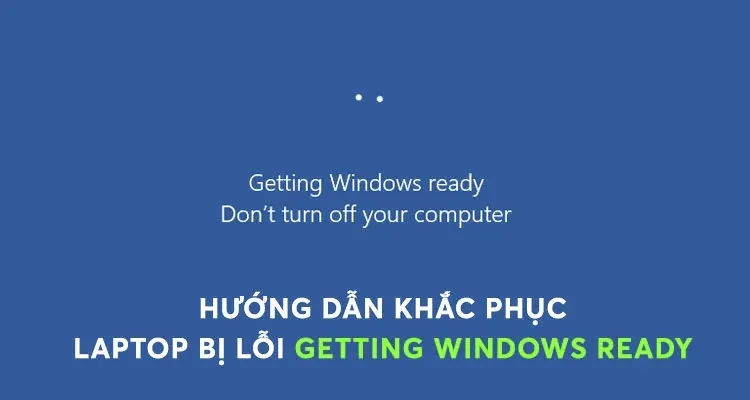 Màn hình thông báo lỗi Getting Windows Ready trên máy tính Win 10Màn hình hiển thị thông báo “Getting Windows ready” quen thuộc trên các dòng laptop hiện nay.
Tại sao máy tính bị treo ở màn hình Getting Windows Ready?
Dù mục đích của getting windows ready là gì đi chăng nữa thì việc nó dừng lại quá lâu – thường là trên 2 tiếng – được coi là một sự cố treo máy (freeze). Có rất nhiều nguyên nhân dẫn đến tình trạng này mà kỹ thuật viên tại Thành Tín Computer thường gặp trong năm 2026:
- Tốc độ ổ cứng quá chậm: Các dòng máy cũ sử dụng HDD (ổ cứng cơ) thường mất rất nhiều thời gian để ghi hàng nghìn tệp tin nhỏ.
- Xung đột phần mềm: Một ứng dụng bên thứ ba hoặc Driver bị lỗi làm gián đoạn quá trình cấu hình của Windows.
- Kết nối Internet không ổn định: Nếu Windows đang tải dở bản cập nhật mà mạng bị ngắt, tiến trình sẽ bị “kẹt” ở trạng thái chờ.
- Tệp tin hệ thống bị lỗi (Corrupt Files): Các file update bị hỏng trong quá trình tải về khiến Windows không thể tiếp tục cài đặt.
- Dung lượng ổ đĩa cạn kiệt: Ổ C của bạn không còn đủ khoảng trống để giải nén các gói cập nhật mới.
5 cách khắc phục lỗi treo màn hình hiệu quả nhất 2026
Khi đã hiểu getting windows ready là gì, bạn không nên hoảng loạn nhấn nút nguồn liên tục. Hãy áp dụng các bước xử lý chuyên nghiệp sau đây theo thứ tự từ đơn giản đến phức tạp.
Cách 1: Kiên nhẫn chờ thiết lập (Quy tắc 2 giờ)
Nhiều người dùng thắc mắc thời gian tối đa của getting windows ready là gì? Câu trả lời phụ thuộc vào quy mô bản cập nhật. Nếu đó là một bản “Feature Update” lớn (như từ Win 10 lên Win 11 hoặc các bản cập nhật hàng năm của 2026), quá trình xử lý hàng chục GB dữ liệu có thể mất từ 1 đến 2 giờ là bình thường.
Mẹo nhỏ: Hãy để máy hoạt động qua đêm nếu bạn không cần dùng gấp. Nếu sau 2-3 tiếng mà vòng tròn vẫn quay hoặc phần trăm không nhảy, chúng ta mới chuyển sang can thiệp thủ công.
Cách 2: Khởi động lại bằng phím cứng (Force Restart)
Mặc dù thông báo nói rằng “Don’t turn off your computer”, nhưng nếu máy đã treo quá lâu, bạn buộc phải ngắt điện để làm mới tiến trình.
- Thao tác: Nhấn và giữ nút Nguồn (Power) trong khoảng 10-15 giây cho đến khi máy tắt hoàn toàn.
- Lưu ý: Nếu là máy bàn, bạn có thể rút phích cắm điện. Nếu là laptop có pin rời, hãy tháo pin. Sau đó chờ khoảng 30 giây rồi khởi động lại.
- Cảnh báo: Việc khởi động lại đột ngột có rủi ro làm hỏng Registry. Tuy nhiên, đây là bước bắt buộc khi máy bị treo cứng.
Cách 3: Kiểm tra kết nối Internet và thiết bị ngoại vi
Đôi khi, nguyên nhân khiến bạn không thoát khỏi getting windows ready là gì lại nằm ở các kết nối bên ngoài. Windows có thể đang cố gắng nhận diện một chiếc USB lạ, một ổ cứng di động hoặc một chiếc máy in đang kết nối.
- Hãy rút toàn bộ: USB, chuột không dây, bàn phím rời, tai nghe.
- Nếu dùng mạng dây (LAN), hãy rút cáp rồi cắm lại. Với Wi-Fi, hãy thử khởi động lại bộ phát Router.
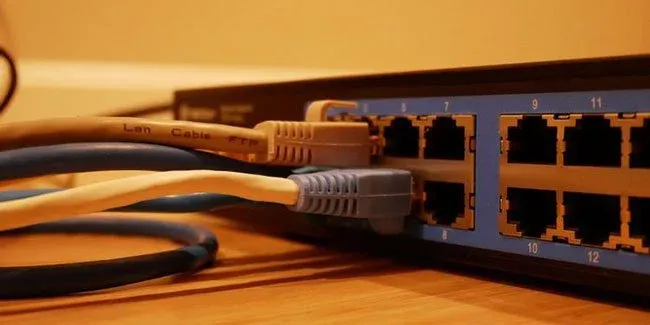 Kiểm tra kết nối mạng để xử lý tình trạng máy tính bị treo khi updateĐảm bảo kết nối Internet ổn định là yếu tố then chốt để quá trình cập nhật diễn ra suôn sẻ.
Cách 4: Sử dụng công cụ Startup Repair chuyên sâu
Nếu máy vẫn quay vòng sau khi khởi động lại, bạn cần dùng đến môi trường phục hồi của Windows (WinRE). Hiểu rõ công năng của getting windows ready là gì trong việc sửa lỗi sẽ giúp bạn tự tin thực hiện:
- Khởi động máy và nhấn liên tục phím F8 hoặc F11 (tùy dòng máy) để vào màn hình Choose an option. Nếu không được, hãy tắt/bật máy 3 lần liên tiếp để ép Windows vào chế độ Automatic Repair.
- Tại màn hình xanh, chọn Troubleshoot >Advanced options.
- Chọn Startup Repair. Hệ thống sẽ tự động quét các tệp cấu hình bị lỗi và sửa chữa chúng để máy có thể boot vào màn hình chính.
Cách 5: Gỡ bỏ bản cập nhật gần nhất trong Safe Mode
Nếu Startup Repair thất bại, khả năng cao bản update vừa rồi bị lỗi (bug). Bạn nên gỡ nó ra:
- Trong phần Advanced options, chọn Startup Settings > Nhấn Restart.
- Nhấn phím 4 hoặc 5 để vào Safe Mode.
- Khi đã vào được Windows ở chế độ an toàn, vào Control Panel >Programs and Features >View installed updates.
- Tìm bản cập nhật mới nhất (thường có ngày cài đặt là hôm nay) và chọn Uninstall.
Hướng dẫn khôi phục cài đặt gốc (Factory Reset) an toàn
Trong trường hợp tất cả các giải pháp trên đều vô hiệu và bạn vẫn không thể hiểu nguyên nhân gốc rễ dẫn đến lỗi getting windows ready là gì trên máy mình, thì Reset Windows là phương án cuối cùng.
- Keep my files: Xóa toàn bộ ứng dụng và cài đặt nhưng giữ lại ảnh, video và tài liệu của bạn trong thư mục User.
- Remove everything: Xóa trắng toàn bộ ổ C. Cách này triệt để nhất nhưng yêu cầu bạn phải có bản backup dữ liệu trước đó.
Để thực hiện, bạn vào lại Troubleshoot từ màn hình khởi động, chọn Reset this PC. Đây là công cụ vô cùng mạnh mẽ của Microsoft giúp đưa hệ điều hành về trạng thái “như mới” của năm 2026.
Mẹo ngăn ngừa lỗi Getting Windows Ready trong năm 2026
Thay vì ngồi đợi và đặt câu hỏi getting windows ready là gì mỗi khi máy treo, bạn có thể chủ động ngăn chặn tình trạng này bằng các kinh nghiệm thực tế sau:
- Nâng cấp SSD: Đây là giải pháp hiệu quả nhất. SSD có tốc độ truy xuất nhanh gấp hàng chục lần HDD, giúp quá trình “Getting Ready” chỉ diễn ra trong vài phút thay vì vài tiếng.
- Dọn dẹp ổ cứng thường xuyên: Đảm bảo ổ C luôn trống ít nhất 20GB. Bạn có thể dùng lệnh
Disk Cleanuptích hợp sẵn trong Windows. - Tắt cập nhật tự động khi cần thiết: Nếu máy bạn quá yếu, hãy vào
services.msc> tìm Windows Update > chuyển sang Disabled. Tuy nhiên, Thành Tín Computer khuyến cáo bạn chỉ nên làm vậy nếu máy không dùng để giao dịch tài chính hoặc chứa dữ liệu cực kỳ quan trọng. - Sử dụng phần mềm bản quyền: Tránh các bản Windows “Crack” hoặc “Ghost” trên mạng. Những bản này thường bị lược bỏ các thành phần hệ thống quan trọng, dẫn đến lỗi xung đột khi update.
Việc hiểu đúng getting windows ready là gì không chỉ giúp bạn biết cách xử lý lỗi mà còn giúp bạn bảo vệ máy tính tốt hơn. Nếu bạn đã thử mọi cách mà máy vẫn treo quay vòng, có thể phần cứng (ổ cứng hoặc RAM) đã gặp vấn đề nghiêm trọng. Trong trường hợp đó, hãy mang máy đến trung tâm sửa chữa uy tín để được kiểm tra bằng thiết bị chuyên dụng. Hy vọng bài viết này đã giải đáp hoàn toàn thắc mắc về getting windows ready là gì và giúp bạn khắc phục thành công sự cố!
Ngày cập nhật gần nhất 03/03/2026 by Thành Tín
