
Khi cần di chuyển laptop nhưng muốn tiếp tục download file hoặc chạy phần mềm nền, việc gập màn hình laptop không sleep trở thành giải pháp thiết yếu. Bài viết này hướng dẫn chi tiết cách vô hiệu hóa chế độ ngủ khi đóng nắp máy trên Windows, kèm phân tích tác động đến phần cứng và khuyến nghị sử dụng hợp lý.
Tại Sao Laptop Tự Động Sleep Khi Gập Màn Hình?
Windows mặc định kích hoạt cơ chế tiết kiệm năng lượng thông qua cảm biến Hall Effect — nam châm nhỏ gắn trên viền màn hình. Khi nắp đóng, cảm biến phát hiện từ trường thay đổi và kích hoạt Sleep mode để:
- Giảm tiêu thụ pin khi không sử dụng
- Bảo vệ bàn phím khỏi tác động vật lý
- Ngăn quá nhiệt do thiếu luồng khí khi màn hình đóng kín
Tuy nhiên, cơ chế này gây gián đoạn các tác vụ dài hạn như render video, đồng bộ cloud, hoặc chạy máy chủ cục bộ.
Rủi Ro Khi Vô Hiệu Hóa Sleep Mode
Trước khi thực hiện, cần hiểu rõ trade-off về phần cứng:
Nhiệt độ tăng cao: Khi nắp đóng, luồng khí từ quạt tản nhiệt bị chặn. CPU/GPU hoạt động liên tục trong môi trường kín có thể đạt 80-90°C, vượt ngưỡng an toàn dài hạn (khuyến nghị < 75°C khi idle).
Tuổi thọ pin giảm: Chu kỳ sạc-xả liên tục ở nhiệt độ cao làm suy giảm dung lượng pin nhanh hơn 30-40% so với sử dụng bình thường (theo nghiên cứu của Battery University).
Quạt tản nhiệt hoạt động liên tục: Vòng bi quạt bị mài mòn nhanh hơn, dẫn đến tiếng ồn hoặc hỏng hóc sau 1-2 năm sử dụng cường độ cao.
⚠️ Khuyến nghị: Chỉ sử dụng chế độ này khi thực sự cần thiết (download lớn, render, server testing). Với tác vụ thường xuyên, cân nhắc dùng máy tính để bàn hoặc thiết lập Wake-on-LAN.
Cách 1: Vô Hiệu Hóa Sleep Khi Đóng Nắp
Phương pháp này tác động trực tiếp đến hành vi phần cứng khi cảm biến Hall Effect được kích hoạt.
Mở Control Panel bằng cách gõ control vào thanh tìm kiếm Windows (phím Win + S), sau đó chọn System and Security → Power Options → Choose what closing the lid does.
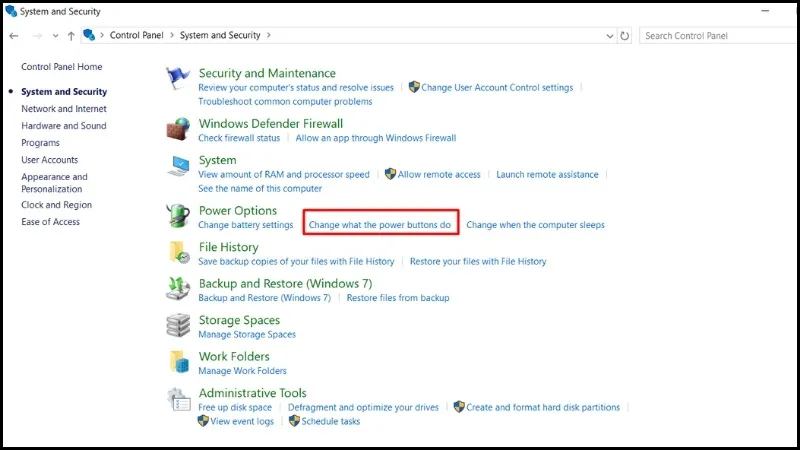 Truy cập Power Options trong Control Panel
Tại mục When I close the lid, chuyển cả hai tùy chọn (On battery và Plugged in) sang Do nothing, sau đó nhấn Save changes.
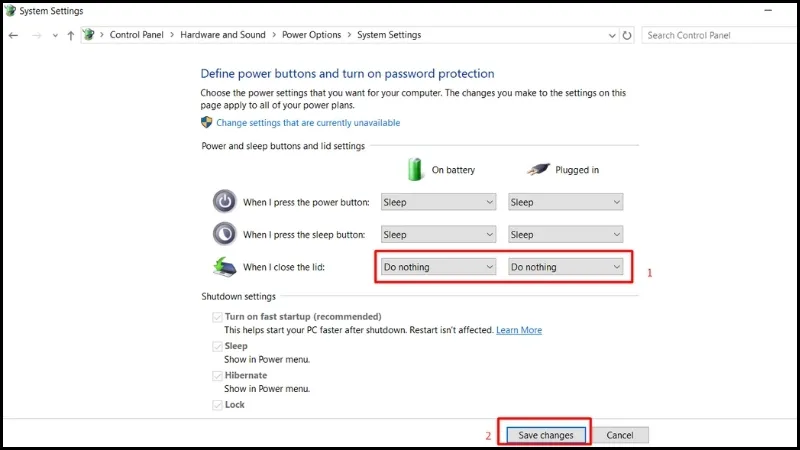 Cấu hình Do nothing cho cả hai chế độ nguồn
Lưu ý kỹ thuật: Cấu hình này ghi đè registry key HKEY_LOCAL_MACHINESYSTEMCurrentControlSetControlPowerPowerSettings. Nếu gặp lỗi “Some settings are managed by your organization”, cần quyền Administrator hoặc chỉnh sửa Group Policy.
Cách 2: Vô Hiệu Hóa Nút Nguồn
Phương pháp này ngăn laptop sleep khi vô tình chạm phím Power — hữu ích với các dòng máy đặt nút nguồn gần bàn phím (như Dell XPS, Lenovo ThinkPad).
Tại cùng giao diện Power Options → Choose what the power buttons do, chuyển When I press the power button sang Do nothing cho cả hai chế độ.
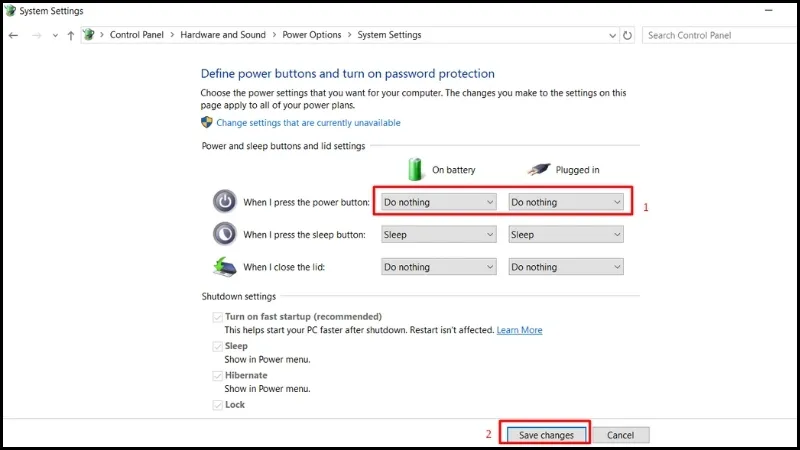 Vô hiệu hóa phím nguồn
Cảnh báo: Sau khi cấu hình, không thể tắt máy bằng nút nguồn. Để shutdown, dùng menu Start hoặc lệnh shutdown /s /t 0 trong Command Prompt.
Cách 3: Tắt Sleep Tự Động Theo Thời Gian
Windows mặc định kích hoạt sleep sau 15-30 phút không hoạt động. Để vô hiệu hóa hoàn toàn:
Vào Power Options → Change when the computer sleeps, chuyển tất cả dropdown (Turn off the display, Put the computer to sleep) sang Never.
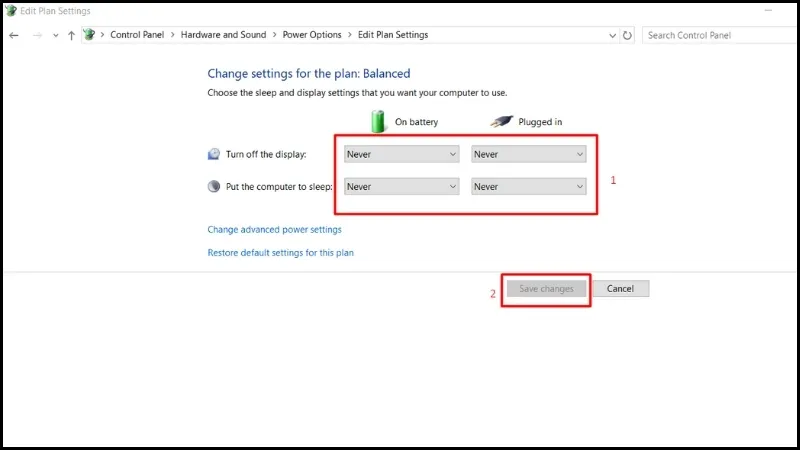 Tắt sleep tự động
Phân tích sâu: Cấu hình này tác động đến Power Plan (Balanced/High Performance/Power Saver). Nếu dùng laptop gaming hoặc workstation, nên tạo Custom Power Plan riêng để kiểm soát chi tiết hơn (ví dụ: tắt màn hình sau 10 phút nhưng không sleep CPU).
Giải Pháp Thay Thế: Sử Dụng External Monitor
Thay vì gập màn hình laptop, kết nối màn hình ngoài qua HDMI/USB-C và tắt màn hình laptop trong Display Settings (Windows + P → Second screen only). Cách này:
- Giữ luồng khí tản nhiệt tốt hơn
- Giảm áp lực lên bản lề màn hình
- Cho phép sử dụng laptop như desktop replacement
Phù hợp với setup làm việc cố định tại nhà hoặc văn phòng.
Kiểm Tra Nhiệt Độ Sau Khi Cấu Hình
Sau khi vô hiệu hóa sleep, dùng HWMonitor hoặc Core Temp để theo dõi nhiệt độ CPU/GPU. Nếu nhiệt độ idle vượt 70°C khi nắp đóng, cần:
- Vệ sinh quạt tản nhiệt và thay keo tản nhiệt
- Đặt laptop trên đế tản nhiệt có quạt
- Giảm tải CPU bằng cách tắt các ứng dụng nền không cần thiết
Với laptop gaming hoặc workstation, cân nhắc undervolting CPU qua ThrottleStop để giảm nhiệt mà không ảnh hưởng hiệu năng.
Việc gập màn hình laptop không sleep mang lại sự linh hoạt cho các tác vụ dài hạn, nhưng cần cân nhắc kỹ tác động đến phần cứng. Sử dụng hợp lý, kết hợp giám sát nhiệt độ và bảo dưỡng định kỳ để đảm bảo tuổi thọ thiết bị.
Ngày cập nhật gần nhất 17/03/2026 by Thành Tín
