
Wifi không kết nối được Facebook là tình trạng phổ biến khiến nhiều người dùng gặp khó khăn khi truy cập mạng xã hội này. Nguyên nhân chủ yếu đến từ cấu hình DNS, chặn từ nhà mạng, hoặc lỗi thiết bị. Bài viết này sẽ hướng dẫn bạn chẩn đoán chính xác và khắc phục hiệu quả.
Tại Sao Wifi Không Truy Cập Được Facebook?
 Lỗi kết nối Facebook qua WiFi có nhiều nguyên nhân khác nhau
Khi gặp lỗi này, bạn cần xác định đúng nguồn gốc vấn đề:
Từ phía nhà cung cấp dịch vụ:
- ISP chặn truy cập Facebook theo chính sách nội bộ
- DNS mặc định của nhà mạng bị lỗi hoặc chậm phản hồi
- Giới hạn băng thông đối với các trang mạng xã hội
Từ phía thiết bị người dùng:
- Cấu hình DNS thủ công sai hoặc bị conflict
- File hosts bị chỉnh sửa chặn domain Facebook
- Phần mềm tường lửa/antivirus chặn kết nối
- Cache DNS cũ chưa được làm mới
Dấu hiệu nhận biết: Các trang web khác vẫn truy cập bình thường, chỉ riêng Facebook không load được hoặc báo lỗi timeout.
Khắc Phục Trên Windows (Máy Tính/Laptop)
Thay Đổi DNS Server
Đây là phương pháp hiệu quả nhất khi wifi không kết nối được Facebook do nhà mạng chặn.
Bước 1: Nhấn Windows + R, gõ ncpa.cpl và Enter để mở Network Connections nhanh hơn.
Bước 2: Chuột phải vào adapter WiFi đang dùng → Properties.
Bước 3: Chọn Internet Protocol Version 4 (TCP/IPv4) → Properties.
Bước 4: Chọn “Use the following DNS server addresses” và điền:
- Preferred DNS:
8.8.8.8(Google DNS) - Alternate DNS:
8.8.4.4
Hoặc dùng Cloudflare DNS cho tốc độ tốt hơn:
- Preferred:
1.1.1.1 - Alternate:
1.0.0.1
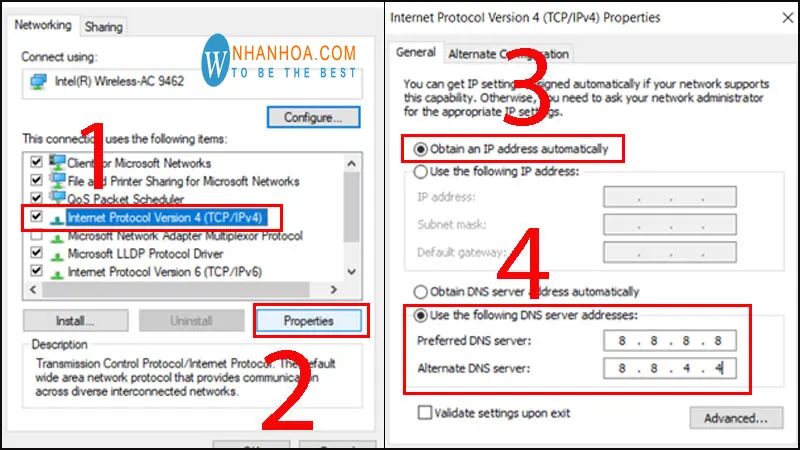 Cấu hình DNS trên Windows để truy cập Facebook
Bước 5: Nhấn OK và khởi động lại trình duyệt.
⚠️ Lưu ý: Sau khi đổi DNS, chạy lệnh ipconfig /flushdns trong Command Prompt để xóa cache DNS cũ.
Kiểm Tra File Hosts
File hosts có thể bị malware hoặc phần mềm chỉnh sửa để chặn Facebook.
Bước 1: Mở Notepad với quyền Administrator (chuột phải → Run as administrator).
Bước 2: Chọn File → Open, dán đường dẫn: C:WindowsSystem32driversetchosts
Bước 3: Đổi file type sang “All Files” để thấy file hosts.
Bước 4: Kiểm tra xem có dòng nào chứa “facebook.com” không. Nếu có, xóa toàn bộ dòng đó.
Bước 5: Lưu file (Ctrl + S).
⚠️ Cảnh báo: Chỉ xóa các dòng liên quan đến Facebook. Không xóa các dòng bắt đầu bằng # (comment) hoặc 127.0.0.1 localhost.
Tắt Tạm Thời Firewall/Antivirus
Một số phần mềm bảo mật có thể chặn nhầm Facebook:
- Mở Windows Security → Firewall & network protection
- Tắt tạm thời firewall cho mạng Private
- Thử truy cập Facebook
- Nếu được, thêm Facebook vào whitelist của firewall
Khắc Phục Trên macOS
Bước 1: Mở System Settings → Network.
Bước 2: Chọn WiFi đang kết nối → Details → DNS.
Bước 3: Nhấn dấu + và thêm:
8.8.8.88.8.4.4
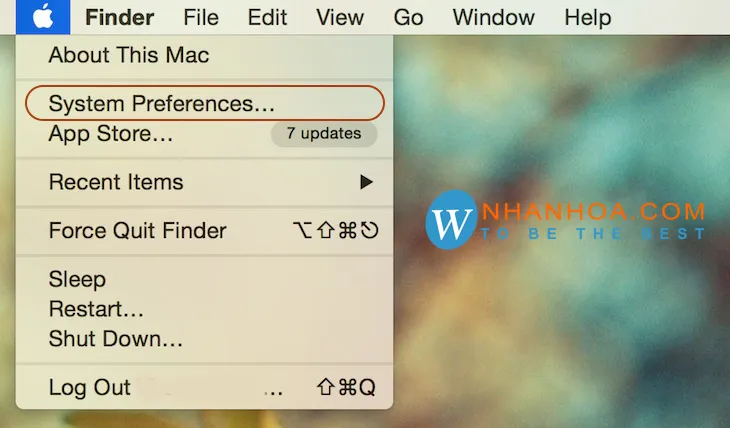 Thay đổi DNS trên macOS
Bước 4: Nhấn OK → Apply.
Xóa cache DNS trên macOS: Mở Terminal và chạy:
sudo dscacheutil -flushcache; sudo killall -HUP mDNSResponderKhắc Phục Trên iPhone/iPad
Đổi DNS Trên iOS
Bước 1: Vào Settings → Wi-Fi.
Bước 2: Nhấn vào dấu (i) bên cạnh mạng WiFi đang kết nối.
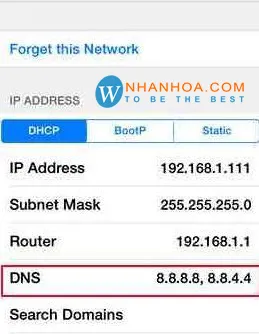 Cấu hình DNS trên iPhone
Bước 3: Chọn Configure DNS → Manual.
Bước 4: Xóa DNS cũ, thêm DNS mới:
8.8.8.88.8.4.4
Bước 5: Nhấn Save.
Cấu Hình HTTP Proxy (Nếu DNS Không Hiệu Quả)
Bước 1: Settings → Wi-Fi → Nhấn (i).
Bước 2: Kéo xuống HTTP Proxy → chọn Manual.
Bước 3: Điền:
- Server:
proxy.example.com(dùng proxy server tin cậy) - Port:
8080
⚠️ Cảnh báo: Chỉ dùng proxy từ nguồn đáng tin cậy. Proxy không rõ nguồn gốc có thể đánh cắp dữ liệu.
Khắc Phục Trên Android
Đổi DNS Trên Android
Bước 1: Vào Settings → Connections → Wi-Fi.
Bước 2: Nhấn giữ vào mạng WiFi đang kết nối → Manage network settings.
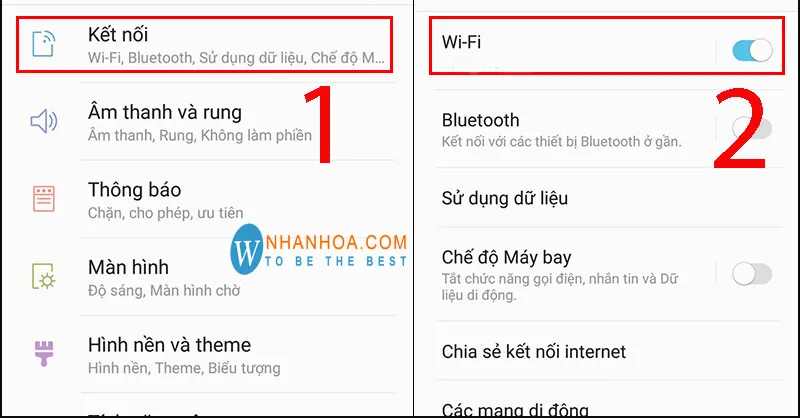 Quản lý cài đặt mạng trên Android
Bước 3: Chọn Show advanced options → IP settings → Static.
Bước 4: Điền DNS:
- DNS 1:
8.8.8.8 - DNS 2:
8.8.4.4
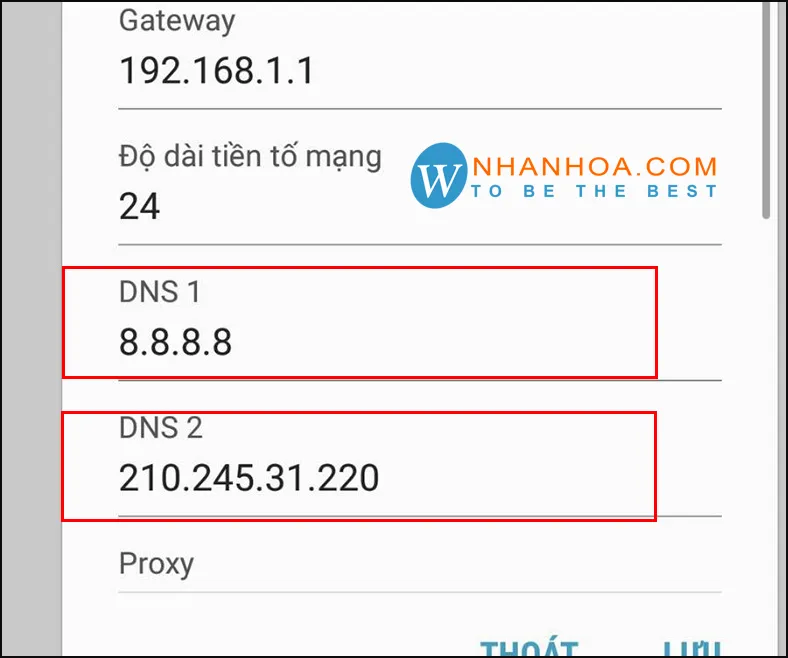 Cấu hình DNS tĩnh trên Android
Bước 5: Nhấn Save.
Xóa Cache Ứng Dụng Facebook
Nếu wifi không kết nối được Facebook chỉ xảy ra với app Facebook:
Bước 1: Settings → Apps → Facebook.
Bước 2: Storage → Clear Cache (không chọn Clear Data để giữ đăng nhập).
Bước 3: Khởi động lại app.
Danh Sách DNS Server Đáng Tin Cậy 2026
| Nhà Cung Cấp | DNS Primary | DNS Secondary | Đặc Điểm |
|---|---|---|---|
| 8.8.8.8 | 8.8.4.4 | Ổn định, phổ biến | |
| Cloudflare | 1.1.1.1 | 1.0.0.1 | Nhanh nhất, bảo mật tốt |
| OpenDNS | 208.67.222.222 | 208.67.220.220 | Lọc phishing |
| Quad9 | 9.9.9.9 | 149.112.112.112 | Chặn malware |
Khuyến nghị: Dùng Cloudflare DNS (1.1.1.1) cho tốc độ tốt nhất, hoặc Google DNS (8.8.8.8) cho độ ổn định cao.
Khi Nào Cần Liên Hệ Nhà Mạng?
Nếu đã thử tất cả cách trên mà vẫn không được, có thể nhà mạng đang chặn cứng:
- Các trang khác vẫn truy cập bình thường
- Đổi DNS không hiệu quả
- Dùng 4G/5G thì vào được Facebook
Giải pháp: Gọi tổng đài nhà mạng yêu cầu kiểm tra hoặc cân nhắc đổi gói cước không giới hạn mạng xã hội.
Phòng Tránh Lỗi Trong Tương Lai
- Lưu lại cấu hình DNS đã dùng để khôi phục nhanh khi cần
- Cập nhật firmware router định kỳ
- Không cài đặt phần mềm lạ có thể chỉnh sửa file hosts
- Backup cấu hình mạng trước khi thay đổi
Với các phương pháp trên, bạn có thể tự khắc phục wifi không kết nối được Facebook mà không cần hỗ trợ kỹ thuật. Hãy bắt đầu từ cách đơn giản nhất (đổi DNS) trước khi thử các phương pháp phức tạp hơn.
Ngày cập nhật gần nhất 07/03/2026 by Thành Tín
