
Khi máy in Ricoh SP 210 không nhận lệnh in hoặc báo lỗi kết nối trên Windows 10 64-bit, nguyên nhân phổ biến nhất là driver ricoh sp 210 win 10 64bit chưa được cài đặt đúng cách hoặc đã lỗi thời. Driver đóng vai trò như “phiên dịch viên” giữa hệ điều hành và phần cứng máy in — nếu thiếu hoặc không tương thích, máy in sẽ không thể xử lý tác vụ in ấn. Bài viết này cung cấp quy trình cài đặt chi tiết cho Windows 10/11 64-bit, phân tích các lỗi thường gặp khi cài driver Ricoh SP 210, và giới thiệu phương pháp cập nhật tự động giúp tiết kiệm thời gian.
Tại Sao Máy In Ricoh SP 210 Cần Driver Chính Xác
Driver máy in không chỉ đơn thuần là phần mềm kết nối — nó chứa bộ mã lệnh chuyên biệt để Windows hiểu được cách giao tiếp với chipset điều khiển của Ricoh SP 210. Khi driver không khớp với kiến trúc hệ điều hành (ví dụ cài driver 32-bit trên Windows 64-bit), hệ thống sẽ không thể ánh xạ đúng địa chỉ bộ nhớ, dẫn đến các hiện tượng:
- Máy in xuất trang trắng dù đã gửi lệnh in
- Cổng USB không nhận diện thiết bị (mã lỗi 43 trong Device Manager)
- Tốc độ in chậm bất thường do driver dùng chế độ tương thích thay vì native mode
- Mất tính năng in hai mặt tự động hoặc điều chỉnh chất lượng in
Đặc biệt với Windows 10 64-bit, Microsoft yêu cầu driver phải có chữ ký số (digital signature) hợp lệ. Driver Ricoh SP 210 phiên bản cũ (trước 2020) thường thiếu chữ ký cho Windows 10 build mới, gây xung đột khi cài đặt.
Cách Tải và Cài Driver Ricoh SP 210 Cho Windows 10 64-bit
Tải Driver Từ Trang Chính Thức Ricoh
Truy cập trang hỗ trợ Ricoh (support.ricoh.com), tìm kiếm “SP 210” trong mục Downloads. Lưu ý chọn đúng phiên bản:
- Operating System: Windows 10 (64-bit)
- Language: Vietnamese hoặc English (driver không phụ thuộc ngôn ngữ giao diện)
- File type: Executable (.exe) — dễ cài hơn file .inf thủ công
 ricoh-support.jpgGiao diện trang hỗ trợ Ricoh — chọn đúng model SP 210 và hệ điều hành Windows 10 64-bit
Sau khi tải về, kiểm tra kích thước file (thường khoảng 15-20MB). File quá nhỏ (<5MB) có thể là driver generic thiếu tính năng.
Quy Trình Cài Đặt Chuẩn
- Ngắt kết nối máy in khỏi máy tính trước khi cài driver — tránh Windows tự động cài driver generic
- Chạy file .exe với quyền Administrator (chuột phải > Run as administrator)
- Chọn “USB Connection” nếu dùng cáp USB, hoặc “Network” nếu máy in kết nối qua mạng LAN
- Khi trình cài yêu cầu, mới cắm cáp USB vào máy tính — thời điểm này quan trọng để Windows nhận diện đúng
- Chờ quá trình cài đặt hoàn tất (2-3 phút), không ngắt kết nối giữa chừng
Sau khi cài xong, mở Devices and Printers (Win + R > control printers), kiểm tra xem Ricoh SP 210 có hiển thị với biểu tượng màu xanh (ready) hay không. Nếu có dấu chấm than vàng, driver chưa hoạt động đúng.
Khắc Phục Lỗi Thường Gặp Khi Cài Driver Ricoh SP 210
Lỗi “Driver Not Compatible With This Version of Windows”
Nguyên nhân: Driver được thiết kế cho Windows 7/8 không có chữ ký số phù hợp với Windows 10 build 1903 trở lên.
Giải pháp: Tải driver phiên bản mới nhất từ trang Ricoh (phát hành sau 2021). Nếu vẫn lỗi, tạm thời tắt Driver Signature Enforcement:
bcdedit /set nointegritychecks onChạy lệnh trên trong Command Prompt (Administrator), khởi động lại máy, cài driver, sau đó bật lại bảo mật:
bcdedit /set nointegritychecks off⚠️ Lưu ý: Chỉ tắt tính năng này tạm thời khi cài driver từ nguồn tin cậy. Để tắt vĩnh viễn làm giảm bảo mật hệ thống.
Máy In Không Xuất Hiện Trong Danh Sách Thiết Bị
Kiểm tra Device Manager (Win + X > Device Manager), mở mục “Print queues”. Nếu thấy “Unknown device” hoặc thiết bị có dấu chấm than:
- Chuột phải > Update driver > Browse my computer
- Trỏ đến thư mục chứa driver đã tải (thường là C:RicohSP210)
- Chọn “Let me pick from a list” > chọn Ricoh SP 210 từ danh sách
Nếu vẫn không nhận, thử cổng USB khác — một số cổng USB 3.0 (màu xanh) gây xung đột với driver máy in cũ, nên dùng cổng USB 2.0 (màu đen).
In Chậm Hoặc Giấy Kẹt Thường Xuyên
Đây thường không phải lỗi driver mà do cấu hình in không phù hợp. Vào Printer Properties > Advanced:
- Spool print documents: Chọn “Start printing immediately” thay vì “Start printing after last page is spooled”
- Print directly to the printer: Bỏ chọn (để Windows quản lý hàng đợi in)
- Enable advanced printing features: Bật để sử dụng tính năng in hai mặt
Nếu máy in vẫn chậm, kiểm tra dung lượng ổ C: — Windows cần ít nhất 2GB trống để tạo spool file tạm.
Cài Driver Ricoh SP 210 Trên Windows 11 64-bit
Windows 11 có cơ chế bảo mật nghiêm ngặt hơn Windows 10, đặc biệt với driver không có chứng chỉ WHQL (Windows Hardware Quality Labs). Driver Ricoh SP 210 phiên bản cũ có thể bị chặn khi cài.
Quy trình cài đặt an toàn:
- Tải driver mới nhất từ trang Ricoh (phiên bản 2023 trở lên đã hỗ trợ Windows 11)
- Trước khi cài, tắt tạm thời Memory Integrity trong Windows Security:
- Settings > Privacy & Security > Windows Security > Device Security
- Core isolation details > Memory integrity > Off
- Cài driver theo quy trình chuẩn
- Bật lại Memory Integrity sau khi hoàn tất
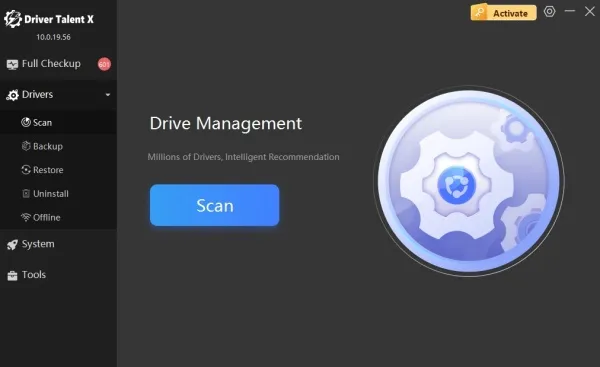 driver-talent-scan.jpgGiao diện quét driver trong Driver Talent — phát hiện driver Ricoh SP 210 cần cập nhật
Windows 11 cũng hỗ trợ cài driver qua Windows Update, nhưng phiên bản này thường là generic driver thiếu tính năng nâng cao. Nên ưu tiên driver từ nhà sản xuất.
Cập Nhật Driver Ricoh SP 210 Tự Động Với Driver Talent
Thay vì thủ công kiểm tra phiên bản driver trên trang Ricoh, công cụ Driver Talent tự động quét và cập nhật driver máy in. Điểm mạnh của phần mềm này:
- Nhận diện chính xác phần cứng: Quét mã PnP ID của máy in, tránh cài nhầm driver model khác
- Tải driver từ kho chính thức: Không dùng driver repack từ nguồn thứ ba
- Backup driver cũ: Trước khi cập nhật, tự động sao lưu driver hiện tại để rollback nếu cần
- Hỗ trợ offline: Có thể tải driver trên máy có mạng, chuyển sang máy không có mạng để cài
Cách sử dụng:
- Tải Driver Talent từ trang chính thức (drivethelife.com)
- Chạy phần mềm, nhấn Scan để phát hiện driver lỗi thời
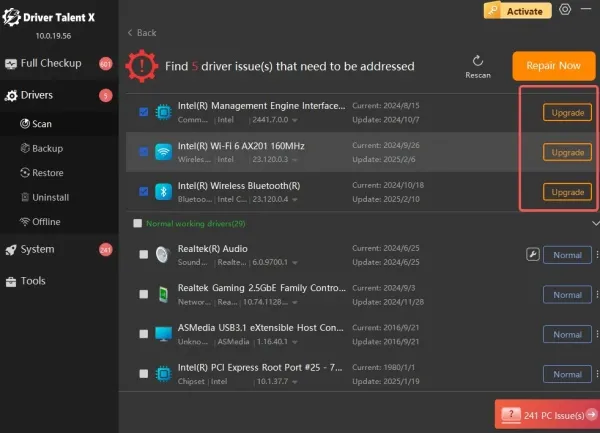 driver-talent-upgrade-driver.jpgDanh sách driver cần cập nhật — nhấn Update để cài driver Ricoh SP 210 mới nhất
- Tìm dòng “Ricoh SP 210”, nhấn Update
- Phần mềm tự động tải và cài driver, không cần can thiệp thủ công
- Khởi động lại máy tính khi được yêu cầu
Driver Talent đặc biệt hữu ích khi bạn vừa nâng cấp Windows (ví dụ từ Windows 10 lên 11) — phần mềm sẽ quét toàn bộ driver không tương thích và cập nhật hàng loạt.
So Sánh Driver Chính Thức và Driver Generic
| Tiêu chí | Driver Ricoh chính thức | Driver generic (Windows Update) |
|---|---|---|
| Tính năng in hai mặt | Hỗ trợ đầy đủ | Thường không có |
| Điều chỉnh chất lượng in | 5 mức (Draft, Normal, Fine, Super Fine, Best) | 2 mức (Draft, Normal) |
| Giám sát mực in | Hiển thị % mực còn lại | Không hỗ trợ |
| Tốc độ in | Tối ưu (23 trang/phút) | Chậm hơn 20-30% |
| Kích thước driver | 15-20MB | 3-5MB |
Driver generic phù hợp khi cần in gấp và chưa có driver chính thức, nhưng không nên dùng lâu dài vì thiếu tối ưu hóa.
Lưu Ý Khi Sử Dụng Driver Ricoh SP 210 Trên Windows 7 64-bit
Windows 7 đã ngừng hỗ trợ từ 2020, nhưng nhiều doanh nghiệp vẫn sử dụng do phần mềm kế toán cũ chưa tương thích Windows mới. Khi cài driver ricoh sp 210 win 10 64bit trên Windows 7:
- Tải driver phiên bản dành riêng cho Windows 7 (không dùng driver Windows 10)
- Cài .NET Framework 4.5 trở lên trước khi cài driver (driver cần thư viện này)
- Tắt Windows Update tự động để tránh Windows ghi đè driver bằng phiên bản generic
Nếu gặp lỗi “The driver is not intended for this platform”, kiểm tra lại kiến trúc hệ điều hành bằng lệnh:
wmic os get osarchitectureKết quả phải là “64-bit” — nếu hiển thị “32-bit”, cần tải driver 32-bit thay vì 64-bit.
Việc cài đặt đúng driver ricoh sp 210 win 10 64bit đảm bảo máy in hoạt động ổn định, tận dụng đầy đủ tính năng phần cứng, và tránh các lỗi kết nối phổ biến. Đối với người dùng không chuyên, công cụ Driver Talent giúp tự động hóa quy trình cập nhật driver, giảm thiểu rủi ro cài nhầm phiên bản. Khi gặp lỗi driver không tương thích trên Windows 11, ưu tiên tải driver phiên bản mới nhất từ trang Ricoh thay vì dùng driver cũ với các workaround tắt bảo mật.
Ngày cập nhật gần nhất 16/03/2026 by Thành Tín
