
Download phần mềm iVMS-4200 cho PC là giải pháp quản lý tập trung cho hệ thống camera giám sát Hikvision. Phần mềm miễn phí này cho phép xem trực tiếp, ghi hình, tìm kiếm video từ xa và sao lưu dữ liệu từ DVR, NVR, IP camera của Hikvision trên một giao diện duy nhất.
iVMS-4200 Là Gì?
iVMS-4200 (Intelligent Video Management System) là phần mềm độc quyền của Hikvision – hãng công nghệ hàng đầu về giám sát an ninh. Khác với các phần mềm quản lý camera thông thường, iVMS-4200 tích hợp đầy đủ các module: video giám sát, kiểm soát ra vào, báo động, intercom và E-map trong cùng một ứng dụng.
 Giao diện phần mềm iVMS-4200Giao diện quản lý video trực quan của iVMS-4200
Tải iVMS-4200 Miễn Phí Cho Windows
Yêu cầu hệ thống tối thiểu
- Hệ điều hành: Windows 7/8.1/10/11 (32-bit hoặc 64-bit)
- RAM: Tối thiểu 4GB (khuyến nghị 8GB khi xem nhiều kênh)
- Ổ cứng: 500MB dung lượng trống
- Card đồ họa: Hỗ trợ DirectX 9.0c trở lên
- Mạng: Kết nối Internet ổn định (tối thiểu 2Mbps cho mỗi kênh HD)
Link tải chính thức
Truy cập trang chủ Hikvision hoặc các đại lý ủy quyền để tải phiên bản mới nhất. Download phần mềm iVMS-4200 cho PC từ nguồn chính thức đảm bảo không chứa malware và nhận được cập nhật bảo mật.
⚠️ Lưu ý: Tránh tải từ các trang web không rõ nguồn gốc để phòng tránh phần mềm giả mạo hoặc chứa mã độc.
Hướng Dẫn Cài Đặt iVMS-4200 Từng Bước
Bước 1: Chuẩn bị trước khi cài
- Tắt tạm thời phần mềm diệt virus (Windows Defender có thể chặn một số file cài đặt)
- Đảm bảo có quyền Administrator trên Windows
- Ghi chép địa chỉ IP, cổng kết nối của các thiết bị camera
Bước 2: Chạy file cài đặt
- Nhấp đúp vào file
iVMS-4200_Setup.exe - Chọn ngôn ngữ (English hoặc Chinese Simplified)
- Đọc và chấp nhận điều khoản sử dụng
- Chọn thư mục cài đặt (mặc định:
C:Program FilesiVMS-4200) - Nhấn Install và chờ 2-3 phút
 Cài đặt Hikvision iVMS-4200 nhanh chóng, tiện lợi trên máy tínhQuá trình cài đặt iVMS-4200 trên Windows
Bước 3: Thiết lập tài khoản ban đầu
Sau khi cài xong, phần mềm yêu cầu tạo tài khoản quản trị:
- Username: Tự đặt (ví dụ: admin)
- Password: Tối thiểu 8 ký tự, bao gồm chữ hoa, chữ thường và số
- Confirm Password: Nhập lại mật khẩu
💡 Mẹo: Lưu mật khẩu này cẩn thận. Nếu quên, bạn phải gỡ cài đặt hoàn toàn và cài lại từ đầu.
Cấu Hình Kết Nối Camera Với iVMS-4200
Thêm thiết bị qua IP
- Mở iVMS-4200 → Đăng nhập bằng tài khoản vừa tạo
- Vào Device Management (biểu tượng bánh răng)
- Nhấn Add → Chọn By IP/Domain
- Điền thông tin:
- Nickname: Tên gọi camera (ví dụ: Camera cổng chính)
- Address: Địa chỉ IP của camera/DVR/NVR
- Port: Mặc định 8000 (kiểm tra trong cài đặt thiết bị)
- User Name: admin (hoặc tài khoản thiết bị)
- Password: Mật khẩu thiết bị
- Nhấn Add → Kiểm tra trạng thái Online
Thêm thiết bị qua Hik-Connect
Nếu thiết bị đã đăng ký Hik-Connect Cloud:
- Device Management → Add → By Cloud P2P
- Nhập Verification Code (in trên thiết bị hoặc trong hộp)
- Nhập tài khoản Hik-Connect
- Chọn thiết bị từ danh sách → Import
Sử Dụng Các Tính Năng Chính
Xem trực tiếp (Live View)
- Nhấn Main View trên thanh menu
- Kéo thả camera từ danh sách bên trái vào ô hiển thị
- Chọn layout: 1/4/9/16/25/36 kênh
- Chuột phải vào video → Digital Zoom để phóng to vùng cụ thể
Phát lại video đã ghi
- Vào Playback (biểu tượng Play)
- Chọn camera và khoảng thời gian
- Nhấn Search → Chọn file video
- Sử dụng thanh timeline để tua nhanh/chậm
- Nhấn Clip để cắt đoạn video cần thiết
Sao lưu video ra ổ cứng
- Trong Playback, chọn video cần sao lưu
- Nhấn Download → Chọn thư mục lưu
- Định dạng: MP4 (xem được trên mọi thiết bị) hoặc proprietary format (chất lượng gốc)
Cấu hình báo động chuyển động
- Configuration → Event Configuration → Motion Detection
- Chọn camera → Vẽ vùng phát hiện chuyển động
- Đặt độ nhạy (1-100, khuyến nghị 40-60)
- Bật Linkage Method: Ghi hình, chụp ảnh, gửi email
- Nhấn Save
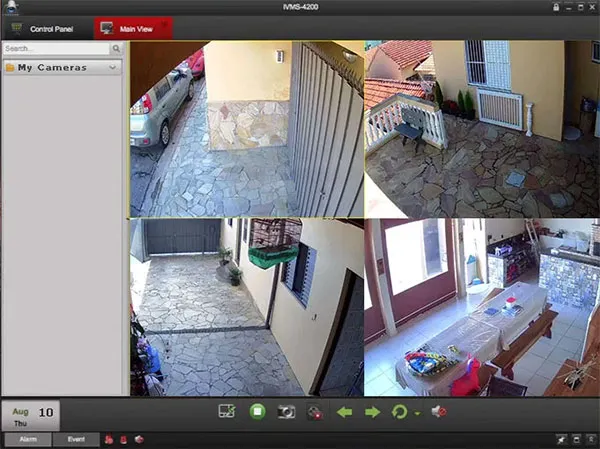 Hikvision iVMS-4200 là camera chống trộm hiệu quả bậc nhất hiện nayGiao diện giám sát đa kênh của iVMS-4200
Tính Năng Nổi Bật Phiên Bản 2026
Module AI và phân tích thông minh
- Nhận diện khuôn mặt: Tự động so khớp với cơ sở dữ liệu
- Phát hiện xâm nhập: Cảnh báo khi có người vào vùng cấm
- Đếm người: Thống kê lưu lượng ra vào theo thời gian thực
- Nhận diện biển số xe: Tự động ghi nhận phương tiện
Kiểm soát ra vào tích hợp
- Quản lý thẻ từ, vân tay, khuôn mặt
- Đo nhiệt độ tự động (hỗ trợ thiết bị có camera nhiệt)
- Báo cáo chấm công chi tiết
- Điều khiển barrier, cửa tự động
Cải tiến hiệu suất
- Giảm 30% CPU usage khi xem nhiều kênh HD
- Hỗ trợ H.265+ codec tiết kiệm băng thông
- Tăng tốc tìm kiếm video lên 50%
- Ổn định hơn trên Windows 11
So Sánh iVMS-4200 Với Các Phần Mềm Khác
| Tính năng | iVMS-4200 | Blue Iris | Milestone XProtect |
|---|---|---|---|
| Giá | Miễn phí | $69.95 | Từ $500 |
| Số kênh | Không giới hạn | 64 | Tùy gói |
| Hỗ trợ Hikvision | Tối ưu | Cơ bản | Tốt |
| AI tích hợp | Có | Không | Có (trả phí) |
| Mobile app | Có | Có | Có |
Ưu điểm iVMS-4200:
- Miễn phí hoàn toàn cho thiết bị Hikvision
- Tích hợp sâu với các tính năng AI của Hikvision
- Giao diện tiếng Việt (qua bản mod cộng đồng)
- Hỗ trợ kỹ thuật từ đại lý chính hãng
Nhược điểm:
- Chỉ tối ưu cho thiết bị Hikvision
- Giao diện chưa hiện đại bằng Blue Iris
- Một số tính năng nâng cao yêu cầu thiết bị cao cấp
Khắc Phục Lỗi Thường Gặp
Lỗi “Device Offline”
Nguyên nhân: Camera và PC không cùng dải mạng, firewall chặn kết nối, sai thông tin đăng nhập.
Giải pháp:
- Kiểm tra ping đến IP camera: Mở CMD → Gõ
ping [IP_camera] - Tắt tạm thời Windows Firewall để test
- Đảm bảo port 8000 không bị chặn
- Reset mật khẩu camera nếu quên
Lỗi “Stream Exception”
Nguyên nhân: Băng thông mạng không đủ, codec không tương thích.
Giải pháp:
- Giảm chất lượng stream: Configuration → Camera → Video → Chọn Sub-stream
- Chuyển codec sang H.264 nếu đang dùng H.265
- Kiểm tra tốc độ mạng: Tối thiểu 2Mbps/kênh HD
Không phát lại được video
Nguyên nhân: Thiết bị không ghi hình, thẻ nhớ/HDD lỗi, sai múi giờ.
Giải pháp:
- Kiểm tra lịch ghi hình: Configuration → Storage → Schedule
- Đồng bộ thời gian: Configuration → System → Time Settings
- Format lại thẻ nhớ/HDD qua giao diện thiết bị
Bảo Mật Khi Sử Dụng iVMS-4200
Thiết lập mật khẩu mạnh
- Đổi mật khẩu mặc định ngay sau khi cài đặt
- Sử dụng mật khẩu khác nhau cho iVMS-4200 và thiết bị camera
- Bật xác thực 2 lớp nếu thiết bị hỗ trợ
Cập nhật thường xuyên
- Kiểm tra phiên bản mới: Help → Check for Updates
- Cập nhật firmware thiết bị camera định kỳ
- Theo dõi thông báo bảo mật từ Hikvision
Phân quyền người dùng
- Configuration → User Management
- Tạo tài khoản riêng cho từng người (tránh dùng chung admin)
- Giới hạn quyền: Chỉ xem/Xem + PTZ/Xem + Playback/Toàn quyền
- Đặt thời gian hết hạn cho tài khoản tạm thời
⚠️ Cảnh báo: Không mở port 8000 ra Internet trực tiếp. Sử dụng VPN hoặc Hik-Connect Cloud để truy cập từ xa an toàn.
Tối Ưu Hiệu Suất iVMS-4200
Giảm tải CPU
- Chỉ mở số kênh cần thiết (tắt camera không dùng)
- Sử dụng Sub-stream cho Live View, Main-stream cho Playback
- Tắt Hardware Acceleration nếu card đồ họa yếu (ngược lại, bật lên)
Quản lý dung lượng lưu trữ
- Đặt lịch ghi hình theo giờ cao điểm (không ghi 24/7)
- Bật Motion Detection để chỉ ghi khi có chuyển động
- Cấu hình Overwrite: Tự động xóa video cũ khi đầy ổ
Sao lưu cấu hình
- Maintenance → Export Configuration
- Lưu file
.xmlra USB - Khi cài lại, dùng Import Configuration để khôi phục
Với download phần mềm iVMS-4200 cho PC, bạn có giải pháp quản lý camera Hikvision chuyên nghiệp, miễn phí và dễ sử dụng. Phần mềm phù hợp cho cả hệ thống gia đình lẫn doanh nghiệp vừa và nhỏ.
Ngày cập nhật gần nhất 11/03/2026 by Thành Tín
